タグ: メモアプリ

メモアプリ

  • この無料のメモ アプリを見つけた後、Google Keep に移りました。オープンソースでミニマリストで、すべてをローカルに保存できます。

    携帯電話を常に持ち歩くことの大きな利点の 1 つは、何か書きたいことがあるということです。確かに、Google Keep はそのための素晴らしいアプリケーションですが、私は決して納得しませんでした。 Google Play ストア内とその外の両方に存在するアプリケーションの数も考慮すると、代替手段を探す価値があります。特に、私と同じように、オープンソースへの取り組みや広告を取り除くことが好きな人はそうです。

    実際に実行してみたところ、これ以上の結果は得られませんでした。完全に無料のアプリケーションを見つけました。そのシンプルさ、動作の良さ、そしてオープンソースであることから、私はそのアプリケーションに魅了されました。実際、 Notally は私の携帯電話に欠かせないものになっていますが、それには理由があります

    Notally とは何か、そしてその仕組み

    私は記事のアイデアをよく思いつきますが、携帯電話を超えて書き留めるべき内容が思い浮かぶとは限りません。これは、考えたこと全般や、単に誰かが本やレストランを勧めたときも同様です。はい、Google Keep は問題ありません。私はお互いに情報を共有するための Telegram チャンネルを持っていますが、時にはシンプルで機敏にメモを取りたいだけです

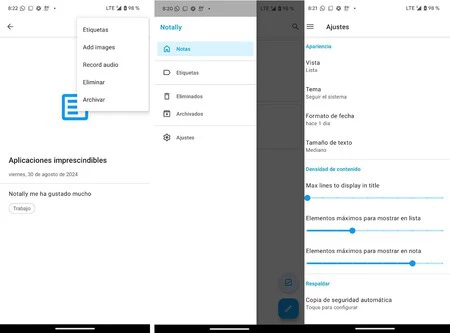
    Notally で見つけました。Google Play ストアGitHub で無料で入手できます。登録やログインも必要ないため、インストールするだけで機能します。デザインは非常にシンプルなので、複雑な要素はなく、それを最大限に活用するために前のチュートリアルも必要ありません。また、その外観はミニマリズムに向かう傾向があり、広告が大量に表示されたり、撮影するたびに広告に遭遇したりしないことに助けられています。一歩。ただし、フォント サイズや適合するものなど、興味深い詳細を設定できます。
    アプリ

    利点は、構成が最小限であることですが、考慮すべき結果があります。メモを保存して別のデバイスに転送することはできません。これは、メモをすべてローカルに保存するため(コンピュータや他の携帯電話と共有するため)です。電話やタブレット、私は Telegram を使います)、プライバシーを愛する人にとっては興味深いかもしれません。

    ここからは学習曲線はありません。アプリを開いて「+」を押してメモを作成します。ここには 2 つのオプションがあります。チェックするタスクのリストとして実行するか、白紙の紙で実行するかのいずれかです。もちろん、非常に使いやすいからといって、画像の追加や音声の録音など、より完全な体験を楽しむための追加機能がないわけではありません。

    いくつかのメモで数えるだけの基本的な使用では、それらを見つけるのは簡単ですが、使用するにつれてラベルを作成するのが便利です。私の場合は、仕事用または個人用の推奨事項用にいくつか持っています

    つまり、シンプルで機能的なメモを取るアプリが必要で、クラウドの利点は必要なく、プライバシーに特別な配慮をして広告を避けたい場合には、試してみる価値があります。

    この無料のメモ アプリを見つけた後、Google Keep に移りました。オープンソースでミニマリストで、すべてをローカルに保存できます。

    特に

    ミニマリストのメモ

    表紙 | Unsplash上のThomas Lefebvreによる写真と Mockuphone によるスクリーンショットを含むモンタージュ
    この無料のメモ アプリを見つけた後、Google Keep に移りました。オープンソースでミニマリストで、すべてをローカルに保存できます。・関連動画

  • このあまり知られていないメモ アプリはリマインダーに最適で、有効期限を設定するという特別な機能があります。

    Androidにはメモを取るアプリケーションがたくさんあります。ほとんどの人は Google Keep などのクラウド サービスを選択しますが、デバイスに関係なくメモを編集でき、決して失われないようにするのは最も賢明な決定の 1 つです。 PCTech.click からは、これらのアプリの代替となるUpNoteや、 QuillnoteやJustNotesなどの他のオープンソース アプリを共有しました。

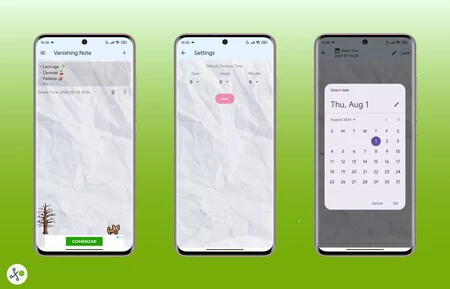
    同期に依存するものもあれば、テキストの書式設定に依存するものもあります。同期のないソリューションでは、バックアップも非常に価値のある機能です。しかし、私たちはVanishing Noteのような興味深いものをこれまで試したことがありませんでした。その差別化点は、メモに有効期限を設定できることです。そうすれば魔法が起こります。

    バニシングノートの有効期限のあるノート

    本質的に、開いた瞬間から、このアプリは私たちが見慣れているものとそれほど変わらないことがわかります。これはメモを取るために使用され、自然かつ直感的に行うものです。ここでは、非常に現代的なインターフェイスはありませんし、古風なものでもありません。

    では、なぜ価値があるのでしょうか?その性質上、作成したすべてのメモは時間の経過とともに期限切れになるアイテムとして扱われます。したがって、設定した日付が経過すると、メモはリストから消えるため、このタイプのアプリをリマインダーとして使用する場合に非常に便利です。

    メモが消えると言いましたが、実際にはメモは、このアプリケーションを開くたびに私たちを出迎えてくれるかわいい子猫の餌として機能します。この美的要素 (とても愛らしいと言わざるを得ません) とは別に、Vanishing Note では画鋲アイコンをタップしてメモを固定することができます。同行する動物キャラクターは非常にクールなピクセルの外観をしていることに注意してください。

    バニシングノート

    自動削除前にメモが役に立たなくなった場合は、手動で削除することが可能です。注釈の作成が完了すると編集できないことにも注意してください。サイド メニューから設定にアクセスできます。ここには 1 つのオプションがあり、これはノートのデフォルトの持続時間です。

    モバイルの仮想キーボードを使って書きたいと思いませんか?幸いなことに、問題はありません。手書きで描画したり、ストロークの色や太さを変更したりすることもできます。 Android スマートフォンにダウンロードしてインストールするには、Play ストアにアクセスするだけです。Vanishing Note は完全に無料です。

    Vanishing Note はGoogle Play ストアからダウンロードできます。

    このあまり知られていないメモ アプリはリマインダーに最適で、有効期限を設定するという特別な機能があります。・関連動画

  • Google Keep に代わるこの無料の代替品は無駄ではありません。これはジャストノートです

    Android には1,000 のメモ アプリケーションがあり、あるいはそれほど多くないかもしれませんが、最も人気があるのは、他のものでは考えられないほどGoogle Keepです。一方、 WhatsApp をメモ アプリとして使用することもできますが、正直に言うと、この目的を念頭に置くとやや不十分です。

    Play ストアで見つかる数多くのアプリケーションの中には、Keep のデザインを見事に模倣し、ローカル バックアップが可能で、非常にシンプルなアプリケーションがあります。無料で高速で、Android のメモリに場所を確保するのに十分な機能を備えたJustNotesを紹介します。

    これは JustNotes です。シンプルでまさに Google のメモ アプリです

    Keep を使用する主な利点の 1 つは、Google が提供しているため、電子メール アカウントと同期し、予期しないときに書いた重要なメモを失​​わないようにすることです。 Google アプリは、Play ストアで今すぐダウンロードできるアプリ、JustNotes と同様に、そのシンプルさと多用途性で優れています。

    アイコンがアプリのリストに表示されると、一般の人々にとって馴染みのある新しいノートブックにアクセスできるようになります。 Material Youのガイドラインに従って設計された JustNotes は非常にシンプルであり、だからこそそれが際立っています。

    イントロ画面はなく、購読料を支払う必要もありません。ここで重要なのは成績だけです。 Google Apps のデザインに似たデザインのおかげで、新しいメモを作成するための認識可能なフローティング ボタンが付いています。これをタッチすると、エディターが表示されます。エディターは非常にシンプルです。テキストの書式設定と、いくつかの隠しオプションを備えたメニュー ボタンがあります。

    ジャストノート

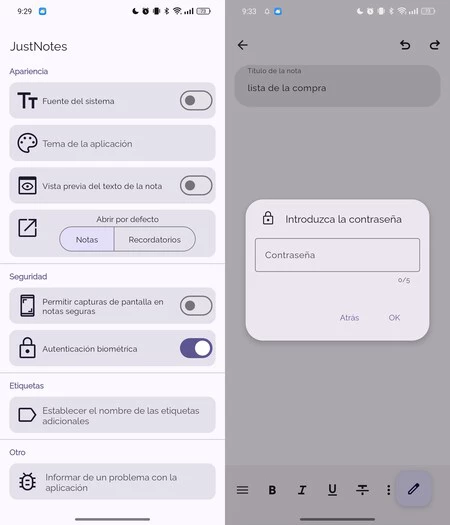
    たとえば、JustNotes を使用すると、特定のメモにパスワードを追加できます。はい、第三者がその内容を読み取ることができなくなります。ラベルの割り当てもあるので、探しているノートをより早く見つけることができます。

    同じ下部のメニューから、バックアップユーティリティにアクセスできます。これにより、ノートブックをローカルにエクスポートするだけでなく、クラウドにアップロードすることもできます。これを行うには、アプリ自体からアカウントを作成する必要があります。完全に無料で、ほとんど目に見えないプロセスでアカウントを作成します。

    最後に、JustNotes のウォークスルーを終了するために、設定を入力します。テーマのアクセントカラー、パスワードで保護されたノートのスクリーンショットのブロック、さらには生体認証などのオプションは省略されません。このアプリはオープンソースであり、 GitHub で見ることができ、無料でダウンロードできます。

    Google Keep に代わるこの無料の代替品は無駄ではありません。これはジャストノートです

    ジャストノート

    優れたデザインのアプリを使用すると、小さなメモを快適に取ることができます。アプリにアクセスし、必要な情報を入力して保存するだけです。

    Google Keep に代わるこの無料の代替品は無駄ではありません。これはジャストノートです・関連動画

  • Google Keep はメモをより重視するためにデザインを変更します

    Google Keep は比較的シンプルなメモ アプリケーションですが、ボタン パネルなど、インターフェイスの一部が高密度になっている点を認識する必要があります。 Google はこれを認識しており、フローティング ボタンの概念に新たなひねりを加える、かなり抜本的な再設計を準備しています。

    間もなく、Google Keep は下部ボタン パネルを削除して、現在のバーのように下部全体を占有するのではなく、メモのより多くの部分を表示できる新しいフローティング ボタンに変える予定です。その代わりに、特定の種類のメモを作成するための直接アクセスができなくなります。

    これが将来の Google Keep になります

    Google は、メモ アプリケーションである Google Keep のデザインを改良し続けています。今回は、 テキスト形式の追加などについて話しているのではなく、インターフェイスをさらにミニマルにするための変更について話しています

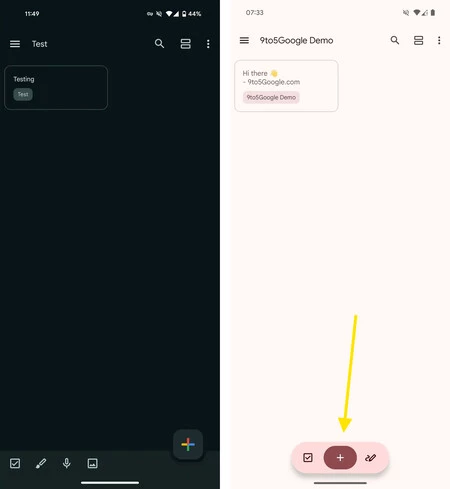
    現在、Google Keep ノートのビューには、新しいノートを作成するための大きな + ボタンと、特定の要素 (ボックス、手書きの絵、音声録音、画像) を含むノートを作成するための 4 つのボタンを備えたボタン パネルが表示されます。バーは固定されており、常に表示されているため、ノートがたくさんある場合、ノートを表示しているときにそのスペースが失われます。

    現在の Google Keep の下部バーのレイアウト (左) と新しいもの (右)。 9to5Google のスクリーンショット

    将来的には、この下部バーは新しいフローティング錠剤型ボタンに変更されます。新しいメモを作成するための + ボタンが中央に表示され、強調表示されています。その横には、ボックスと手書きの落書きを含むメモを作成するためのショートカットがあります。

    これは、画像または音声録音を含むメモを直接作成するショートカットがないことを意味しますが、新しい通常のメモを作成して、必要な画像または音声を添付することを妨げるものはありません。

    その代わりに、オーバーロードが多少減り、メモを表示するためのスペースが増え、重複するボタンが減ります。この新しいタイプのフローティング ボタンは、将来 Google アプリケーションで標準になる可能性がありますが、現時点ではマテリアル デザイン内でまだ典型化されていません。

    経由 | 9to5Google

    Google Keep はメモをより重視するためにデザインを変更します・関連動画

  • Google Keep は「デフォルトのメモ アプリ」になる準備中: この変更により Android 14 では異なります

    Android にはメモを取るアプリケーションが多数ありますが、Google ほどの人気を誇るものはありません。私たちはGoogle Keepについて言及しています。現在、 テキストの書式設定を採用した直後に、 人工知能の導入を準備しています。

    しかし、検索大手はユーザーのニーズを満たすために新しい機能を実装し続けています。 Android Authority で読んだとおり、 Keep はそのために準備されているため、デフォルトのメモ アプリになる可能性があります。この動作により、オペレーティング システムへの統合が向上し、以下で説明するいくつかの新機能が得られます。

    レベルアップを維持する Android 14 に統合

    まず第一に、専門メディアは、 Pixel TabletとペアになるGoogleデジタルペンシルの発売に先立ち、Google Keepもスタイラスのサポートを準備していることを明らかにしています。しかし、非常に重要なのはこれではなく、 Android 14の新機能の 1 つに関連する今後の変更です。

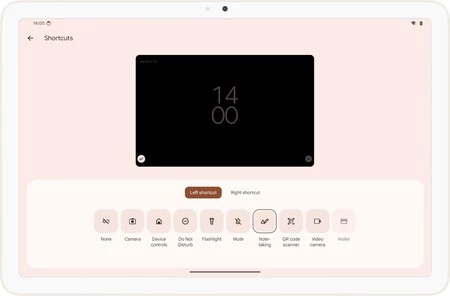
    メモを取るためのクイック アクセスは次のようになります。 Android Authority からのスクリーンショット

    アメリカの企業のオペレーティングシステムの最新バージョンでは、 ロック画面にショートカット、またはそのカスタマイズが追加されました。ロック画面の右隅と左隅に 2 つのクイック アクセスがあります。先ほども言ったように、これらは「メモを取る」という非表示のアクセスを使用してカスタマイズできます。

    このボタンが機能するには、メモのデフォルト アプリケーションが何であるかをシステムに伝える必要があります。また、選択されるためには、次の 2 つの要件を満たしている必要があります。

    • Android 14 APIを使用して開発する必要があります。
    • 一方、システムが「デフォルトのメモ アプリケーション」に送信するインテント(アプリの別のコンポーネントからのアクションを要求するために使用されるオブジェクト) を追加する必要があります。

    これら 2 つのセクションに従うことで、ロック画面へのクイック アクセスとして追加できます。Google Keep は新しいバージョン 5.23.482.04で既に追加されています。したがって、それが到着したら、[設定] から [アプリケーション] > [デフォルト アプリケーション] に移動して選択できます。このオプションは、開発者向けオプションから強制しない限り表示されないことに注意してください。

    さて、この変更は主に Keep に2 つの明らかな利点をもたらします。1 つは、必要なときにすぐにメモを取ることができる前述のショートカットです。実際、携帯電話のロックを解除する必要はありません。一方で、ユーザーが開いているウィンドウのスクリーンショットを撮ってメモに挿入できる新しい API にアクセスできるようになります。

    原則として、アプリではプライバシー上の理由からウィンドウ全体のスクリーンショットが許可されていないため、この変更により Keep が例外となる道が開かれました。この API を通じて、システム インターフェイスはメモ アプリに代わってキャプチャを取得し、キャプチャを許可し、結果として編集できるようにします。

    もちろん、Google Keep をデフォルトのアプリケーションとして追加することはまだできません。このオプションを有効にすると、更新する必要があることが通知されます (更新は利用可能ではありません)。したがって、これらの機能の開発が完了するまで待ってから、 Play ストアを通じて更新する必要があります。

    当面は、Keep からさらに何かを絞り出すために、つまりAndroid 14 の可能性を絞り出すために、このアップデートが到着するのを待ち続けます。情報によれば、到着までにそれほど時間はかからないと思われるが、来年初めまでに稼働するのを見るのは稀だろう。

    経由 | Android 権限

    Google Keep は「デフォルトのメモ アプリ」になる準備中: この変更により Android 14 では異なります・関連動画

  • 人工知能を搭載したGoogle Keepは別のレベルにある:すでに「リストの作成を手伝ってください」機能を準備中

    携帯電話は、私たちが考えているほぼあらゆる目的に対応するアプリケーションの作成のおかげで、多くの機能を獲得してきました。 Android にはメモを取るアプリがたくさんありますが、最も人気のあるアプリの 1 つは間違いなくGoogle Keepです。

    最近更新され、 テキストの書式設定が歓迎され、メモ内で太字や斜体などを使用できるようになりました。彼は、 Google の生成人工知能を受け入れるために再び同じことを行い、それによって彼は大きな飛躍を遂げるでしょう。

    AI とともに私たちを救ってください書く

    Google の人工知能はサービスの隅々まで浸透しているようです。 Google Bard があり、間もなくAssistant が加わる予定です。その一方で、 私たちの代わりにメールを書いてくれたり、 私たちの場所で会議に行ってくれるDuet AI など、興味深いスマートな機能がGmail に登場しています。

    9to5Google のスクリーンショット

    さて、人工知能の量を受け取るかどうかは、 Keep ノートにかかっています。 9to5Google で読んだとおり、アプリは、リストを作成せずにリストを生成できる機能を受け取る準備をしています。

    この機能は明らかに開発段階にありましたが、数週間前にすでに登場していました。 Google Play ストアで現在入手可能な Keep のバージョン (番号5.23.462.05.90に対応) では、より良い方法で試すことができます。

    もちろん、まだすべてのユーザーに対して有効になっているわけではありません。これはAPKを破壊することに何の障害も意味しませんが、AI機能を強制的にアクティブにします。 Keep へのこのテクノロジーの統合は、Gmail ですでに見られたものと同様に、「リストの作成を手伝ってください」と呼ばれています。

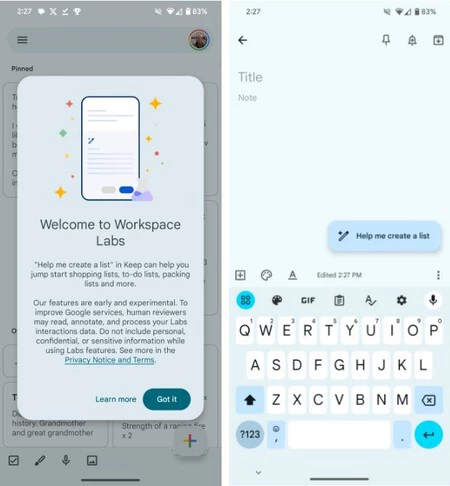
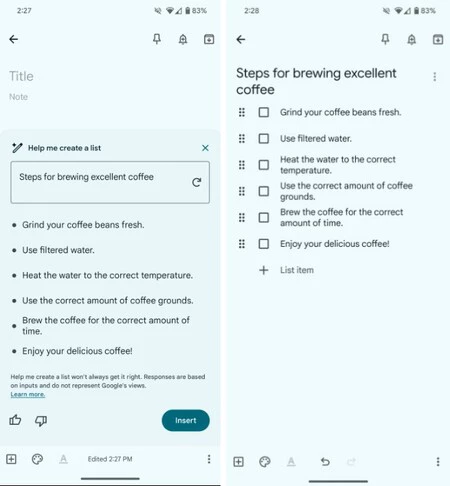
    ようこそ画面のおかげで、少なくとも最初は Workspace Labs (ベータ テスト プログラム) の一部であることがわかります。有効にすると、新しいノートの作成画面に新しいフローティング ボタンが表示されます。

    これを押すと、小さなウィンドウが開き、次のような候補が表示されるテキスト ボックスが表示されます。

    • ベジタリアンの3人家族の今週の買い物。
    • 子供とキャンプするときの買い物リスト
    • 新学期の買い物リスト
    • ニューオーリンズへの週末旅行でやるべきこと
    • 友人の40歳の誕生日パーティーにやるべきことリスト
    • 新築祝いのオードブル
    • 一日の終わりにリラックスするためのルーティン
    • 春の大掃除の完全なリスト
    • 雨の日に観たい名作映画

    Googleエコシステム専門メディアが実施したテストでは、「おいしいコーヒーを淹れる手順」を求めた。スクリーンショットからわかるように、結果は非常に驚くべきものです。

    クレジット: 9to5Google

    候補は「挿入」ボタンで作成されたリストに自動的に追加され、変更できるようになります。同様に、AI に対するクエリも変更でき、最初の結果が納得できない場合は新しい結果を試すことができます。

    この機能はすでに良好な状態にあるようですので、世界的に展開するのにそれほど時間はかからないはずです。これまでのところ、 Google はコメントしていないが、生成 AI の利点の 1 つを体験するために、遅かれ早かれコメントすることを期待している。

    経由 | 9to5Google

    人工知能を搭載したGoogle Keepは別のレベルにある:すでに「リストの作成を手伝ってください」機能を準備中・関連動画

  • このメモ アプリは Google Keep よりも優れており、あらゆるデバイスと同期できます

    生活、保留中のタスク、今後の予定、その他の雑用を整理するために、私たちはお気に入りのオペレーティング システムに豊富に搭載されているメモ アプリケーションを使用します。

    最も使用されているのはGoogle Keepで、多機能で無料で使用できるため、すべての点で最も推奨されているわけではありません。実際、私たちが探しているのが 携帯電話で日記をつけることであるなら、もっと良い代替手段があります。現在、この分野で最も有望なアプリの 1 つはUpNoteです。その理由を説明します。

    これは、最も完全なメモ アプリケーションである UpNote です

    使いやすいメモ アプリを見つけるのは簡単です。しかし、しばらく使っていると、その欠点や限界に気づくことになります。確かに、私たちは普段あまり多くを求めませんが、その意味では、 UpNote にはすべてが備わっています。

    一般的な注意事項

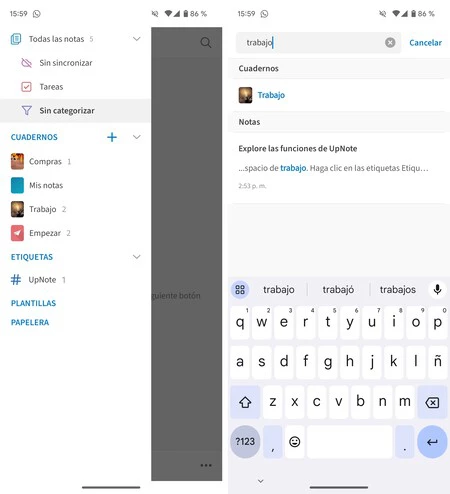
    クリーンで非常に直感的なインターフェイスで始まるこのアプリケーションは目を引きます。メイン画面には、更新時間ごとに整理されたすべてのメモが表示されます。左側に集められたサイド メニューでは、さまざまなカテゴリ (同期されていないメモ、タスク、および作成したすべてのカテゴリ) にアクセスできます。

    はい、UpNote を使用すると、見失わないように関連するメモを含めるカテゴリを作成できます。仕事のためにたくさんのメモを取ったと想像してください。それらを「重要」カテゴリ (または任意の名前) に整理できます。

    カテゴリに加えて、ハッシュタグによる分類もあり、本物のスタイルでツイッターX.「#Note」形式を含めることで、前述のサイドメニューから直接アクセスできるハッシュタグを作成します。ばかばかしいように思えるかもしれませんが、特定の概念を書き留めて、それをより迅速に回収するのに役立ちます。

    より一般的なレベルでは、同じ方法でメモを整理するのに役立つ機能であるノートブックがあります。ただし、私たちが言うように、それはよりグローバルなオプションです。これを実践して、使用例を示します。職場で取ったメモがあります。それらはすべて「仕事」ノートブック内にグループ化されており、すべての優先事項については (前の例の) 「重要」カテゴリーが残されています。 。

    テキスト形式とプライベート形式を備えた他に類を見ない多用途性

    UpNote は単に整理するだけではなく、実際にはノートのテキストを充実させる機能がさらに豊富にあります。テキストを充実させると言えば…このアプリではテキストを書式設定することができます。Markdownと互換性があるため、太字、斜体、タイトル、長い文字などを使用できます。

    一方、設定セクションも注目に値し、すべてを好みに任せることができます。暗いテーマと明るいテーマがありますが、システム ガイドラインに従うことができ、メモを安全に保つためにロック コードを追加する可能性があります。

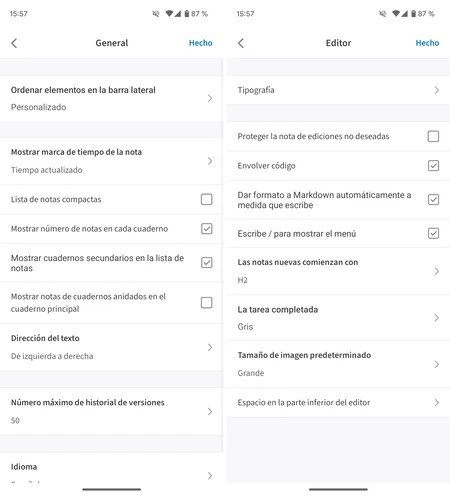
    アップノートの設定

    設定から、ノートのリストをよりコンパクトにしたり、各ノートブック内のノートの数を表示したりするなど、特定の側面をカスタマイズすることもできます。デフォルトでは、オペレーティング システムのフォントが使用されますが、それを変更するオプションがあるため、カスタマイズがこのツールの強みの 1 つです

    マイナス面としては、無料ではありますが、すべてのオプションのロックを解除するには、月額 0.99 ユーロを支払うか、20.99 ユーロで永久ライセンスを購入する必要があることを言及する価値があります。 Windows および Mac コンピュータ、Android および iOS デバイスを含むあらゆるデバイスと互換性があるため、家族や友人とメモを共有するのに最適です。

    このメモ アプリは Google Keep よりも優れており、あらゆるデバイスと同期できます

    UpNote: メモ、日記、すべて

    UpNote は、iOS、Mac、Android、Windows のすべてのプラットフォームでシームレスに動作する、洗練された強力なメモ アプリです。

    このメモ アプリは Google Keep よりも優れており、あらゆるデバイスと同期できます・関連動画

  • Google Keep で太字、斜体、下線、見出しを使用する方法

    Google Keep は優れたメモ アプリケーションですが、たとえ単純であってもテキストの書式設定がまだ欠けていました。太字、斜体、下線などでテキストの一部を強調表示できる機能です。この機能はしばらく前から準備が進められており現在、作成する新しいノートで一般利用できるようになりました

    新しい書式オプションを使用してGoogle Keep でメモのスタイルを設定する方法を説明します。これにより、Keep のテキストを次のレベルに引き上げ、書いた内容をより適切に整理できるようになります。

    Google Keep のテキストの書式設定

    Google Keep のメモはプレーン テキストである必要はなくなりました。このアプリケーションは、新しいノートのテキスト書式設定をすでに有効にしており、ある時点で、利用可能なすべてのノートに適用されることが期待されています。

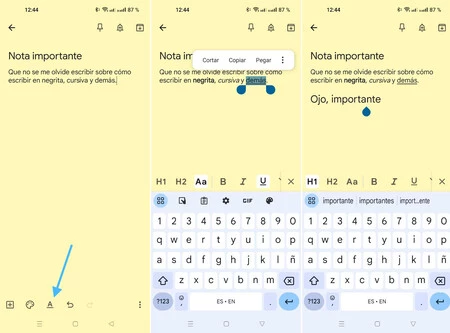
    現在使用できる書式設定オプションは、太字、斜体、および下線の 2 つの見出しで、ボックスの有無にかかわらず、どのメモのテキストにも適用できます。これらの新しいオプションにアクセスするには、A̲ ボタンを押して書式バーを表示するだけです。

    イタリック体

    これにより、選択したテキストの書式設定に使用できるバーが下部に開きます。つまり、単語を太字にするには、まずテキスト内でその単語を選択し、次に書式設定バーの太字ボタン ( B ) を押す必要があります。

    このバーは2 つの部分に分かれています。左側の部分は段落書式に適用され、使用可能な 3 つのオプションがあり、3 つ目はデフォルトの標準書式です。

    • H1:テキスト行を第 1 レベルの見出しとしてフォーマットします。
    • H2:第 2 レベルのヘッダーをテキスト行にフォーマットします。
    • Aa:線の形式をデフォルトの標準に変更します。

    その直後に、特定のテキストに書式設定を追加するボタンが表示されます。太字、斜体、下線の3 つのオプションに加えて、書式設定を削除するボタンと書式設定バーを閉じるボタンが 1 つあります。

    • B:選択したテキストを太字にします。
    • I :選択したテキストを斜体にします。
    • U̲:選択したテキストに下線を引きます。
    • T 選択したテキストから書式設定を削除します。
    • ×:フォーマットバーを閉じます。

    前述したように、現時点では、この形式バーは新しいノートにのみ表示されます。 Google は、後で既存のメモにも適用されると述べましたが、待ちきれない場合は、いつでも古いメモから新しいメモにテキストをコピーして、そこで書式設定を適用することができます。

    Google Keep で太字、斜体、下線、見出しを使用する方法・関連動画

  • 公式: 今日から Android で Keep メモに太字、斜体、下線、見出しの書式設定が追加されました

    私たちはそれが開発中であることは知っていましたし、それがどのようなものになるのかのプレビューを見ることもできましたが、これまで Google はGoogle Keep ノートでのリッチ テキストのサポートについて口を開いていませんでした。彼は今それを実行し、その新規性と正式な発売を正式に発表しました。

    Keep ノートには太字、斜体、下線、見出しが付いており、ノート内に含めるテキストをより個人的な形式にすることができます。

    テキストの書式設定が Keep に追加されました

    保つ

    Google Keep にはなく、 他のメモ アプリケーションにはあるものとして、プレーン テキストに限定されるのではなく、テキスト内で最小限の書式設定を使用できることです。 Google は当初から、プレーン テキストでシンプルさを維持することを決定しており、書式付きのテキストが必要な場合はGoogle ドキュメントを使用する必要があります。

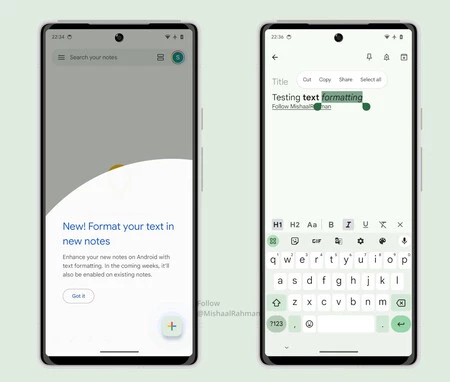
    10 年後、Google はそれについて検討し、テキスト形式が Keep starting today に導入されることを最終的に確認しました。まず新しいノートで使用し、数週間後に既存のノートを編集して書式を追加できます。

    保つ

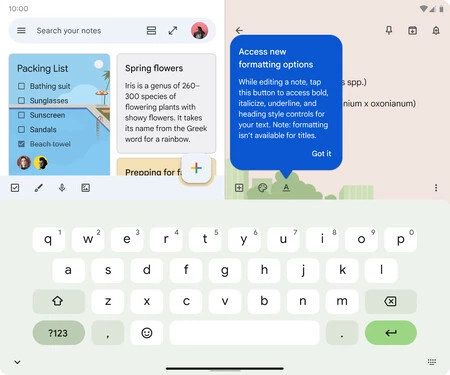
    Google Keep アカウントでテキストの書式設定が有効になっているかどうかは、押すと下部バーに下線付きの A が付いた新しい書式設定ボタンが表示されるという事実に加えて、それを示す通知が表示されるためわかります。注意事項。このボタンをクリックすると、次のボタンのある書式設定ツールバーが開きます。

    • H1:テキスト行を第 1 レベルの見出しとしてフォーマットします。
    • H2:第 2 レベルのヘッダーをテキスト行にフォーマットします。
    • Aa:線の形式をデフォルトの標準に変更します。
    • B:選択したテキストを太字にします。
    • I :選択したテキストを斜体にします。
    • U̲:選択したテキストに下線を引きます。
    • T 選択したテキストから書式設定を削除します。
    • ×:フォーマットバーを閉じます。

    Google によると、Android 上の Keep フォーマットは今日からすべてのユーザーに提供される予定ですが、展開期間は 15 日を超える可能性があります。

    経由 | グーグル

    公式: 今日から Android で Keep メモに太字、斜体、下線、見出しの書式設定が追加されました・関連動画

  • Google Keep のメモは太字、斜体、下線、見出しによってさらに改良されています

    Google Keep は Android で利用できる最高のメモ アプリの 1 つですが、常に改善の余地があります。たとえば、テキストを太字、斜体などで書式設定できます。 しばらくの間その準備が進められてきましたが、ついにユーザー向けに有効になり始めました。

    まもなく、太字、斜体、下線、見出しを使用して、Google Keep のメモにさらに活気を与えることができるようになります。さらに、幸運なユーザーの中には、すでに自分のアカウントでそれを有効にしている人もいます。

    Google Keep のメモが充実

    Google Keep では当初から、プレーン テキスト、つまり書式設定なしでメモを作成できました。これは、単純なメモ アプリケーションでは非常に一般的です。より完全な形式にするには、Google ドキュメントなどのより完全なテキスト エディタを使用する必要があります。

    10 年後、リッチ テキストは、メモを作成するときにアプリの下部に表示される書式設定バーの形式で Google Keep に追加されました編集履歴とは異なり、これはウェブ上だけでなくアプリでも利用できます。

    保つ

    メモの背景を変更するボタンの隣にある新しい書式ボタンを押すと、段落の 3 種類の書式設定と、選択したテキストの 3 種類の書式設定にアクセスできます。それらは次のとおりです。

    • H1:テキスト行を第 1 レベルの見出しとしてフォーマットします。
    • H2:第 2 レベルのヘッダーをテキスト行にフォーマットします。
    • Aa:線の形式をデフォルトの標準に変更します。
    • B:選択したテキストを太字にします。
    • I :選択したテキストを斜体にします。
    • U̲:選択したテキストに下線を引きます。
    • T 選択したテキストから書式設定を削除します。
    • ×:フォーマットバーを閉じます。

    この形式は、テキスト ノートとボックス付きノートの両方で使用でき、プレーン テキストよりも多くのオプションを使用してノートの内容を好みに合わせて整理するための扉を開きます。

    今のところ、テキストの書式設定は一部のユーザーに対して徐々に有効になり、まずは新しいメモに対して有効になります。既存のノートについては後で到着し、今後数週間以内にすべてのアカウントに適用される予定です。

    経由 | 9to5Google

    Google Keep のメモは太字、斜体、下線、見出しによってさらに改良されています・関連動画