Android では、何年にもわたってインストールされたアプリケーションが数百個蓄積されるのが通常です。これにより、デバイスのパフォーマンスが低下するだけでなく、特定のファイルを開く必要があるときにアプリを選択するタスクがより複雑になります。
幸いなことに、Google のオペレーティング システムには、ファイル形式とリンクを、それらを開くことができる特定のアプリケーションに関連付けるためのシステムであるデフォルト アプリケーションがあります。それでも、この構成をリセットするのが面倒になる場合がありますが、今日紹介するこの非表示の設定を使用すると、そのようなことはありません。
PDF ファイルが Adobe または Chrome で開かない
インターネットからファイルをダウンロードし、いざ開こうとしても開けないということは、決して珍しいことではありません。または逆に、開くことはできますが、開きたいアプリケーションでは開きません。それが本当に頭の痛い問題になり始めますが、心配しないでください、解決策はあります。
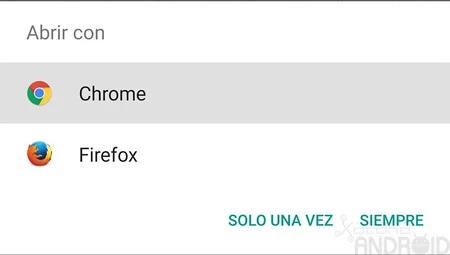
ご存知かと思いますが、ファイルを開くとき、その拡張子 (または形式) を初めて使用する場合、システムはどのアプリケーションで開くかを尋ねます。ここには、「常に」ボタンに加えて、よく知られている「一度だけ」ボタンが表示されます。
問題は、「常に」をクリックすると、その拡張機能またはリンクが選択したアプリケーションに関連付けられてしまうことです。その瞬間から、既知の拡張子を持つファイルを開こうとするたびに (どのアプリで開くかを指定したのですでにそうなっています)、問題のアプリケーションが実行されます。
この行動を変えるにはどうすればよいでしょうか? PDF 形式のデジタル ドキュメントについて話していると想像してみましょう。最も人気のあるブラウザである Google Chrome はそれらを表示できるため、それを選択しました。ただし、Adobe Acrobat Reader をインストールしましたが、それで開くことができなくなりました。
まず第一に、設定に触れたくない場合は、Adobe 独自のファイル エクスプローラーを使用して PDF を読むことができます。他のアプリケーションにも同じことが当てはまります。ただし、このファイルとアプリの関連付けを変更したい場合は、 Android 設定に進みます。
1 つのアプリまたはすべてのアプリのデフォルト値を変更する
アプリのデフォルト値を削除するには( アプリケーションのデータの削除と混同しないでください)、「設定」>「アプリケーション」に移動し、リストから設定が既に保存されているアプリを選択します。アプリケーションタブで「デフォルトで開く」を探し、この設定をタップする必要があります。
次の画面では、このアプリケーションに関連付けられているリンクまたはファイル拡張子が表示されます。さらに、これらのリンクがアプリで開かれないように無効にできる「互換性のあるリンクを開く」スイッチがあります。根本的な方法では、「デフォルト設定を削除」をクリックして、ファイルとのリンクをすべて削除します。
この方法はシンプルで有効ですが、多数のアプリケーション、リンク、およびそれらに関連付けられたファイル形式が蓄積されると、1 つずつ処理する作業がより複雑になります。それ自体に問題はありませんが、これを自動的に実行するリセット オプションがあります。
[設定] > [システム] > [回復オプション] に移動すると、[工場出荷時の状態に戻す] アクションの下によく知られている Android のフォーマットが表示されますが、それは私たちの興味ではありません。一方、以下に関するすべてのアプリ設定を復元する「アプリケーション設定の復元」の効果が気に入っています。
- 無効にしたアプリ
- 通知が無効になっています
- アクション用のデフォルトのアプリ: 私たちが本当に興味があるもの。
- バックグラウンド制限: 秘密裏に実行することを禁止されているアプリケーション。
- 権限制限: 特定のアプリに対する権限を拒否した場合、それらは工場出荷時の設定にリセットされます。
- バッテリー使用量の設定: バッテリー使用量の動作を制限するようにアプリが設定されている場合、アプリも自然な状態に戻ります。
プロセスが完了すると、モバイルを起動したかのようにアプリの設定が表示されます。したがって、途中で、作成した他の構成を採用する可能性はありますが、1 つずつ実行することは避けられます。
それはともかく、このような Android 設定はありがたいです。オペレーティング システムは非常に複雑なレベルに達しているため、いくつかのツールを見つけるのは困難ですが、いくつかはあります。