タグ: ブルートゥース

ブルートゥース

  • Galaxy でアプリを変更すると、Bluetooth スピーカーで音楽を聞かなくなるのが嫌です。今回の調整で終わりです。

    家では通常、友人や家族との集まりを頻繁に開催します。この間、常に活気を与え、良い雰囲気を作りたいと考え、Galaxy に接続されたBluetooth スピーカーを利用して音楽を再生しました。このスピーカーは、私のようなリビングルームには十分な迫力がありますが、このシステムに関して私がいつも嫌いなことが 1 つあります。それは、携帯電話のアプリを変更するときに起こることです

    TikTok などのアプリに切り替えると、Bluetooth スピーカーは音楽の再生を停止し、このアプリからの音声に切り替わります。スピーカーに接続されているGalaxyの使用が制限されるため、非常に迷惑です。最も優れているのは、Samsung Galaxy にはこれを直接防ぐ機能があることです。その仕組みを説明します。

    1 つの UI で、さまざまなアプリのサウンドを「分離」できます

    Samsung は、自社のデバイスで Android をベースにしたカスタム レイヤーである One UI を使用しています。他のメーカーの取り組みを否定するわけではありませんが、実のところ、この韓国企業のケープは、ほとんどすべてのカスタマイズに関してユーザーに多くのオプションを提供するという点で傑出しています。 YouTube Premium の最高の有料機能の 1 つを無料で使用する方法など、多くの興味深いトリックが隠されています。

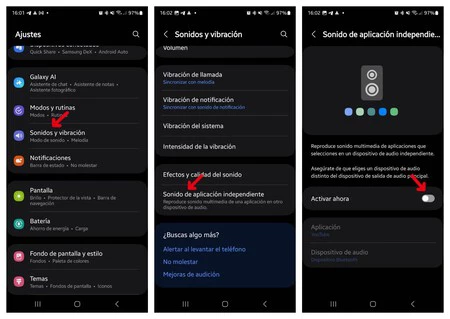
    上で少し参照したトリックも One UI の一部です。言い換えれば、何もインストールする必要はなく、Samsung アプリを使用する必要もありません。すべては少し隠れたツールを通じて行われますが、設定は非常に簡単です。これを行うには次の手順に従う必要があります。

    • Galaxy の「設定」にアクセスします。
    • 下にスクロールして「音と振動」をクリックします。
    • このメニュー内で、最後のオプション「独立したアプリケーションサウンド」をクリックします。
    • 次のステップは、オプションをアクティブにすることです。
    独立したアプリケーションサウンド

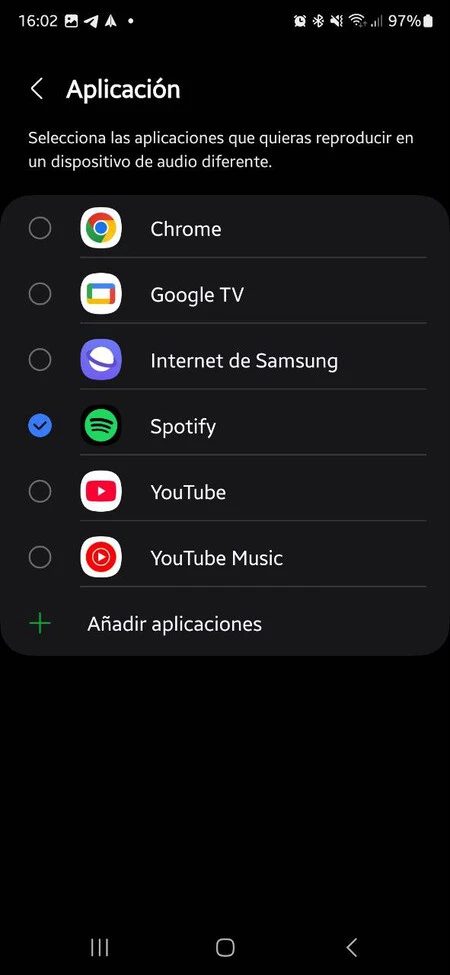
    このようにして、あるアプリケーションを Bluetooth スピーカー (またはヘッドフォン) で再生し、別のアプリケーションを Galaxy スピーカーで再生することができます。この時点で、この機能を利用するアプリを設定する必要があります。これを行うには、「アプリケーション」をクリックして、必要なアプリケーションを 1 つまたはすべて選択します。

    写真 2024 11 14 16 20 14

    残っている唯一のことは、このツールを楽しみたい Bluetooth デバイスを追加することです。やり方は簡単です。ペアリングして同じ画面上で選択するだけです

    Galaxy でアプリを変更すると、Bluetooth スピーカーで音楽を聞かなくなるのが嫌です。今回の調整で終わりです。・関連動画

  • Android 16 のこの変更は、Android 12 で WiFi と Bluetooth ボタンを変更するのは悪い考えだったという、長年多くの人が言い続けてきたことを証明しています。

    Android 12 では、 Google はクイック設定に変更を導入しましたが、これは誰もが気に入らなかったものです。Wi-Fi とデータのクイック設定がインターネット設定の下に統合されました。副作用として、WiFi またはデータを無効にするために追加のタッチが必要でした。 Android 16 では、タップするだけで WiFi と Bluetooth をオンまたはオフに戻すことができる可能性があります。

    Google は当時これらの変更を擁護し、ユーザーが新しいモードに慣れてしまえば、より実用的であることを示しました。さて、3 年後、多くの人がこれらの変更をすでに受け入れていたとき、 Android 16 は部分的ではあるものの、軌道を逆転させる可能性があります

    Bluetooth と WiFi を再び変更

    お使いの携帯電話に応じて、クイック設定はさまざまな方法で行われます。 Android の多くのレイヤーでは WiFi とデータのクイック設定が保持されていますが、Google は Android 12 以降、これらを Android のバージョンに統合しました。ただし、一部のユーザーを本当にイライラさせたのは、それらがメニューになったため、追加のタップで WiFi とデータを切り替えることができたことです。または Bluetooth のオンまたはオフ。

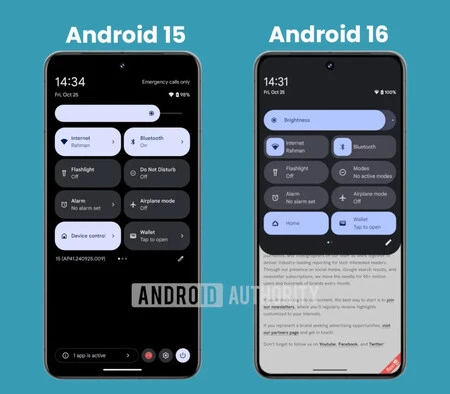
    さて、Google は、少し奇妙な実装ではあるものの、長年にわたって WiFi と Bluetooth のクイック設定をスイッチとして維持することを決定した Android レイヤーの一部に触発されたようです。 Mishaal Rahman 氏の最新調査によると、Android 16 ではインターネットと Bluetooth のクイック設定が再び切り替わります

    Android 15 (左) とおそらく Android 16 (右) の設定の比較。 Android 当局からの画像

    Google のソリューションは誰もが満足できるはずです。クイック設定は、押す場所に応じてメニューまたはボタンのように動作します。アイコンをタップするとスイッチになり、アイコンをタップするとスイッチになります。ボタンの残りの部分をタップすると、メニューが開きます。そのため、タッチして WiFi をオンまたはオフにしたり、メニューを開いて利用可能なネットワークを確認したりできます。 Bluetooth にも同じことが当てはまります。

    もう後戻りできないと思われるのは、「インターネット」設定内の WiFi とデータ設定の組み合わせです。現時点では、Android の次のバージョンでも同じままになるようです。

    経由 | Android 権限

    Android 16 のこの変更は、Android 12 で WiFi と Bluetooth ボタンを変更するのは悪い考えだったという、長年多くの人が言い続けてきたことを証明しています。・関連動画

  • 携帯電話をアルミホイルで包むのは意味がない:ボタンを使えば同じことができる

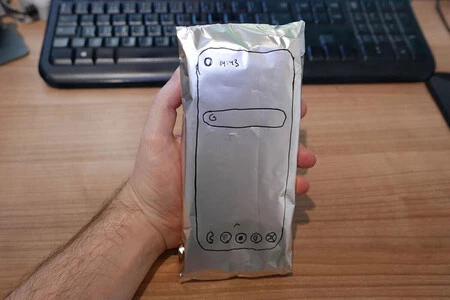
    伝説によれば、携帯電話をアルミホイルで包むと通信ができなくなるそうです。これは伝説ではなく、 私たち自身で確認できたので真実ですが、これが良いアイデアであるという意味ではありません。

    携帯電話の位置を特定できないようにアルミホイルのスーツを作るという独創的なアイデアは広がり続けています。それは機能します、それは(いくつかの条件付きで)機能しますが、単に簡単でキッチン材料を使用しないオプションよりも利点はありません。

    スマホをアルミホイルで包んだらどうなる?

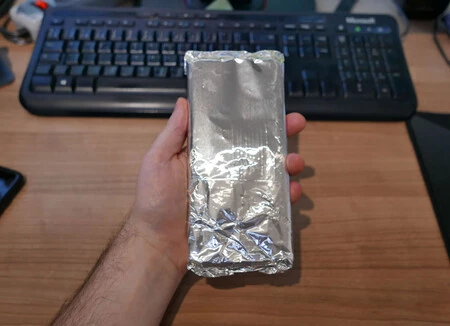
    携帯電話をアルミホイルで包むと、通信ができなくなる可能性があります。はい、本当です。私たちはそれを確認することができましたが、それを信頼することはお勧めできません。それは、十分な層でしっかりと包んでいるかどうかに依存するためです。そうでない場合、接続は維持されます (ただし、接続は低下します)。私たちのテストでは、最初に失われるのは Bluetooth ですが、より強力なパッケージングにより、ファラデー ケージ効果はすでに達成されています。

    これはまったく謎でも新しい発見でもありません。なぜなら、これと同じコンセプトのバッグやカバーなど、あらゆる種類のアクセサリーがすでに約9.99 ユーロで販売されており、アルミニウムのスーツよりもいくらかスタイリッシュだからです。特に人気があるのは、NFC/RFID をブロックし、 携帯電話による非接触型支払いを防止するものです。

    最初のアルミホイルの包みは、すべてのコミュニケーションを完全に遮断したわけではありません。 Bluetoothだけが切れてしまった

    このタイプのケースは、携帯電話の出し入れが簡単なため、携帯電話のセキュリティを強化する必要がある人に役立ちます。ただし、携帯電話をアルミホイルの包装から開梱することは現実的ではなく、ましてや再梱包することは現実的ではありません。正しく封印しなければ、連絡が取れなくなったり、追跡不能になったりすることさえありません。

    アルミニウムのスーツを着ていると、携帯電話をWiFi、Bluetooth、データから完全に遮断したままにしておくことができ、GPS にアクセスできなくなります。これが携帯電話が「消える」理由ですが、より単純な 2 つの選択肢よりも何の利点も得られません: 飛行機モードにして携帯電話の電源を切るだけです。

    モバイルを完全に絶縁するには、より密閉性の高いアルミニウムの 2 番目の層が必要でした。

    機内モードが信頼できない場合は、携帯電話の電源を完全にオフにする方が、携帯電話の通信を遮断するためのより良い方法です。最新のGoogle Pixel 8など、電源を切ってもアクセスできるように少量のエネルギーを蓄えている携帯電話はほんの一握りです。別の携帯電話をお持ちの場合は、電源を切るとすべてのコンポーネントがエネルギーを失い、したがっていかなる種類の接続もできなくなります。

    したがって、携帯電話をアルミホイルで包むと外部から絶縁されますが、実用的ではなく、傷が付く危険があります。携帯電話を接続から切り離したい場合は、携帯電話を完全にオフにするか、機内モードを有効にして、Bluetooth と WiFi もオフになっていることを確認してください。

    携帯電話をアルミホイルで包むのは意味がない:ボタンを使えば同じことができる・関連動画

  • モバイルの WiFi、Bluetooth、データのアイコンに表示される矢印は何を意味しますか?

    最近の Android スマートフォンのステータス バーにはアイコンが多すぎて、何が何であるかを把握するのが困難です。今日は、一部の Android スマートフォンで WiFi、Bluetooth、またはデータ アイコンのすぐ隣に表示される矢印 (または三角形) が何であるかを説明します。

    最も経験豊富な Android ユーザーは問題が何であるかを確実に知っていますが、テクノロジーの経験があまりない人にとっては小さな矢印が謎になる可能性があり、場合によっては、携帯電話とその接続に関する問題を診断するのに役立ちます。 。

    WiFi とデータの小さな矢印

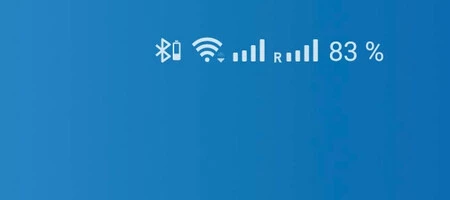
    下矢印が付いた Wi-Fi アイコン

    初めから始めましょう。私たちが話している小さな矢印とは、正確にはどのようなものでしょうか?上矢印と下矢印を指します。通常は非常に小さく、WiFi やカバレッジ / データなど、別のより目立つアイコンの隣にあります。これらの矢印は Android の標準デザインの一部ではないため、一部のカスタマイズ レイヤーにのみ表示されることに注意してください。

    標準ではないため、外観が変わる可能性がありますが、実際には、ほとんどの場合、アイコンの横にある右または左の小さな矢印で、上または下を指すことができます。

    上矢印と下矢印の付いた 4G+ アイコン

    WiFi とデータ接続では、これらの矢印はデータ パスを示します。データのアップロードは上矢印、ダウンロードは下矢印です。つまり、YouTube で何かを見ている場合、ストリーミング ビデオ データがダウンロードされているため、下矢印がオンのままになるのが通常です。いずれにせよ、最も一般的なのは両方の矢印が同時に点灯することです。これは、データをダウンロードするにはサーバーと時々通信する必要があり、その逆も同様であるためです。

    これらの矢印は、アクティブなデータ転送があるかどうかを示すだけでなく、接続があることも示します。これはデータ (またはカバレッジ) アイコンで特に重要です。接続があれば、たとえオフであっても矢印が表示されますが、接続がなければ矢印は表示されないからです。次に、モバイルにデータがない場合の一般的な解決策を試してみましょう。

    Bluetooth の矢印

    WiFi と Bluetooth のアイコンでは、矢印がダウンロードがあるのか​​アップロードがあるのか​​を示しているのは明らかですが、 Bluetooth アイコンに付随する矢印は、少なくとも一部のレイヤーでは異なる場合があります。ヘッドフォンやスマートウォッチで Bluetooth を使用する場合、通常は接続が継続しているため、アップロードまたはダウンロードの転送を強調表示してもあまり意味がありません。

    上下の矢印が付いた Bluetooth アイコンと、両方の矢印がオフになった 4G+ アイコン

    代わりに、一部のレイヤーは、Bluetooth デバイスに接続しているときに両方の矢印が点灯するように選択します。 Android では、Bluetooth をアクティブにしているときに (非表示にしない限り) ステータス バーに Bluetooth アイコンが表示されますが、これらの矢印はデバイスが接続されているかどうかを知るのに役立ちます。

    このようにして、Bluetooth アイコンに矢印がなくなったらすぐに、ヘッドフォンの接続が失われたことを識別するのに役立ちます。一方、システムが接続されているデバイスのバッテリーをステータス バーに表示する場合にも、これを知ることができます。これは、今日では非常に一般的です。

    モバイルの WiFi、Bluetooth、データのアイコンに表示される矢印は何を意味しますか?・関連動画

  • Android 15 では Bluetooth を無効にするのが難しくなります。それには十分な理由があります。

    現在では、どの携帯電話にもBluetooth 接続が備わっています。Bluetooth 接続は、私たちのほとんどが日常生活でヘッドフォン、スマート ウォッチ、類似のデバイスなどのワイヤレス アクセサリを使用するために使用しているワイヤレス通信プロトコルです。多くのユーザーは、 Bluetooth を使用していないときは手動で無効にすることを選択していますが、Google はこれを避けたいと考えています。

    少なくとも、これは、現在開発中の Google オペレーティング システムの次期バージョンであるAndroid 15の最新のベータ版の 1 つのコードから推定されたものです。しかし、Google が Bluetooth の無効化を阻止したい理由は何でしょうか?どうやら、説得力のある理由があるようです。

    この機能は、Bluetooth をオフにした翌日に Bluetooth を再アクティブ化する役割を果たします。

    私たちが話している機能 (Android Authority チームによって発見された) を使用すると、ユーザーが Bluetooth を無効にした場合に、携帯電話が自動的に Bluetooth を有効にすることができます。具体的には、翌日にはBluetoothが再度有効になるので、入れ忘れを防止できます。

    その理由は、同社が今月初めに開始した新しい「 デバイスを探す」ネットワークの運用に関係しているようだ。このプラットフォームは、Android スマートフォンを紛失した場合や盗難された場合に、たとえインターネットに接続されていない場合でも、 Android スマートフォンを見つけるのに役立ちます。これを実現するために、Google は世界中に広がる Android デバイスのグローバル ネットワークを利用します。

    ご想像のとおり、このプラットフォームは Bluetooth を使用して携帯電話の位置を報告します。問題は、プログラムに参加しているユーザーが Bluetooth を無効化し、有効化するのを忘れた場合、自分のデバイスを見つけるのがより困難になるだけでなく、他のユーザーが自分のデバイスを見つけるのを手伝うことができなくなることです。

    これが、Google が Bluetooth の無効化を阻止したい主な理由です。さらに、Android Authorityによって分析されたコードには、Googleのファイル共有用の新しいツールであるQuick Shareについても言及されています。

    現時点では、この機能がどのように機能するかについての詳細はそれほど多くありませんが、この機能がアクティブになっている場合、ユーザーが無効にするたびに自動 Bluetooth を有効にするオプションが表示されることを示しているようです。もちろん、ユーザーには自動電源オンを要求するか、推奨を無視するかを選択できます。

    最後に、システム アプリケーションのみが Bluetooth をアクティブ化できることに注目するのは興味深いことです。さらに、この機能は Android 15 に限定されないようなので、古いバージョンのオペレーティング システムにも適用される可能性があります。

    経由 | Android 権限

    Android 15 では Bluetooth を無効にするのが難しくなります。それには十分な理由があります。・関連動画

  • これは、ジェダイのようにコンピューターのマウスを制御する方法です。必要なのは Wear OS ウォッチだけです

    多くの人にとって、スマート ウォッチは、運動中に健康状態を追跡したり、通知にすばやくアクセスしたり、携帯電話を取り出さずに WhatsApp や Gmail のメールでメッセージを送信したりするなど、日常生活に欠かせないアクセサリーとなっています。ポケット。

    しかし、開発者は創造的で興味深い用途を見つけて設計し続けています。たとえば、私がコンピュータ上のマウスを触らずに制御するためにテストしてきた新しいアプリケーションの場合は、 ドクター・ストレンジのスタイルで手のジェスチャーを行うだけです。まるで彼はテクノロジーのジェダイのようなものだった。特にプレゼンテーションをするときに、想像以上に役立つツールです。

    オビ=ワン・ケノービ風にマウスを操作する方法

    このような状況を想像してみてください。ラップトップを大画面テレビやプロジェクターに接続して、大勢の人々にプレゼンテーションを行っていますが、手元にリモコンがなく、すべての画像やシートを変更するのに十分な距離にありません。情報。役立つモバイル アプリはありますが、私の場合は、Wear OS ウォッチと、ラスベガスで開催された CES 2024 中に公開された新しいアプリを使用してプレゼンテーションを制御しました

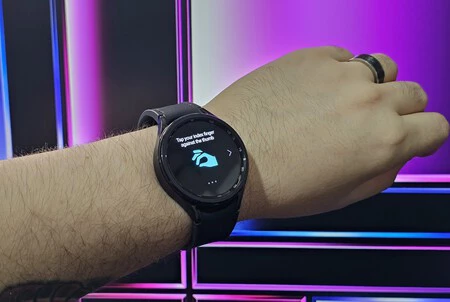
    このアプリケーションはWowMouseと呼ばれるもので、使い方は非常に簡単です。腕を動かすとスマートウォッチのセンサーを使用してマウスカーソルを動かし、ピンチジェスチャー(親指で人差し指の先端をタッチする)を行うだけです。 ) マウスの左ボタンなどで「クリック」することができます。

    画像6 時計j

    アプリケーションをスマートウォッチにダウンロードしたら、設定は非常に簡単です。このアプリは、 Wear OS 2以降のオペレーティング システムを搭載したスマート ウォッチと互換性があり、コンピューター、タブレット、さらには携帯電話でも動作します。私は個人的にSamsung Galaxy Watch 6で使用しましたが、完璧に動作します。ただし、その作成者は、少なくともこの記事の執筆時点では、Pixel Watch または Pixel Watch 2 では動作しないと述べています。

    時計に取り付けたら、次の手順に従います。

    • スマートウォッチでアプリケーションを開きます
    • アプリから要求された権限を付与します(近くのデバイスを見つける権限)
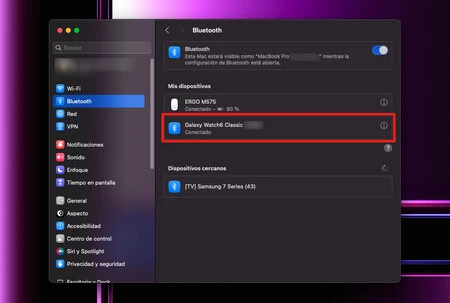
    • アプリを使用するデバイス (コンピュータなど) でBluetooth 設定パネルを開き、新しいデバイスを検索します
    画像 Bluetooth 時計 Mac
    • 時計上で Bluetooth 接続が表示されるようにします (同じアプリから実行できます)。
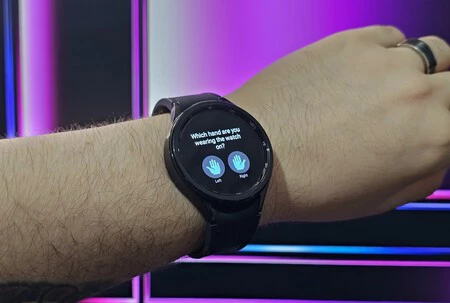
    • 最後に、時計を右または左のどちらの腕で使用するかを選択します
    画像4 時計

    これで、時計を付けた腕を動かすと、コンピューターまたはデバイスの画面上でカーソルが移動することがわかります。ピンチ ジェスチャを行うと、「クリック」することができます

    ウォッチ画面にマウスの画像が表示され、ピンチジェスチャを行うたびに画面全体が緑色に点灯します。時計上でマウスを押すと、カーソル制御が無効になります。これは、不用意な瞬間に誤ってクリックしてしまうことを避けるのに最適です。

    私の場合、 MacBook Pro、Samsung モバイル、および第 6 世代 iPad でマウスを制御するアプリケーションをテストしました (もう少し古いことは知っていますが、シリーズや映画を見るためだけに使用しています)。すべての場合において、それは完璧に機能しました。

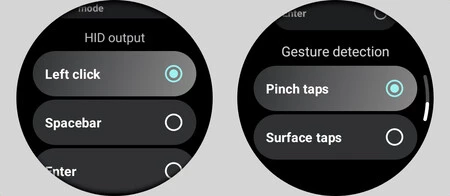
    画像4

    ピンチ ジェスチャの他のアクションを設定することもできます。左クリックに加えて、ジェスチャを実行するときにスペース バーを押すか、「Enter」を押すことを選択できます。ジェスチャをつまむ動作から表面に触れる動作に変更することも可能です。

    これは、ジェダイのようにコンピューターのマウスを制御する方法です。必要なのは Wear OS ウォッチだけです

    うわーマウス

    WowMouse は、WearOS スマートウォッチをさまざまなデバイスでマウスとして使用できるようにするアプリです。

    このアプリの作成者であるDoublepoint開発スタジオは、 CES 中に、このアプリをスマート ウォッチ メーカーにライセンス供与して、そのアプリが自社のデバイスに組み込まれるようにする意向であると述べました。しかし、それが起こるのを待つ必要はありません。そうなった場合、幸いなことに、 Google Play ストアからダウンロードして完全に無料で使用できます。

    これは、ジェダイのようにコンピューターのマウスを制御する方法です。必要なのは Wear OS ウォッチだけです・関連動画

  • Google マップの設定でこのオプションを有効にすると、トンネルは問題になりません

    Google マップには、一連の要件が満たされている限り、トンネルを通過する際のナビゲーションの信頼性が向上する新しい設定が追加されました。

    この新しい設定は、トンネル内のBluetooth 測位ビーコンのサポートです。それらがトンネル内に設置されており、携帯電話でそれをアクティブにしている場合、Google マップはそれらを使用して、衛星が見えなくても正確に場所を知ることができます。

    Bluetooth ビーコンで現在地を知る

    Google マップなどのナビゲーション アプリは、トンネルに入って GPS 接続が失われた場合にできることを実行します。一般に、トンネル内を移動する平均速度に基づいてどこへ行くかを予測することに限定されます。このシステムは特定のケースでは比較的うまく機能しますが、出口や分岐が多い長いトンネルの場合は改善の余地があります。

    Google マップは、通過するトンネルに設置する必要があるBluetooth トンネル ビーコンを利用するという代替手段を提供します。これらの位置ビーコンに接続すると、衛星に接続していなくても、モバイルはトンネル内の位置を計算できます。

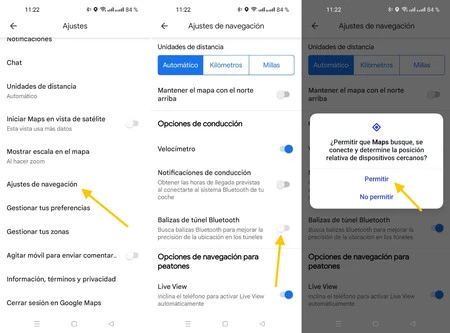
    このアイデアは良いのですが、Bluetooth ビーコンのサポートは標準では無効になっているため、有効にするには Google マップの設定に移動する必要があります。

    許可する

    この設定は[ナビゲーション設定]の下にあり、 [Bluetooth トンネル ビーコン]と呼ばれます。これをアクティブにするときは、近くのデバイスの相対位置を検索して決定するための権限を Google マップに付与する必要があります。

    このテクノロジーはWazeに数年前から存在しており、今後はGoogleマップもそれを利用することになるが、それでも私たちが通過するトンネルにビーコンを設置する必要がある

    経由 | 9to5Google

    Google マップの設定でこのオプションを有効にすると、トンネルは問題になりません・関連動画

  • Android 14 では、数年前に廃止された Bluetooth の非常に便利な機能が復活します

    Google は、 Android 14 の新しいベータ版をリリースしました。これは、 Pixel に最初に適用されるオペレーティング システムの次回のメジャー アップデートのリリースに備えています。最新のベータ版ではシステム内の多数のバグが修正されていますが、嬉しい驚きも含まれています。

    また、 Android 14 QPR2 Beta 3バージョンには、クイック設定パネルで Bluetooth を有効または無効にするボタンを押すと表示されるポップアップ ウィンドウ、つまり「ポップアップ」が含まれています。このウィンドウを使用すると、Bluetooth デバイスの構成オプションにすばやくアクセスできます。そして最も興味深いのは、これは新しい機能ではなく、Google がオペレーティング システムから削除したということです。

    Android 9でなくなった機能が復活

    オペレーティング システムは時間の経過とともに進化し、最も時代遅れの機能や機能、または現在ユーザーにとって実際には役に立たなくなった機能や機能は残され、現代のニーズに応じてインターフェイスに機能や改善が組み込まれます。これはすべてのシステムとソフトウェアに当てはまります。そのため、Google はモバイル デバイス用のオペレーティング システムの機能を削除または変更することがよくあります。

    ただし、Google が過去に廃止された機能を復活させることを決定することはまれです。 Bluetooth 機能にすばやくアクセスするためのこのポップアップ ウィンドウは、2018 年のAndroid 9「Pie」バージョン (Android がまだデザート名を使用していた頃) のオペレーティング システムから消えましたが、現在は復活しています。

    Android オペレーティング システムのスペシャリストであるMishaal Rahman 氏は、Android 14 の最新ベータ版でこの「新機能」を最初に共有しました。その操作は非常に簡単です。クイック設定パネルにアクセスし (指を上から下に 2 回スワイプする)、次に Bluetooth ボタンを押すと、ウィンドウが表示され、Bluetooth を有効または無効にするだけでなく、接続されているデバイスが表示され、これらのデバイスとの接続設定に簡単にアクセスできるようになります。

    Bluetooth Android 14 クイック アクセス
    画像: アンドロイド警察

    もちろん、このポップアップのインターフェイスは進化しており、Android 8「Oreo」の時代と同じようには見えませんが、代わりに Android 14 の最新のマテリアル ユーデザイン スタイルが採用されています。

    この機能を使用すると、接続されているデバイスのセクションが見つかるまで設定メニューを探索する必要がなく、ワンタッチで Bluetooth 経由で新しいデバイスを同期したり、接続されたデバイスの設定を変更したりできるため、貴重な時間を節約できます。この機能は、Pixel デバイスの次の Android アップデートで導入される予定ですが、この機能やその他の新機能を試したい場合は、 Android ベータ プログラムにサインアップできます。

    経由 | アンドロイド警察

    Android 14 では、数年前に廃止された Bluetooth の非常に便利な機能が復活します・関連動画

  • Google Stadia コントローラーをお持ちの場合は、モバイルで使用できる Bluetooth コントローラーに変換するまで 1 年間の期限があります

    Google は 2019 年末にクラウド ゲーム サービス Stadia を限定的に開始し、時間の経過とともにより多くの地域にサービスを提供してきました。 Google のようなテクノロジー企業がクラウド ゲームに賭けているという考えは非常に興味深いものでしたが、残念ながら長くは続きませんでした

    Googleは2023年1月にStadiaを廃止し、Googleが開発したコントローラを含むGoogle Stadiaバンドルを購入したユーザー(多く?少数?)はコントローラが使用できなくなった。幸いなことに、Googleはユーザーが Bluetooth 経由で他のデバイスでコントローラーを使用できるようになると発表しました。

    Stadia コントローラーを Bluetooth コントローラーに変換するために必要な作業をまだ行っていない場合は、ちょうど 1 年以内に変換する必要があります。それでは機会を失うことになります

    Stadia コントローラーを Android スマートフォンまたはタブレットでプレイするための新しいコントローラーにすることができます

    Stadia コントローラーは単なるコントローラーではありません。 Google は、ゲームが実行されているGoogle サーバーに WiFi 経由で直接接続するためにこれを開発しました。これは、特に競争力のあるタイトルをプレイする場合や、キャラクターが命令にすぐに応答する必要がある場合に重要となるレイテンシの短縮を目的としています。

    Stadia が存在しなくなったため、Google はコントローラーを購入したユーザーが、PC、Mac、あるいはもちろん携帯電話やタブレットなど、あらゆるデバイスでプレイできるようにコントローラーをリリースすることにしました。

    リモコンのロックを解除するプロセスは、Google が有効にしたページを通じて実行されますが、永続的にアクティブになるわけではないため、できるだけ早く実行することをお勧めします。 Chrome ブラウザを備えたコンピュータと USB ケーブルが必要で、次の手順に従うだけです。

    • Chromeからstadia.google.com/controllerにアクセスし、 [Bluetooth モードに切り替える]オプションを押して、[始める] を選択します。
    • Stadia ハンドセットを USB 経由でコンピュータに接続し、「続行」を押します。
    • コントローラーを確認し、コントローラーを切断し、特定のボタンを押しながら再接続するなど、画面に示された手順に従います
    • 次に、示された手順に従ってアップデートをダウンロードし、コントローラーにインストールします。

    非常に重要な詳細: Bluetooth 制御への変更は永続的であり、元に戻すことはできません。しかし、Stadia が存在しなくなった場合、なぜ以前のモードに戻りたいのでしょうか?

    これからは、Stadia コントローラーを使用して、モバイルで要求の高いタイトルをプレイしたり、 Netflix がモバイル デバイスで開始した GTA 三部作をプレイしたりできるようになります。コントローラーを携帯電話と同期するには、コントローラーのペアリング モードを有効にする必要があります。これは、Stadia ロゴの付いた中央のボタンと「Y」ボタンを同時に押し続けることで実現されます。

    2024 年 12 月 31 日までにこの変更を行って、Stadia コントローラーを引き続き利用してください。その後、Google はこの許可を停止し、そのプロセスが実行された Web サイトを削除する可能性があります。自分を信用しないで、忘れないようにできるだけ早く実行してください。

    Google Stadia コントローラーをお持ちの場合は、モバイルで使用できる Bluetooth コントローラーに変換するまで 1 年間の期限があります・関連動画

  • Bluetooth を使用しない場合は、公共の場所では Bluetooth をオフにすることをお勧めします。危険なBLFFS攻撃はこんな感じ

    テクノロジーに関する最も興味深い点の 1 つは、基本的な作業を実行する組織がいくつかあるということです。これらの組織は、私たちが日常的に使用しているテクノロジーとデバイスを分析し、悪意のあるハッカーが利用できるセキュリティのギャップを探す責任を負っています。

    Google には独自のグループがあり、Mozilla は最もよく知られたグループの 1 つであり、特に Eurocom などもあります。彼らは 、Bluetooth 4.2 から Bluetooth 5.4 プロトコルにセキュリティ上の欠陥を発見しました。この欠陥により、そのバージョンの Bluetooth を搭載したデバイスに対して近距離攻撃が実行される可能性があります。これは「BLUFFS」と呼ばれており、攻撃されたデバイスになりすますこともできます。

    BLUFFS は冗談のように聞こえますが、Bluetooth デバイスに対する非常に深刻な攻撃になる可能性があります。

    Bluetooth 4.2 を搭載したあらゆるデバイスがこれらの攻撃に対して脆弱になる可能性があるというのは冗談ではありません。そして、このプロトコルは 2014 年に到着したため、過去 9 年間のデバイスが攻撃の対象となる可能性があり、さらに、これはハードウェアまたはソフトウェアの障害ではなく、Bluetooth テクノロジー自体が攻撃される可能性があります。

    これは、デジタル サイエンス 研究センター (ユーロコム) のサイバー物理セキュリティおよびワイヤレス システム研究教授、ダニエレ アントニオリのチームによって発見されました。公開された論文では、この脆弱性の詳細がすべて論じられていますが、要約すると、攻撃では、ハッカーがデータ交換中に Bluetooth 接続をバイパスして、デバイスからのデータを復号化できるということです。

    BLUFFS 攻撃により、 Antonioli は、ペアリングされたデバイス間の Bluetooth 通信の機密性を破り、デバイスをだまして別のデバイスになりすますことができることを実証しました

    まず、攻撃を実行するには、ハッカーがターゲット デバイスから 10 メートル以内にいる必要があります。これは、Bluetooth テクノロジの一般的な動作距離だからです。データを交換する 2 つのデバイスの範囲に入ると、攻撃が開始され、そのうちの 1 つになりすましてセッション キーを「ネゴシエート」します。

    BLUFFS プロセスは、攻撃者が数千の同時リクエストによるブルート フォース手法を通じて、デバイス間の接続キーの取得を試みることを意味します。取得すると、いずれかのデバイスの ID になりすまし、過去と将来の両方の情報を取得できるようになります。

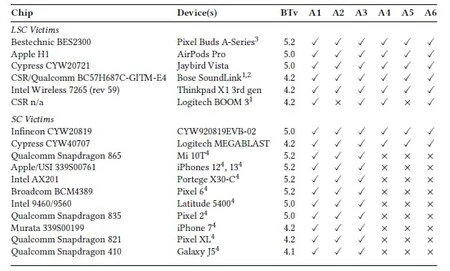
    たとえば、攻撃者は、ヘッドフォンだけでなく、特定のコンポーネントの Bluetooth ID になりすまして、デバイスにアクセスする可能性があります。 Eurecom はレポートの中で 6 種類の BLUFFS 攻撃について説明しており、すべての調査対象が 6 種類の攻撃のうち少なくとも 3 種類に対して脆弱であることがわかる表を共有しています。

    単語画像 72069 2

    これは、セキュア接続 (SC とマークされたデバイス) を備えたデバイスで発生しますが、LSC 接続または「レガシー セキュア接続」を備えたデバイスでも発生します。これらは最も弱いようで、基本的には、マスター デバイス (携帯電話など) とスレーブ デバイス (ヘッドフォン) が存在するため、同じステップ上にない 2 つのデバイス間の認証です。実際、Antonioli 氏は、LSC デバイスが最も安全ではないことを、数年前に別の種類の攻撃ですでに実証しました

    この方法を使用してデバイスを「ハッキング」するには重要な制限がありますが、デバイスから 10 メートル以内でなければならないため、カフェ、通り、ショッピング センターなどの公共の場所では、デバイスは、このスタイルの攻撃に対して非常に脆弱になる可能性があります。

    ただし、パニックになる前に、 Antonioli 氏が既に Bluetooth Special Interest Group に結論を提出していることを知っておく必要があります。Bluetooth Special Interest Group は、技術の現状と開発の監督を担当する別の団体であり、テストで影響を受けた企業 (Google、Intel) 、Apple、Qualcomm、Logitech) なので、最新の情報を入手できます。

    さらに、これらの BLUFFS 攻撃に対する保護手段を開発しました。これは、新しい認証済みの双方向キー導出システムで構成されています。そして、不思議に思っている方のために付け加えておきますが、 Google はチームを称賛し、解決策に取り組んでいることを報告しました。これは Apple と Logitech も同様でした。インテルもセキュリティ対策に取り組んでいるが、重要度は「中」に分類されており、クアルコムは応じていない。

    経由 | サイバーセキュリティ 360

    Bluetooth を使用しない場合は、公共の場所では Bluetooth をオフにすることをお勧めします。危険なBLFFS攻撃はこんな感じ・関連動画