タグ: Chromeベータ版

Chromeベータ版

  • ChromeにはWebサイトのテキストを読み上げられるシークレットモードがあり、試してみることができるようになりました

    Google は、Android オペレーティング システム用バージョンの Web ブラウザに新しい機能を実装し続けています。今回、彼らがテストしている最新機能は、 Chrome がWeb ページを読み取って、オーディオブックのように Web ページを聞くことができる機能です。

    これはまだ実験中の機能であるため、ブラウザの最終バージョンではデフォルトでまだ有効になっていません。しかし、それでも使用することは可能です。 PCTech.click でテストしたところ、スペイン語で Web ページを読んだりナレーションしたりするのに非常にうまく機能しました

    Android 版 Chrome で読み上げモードを有効にする方法

    Android 版 Chrome でこの「シークレット モード」を有効にするのは非常に簡単で、面倒なプロセスは必要ありません。唯一の欠点は、まだ開発中の機能であるため、Android 版 Chrome の最終バージョンではまだ利用できないことです。つまり、Chrome ベータ版 ( Google Play ストアで入手可能)をダウンロードしてインストールする必要があることです。 。

    具体的には、テキスト読み上げモードは、まだベータ版である Chrome バージョン 121 で利用できます。ブラウザの最新の安定バージョンは Chrome 120 です。

    これを考慮して、Chrome ベータ版をダウンロードしたら、次の手順に従います。

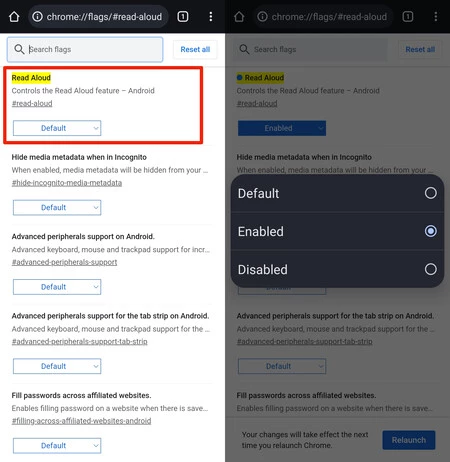
    • アドレスバーに「chrome://flags/#read-aloud」と入力します。
    • 「進む」を押してください
    • 有効」に変更してこの機能を有効にします。
    クロム画像 1

    chrome://flags メニューには実験的な機能や高度な設定がたくさんあるため、他のものを変更したり修正したりしないようにする必要があることを覚えておくことが重要です。

    モードを有効にすると、ブラウザを再起動する必要があります。今後、Android 版 Chrome では、あらゆるウェブページのコンテンツを読み上げられるようになります。これを行うには、次の手順に従います。

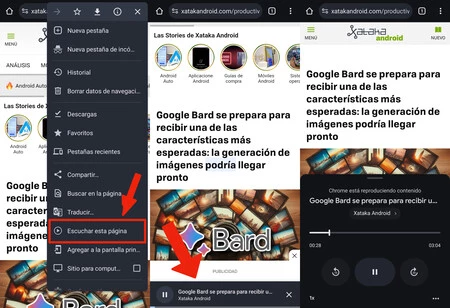
    • 読みたい(というか、聞きたい)Webページにアクセスします。
    • 右上隅にある三点ボタンを押します
    • このページを聴く」をクリックします。
    Chrome 2 のイメージ

    ブラウザは Web ページのすべてのコンテンツを指示し始めます。 PCTech.click からの記事を使ったテストでは、Chrome はまず見出しを読み、その直後に「PCTech.click からの出版物」と表示して、記事を読んでいる Web ページを示し、残りのテキストを続けます。

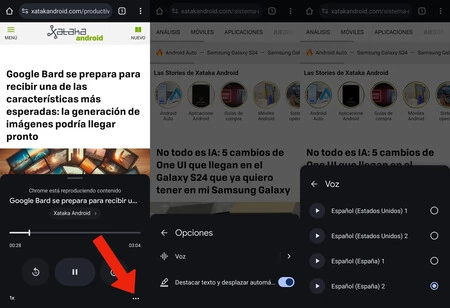
    テキスト読み上げツールはブラウザーの下部に小さなバーとして表示され、読み上げを一時停止するボタンとこのモードを無効にするボタンに簡単にアクセスできます。しかし、そのバーを押すと、より多くのオプションを備えた拡張バージョンのブラウザにアクセスでき、読書時間をスクロールしたり、数秒間戻したり進めたり、さらには読書速度を変更したりすることもできます(0.5 倍と 0.5 倍など)。 4 倍ほどの速さです)。
    Chrome 3 のイメージ

    右下隅にある三点ボタンをクリックすると、ブラウザのオン/オフを切り替えて読み上げている単語や語句を強調表示したり、音声の種類を変更したりするなど、いくつかの設定オプションにアクセスできます。代替案の中には、スペインのスペイン語またはラテンアメリカのスペイン語(アプリではスペイン語米国と呼ばれます)の男性と女性の声があります。

    間違いなく、これは非常に興味深く便利なモードであり、Android 版 Chrome の最終バージョンで間もなくデビューすることを期待しています。これは、たとえば、ポッドキャストやオーディオブックの最適なスタイルで、他のタスクを同時に実行しながら、非常に長い記事を聞くための興味深いツールです。

    経由 | 9to5Google
    ChromeにはWebサイトのテキストを読み上げられるシークレットモードがあり、試してみることができるようになりました・関連動画

  • Android 版 Google Chrome にはすでにベータ版とその他のニュースで新しいアイコンが追加されています

    Google のブラウザである Google Chrome は、Android デバイスでStandard、Beta、Dev、Canary の4 つの種類で利用できます。ベータ版は現在バージョン 100 に達していますが、幸いなことに、懸念されていたような大惨事は発生していません。

    その代わりに、Google Chrome ベータ版では、先月知ったアイコンの微妙なデザイン変更やその他の新機能が追加されています。すべてが追加されるわけではありません。利用できなくなった基本モードなど、削除されるものもあります。

    新しいアイコン

    新しいアイコンはすでに存在していますが、ベータ版ではありますが、部分的にカバーされています

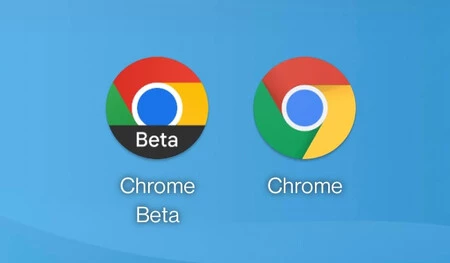
    新しい Google Chrome アイコンが待ちきれない場合は、すでに Google Chrome ベータ版にアイコンが含まれています。もちろんベータ版なので、アイコンの下の部分はベータの文字で覆われていますが、それ以外はアイコンがどのようなものかを把握し、7つの違いをプレイすることができます。

    この新しいアイコンでは、影が消えるだけでなく、色のトーンと比率が変わります。 2008 年のオリジナルの 3D ロゴから完全に進化したものです。これで、完全にフラットになりました。

    さようなら、基本モード

    不可欠

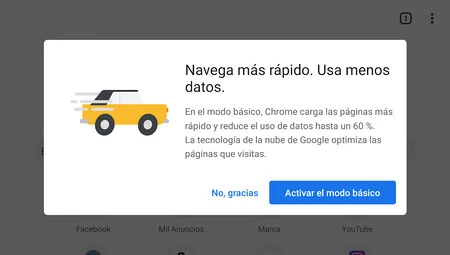
    予定通り、 Google Chrome 100 以降、ブラウザには基本モードがなくなりました。このモードでは、Google サーバーを使用して、アクセスしたページとその画像とコンテンツを最適化し、データ使用量を最大 60% 削減しました。

    2022 年、データ レートに含まれるギガバイトの増加により、 Google はこの基本モードの存在理由を認識しなくなりました。そのため、これはブラウザの初期セットアップ時にオプションとして提供されず、ブラウザの設定にも存在しません。

    多くのタブを閉じるときの確認

    閉じる

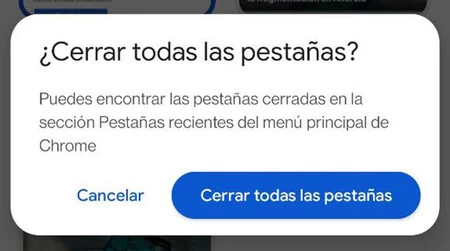
    Google Chrome で多数のタブを開いている場合、バージョン 100 以降では、すべてのタブを閉じる前に警告が表示されるため、誤って閉じないように少し安全になります。もちろん、警告はそのままではアクティブになりませんが、最初にChrome フラグ#close-all-tabs-modal-dialogアクティブにする必要があります。

    その他のニュース

    いつものように、Google Chrome の新しいアップデートにはそれぞれ追加の新機能が付属しており、その多くは社内向けか開発者向けのものです。たとえば、 ユーザー エージェントを新しいユーザー エージェント クライアント フラグに置き換える準備が続けられているため、 バージョン 100 にアップグレードした後、一部の Web ページでブラウザを識別する際に小さな問題が発生する可能性があります。

    現在開発者に焦点を当てているもう 1 つの変更は、Google Chrome 100 ベータ版で安定バージョンとなる新しい API による、Web アプリケーションの複数の画面と複数のウィンドウのサポートの強化です。

    経由 |アンドロイド警察

    Android 版 Google Chrome にはすでにベータ版とその他のニュースで新しいアイコンが追加されています・関連動画

  • Google Chrome、最初はベータ版でグループ化されたタブへの変更を準備

    Google Chrome のグループ化タブは数年前から使用されていますが、誰もがこの機能に満足しているわけではありません。数か月前から、 Chrome フラグを設定してもタブのグループ化を無効にすることができなくなったため、なおさらです。そのお返しとして、Google はタブのグループ化に関連する 2 つのテストを発表し、Google Chrome ベータ版で利用できるようになりました。

    Google Chrome のサポート ページには、タブのグループ化を無効にしてほしいという多くのリクエストが寄せられています。現時点ではこれは予定されていないようですが、代わりに Google は、(グループ化せずに)新しいタブで開くメニューを含む 2 つの実験的な変更を発表しました。

    Google Chrome でのクラスタリングの減少

    Android 版 Google Chrome でのタブのグループ化が気に入らない場合は、良いニュースと悪いニュースがあります。悪いニュースは、現時点ではこれを完全に無効にする方法がまだないことです。良いニュースは、Google がグループ化を減らし、タブをグループ化するタイミングをより詳細に制御できるようにする 2 つの新機能をテストしていることです。

    これはGoogleがサポートページで明らかにしたもので、ユーザーのコメントに耳を傾け、タブグループの操作にいくつかの変更が生じていると報告している。そのうちの 1 つ目である、新しいタブで開くリンクは、これまでとは異なり、グループに自動的に追加されません

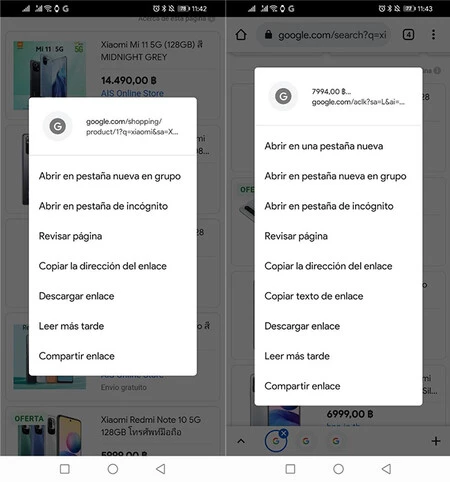
    Chrome 安定版 (左) と Chrome ベータ版 (右) のリンクのコンテキスト メニュー

    一方、リンクのコンテキスト メニュー (リンクを長押しすると表示されるメニュー) では、リンクを新しいタブで開くか、グループ内の新しいタブで開くことができます。あなたが選択するオプション。 Google Chrome の安定版では、表示される唯一のオプションは、グループ内の新しいタブで開くことです。

    これら 2 つの実験はGoogle Chrome Beta で利用できるようになりました。ただし、これらは Chrome フラグでアクティブ化されるのではなく、サーバー側からアクティブ化されます。このため、Google は、Google Chrome ベータ版を初めてインストールする場合、これら 2 つの変更を適用するには、アプリケーションを開いたまま 5 分間放置し、閉じてから再度開く必要があると報告しています。これらの実験がすぐに正式版に到達するかどうかはまだわかりません。

    Chrome ベータ版

    Chrome ベータ版

    経由 | 9to5Google

    Google Chrome、最初はベータ版でグループ化されたタブへの変更を準備・関連動画

  • これは、Android 版 Chrome がウェブページが速いかどうかを知らせる方法です

    Google は、モバイル デバイスから最高のブラウジング エクスペリエンスを提供したいと考えており、この目的のために、 Chromeとウェブ開発コミュニティは過去 10 年間、高速で適応性のある快適なブラウジングを提供するために取り組んできました。

    Google の次のステップはリンクタグ付けであり、すでにChrome 85 Betaを通じてテストを開始しています。これは、ユーザーがクイック ページを開こうとしているかどうかを判断するのに役立つ識別子です。

    見てみると…
    成功した可能性のある 10 の Google アプリ

    クイックページ

    Chrome 高速ページ

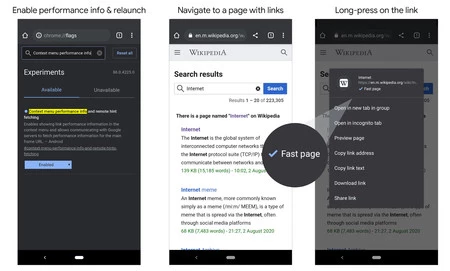
    高速ページ」ラベルは、Chrome for Android リンクのコンテキスト メニューに表示されます。リンクを長押しすると、その Web ページを開く前にその Web ページにクイック ナビゲーションが表示されるかどうかがわかります。

    Google は、読み込み時間、応答、使いやすさ、安定性を分析するCore Web Vitalsメトリクスを使用しています。メトリクス履歴で、ページが通常はすぐに読み込まれることが示されている場合、「高速ページ」ラベルが付与されます。このようにして、他の開発者が Web ページを高速化してより良いブラウジング エクスペリエンスを提供できるように改善することを奨励します。

    Chrome 85 ベータ版では「クイック ページ」ラベルのテストが開始されますが、最初に基本モードを有効にし、 Chrome:flagsから実験機能「コンテキスト メニューのパフォーマンス情報とリモート ヒントの取得」を有効にする必要があります。この機能が有効になったら、「再起動」をタップしてブラウザを再起動し、それを長押しすると、Google によると Web ページが速いかどうかがわかります。

    Chrome ベータ版

    Chrome ベータ版

    • 開発者: Google LLC
    • ダウンロード: Google Play
    • 価格:無料
    • カテゴリ:生産性

    これは、Android 版 Chrome がウェブページが速いかどうかを知らせる方法です・関連動画

  • AndroidでGoogle Chromeのダークモードを有効にする方法

    ダーク モードはオペレーティング システムで流行し始めているため、Google と Apple の両方がAndroid と iOS の両方の構成でバリアントを準備していると推測されます。ただし、このダーク モードは一部のアプリにはすでに存在しており、他のアプリにも引き続き搭載されています。 Chrome もその 1 つで、システムの責任者が開発した独自のアプリ スイートの一部であり、現在テスト中にダーク モードが搭載されています。

    ただし、この Chrome ダーク モードには小さな大きな欠点があります。これをアクティブ化するには、Android Pie バージョン 9.0 以降のオペレーティング システムを搭載した携帯電話が必要です。そうでない場合は、Android エコシステム全体にダーク モードが普及し続けるまで待たなければなりません。ただし、今すぐインストールする方法とアクティブ化する方法を見てみましょう。ベータ版のものにいくつかの小さなトリックが加えられています。

    AndroidでGoogle Chromeのダークモードを有効にする方法

    Google Chrome のこのダーク モードを有効にするには、携帯電話に Android Pie を搭載するという大きな要件を満たす必要があります。それに加えて、事前に行う必要があることがいくつかあります。これはChrome ベータ版で行われているテストであるため、 Google Playから対応するアプリをダウンロードする必要があります。しかし、一歩ずつ進めてみましょう。

    Android Pieで永久ダークモードを有効にする
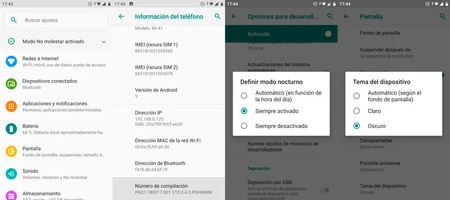
    • 電話設定を開きます。
    • [システム] > [電話情報]を探します。
    • ビルド番号まで移動し、それを 7 回クリックします。これが開発者モードを有効にする方法です。
    • 1 つ前のメニューに戻ります。
    • 開発者向けオプションにアクセスします。
    • 夜間モードを探して、 「常時オン」に設定します。
    • [設定] > [ディスプレイ] > [詳細設定] > [デバイスのテーマ] > [ダーク]に移動して、機能することを確認します。
    Google Chromeベータ版でのダークモードのテスト
    • Google Play からChrome ベータ版をダウンロードします。
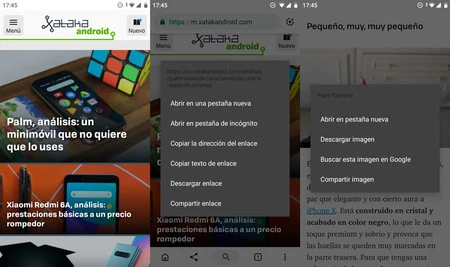
    • 一度使用すると、リンクや画像の長押しなど、ナビゲーション ウィンドウのフローティング メニューにダーク モードが表示されます

    ご覧のとおり、Google Chrome のダーク モードはまだ「初期段階」にあり、黒い背景ではなく灰色の背景でメニューが表示されるため、少なくとも省エネの観点からは不完全なダーク モードです。それはともかく、Chrome ベータ版はすでにダーク モードがテスト中であることを警告しています。ブラウザの設定やさまざまなメニューなど、ブラウザの残りの部分にアクセスするのにどれくらい時間がかかるかを見ていきます。各 Web サイトが独自のスタイル シートを送信するためです。

    Google Chrome ベータ版

    Google Chrome ベータ版

    AndroidでGoogle Chromeのダークモードを有効にする方法・関連動画

  • Chrome Beta 65: 新しいデザインと広告ブロッカーをテストします

    Chrome は広告上の位置を変更する準備ができています。 利益の大部分は主に広告に基づいていますが、質の高い広告が必要であることも認識しています。何年もの間、 AdBlock のような広告ブロッカーに対抗していましたが、最近、 独自のブラウザにブロッカーを統合する予定であると発表しました。

    実際、 Chrome Beta 65 では、新しい侵略的な広告ブロッカーをテストできるようになりました。ブラウザに統合されているオプションで、適切な慣行に従わない広告をブロックします。私たちはすでにそれを試しましたが、実際のところ、ほとんどの大規模なウェブサイトにはすでにGoogleの規制に準拠した広告が掲載されています。したがって、結果もそれほど変わりません。 広告があらゆる種類の形式をとる可能性がある最も奇妙な場所ではそうではありませんが、ここでは Chrome 広告ブロッカーがより必要であるように思えます。見てみましょう。

    Chrome Beta 65 が Google Play で利用可能になりました

    広告

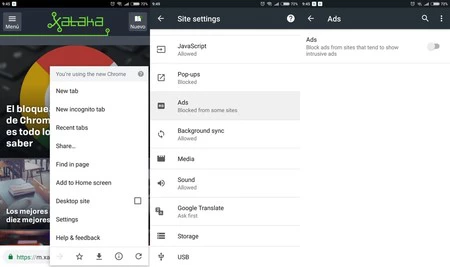
    Chrome Beta 65 を開始するときに、新しいブラウジング方法を試すことを提案します。そこをクリックすると、新しい Chrome をテストしているというメッセージが表示され、お気に入りや特定の Web ページにアクセスしやすくするために外観が変更された場所に簡単に移動できるようになります。

    この新しい Chrome では、データ保存もデフォルトで有効になっています。これは以前からあった機能で、Web サイトの負荷を軽減し、Web サイトの動作を高速化し、消費量を抑えることができます。設定から簡単に無効化できますが、有効化することをお勧めします。

    バー

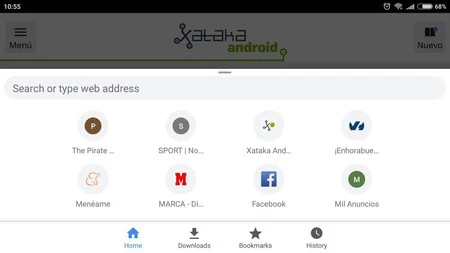
    主な変更点はナビゲーション バーにあります。上部ではなく下部にあり、スライドします。ドラッグすると、ブックマーク、検索バー、履歴、ダウンロードが表示されます。クリックして Web サイトを挿入すると、音声検索のボタンも表示されます。

    ご覧のとおり、これは小さな設計変更ですが、はるかに流動的に動作します。すべてがより組織化されており、それが高く評価されているというのが真実です。上に検索バーを表示したい人向けのオプションもあります。

    Chrome の広告ブロッカーをテストできるようになりました

    広告

    Canary バージョンからは、新しい広告ブロッカーをテストできました。 Chrome Beta 65 ではすでにアクティブ化されており、ブラウザに完全に統合されており、事実上、実質的には表示されません。これを有効にするには、ブラウザの設定に移動してブロッカーを有効にする必要があります。

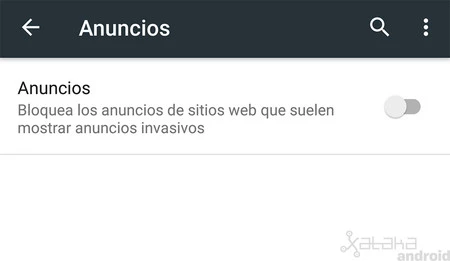
    とても簡単です。 [設定] > [サイト設定] > [広告]に移動し、オプションのチェックを外します。 Chrome Beta 65 ではデフォルトで有効になっているため、何も触れる必要はありません。

    広告

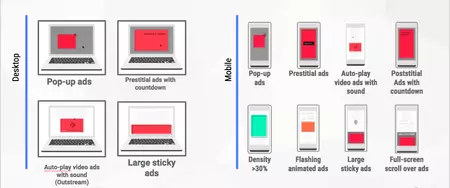
    有効にすると、画面全体を占める広告なしでWeb を閲覧できるようになります。 Google はリストを作成し、ページがこれらの広告を悪用していないかどうかをチェックします。

    大規模な Web サイト上の広告の多くは規制に準拠しているため、この広告ブロッカーの対象外であるため、テストでは広告が確認されました。今すぐ Chrome Beta 65 を試してみたい場合は、Google Play から直接ダウンロードできます。

    デバイスによって異なります

    経由 | Chromeブログ
    ザタカ Android | Android 上の Chrome のヒント: モバイル ブラウザを最大限に活用する

    Chrome Beta 65: 新しいデザインと広告ブロッカーをテストします・関連動画