訪れた場所を追跡したい場合、基本的に 2 つのオプションがあります。綿密な記録を自分で保管するか、Google に任せるかのどちらかです。この 2 番目のオプションに興味があると思われる場合、利点の 1 つは、Google マップから情報に簡単にアクセスできることです。
これを可能にするには、 ロケーション履歴をオンにする必要がありますが、それ以外の場合は他に何もする必要はありません。この情報を参照するには 2 つの方法があります。1つは Google マップから、もう 1 つは Google から毎月送信される概要を記載したメールです。
訪れた場所を確認する
Google マップで訪問した場所を表示するには、ロケーション履歴をオンにする必要があります。この履歴には、いつどこに行ったかが記録され、いつでも変更または削除できます。あなたが訪れた場所に関する情報はこの履歴に厳密に基づいているため、有効化してから訪れた場所のみがカウントされることに注意してください。
訪問した都市や国の概要を表示するには 2 つの方法があります。その 1 つとして、Google は概要を記載した電子メールを毎月送信します。一方、Google マップからいつでも参照することもできます。
メールより
一般的な概要だけが必要な場合は、幸いにも何もする必要はありません。 Google は毎月、「あなたのタイムラインの新着情報です」という件名でメッセージを送信します。これらは、あなたが訪れた国、都市、場所に関する週次および年次の概要です。
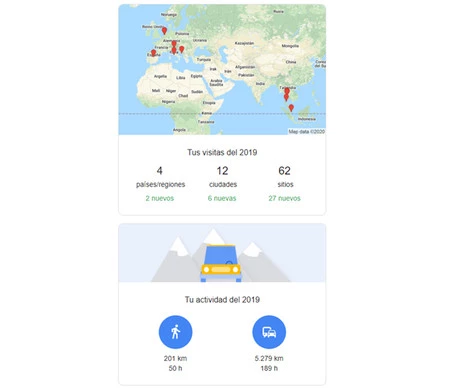
リストには、あなたが訪れた都市や場所に加えて、歩いた距離や公共交通機関で移動したキロ数などの追加データも含まれています。これらのメールはロケーション履歴をオンにすると自動的に送信されますが、 ロケーション履歴に移動して設定をクリックすると、オンになっているかどうかを確認できます。
Googleマップより
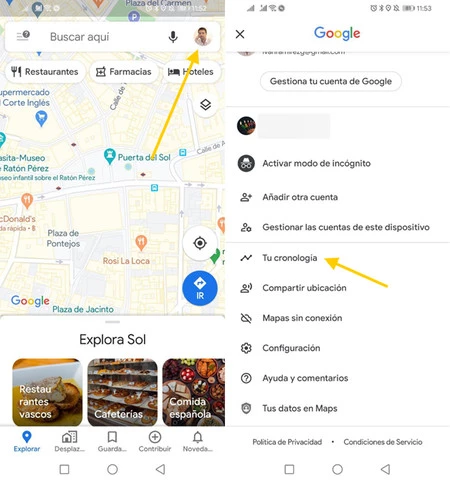
概要メールは優れていますが、詳細には触れず、一般的なアイデアしか得られません。訪れた場所をもっとゆっくりと深く知りたい場合は、Google マップから行うことができます。 Google マップのインターフェースが変更された後、プロフィール画像をタップしてタイムラインを入力すると、タイムラインが表示されます。
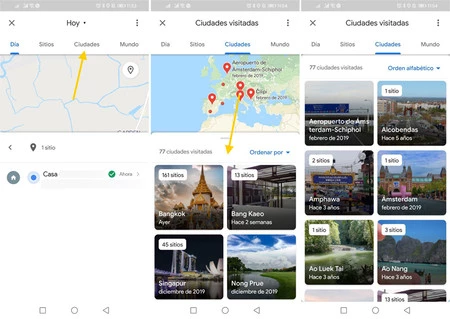
この年表には、各時点でどこにいたかが表示されますが、より一般的な概要が必要な場合は、 [都市] タブに移動する必要があります。このリストはロケーション履歴が有効になっている期間全体をカバーしており、都市のリストが表示されます。リストは、各都市内のサイトの数またはアルファベット順に並べ替えることができます。
都市のリストには、実際には都市ではない場所がいくつか含まれているため、より均一なリストが必要な場合は、 [世界] タブに移動することをお勧めします。結果は似ていますが、訪問した国が表示されます。デフォルトでは、それぞれの訪問した都市の数の順に並べられます。
国をタップすると、その国の訪問した都市が表示され、各都市をタップすると、その国の訪問した都市が表示されます。最後に、各都市をタップすると、その都市で訪れたさまざまな場所が表示されます。
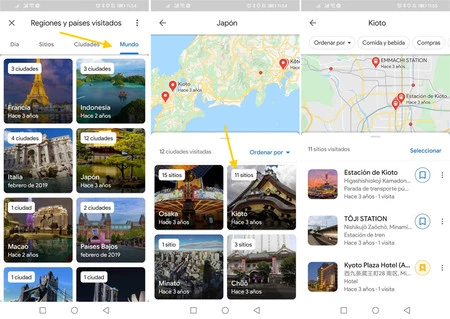
この情報はあなたにのみ表示されますが、必要に応じてリストからサイトを削除することもできます。これを行うには、そこにあるコンテキスト メニュー ボタンをタップし、 [すべての訪問を削除]を選択するだけです。これは都市や国では利用できないため、リストから都市や国を削除したい場合は、その中のすべての場所を削除する必要があります。