タグ: 連絡先

連絡先

  • Google は、私たちがチャットする際に疑問を解消することを望んでいます。これは、連絡先を識別するために Android に導入されるツールです

    私たちは毎日、WhatsApp を通じて約 6 億件のメッセージを送信していますが、これは本当に驚くべき数です。そして、私たちは電話の相手が誰であるか、通常は信頼できる連絡先であるかをほとんど疑うことなくそれを行います。ただし、特にモバイルのセキュリティに注意を払っていない場合、悪意のあるユーザーが私たちになりすますことは不思議ではありません。これを実現するために、Google は会話の相手を確認するための新しい計画を立てています。

    これは、 Android Authorityによって発見されたAndroid 用のアプリケーションおよびツールであり、適切な相手にメッセージを送信しているかどうかを教えてくれる検証ツールです。最近テストした盗難検出機能の追加により、モバイルに新しいセキュリティ層が追加されます。それがどのように機能するかを説明します。

    見てみると…
    あなたの Android 向け 2021 年のベスト アプリ 21 選、無料!!

    Google 連絡先検証ツール

    専門メディアで読んだとおり、数日前、Google はそのページを更新し、携帯電話のメーカーに関係なく届く「Google システム アップデートのニュース」を一覧表示しました。さて、これらの最新の開発の中には、 Android System Key Verifierと呼ばれる新しいサービスがあります。
    Android Authority と Mishaal Rahman のスクリーンショット

    この中では、「開発者がエンドツーエンドの暗号化キーを保存できるようにする」とコメントしているだけで、詳細は記載されていない。ただし、 インストール APK ファイルのおかげで、Android Authority は新しいアプリケーションにアクセスすることができました。そして、それを検査した後、この検証ツールのキーを私たちに渡します。

    これは、数週間前に最初に Vivo でリリースされたAndroid 15の機能として発表されましたが、以前のバージョンの Google OS と互換性があります。その互換性は Android 10 と、マイナーな要件として、次のサービスを指します。携帯電話にプリインストールされているGoogle Play 。

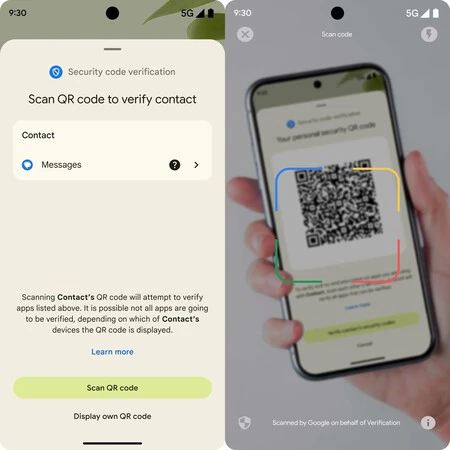
    もちろん、現時点ではこの Android System Key Verifier を利用するアプリケーションはありませんが、Play ストアのリストを見れば、この Android System Key Verifier が登場したときに何が期待できるかがわかります。主に2 つのコンポーネントで構成されています。1 つ目は、Google の「メッセージ」などのメッセージング アプリが暗号化キーを保存できるようにするもので、2 つ目は、暗号化キーを QR コードの形式で他の人と共有するためのユーザー インターフェイスです。

    同様に、このアプリでは、他の人が QR コードを共有した場合に備えて、QR コードをスキャンすることもできます。ツールはどのように機能しますか?非常に簡単に言うと、連絡先を作成すると、QR を共有できるため、スキャンするとデバイスがその連絡先に関連付けられます

    ボットとやり取りしているのではないか、または連絡先の背後にいる本物の人物がそこにいないのではないかと疑われる場合は、最初に作成されたキーを検証するよう依頼することができます。別のデバイスから応答している場合は、コードが彼らは一致しません。これは、彼らが私たちの連絡先になりすました可能性があるという非常に明確な手がかりです。

    WhatsAppなどのサードパーティアプリと互換性があるかどうかはまだ不明です

    これまでに確認された内容では、キーが追加された後にどのように検証されるかは不明ですが、Android Authority は、iOS 17.2 における Apple のシステムと同様のシステムを指摘しています。つまり、認識されないデバイスが連絡先に追加されると警告が表示されます。一方、同機能はGoogleの「連絡先」に表示されることが判明した。

    Googleはすでに「メッセージ」アプリでの連絡先確認機能に取り組んでいるとコメントしていた。彼がこのツールについて言及しているかどうかはわかりませんが、その時点で発表された要件 (Android 9) は現在判明しているものとは大きく異なりますが、今年中に登場する可能性があることは言及する価値があります。私たちは公式発表の可能性に注意を払っていきます。

    経由 | Android 権限

    Google は、私たちがチャットする際に疑問を解消することを望んでいます。これは、連絡先を識別するために Android に導入されるツールです・関連動画

  • あなたのGoogleの「連絡先」リストには誰が載っていますか?写真のない連絡先の問題はこれで解決します

    Google の「連絡先」アプリケーションは進化を続けており、 アカウントなしでも使用できることを知り、画像が割り当てられていない連絡先を識別するという、小さいながらも便利な変更が加えられています。これまで、このアプリではさまざまな代替手段を使用できましたが、最も自然なのは、問題の人物の写真を追加することです。

    ただし、お持ちでない場合は、Google 自体が提供する画像を選択することができます。もちろん、それを表す画像がなければ連絡先を見つけるのは特に面倒になります。 Googleは何を提案しているのでしょうか?絵文字を追加しましょう。これが間もなく起こる変化です。

    見てみると…
    成功した可能性のある 10 の Google アプリ

    連絡先を特定する独特の方法

    Google コンタクト

    Google は、連絡先アプリケーションのアップデートに関して多忙な 1 年を過ごしました。9 月に連絡先作成ページが再設計され、今月は連絡先リストが登場しました。連絡先リストは、よりエレガントな外観と Android 動的テーマのサポートを備えています。

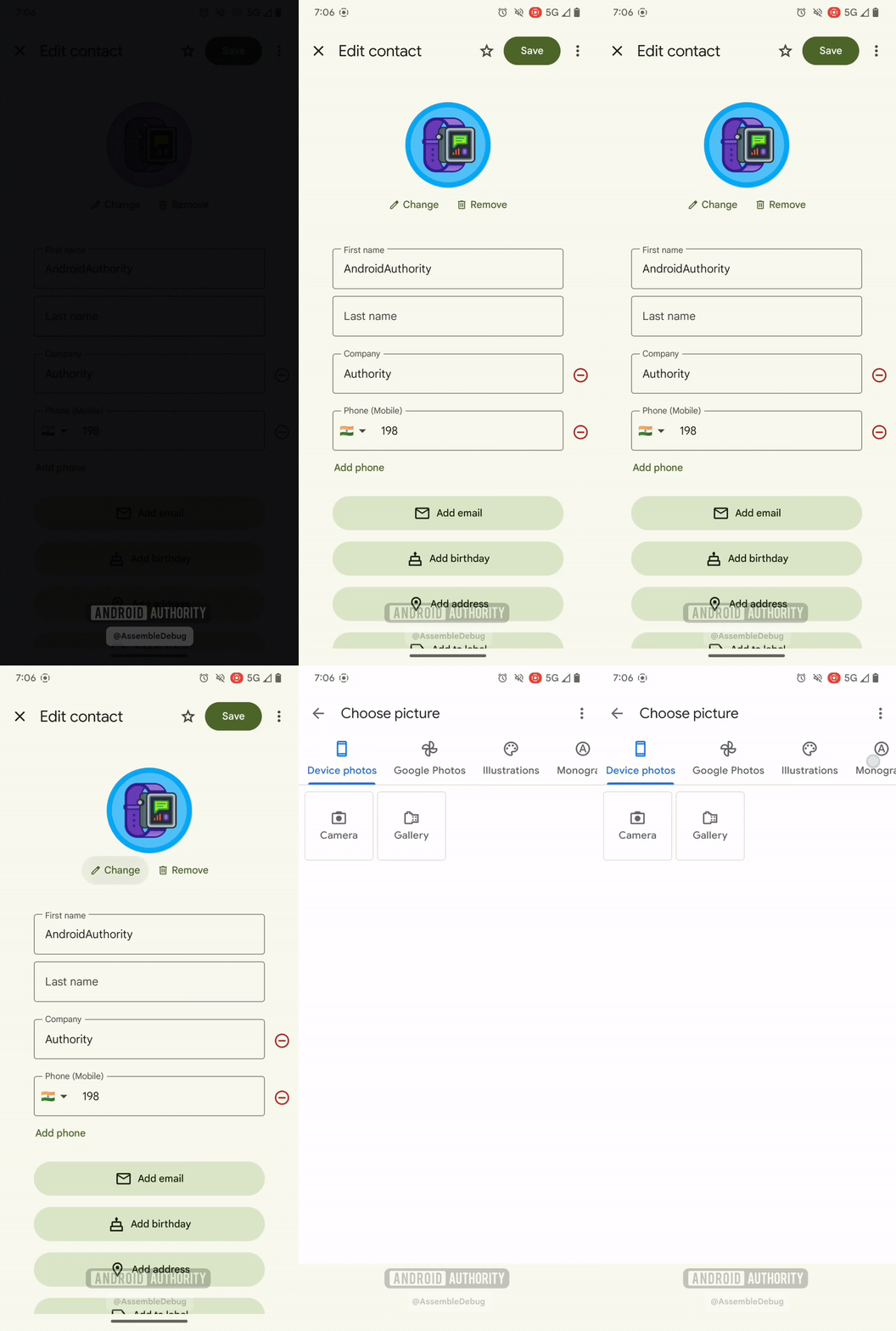
    Android Police で読んだとおり、もう 1 つのデザイン変更があり、多少マイナーですが、ユーザーにとっては非常に便利です。連絡先のアイコン オプションが増えています。彼らは何ですか? Google は、絵文字やモノグラムを連絡先画像として使用できる機能をテストしています。

    さらに、 Android Authorityによると、現在 3 点ボタンに表示されているオプション (着信音の変更、ショートカットなど) は連絡先ページの一部になる予定です。これらの設定は、識別しやすいように整理されたアイコンで表されます。

    連絡先画像に戻ると、それらはGoogle の「連絡先」バージョン v4.44.31.692334116で「ハント」されました。GIF でわかるように、検索エンジン会社は表示画像としてモノグラムまたは絵文字を使用することを求めています。私たちの連絡先。

    モノグラムに関しては、背景と文字スタイルの両方をカスタマイズできますが、使用できる文字は 2 文字のみです。さらに、フォントと背景色をランダムに選択する「Inspire Me」ボタン (英語から翻訳) も含まれます。

    好みに応じて、私たちが知っている絵文字を設定することもできます。それだけでは不十分な場合は、さまざまな色の背景を追加したり、モノクロモード(白黒)で背景を追加したりできます。現時点では、このオプションがアプリをインストールした携帯電話にいつ提供されるかは不明です。ほぼ準備が整っているようですので、それほど時間はかからないはずです。

    経由 | アンドロイド警察

    あなたのGoogleの「連絡先」リストには誰が載っていますか?写真のない連絡先の問題はこれで解決します・関連動画

  • 15 年後、WhatsApp はもはやユーザーのモバイル連絡先を使用したいのではなく、独自の連絡先を使用したいと考えています。これから変わることすべて

    WhatsApp は連絡先を完全に変更し、 携帯電話に保存した連絡先にあまり依存しなくなります。代わりに、アプリは連絡先を制御する準備を進めており、これはアプリの将来に多くの影響を及ぼします。

    WhatsApp を優れたものにしたのは、モバイル連絡先の使用ですが、誰かとチャットするには電話番号を知る必要があるという主なプライバシー問題の原因でもあります。 WhatsApp はしばらくの間、代替案の準備を進めてきましたが、代替案を実現するにはユーザー名連絡先の変更が鍵となります

    WhatsApp は連絡先をひっくり返す

    WhatsApp は常にモバイル連絡先を使用してきました。これは、特に初期のアプリケーションの拡張に貢献してきました。 MSN メッセンジャーなどの当時の他のチャット アプリケーションとは異なり、WhatsApp は相互の友情や何かをする必要はありませんでした。誰かの番号を持っていて、その人が WhatsApp を持っていれば、チャットできました。

    問題は、これはまさにユーザー数が増加したのと同じ理由で、 WhatsApp のプライバシーを損なう諸刃の剣であるということです。つまり、誰かとチャットするには電話番号を伝える必要があるということです。追加されたエンドツーエンドの暗号化とプライバシーのオプションはすべて、チャット相手に電話番号が表示されるという事実を補うことはできません。

    CW

    WhatsApp には、電話番号の代わりにユーザー名を使用するという、この問題に対する解決策がすでに用意されています。これらを実現するには、連絡先に電話番号が関連付けられていない可能性があるという新しい現実に対応するようにアプリケーションを変更する必要があります。したがって、それらを保存する新しい場所、つまり WhatsApp を見つける必要があります。

    問題はそれだけではなく、 WhatsApp がより多くのデバイスに拡張されており、連絡先が引き続きアカウントを設定したメインの携帯電話の電話帳に基づいているという複雑さです。技術的には理にかなっていますが、ユーザーにとってはあまり意味がありません。これらの問題はすべて、次の 4 つの新機能によって間もなく解決されます。

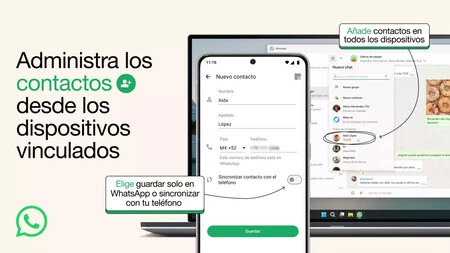
    • タブレット、WhatsApp Web、デスクトップ用 WhatsApp、またはリンクされたデバイスなど、より多くのデバイスから連絡先を追加および管理します。これまでは電話からのみ行うことができました。
    • 連絡先は WhatsApp にのみ保存し、モバイルの連絡先には保存しません。これにより、特に、仕事用と私生活用など、WhatsApp 番号ごとに異なる連絡先リストを作成できるようになります。
    • 携帯電話を変更したり 携帯電話を紛失し、同じ Google アカウントを使用していない場合でも、別の携帯電話で WhatsApp アカウントを設定した場合。
    • まもなく、電話番号だけでなくユーザー名でも連絡先を保存できるようになります。これが、WhatsApp がモバイル上の連絡先を使用するのではなく、独自の連絡先を選択する最大の理由です。

    WhatsApp は独自の連絡先を保存します。これにより、携帯電話で連絡先に触れることなく、WhatsApp を使用するすべてのデバイスで連絡先を管理できるようになります。また、別の携帯電話でアカウントを設定するときに連絡先を復元することもできます。これらの WhatsApp の連絡先は、オプションで電話上の連絡先と同期することもできます。

    ただし、主な変更点は、これらの連絡先には電話番号が付加されず、ユーザー名のみが含まれる可能性があることです。これは、WhatsApp がその史上最大の変更の 1 つであるユーザー名の導入を行う前の最後のステップの 1 つであるはずです。

    詳細情報 | ワッツアップ

    15 年後、WhatsApp はもはやユーザーのモバイル連絡先を使用したいのではなく、独自の連絡先を使用したいと考えています。これから変わることすべて・関連動画

  • 連絡先に番号を追加せずにWhatsAppでメッセージを送信する方法

    WhatsApp はモバイルの連絡先と密接に連携して機能するため、誰かにメッセージを送信するには、まずその人を連絡先に追加するのが通常です。ただし、電話帳に番号が登録されていない場合でも WhatsApp メッセージを送信できるため、これは厳密には必要ありません。

    これには 2 つの利点があります。1 回だけ話す予定の人を連絡先に追加する手間が省けます。また、これらの連絡先には、WhatsApp のプライバシー オプションで「私の連絡先」として設定した要素を表示する権限がありません。

    連絡先を追加せずにWhatsAppを送信する方法

    メッセージを送信するために誰かを WhatsApp の連絡先に追加する必要はありません。カレンダーに保存していない人に WhatsApp メッセージを書くのは非常に簡単で、非常に簡単な方法が 2 つあります。

    最良の方法: WhatsApp から、何もインストールせずに

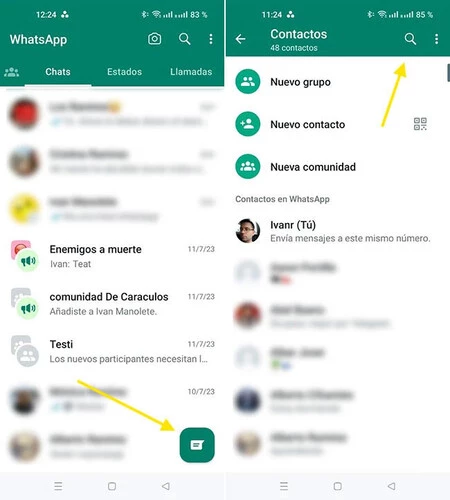
    最後に、WhatsApp には、アプリケーション自体から保存せずに、ブラウザを使用せずにメッセージを連絡先に送信する方法が追加されました。これを行うには、フローティング ボタンを使用して新しい会話を開始し、連絡先を選択する代わりに、虫眼鏡ボタン、または検索ボタンを押す必要があります。

    カウント1

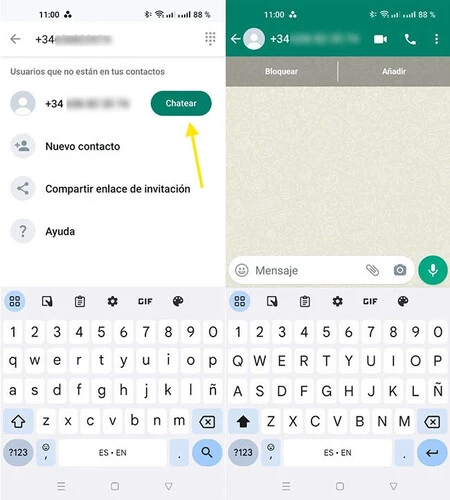
    ここには、手紙を書きたいが電話帳に載っていない相手の電話番号を入力する必要があります。国コード (スペインの場合は +34) も含まれます。その人が WhatsApp を持っている場合、連絡先セクションに含まれていないユーザーが検索結果に表示されます。

    問題の結果の横にある[チャット]ボタンを押すと、最初にカレンダーに電話番号を保存しなくても、その電話番号とのチャットが開きます。チャットを開始すると、チャットはチャット リストに残るため、プロセスを繰り返す必要はありません。

    カウント2

    WhatsApp に登録されている電話番号を持っている詐欺師が増えているため、これと同じ方法でWhatsApp を発信者 ID として使用することができます。いずれの場合も、モバイルの連絡先に保存していない相手にメッセージを書く手順は次のとおりです

    • WhatsAppを開きます。
    • [チャット]タブのフローティング ボタンを押します。
    • WhatsApp の上部にある虫眼鏡ボタンを押します。
    • メッセージを書きたい電話番号を入力します。前に国の接頭語を忘れずに含めてください。スペインの場合、電話番号の前に +34 を書くことを意味します。
    • その番号に WhatsApp が含まれている場合は、[連絡先に含まれていないユーザー] セクションに表示されます。
    • 「チャット」をタップして、その相手と新しい会話を開始します。

    Webブラウザからも行えます

    カレンダーに保存していない人にWhatsApp メッセージを送信する古典的な方法は、 Google Chrome などの Web ブラウザを使用し、特別な Web アドレスを使用してモバイル上の WhatsApp アプリケーションがチャットを開始する方法です。前の方法の方が優れていますが、この方法は現在でも問題なく機能します。

    WhatsApp には、Web アドレスのいくつかのパラメータを調整することでメッセージの送信を事前設定できる API があります。複雑そうに聞こえますが、実際にはテキストを別のテキストに変更するだけで簡単です。 Web アドレスは次のとおりです。

    https://wa.me/número

    最後の部分「番号」を、WhatsApp でメッセージの送信先の電話番号に変更する必要があります。この番号には、ゼロや + 記号を含まない国コードを含める必要があります。たとえば、電話番号 123456789 がスペイン語の場合は、34123456789 と入力します。質問がある場合は、電話番号プレフィックスの完全なリストを参照してください。

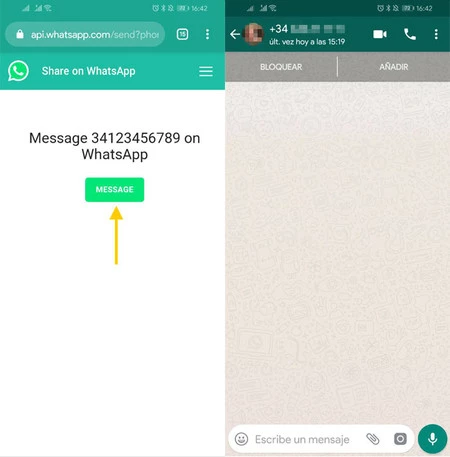
    つまり、番号 +34111223344 に WhatsApp を送信したい場合は、ブラウザーでこの Web アドレスhttps://wa.me/+34111223344を開く必要があります。これにより、 「メッセージ」という 1 つのボタンを備えたシンプルな Web ページが開きます。

    Whatsapp番号

    ボタン自体は、その番号との新しい会話で WhatsApp を開くこと以外は何もしません。連絡先には登録されていないため、名前はなく電話番号が表示されます。これで、書き込みを開始できます。さまざまな手順の概要は次のとおりです。

    • Google Chrome などの好みの Web ブラウザを開きます。
    • アドレス バーに「wa.me/」と入力し、その後に国際プレフィックスを含む電話番号を入力します。
    • 「Go」を押してチャットします

    連絡先に番号を追加せずにWhatsAppでメッセージを送信する方法・関連動画

  • 連絡先に番号を追加せずにWhatsAppでメッセージを送信する方法

    WhatsApp はモバイルの連絡先と密接に連携しているため、誰かにメッセージを送信するには、まずその人を連絡先に追加するのが通常です。ただし、電話帳に番号が登録されていない場合でも WhatsApp メッセージを送信できるため、これは厳密には必要ありません。

    これには 2 つの利点があります。1 回だけ話す予定の人を連絡先に追加する手間が省けます。また、これらの連絡先には、WhatsApp のプライバシー オプションで「私の連絡先」として設定した要素を表示する権限がありません。

    連絡先を追加せずにWhatsAppを送信する方法

    メッセージを送信するために誰かを WhatsApp の連絡先に追加する必要はありません。カレンダーに保存していない人に WhatsApp メッセージを書くのは非常に簡単で、非常に簡単な方法が 2 つあります。

    最良の方法: WhatsApp から、何もインストールせずに

    最後に、WhatsApp には、アプリケーション自体から保存せずに、ブラウザを使用せずにメッセージを連絡先に送信する方法が追加されました。これを行うには、フローティング ボタンを使用して新しい会話を開始し、連絡先を選択する代わりに、虫眼鏡ボタン、または検索ボタンを押す必要があります。

    カウント1

    ここには、手紙を書きたいが電話帳に載っていない相手の電話番号を入力する必要があります。これには国コード (スペインの場合は +34) も含まれます。その人が WhatsApp を持っている場合、連絡先セクションに含まれていないユーザーが検索結果に表示されます。

    問題の結果の横にある[チャット]ボタンを押すと、最初にカレンダーに電話番号を保存しなくても、その電話番号とのチャットが開きます。チャットを開始すると、チャットはチャット リストに残るため、プロセスを繰り返す必要はありません。

    カウント2

    WhatsApp に登録されている電話番号を持っている詐欺師が増えているため、これと同じ方法でWhatsApp を発信者 ID として使用することができます。いずれの場合も、モバイルの連絡先に保存していない相手にメッセージを書く手順は次のとおりです

    • WhatsAppを開きます。
    • [チャット]タブのフローティング ボタンを押します。
    • WhatsApp の上部にある虫眼鏡ボタンを押します。
    • メッセージを書きたい電話番号を入力します。前に国の接頭語を忘れずに含めてください。スペインの場合、電話番号の前に +34 を書くことを意味します。
    • その番号に WhatsApp が含まれている場合は、[連絡先に含まれていないユーザー] セクションに表示されます。
    • 「チャット」をタップして、その相手と新しい会話を開始します。

    Webブラウザからも行えます

    カレンダーに保存していない人にWhatsApp メッセージを送信する古典的な方法は、 Google Chrome などの Web ブラウザを使用し、特別な Web アドレスを使用してモバイル上の WhatsApp アプリケーションがチャットを開始する方法です。前の方法の方が優れていますが、この方法は現在でも問題なく機能します。

    WhatsApp には、Web アドレスのいくつかのパラメータを調整することでメッセージの送信を事前設定できる API があります。複雑そうに聞こえますが、実際にはテキストを別のテキストに変更するだけで簡単です。 Web アドレスは次のとおりです。

    https://wa.me/número

    最後の部分「番号」を、WhatsApp でメッセージの送信先の電話番号に変更する必要があります。この番号には、ゼロや + 記号を含まない国コードを含める必要があります。たとえば、電話番号 123456789 がスペイン語の場合は、34123456789 と入力します。質問がある場合は、電話番号プレフィックスの完全なリストを参照してください。

    つまり、番号 +34111223344 に WhatsApp を送信したい場合は、ブラウザーでこの Web アドレスhttps://wa.me/+34111223344を開く必要があります。これにより、 「メッセージ」という 1 つのボタンを備えたシンプルな Web ページが開きます。

    Whatsapp番号

    ボタン自体は、その番号との新しい会話で WhatsApp を開くこと以外は何もしません。連絡先には登録されていないため、名前はなく電話番号が表示されます。これで、書き込みを開始できます。さまざまな手順の概要は次のとおりです。

    • Google Chrome などの好みの Web ブラウザを開きます。
    • アドレス バーに「wa.me/」と入力し、その後に国際プレフィックスを含む電話番号を入力します。
    • 「Go」を押してチャットします

    連絡先に番号を追加せずにWhatsAppでメッセージを送信する方法・関連動画

  • WhatsApp の歴史的な変更: 連絡先が同期され、各アカウントに異なるリストを作成できるようになります

    WhatsApp は創業以来、常にモバイル連絡先を借用してきましたが、アプリケーションがマルチデバイスとマルチアカウントのサポートを追加すると、これが複雑になり始めました。将来、電話番号に基づく従来の連絡先の代替としてユーザー名が登場すると、さらに複雑になるでしょう。

    このアプリケーションは、Telegram や Messenger などの他のメッセージング アプリケーションの手順に従い、携帯電話を変更したときに連絡先を復元できるように連絡先を同期する必要があります。これまで、WhatsApp は連絡先を同期していませんでしたが、代わりに、携帯電話に保存され、通常は Google アカウントと同期されている連絡先を利用します。

    WhatsApp での連絡先の同期

    WhatsApp はモバイルの連絡先を読み取り、メッセージの送信先を提案し、アプリケーションに名前を入力します。このソリューションは長年にわたって十分でしたが、ユーザー名がいつでも WhatsApp に到達できる場合には不十分です。ユーザー名は WhatsApp の連絡先の形式であるため、従来のモバイル連絡先には保存されません。

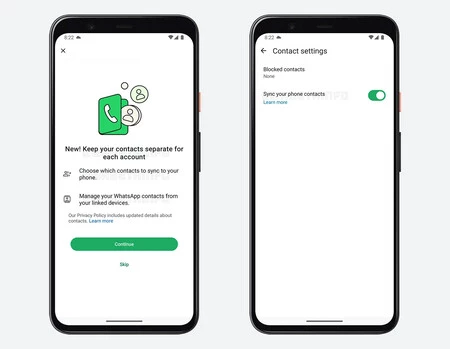
    WhatsApp がアカウント内の連絡先を初めて同期する準備をしていることがわかりました。これはオプションになります。有効にすると、連絡先をバックアップに含めることができ、リンクされたデバイスで WhatsApp を使用する場合にも転送する必要があります。

    続き

    また、同じ携帯電話で 2 つの WhatsApp アカウントを使用する場合にも役立ちます。この場合、アカウントごとに異なる連絡先リストを作成できるため、これまでは同じ連絡先を使用していたため、非常に便利です。携帯電話。

    具体的には、WhatsApp は、この連絡先の同期により、各 WhatsApp アカウントの連絡先を互いに分離することに加えて、携帯電話と同期する連絡先を選択し、リンクされたデバイスの WhatsApp 連絡先を管理できることを示しています。

    WhatsApp の連絡先同期がどのように機能するかについてはまだ完全にはわかっていませんが、現在の方法よりも多少複雑になることは間違いありません。現在の WhatsApp は数年前よりもはるかに複雑になっており、このような種類の変更は避けられないため、これは避けられません。

    経由 | WaBetaInfo

    WhatsApp の歴史的な変更: 連絡先が同期され、各アカウントに異なるリストを作成できるようになります・関連動画

  • Androidで削除された連絡先を復元する方法

    数年前までは、ほとんどどこにでも電話帳が付いていました。しかし、携帯電話が私たちの生活に登場したことで、その古い習慣は変わりました。現在では、数字を暗記したり、紙に書き留めたりする人はほとんどいないため、私たちは電話の連絡先アプリに数字を保存することを好みます。しかし、誤って紛失したり削除してしまったらどうなるでしょうか?

    Android モバイルからそれらを復元するには、 Google コンタクト自体から、Gmail またはスマートフォンに挿入した SIM カードを介した同期と復元を通じて、サードパーティのアプリに復元するさまざまな方法があります。

    バックアップから連絡先を復元する

    バックアップ

    携帯電話のバックアップ コピーを作成することの重要性を覚えておいて損はありません。削除された連絡先を復元する必要がある場合には、これまで以上に感謝するでしょう。バックアップが作成されている場合、情報の復元は簡単なプロセスです。

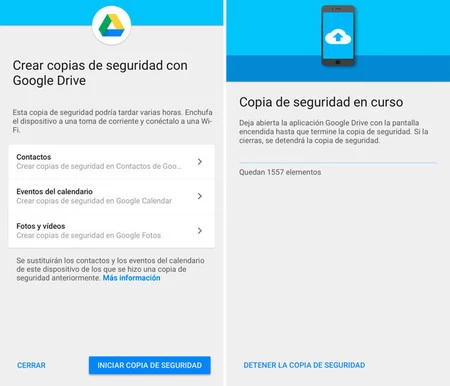
    Google ドライブ アプリをダウンロードし (まだインストールしていない場合)、Google アカウントでログインし、復元したいデータ (連絡先、カレンダーのイベント、または写真とビデオ) を選択して、[バックアップの開始] をクリックするだけです。 ‘ 。電話帳を復元するのは簡単なプロセスですが、インストールするとすべての情報が上書きされるため、最後に追加した連絡先は削除されることに注意してください。

    Googleドライブ

    Googleドライブ

    Gmailアカウントから

    Android モバイルを起動するときは、Google アカウントに関連付ける必要があります。もちろん、まず最初に、 Gmailアカウントから連絡先を回復するには、スマートフォンで連絡先を自動的に同期するオプションを有効にする必要があることを知っておく必要があります。

    まずは同期

    論理的には、これは削除された連絡先を回復する前に実行する必要がある手順であるため、ある時点でこのオプションを使用する必要がある場合に備えて、常にアクティブにしてておくことをお勧めします。

    連絡先を復元すると、以前のバージョンのカレンダーに戻ることになることに注意してください。つまり、削除した連絡先は復元されますが、同じ期間に最後に追加した連絡先は消えてしまいます。

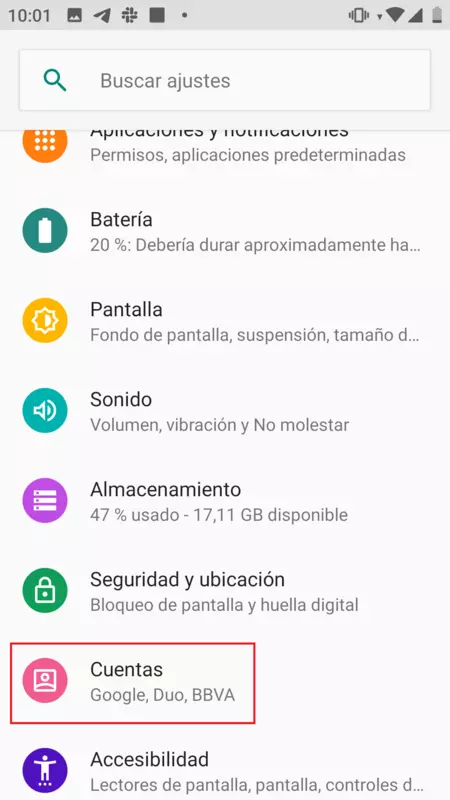
    これを行うには、携帯電話で次の手順に従う必要があります。この記事に添付されているスクリーンショットを参照してください。ルートは、同じではないにしても、以下に示すルートと似ています。もちろん、製造元によって含まれるカスタマイズの一部の層によって変更される可能性があることを考慮してください。ただし、本質的には「アカウントと同期」セクションは維持されます。

    Androidの連絡先
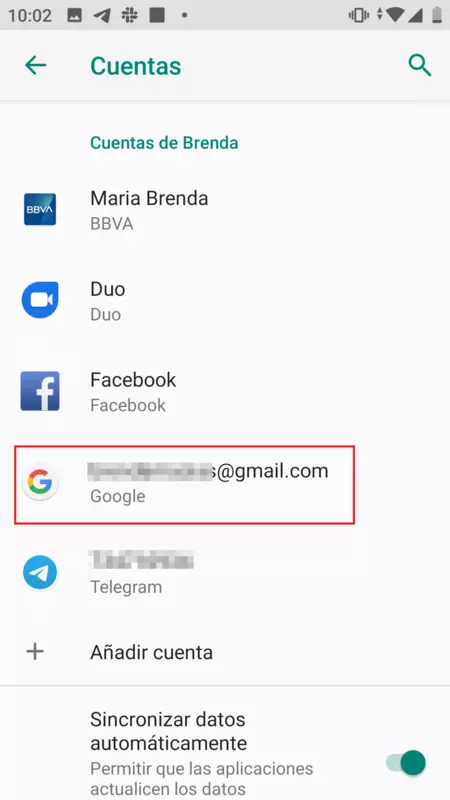
    • 携帯電話の設定を開き、アカウントを選択します。
    Androidの連絡先
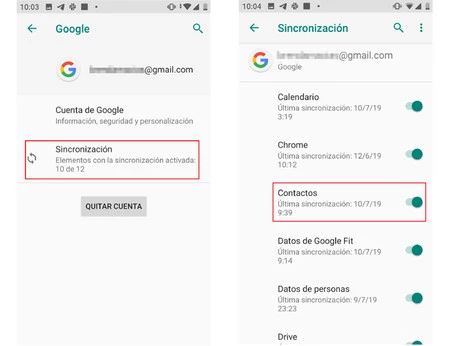
    • Google アカウントをクリックします。
    Androidの連絡先を回復する
    • [同期] をタップすると、同期したアイテムと最後の同期時刻が表示されます。連絡先を検索し、タブがアクティブになっていることを確認します。そうでない場合は、ボタンを右にスライドしてアクティブにします。

    そしてGmailアカウントから復元します

    携帯電話にリンクした Gmail アカウントで連絡先を正しくホストすると、連絡先がデバイスと同期されるため、番号を削除した場合でも、そのメール アカウントから復元できます。これを行うには、次の簡単な手順に従ってください。

    Androidの連絡先
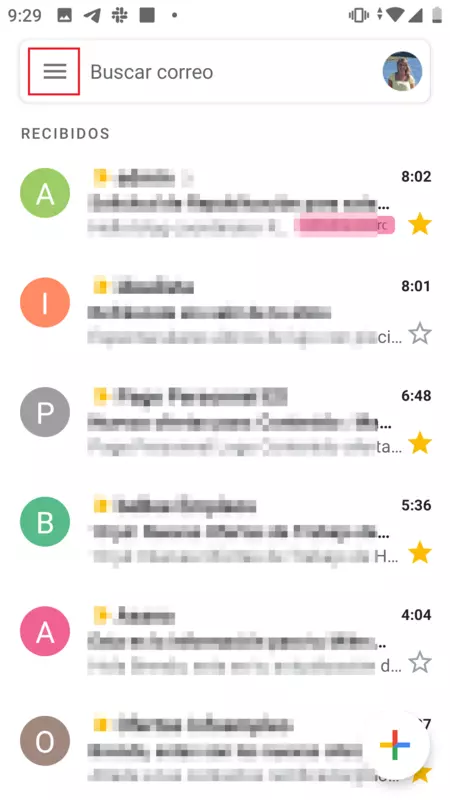
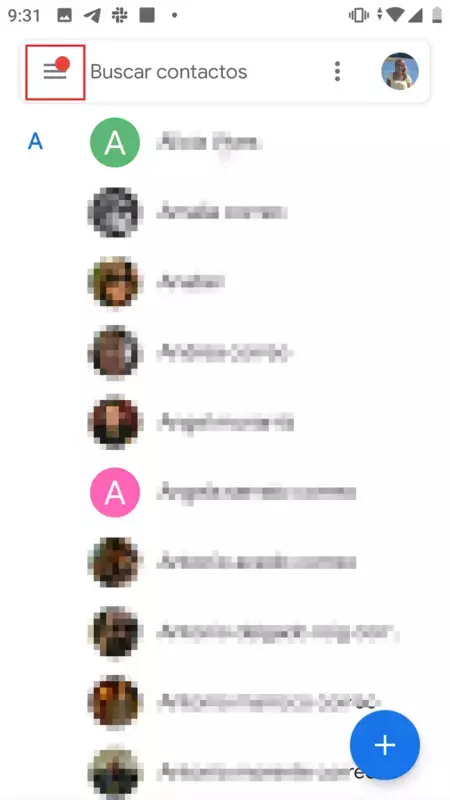
    • 携帯電話で Gmail を開き、左上隅にある 3 本の水平バーのアイコンをクリックします。
    Androidの連絡先を削除する
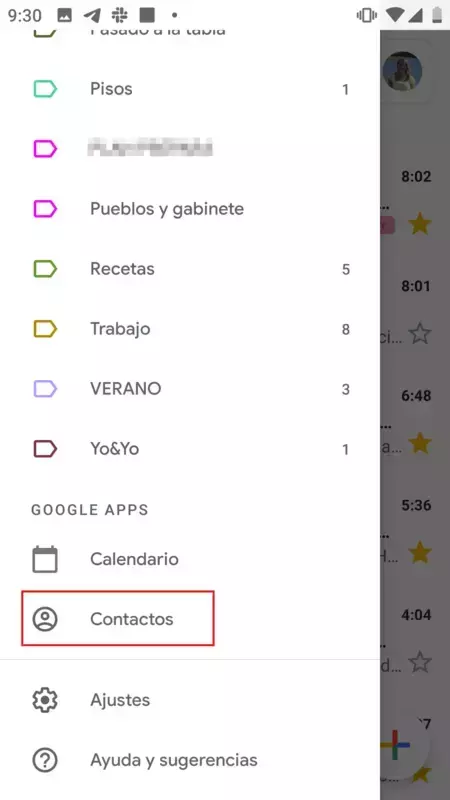
    • 下にスクロールして「Google Apps」を見つけ、「連絡先」をタップします。
    Androidの連絡先
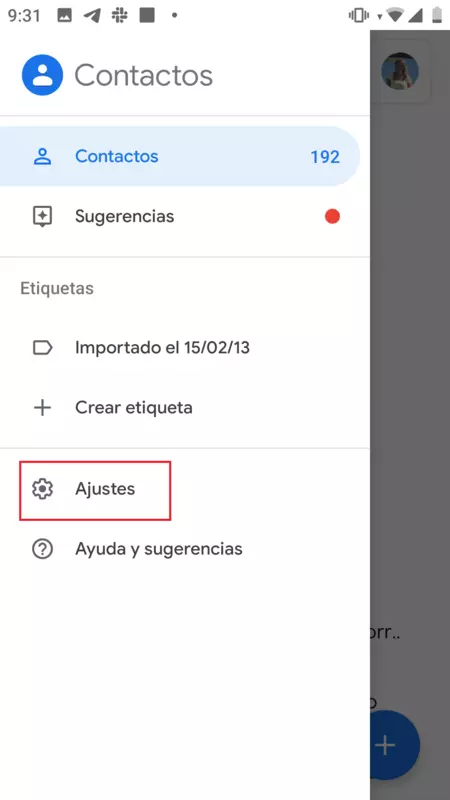
    • 連絡先管理パネルが開きます。左上隅にある 3 本の横縞のアイコンをクリックします。
    Androidの連絡先
    • 「設定」を選択します。
    アンドロイド
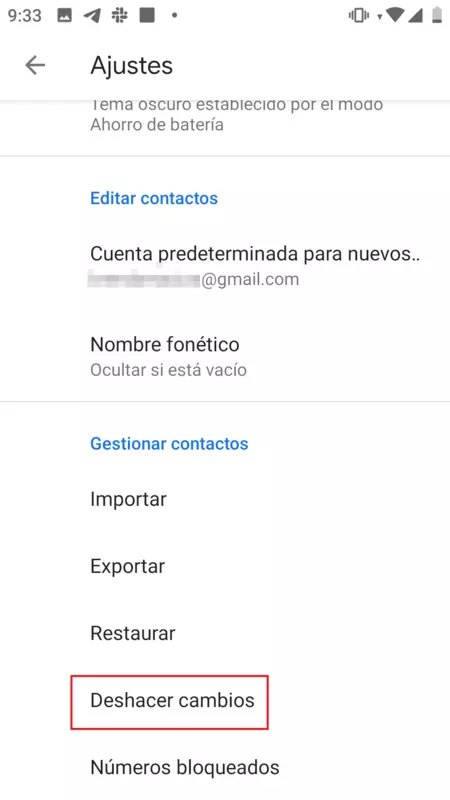
    • [連絡先の管理] が表示されるまで下にスクロールし、[変更を元に戻す] をクリックします。
    アンドロイドの連絡先
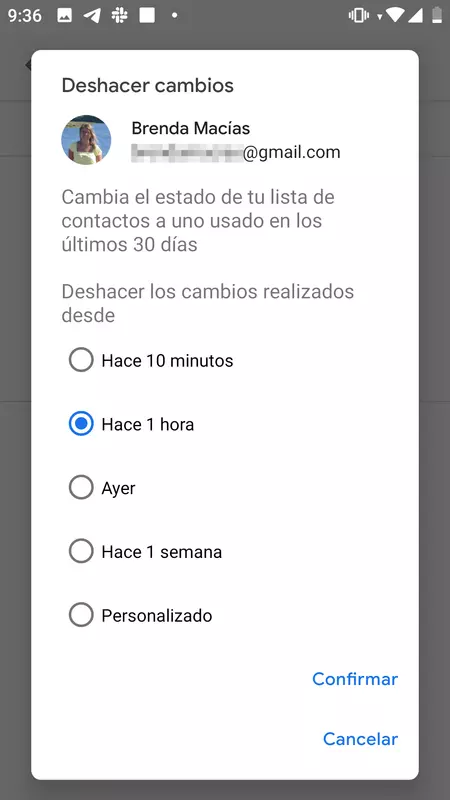
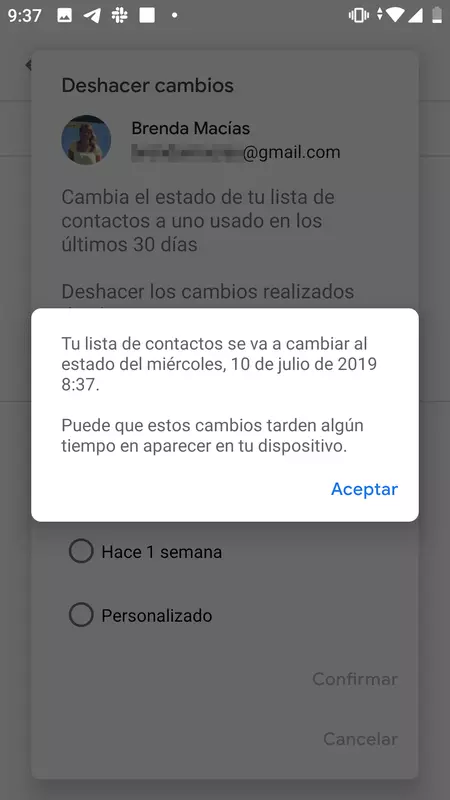
    • その時点で、リセットする期間を選択できるウィンドウが開きます。 10 分、1 時間、1 日、1 週間から選択することも、最大 30 日間のカスタマイズされた方法で実行することもできます。
    アンドロイドの連絡先
    • 「同意する」をクリックします。この時点で、選択した時間に連絡先リストが変更されることを通知するウィンドウが表示されます。

    SIMから

    シムの連絡先

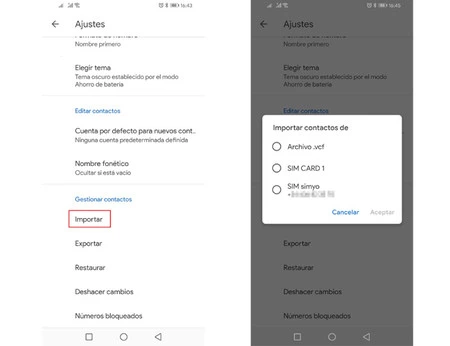
    SIM カードを変更して連絡先を失った場合、それを回復するには、そのカードが手元にあることが不可欠です。そうであれば、新しい携帯電話にそれを入れるだけです。連絡先を開いて設定に移動すると、「インポート」があります。この時点で、連絡先のインポート元を選択するウィンドウが開きます。希望するオプションを選択し、「同意する」をクリックします。

    SIM にすべての情報を保存していて破損してしまった場合は、通信事業者のストアに持っていってみてください。場合によっては、SIM に保存したデータを回復できる場合もあります。データを紛失し、情報のバックアップ コピーを持っていない場合は、データを復元することはできないため、そのデータに別れを告げてください。

    また、その逆、古い携帯電話に電話番号が保存されており、それを SIM に転送したい場合も考えられます。これを行うには、前のポイントと同じ手順に従う必要がありますが、連絡先を電話から SIM にエクスポートします。完了したら、SIM を新しい携帯電話に再挿入して、失われた番号を回復するだけです。

    アプリケーションとプログラムを使用する

    Google には独自の連絡先アプリがあり、クラウドにバックアップ コピーを作成し、デバイス間で同期したり、削除した場合には復元したりできます。これを行うには、次の手順に従ってください。

    連絡先
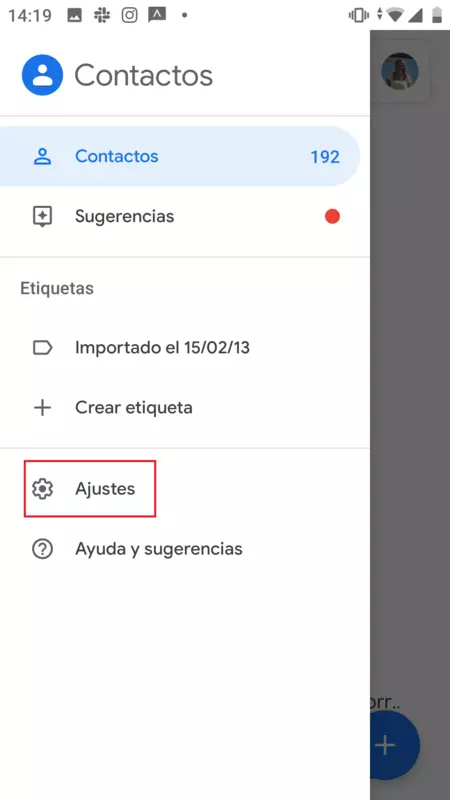
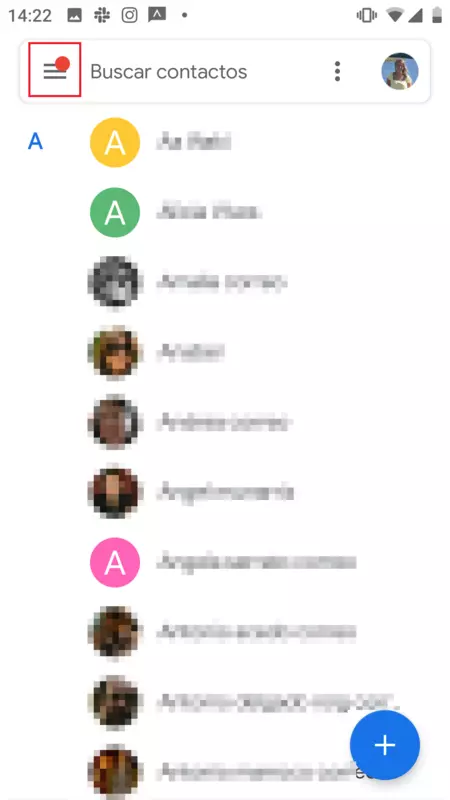
    • 連絡先アプリを開き、左上隅にある 3 本の横縞のアイコンをクリックします。
    連絡先
    • 「設定」をクリックします。
    連絡先
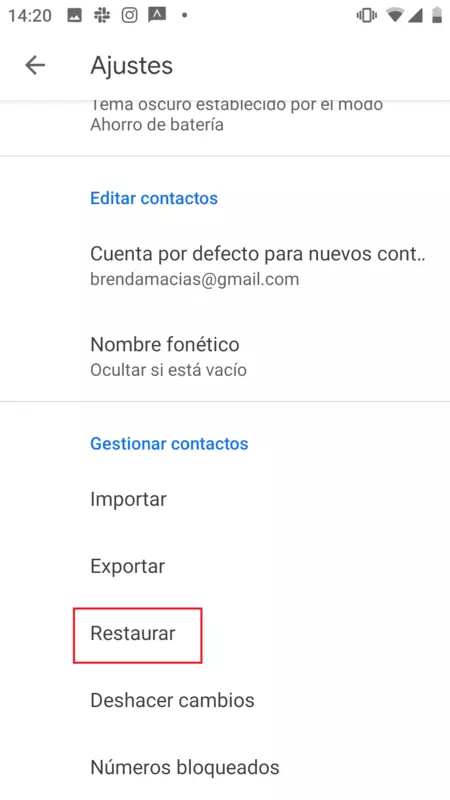
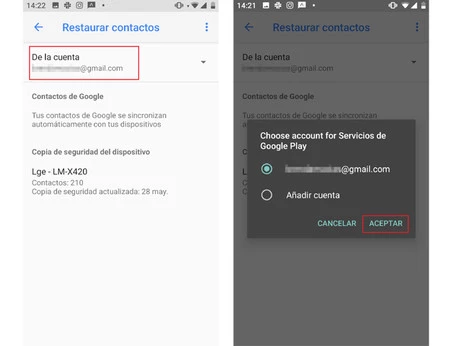
    • [連絡先の管理] > [復元] が見つかるまで下にスクロールし、[復元] をクリックします。
    連絡先アプリ

    ここには、さまざまな Google アカウントに関する情報、デバイスがアカウントおよびバックアップと同期されているかどうかが表示されます。連絡先を復元するアカウントを選択し、「OK」をクリックします。

    連絡先

    連絡先

    • 開発者: Google LLC
    • ダウンロード: Google Play
    • 価格:無料
    • カテゴリー:コミュニケーション

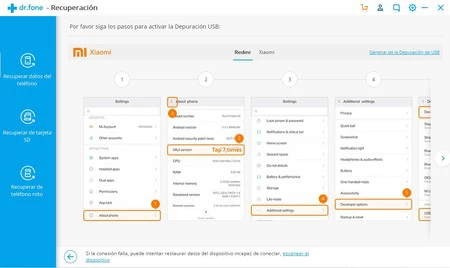
    サードパーティのアプリケーションを使用して連絡先を復元することもできます。 Dr Fone の中でも傑出したオプションがいくつかあります。 Dr Foneを使用すると、連絡先だけでなく、写真、ビデオ、メッセージ、携帯電話の通話履歴も復元できます。このプログラムはWeb サイトから無料でダウンロードできますが、Android 携帯電話からデータを回復するには 39.95 ドル (為替レートで約 35 ユーロ) を支払う必要があります。プログラムをインストールしたら、携帯電話で「USB デバッグ」オプションを有効にして、USB ケーブルを使用して携帯電話を PC に接続する必要があります。

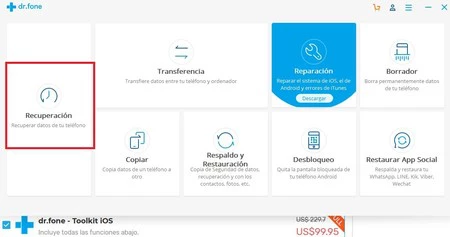
    ドルフォン

    1.プログラムを開いたら、「回復」を選択します

    ドクターフォン2

    2. 「電話からデータを復元」、「SIM カードから復元」、「壊れた電話から復元」の 3 つのオプションが表示されます。最適なものを選択し、プログラムが示す手順に従って削除された連絡先を復元します。

    dr.fone - 回復、転送、バックアップ

    dr.fone – 回復、転送、バックアップ

    Androidで削除された連絡先を復元する方法・関連動画

  • Google 連絡先アプリ、ただし Google なし: 「アカウントなし」モードになります

    Google コンタクトには間もなくアカウントフリー モードが追加されますが、このモードは現在も少数の社内アプリケーションのみに限定されています。 Google コンタクト アプリは気に入っているが、同期したくない場合は、これを行う方法になります。

    Google 連絡先アプリケーションは Google アカウントで使用するように設計されており、削除された連絡先を復元したり、 ある携帯電話から別の携帯電話に簡単に持ち込んだりできるなどの利点があります。ただし、連絡先を同期したくない人は、近日中にアカウントレス モードを使用できるようになります。

    Google コンタクト (Google なし)

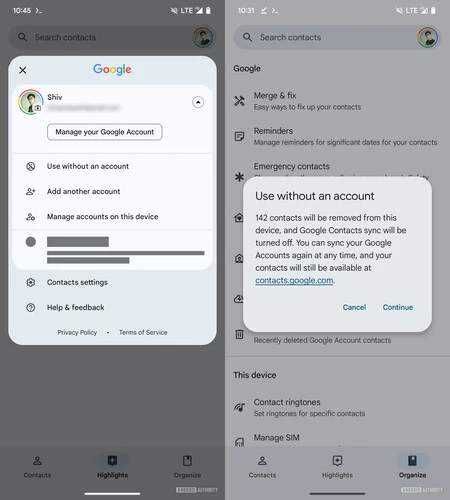
    Google アプリと Google コンタクトの共通点は何ですか?どちらの場合も、アカウント選択メニューに [アカウントなしで使用する] オプションがあり、一種のシークレット モードのようになりますが、シークレットモードは使用されません。なんと、Google サーバーとは何も同期されていません。

    Google アプリケーションには、Google アカウントと同期する必要があるものと、そうでないものがあります。これには、アカウントなしで使用できる 3 番目のグループが追加されます。同じように見えますが、実際はそうではありません。なぜなら、この最後のオプションでは、モバイルで Google アカウントを設定している場合でも、そのアプリケーションで Google アカウントを使用しないようにすることができるからです。

    これは設定で同期を無効にするのと同じであり、将来 Google 連絡先アプリケーションでアカウント セレクターから実行できることになります。これを行うと、同期された連絡先がすべて電話機から削除され、同期が無効になります

    Android Authority からのスクリーンショット

    Google コンタクト アプリでは、連絡先をデバイスに保存することもできます。これは、アカウントなしで使用するときにも利用できるようになります。その過程で、サーバーとの同期に依存する高度な連絡機能が失われることが予測されます。

    Google コンタクトでアカウントレス使用がいつ実現するかはまだわかりませんが、Google にデータを提供せずにこの Google アプリケーションを使用したい人にとっては興味深いオプションとなるでしょう。さて、この場合、別の話になりますが、 別の連絡先/電話アプリケーションを使用した方が利益が得られる可能性があります。

    経由 | Android 権限
    Google 連絡先アプリ、ただし Google なし: 「アカウントなし」モードになります・関連動画

  • クイック通話ボタンを使ってお母さんを ​​Android Auto に切り替える: その方法は次のとおりです

    Android Auto を使用すると、簡単に電話をかけることができます。これを行うには、電話アプリを開くと、お気に入りの連絡先、すべての連絡先が表示され、手動で番号を入力することもできます。もう 1 つの方法があります。それは、独自のボタンを使用することです。

    電話アプリを開かなくても、Android Auto ホーム画面から直接連絡先に電話をかけるためのボタンを作成することもできます。これは、Android Auto ホーム画面をカスタマイズできるあまり知られていない調整です。

    連絡先をすぐそばに

    最も VIP の連絡先は、名前とプロフィール写真を含む独自のボタンを使用して、車のホーム画面に特権的な場所を置くことができます。事前に設定することだけが必要です。 Android Auto に接続する前にモバイルで行う必要がありますが、それほど時間はかかりません。

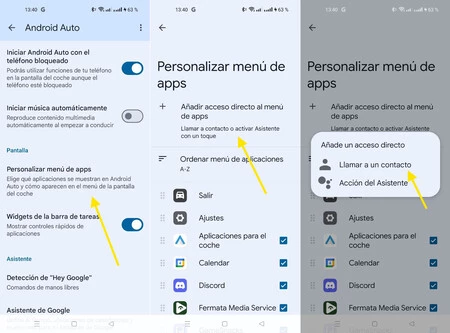
    これを行うには、 Android Auto設定を開き、アプリのカスタマイズメニューをタップする必要があります。次に、 [アプリ メニューにショートカットを追加]を押し、表示されるメニューで[連絡先に電話する]を選択します。

    電話

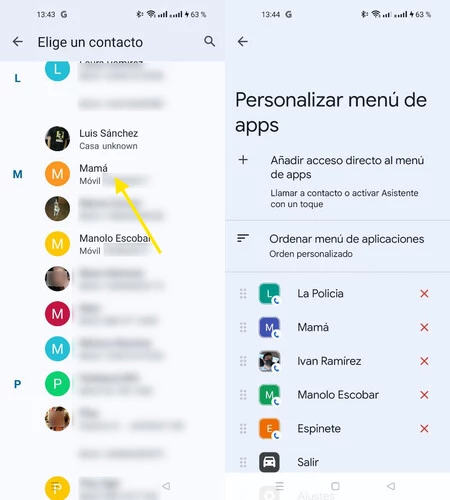
    電話番号が割り当てられている限り、電話帳から任意の連絡先を選択できます。複数の電話番号を持っている場合は、どれを選択する必要があります。

    電話帳にない番号へのショートカットを追加したい場合は、まずそれを保存する必要があります。 Android Auto ではプロフィール写真が表示されるので、それを (連絡先アプリに) 追加するとよいでしょう。

    人

    これらのショートカットは標準ではアルファベット順に表示されますが、好きな場所に自由にドラッグ アンド ドロップできます。したがって、これらをリストの先頭に配置すると、Android Auto の最初のボタンとして表示されます。

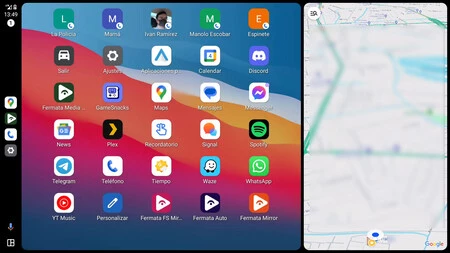
    次回携帯電話を Android Auto に接続すると、電話アイコンがオーバーレイされた新しいボタンが表示されます。それらのいずれかをタップすると、自動的に通話が開始されます。

    電話

    電話アプリケーションには、お気に入りの連絡先を含むクイック ダイヤラーがすでにありますが、これらのショートカットを使用すると、お気に入りかどうかに関係なく、任意の電話番号を追加できるため、非常に興味深いショートカットです。

    クイック通話ボタンを使ってお母さんを ​​Android Auto に切り替える: その方法は次のとおりです・関連動画

  • Android で自分の電話番号を知る方法

    通常、自分に電話をかけることはないため、連絡先に自分の電話番号がないか、それが何であるかさえ覚えていない可能性があります。これは、番号を変更したばかりの場合、または記憶力が非常に悪い場合に特によく発生します。

    この記事では、Android モバイルをお持ちの場合に自分の電話番号を確認するいくつかの方法を説明します。非常に単純に見えることが、私たちが望んでいるよりもはるかに複雑であることが判明することがあります。

    オプション 1: 設定から

    Android で自分の電話番号を確認する「公式」方法がありますが、常に機能するとは限らないという欠点があります。簡単なことですし、自分でも挑戦できることを考えると、最初に試してみる価値はあります。

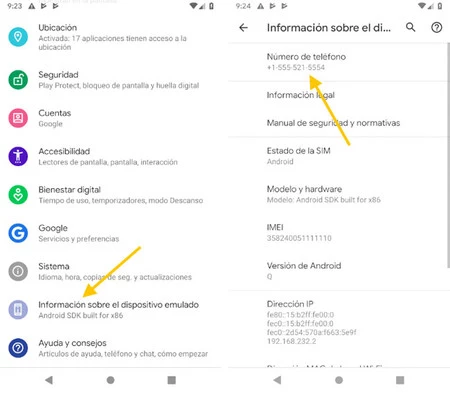
    まず、アプリケーションドロワーからシステム設定アプリケーションを開く必要があります。電話番号が表示されるセクションの位置は、Android の最新バージョンでは変更されており、カスタマイズ レイヤーごとに異なります。 Android の最新バージョンでは、上部の[情報] セクションにあります。

    番号

    以前のバージョンおよび他の Android カスタマイズ レイヤーでは、設定はシステム セクション、電話情報、ステータス、SIM ステータス、そして最後に電話番号にあります。オプションを見つけるのが難しい場合は、ウィンドウの上部にある設定検索を使用することをお勧めします。

    オプション 2: WhatsApp (または他のアプリ) で

    ばかげているように思えるかもしれませんが、WhatsApp や他の同様のアプリケーションに登録するには電話番号を使用する必要があるため、忘れても電話番号は登録されたままになります。 WhatsApp の場合、電話番号を確認するのが特に迅速かつ簡単です。

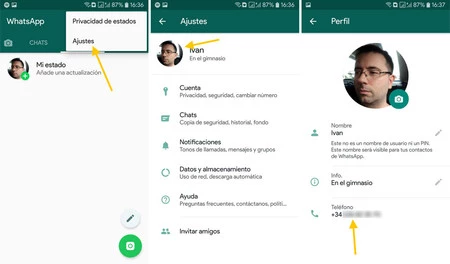
    合計 3 つの手順が必要です。 WhatsApp を開いて [設定] メニューをタップし、自分のプロフィール画像をタップしてユーザー プロフィールを開くと、下部に電話番号が表示されます。

    なんちゃって

    もちろん、これは以前にこの電話番号で WhatsApp を設定したことがある場合にのみ機能するため、常に役立つとは限りません。ただし、WhatsApp の人気を考慮すると、覚えておく価値があります。

    オプション 3: 誰かの助けを借りて

    テレフォノール

    これまでの方法がどれもうまくいかず、これ以上時間を無駄にしたくない場合は、別の人に電話して、たとえ連絡先にあなたが載っていなくても、あなたの電話番号を教えてもらうという方法が繰り返されます。リスト。

    これには、通常はお金がかかるという欠点がありますが、あなたの電話番号を連絡先に保存している知り合いがいる場合は、WhatsApp などでその人に電話番号を送ってもらうことができ、その結果、電話。 。

    その他のオプション

    もう 1 つのオプションは、オペレーターのコントロール パネルを使用することです。

    上記の方法はどれも役に立たず、それでも自分の電話番号がわかりませんか?次に、問題の真相に到達するために使用できるアイデアとさまざまなテクニックのリストを残しておきます。

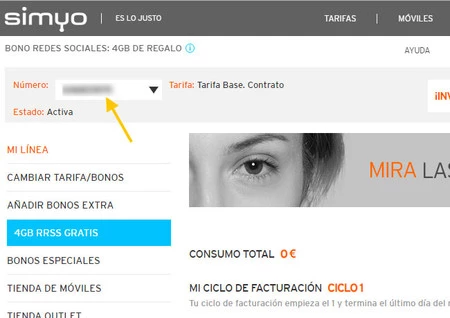
    • 通信事業者のコントロール パネルがある場合は、それを使用します。通常、あなたの電話番号はそこに指定されています。
    • オペレーターに電話してください。あなたが本当にあなたであることを証明するのに十分な個人情報を提供できれば、彼らはあなたに情報を提供できるかもしれません。
    • 自分の連絡先を検索します。自分の番号を追加したが覚えていない可能性があります。
    • SIM カードの元のパッケージがまだある場合は、それを探してください
    • メールを確認してください。遅かれ早かれ、フォームまたは予約時に入力した可能性があり、送信または受信したメールに記載されています。

    Android で自分の電話番号を知る方法・関連動画