タグ: 情報の削除

情報の削除

  • これは Google マップのタイムラインです: Android でのロケーション履歴の管理と削除

    Google アカウントではロケーション履歴がデフォルトで有効になっています。したがって、 Google は私たちの移動や旅行に関する情報を収集し、より良い推奨事項やパーソナライズされたエクスペリエンスを表示します。ユーザーにとっては、訪れたルートや場所を記憶できる優れた機能です。

    Google マップのタイムラインでは、これらすべてを確認したり、位置履歴を管理したりできます。削除する場合でも、完全に無効にする場合でも、Android 用の公式 Google マップ アプリケーションではこのように行われます。

    マップのタイムラインにアクセスする方法

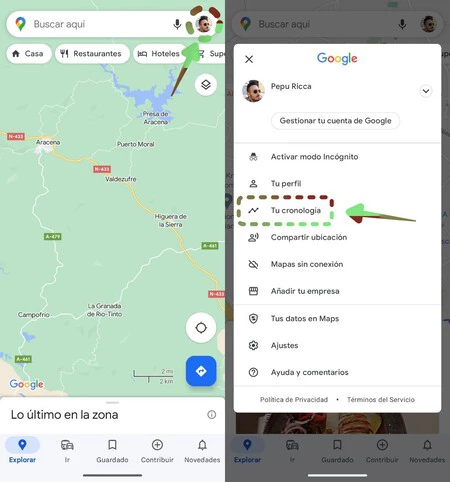
    Google マップ タイムラインにすばやくアクセスするには、アプリケーションを開いてプロフィール写真をクリックするだけです。アカウントオプションが表示され、その中に「あなたのタイムライン」が表示されます。そこをタッチして直接アクセスします

    年表マップ

    次に、訪問したルートと場所を含む、その日の概要が表示されます。ここから、このすべての情報を使用してさまざまなアクションを実行できます。

    タイムラインの管理: エラーを修正し、情報を追加します

    Google サービスは非常にインテリジェントですが、訪問するルートや場所でエラーが見つかることがあります。同様に、マップは、完成できる不完全な情報を示してくれます。
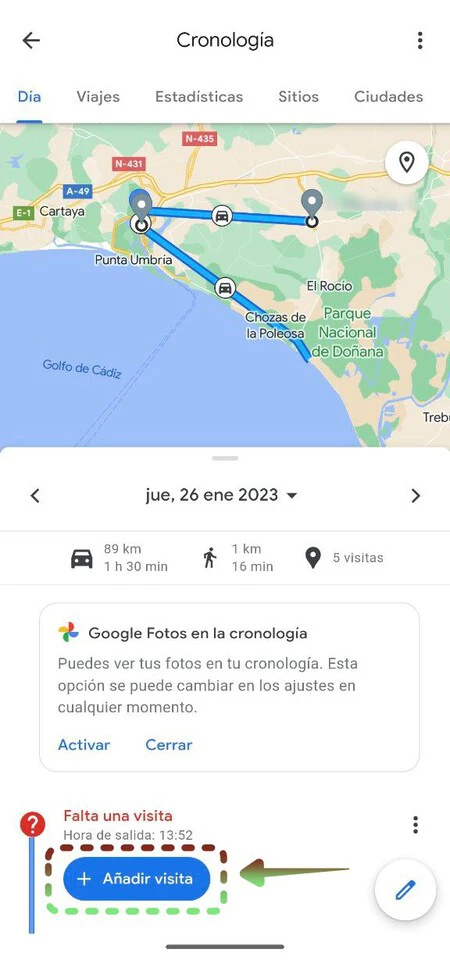
    年表マップ 訪問を追加

    特定の日を選択すると、赤い疑問符でマークされたルートと「訪問できませんでした」というメッセージが表示される場合があります。 「訪問を追加」をタップして、訪問した場所を追加して情報を完成させます。情報が正しくない場合には、交通手段を変更することもございます。

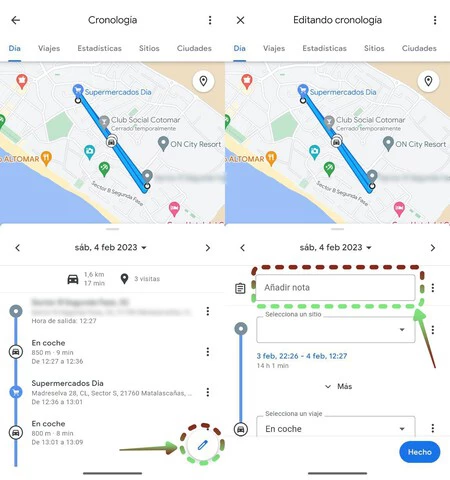
    メモを追加してその日を特定する

    Google マップとその年表を使用すると、詳しい情報を調べなくても、その日を特定するのに役立つメモを追加できます。たとえば、週末にハイキングに行った場合、その日のメモに「山でのハイキング」という名前を追加できます。
    年表マップメモ

    ユーザーは必要なメッセージを自由に書き込むことができるため、無限の可能性が得られます。したがって、私たちの人生の特定の瞬間を見つけるのは簡単になります。

    行ったことのある場所の詳細を表示する

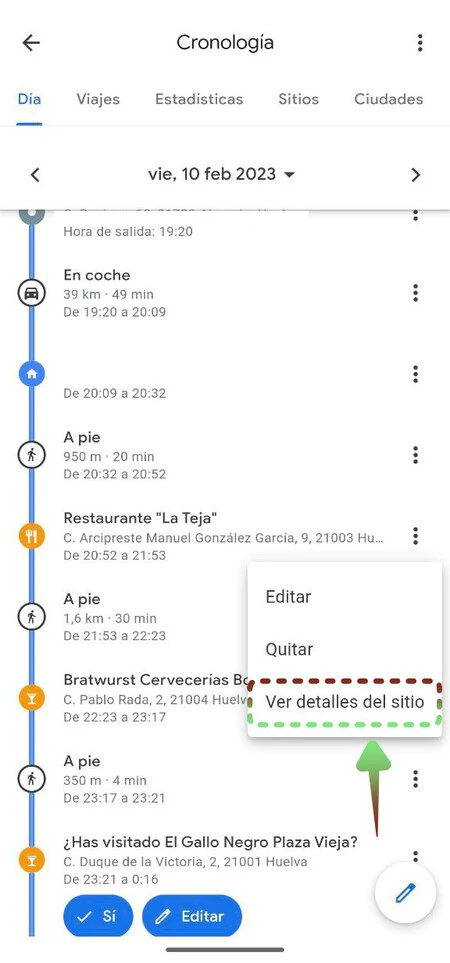
    タイムラインには、私たちが訪れた場所が表示されます。特定の場所に関する詳細情報を表示したい場合は、各場所の右側にある 3 つの点をタップし、[場所の詳細を表示] をタップします。
    年表マップ詳細サイト

    写真、その場所に行った時間、保存、共有、タグ付け、編集のオプションなどの詳細情報が表示されます。

    ロケーション履歴を削除または完全に無効にする: プライバシーを向上させます

    自分のプライバシーが心配で、Google がどこでも私たちを追跡したくない場合は、現時点までに保存された履歴をいつでも削除したり、履歴を無効にして、情報が収集されないようにすることができます。
    年表マップの削除

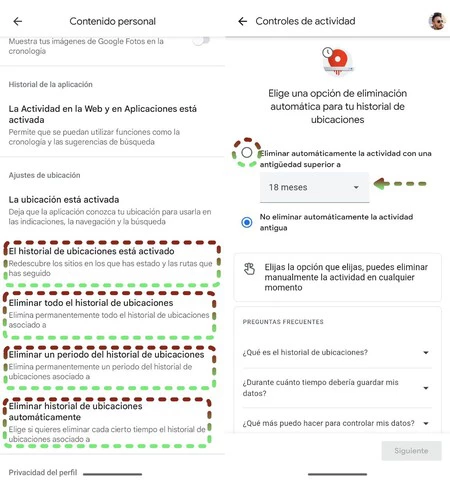
    これらのアクションを実行するには、次の 4 つのオプションがあります。

    • 特定の日を削除する: タイムラインのメイン画面の右上にある 3 つの縦の点で示された [その他のオプション] ボタンをタップします。次に「日を削除」をクリックします。
    • すべてのロケーション履歴を削除: マップに保存されているすべてのデータを削除するには、同じルートを使用します。その他のオプション > 設定とプライバシー。次の画面で、「ロケーション履歴をすべて削除」が表示されるまでスクロールします。これをタップすると、タイムライン全体が Google サーバーから削除されます。
    • 一定期間のロケーション履歴を削除する: 同じ方法で、同じ場所で、履歴の一部だけを削除することもできます。この方法では、当社が設定した一定期間のみが削除されます。
    • 履歴を自動的に削除する: Google マップには、年表を自動的に削除するオプションがあります。もう一度、同じオプション メニューに [位置履歴を自動的に削除する] オプションが表示されます。この画面では、保存された位置情報が 3 か月、18 か月、または 36 か月より古い場合に削除されることを確認する新しい画面が表示されます。
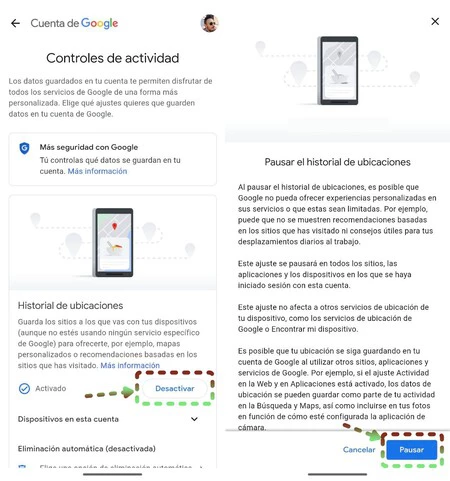
    • ロケーション履歴をオフにする: 同じ「個人コンテンツ」画面で、Google からロケーション履歴をオフにするリンクが提供されます。このオプションにアクセスするには、[ロケーション履歴がオンです] をタップします。次に、Google アカウントを選択し、設定に進みます。 「非アクティブ化」ボタンをタップし、一番下までスクロールして「一時停止」をタップします。
    ロケーション履歴を無効にする

    これらすべてが Google マップ年表で可能になっています。ご覧のとおり、これを有効にしておくのは便利ですが、プライバシーを守りたい一部のユーザーにとっては、これを肯定的なものとは考えていません。いずれにせよ、変更したり、新しい情報を追加したり、必要に応じて完全に非アクティブ化することもできます

    これは Google マップのタイムラインです: Android でのロケーション履歴の管理と削除・関連動画

  • Android で Instagram アカウントを削除するか、一時的に無効化します

    Instagram を離れる理由が複数見つかり、写真やビデオなど、ソーシャル ネットワークにアップロードしたすべてのコンテンツを削除したい場合があるかもしれません。幸いなことに、それを置き去りにして、あなたの存在の痕跡をすべて消去することができます。

    これを行うには、主に 2 つの方法があります。1 つは、将来戻ってくる可能性があると思われる場合に備えて、暫定的にアカウントを一時的に無効にすることです。または、アカウントを完全に削除します。 Android モバイルからそれを行う方法を見てみましょう

    Instagramアカウントを一時的に無効にする方法

    Instagramアカウントを削除する

    Instagram アカウントを無効にすると、必要に応じて後で復帰できるようになります。これがこの方法を選択する主な利点であり、同様の効果があります。つまり、このアプリ内の自分のプレゼンス全体が削除されますが、後悔する可能性があります

    興味深いのは、主に携帯電話向けに設計されているにもかかわらず、その公式アプリケーションではアカウントを一時的に無効にしたり、完全に削除したりすることができないことです。このタスクを実行するには、ブラウザから Web にアクセスする必要があります。確かに興味深いですが、面倒でもあります。 Web サイトのデスクトップ バージョンをアクティブ化する必要があるため、作業はさらに複雑になります。

    その方法に焦点を当てます。まず、公式 Web サイトにアクセスします。ページが読み込まれたら、非アクティブ化するアカウントでログインします。自分自身を特定したら、右上にあるアイコンをクリックします。このアイコンには、自分のプロフィール写真が縮小サイズで表示されています。メニューが表示されるので、「プロフィールを編集」をタップします。

    Instagramアカウントを一時的に削除する

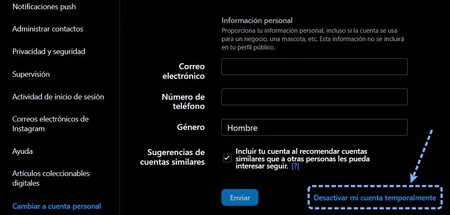
    アカウントの設定が表示されます。表示された画面で、下部の領域までスクロールし、 [アカウントを一時的に無効にする] ボタンを見つけます。それをクリックすると、Instagram は閉鎖の理由を知るための小さなアンケートを提供します。

    希望するオプションを選択し、パスワードを再度入力します。 「アカウントを一時的に無効にする」をクリックするだけです。

    Instagramアカウントを一時的に削除する 2

    個人アカウントが無効化されると、Instagram はすべてのコンテンツを非表示になります。アカウントを再度アクティブにする方法は、ユーザー名とパスワードを使用して再度ログインすることです。それまでは、すべての写真、コメント、「いいね!」は存在しなかったかのように消えます。

    AndroidからInstagramアカウントを完全に削除する方法

    Instagram 上での私たちの存在を永久に排除することになると、同じことが起こります。つまり、Android アプリケーションを使用できなくなります。したがって、再び携帯電話のブラウザを使用します。

    このソーシャル ネットワークを離れるのに適切な時期が来たと思われる場合は、このオプションに従う必要があります。もちろん、どのような方法でもアクセスを取り戻すことはできないため、このアクションを実行する前に再評価してください。アカウントを削除する前に、バックアップ コピーを作成することをお勧めします。そうすることで、写真と、インタラクションを含むアップロードした残りのコンテンツを安全に保つことができます。

    アカウントを完全に削除

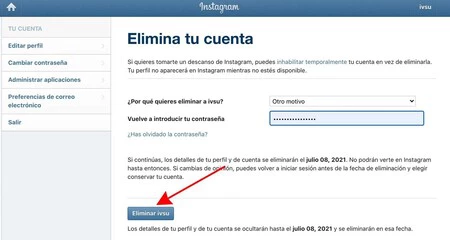
    それが完了したら、次の手順に従ってアカウントを完全に削除します。まず、Instagram でプロフィールを削除できるこのリンクをクリックし削除の理由を選択してください

    その後、パスワードの入力を求められます。入力したら、 「アカウントを完全に削除する」ボタンを押します。プロセスを続行すると、最終的にアカウントは永久に削除されます。

    私たちはすでに決定を履行しています。選択したオプションに応じて、Instagram アカウントは一時的にまたは永久に削除されます。簡単ではありますが、iOS のようにアプリにこの機能を組み込んでも問題ありません

    Android で Instagram アカウントを削除するか、一時的に無効化します・関連動画