タグ: エミュレータ

エミュレータ

  • Windows ゲームを開始できるエミュレータである Winlator を Android 上で PC 全体で使用する

    一般に、 Windows 用の Android エミュレータについては、ゲームを小さな画面からモニタに簡単に表示する方法として話題になりますが、その逆のプロセスも存在します。その 1 つである Winlator は、 Wine ベースのWindows エミュレータで、 Android スマートフォンで Windows アプリやゲームを開始するのに最適です。 Winlator はオープンソースであり、インストールにそれほど費用はかかりません。それを設定するのは別の話です。

    現在の Android モバイル プロセッサの能力と、Windows のARM アーキテクチャへの漸進的な適応により、アプリケーションにとって両方のオペレーティング システムを隔てる境界線はますます曖昧になってきています。両方の環境間でこれらを共有することはおそらく不可能ですが、ブリッジとして機能するツールがあります。 PC ゲームをモバイルでプレイする方法があるなら、試してみてはいかがでしょうか?

    Winlator は、Android 用の完全な Windows エミュレータへの第一歩です
    勝者

    モバイル プロセッサがより強力になり、プレミアム Android がグラフィックを多用するゲームをキャンディーのようにプレイできることは事実ですが、エミュレーションには常にパフォーマンスの壁が存在します。 Android 上で動作するアプリやゲームが Windows 上で動作する場合に比べて余分なパワーを必要とするのは無駄ではありません。これはまさに Winlator の欠点の 1 つです。

    私たちが話しているアプリはオープンソースであり、開発者の GitHub からダウンロードできます。これは Wine をベースにした Android のポートで、Box86 と Box64 を使用して Intel と AMD のアーキテクチャをエミュレートします (1 つ目は 32 ビット ソフトウェア用、2 つ目は 64 ビット ソフトウェア用)。それ自体は、電話に直接インストールされるAPKです。重さは 253 MB で、現在のバージョンは 6.1 です。

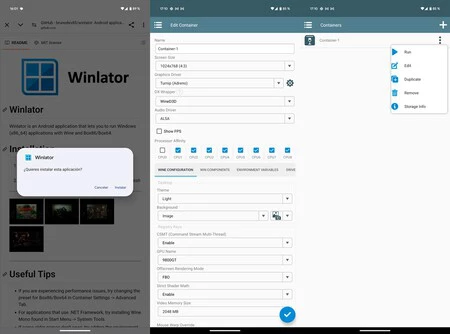
    電話に接続したら、エミュレータを実行し、Wine で「コンテナ」と呼ばれる一種の仮想マシンを作成する必要があります。エミュレートするハードウェア条件を選択したら (条件が高くなるほどエミュレーションが遅くなる可能性があります)、「実行」でマシンを開く必要があります。Winlatorは基本的な Windows 環境 (3.1 を非常に彷彿とさせます) をロードします。電話機上のさまざまなフォルダを確認します。

    アプリケーションは、exe から、または PC に以前にインストールされていたゲームのフォルダーを Winlator にロードすることによって、PC 上のモバイルに追加する必要があります。正常に動作するという保証はありませんが、 Steam Deck のような追加のマシンを持ち歩くことなく、通常のゲームをプレイするための良い第一歩となります。さらに、 Winlator のコントロールはタッチセンサーではないため、ゲームには追加のコントローラー (またはキーボードとマウス) が必要です。画面上でタッチ カーソルをドラッグすることはできます。

    ウィンレーターの実行中

    Windows で購入したゲームやアプリの使用を実験したり拡張したりするのに最適です。Winlator は無料で、オープン ソースで開発されています。最新バージョンは 6.1 で、数か月前のものです。

    詳細情報 |ウィンレーター GitHub

    経由 | XDA開発者
    Windows ゲームを開始できるエミュレータである Winlator を Android 上で PC 全体で使用する・関連動画

  • Microsoft、Windows への Android アプリケーションの統合を終了

    来たとおり、行きます。 2021 年、Microsoft はAndroid アプリケーションを Windows に正式に統合して私たちを驚かせました。今回、同社はサポートが 1 年後の 2025 年 3 月 5 日に正式に終了すると発表しました

    Android アプリは Amazon App Store から Windows 11 に提供されましたが、問題の中心はAndroid 用 Windows サブシステムです。この「サブシステム」は来年には廃止され、Windows 上の Android アプリケーションのバトンは残りのエミュレータに引き継がれます。

    さようなら、Android 用 Windows サブシステム

    Microsoft は、たとえそのシステムが非常にうまく機能していたとしても、別のオペレーティング システムのアプリケーションを自社のオペレーティング システムに統合しようとすることにうんざりしていました。一般に WSA として知られる Android 用 Windows サブシステムのサポートは、 2025 年 3 月 5 日に終了します

    その結果、WSA に依存するすべてのアプリケーションとゲーム (つまり Android) はサポートされなくなりますが、必ずしも動作しなくなるわけではありません。しかし、すでに死亡日がカレンダーに記載されていることから、 Windows への Android の統合においてこれ以上の改善は見られないことは明らかですが、これまでは比較的一定の改善が見られました

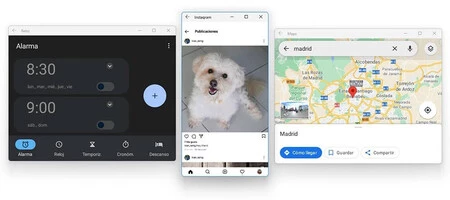
    Windows 上の一部の Android アプリケーション

    Microsoft はサポートを終了する理由を明らかにしていませんが、日付が手がかりになる可能性があります。 3 月 6 日、 ゲートキーパーとして指名されたサービスに対する欧州連合の義務が発効します。 Google の Android と Microsoft の Windows はどちらも門番であり、Android の統合によって問題がさらに複雑になると考えるのは自然なことでしょう。

    理由は何であれ、来年 Windows は Android ではなく Windows アプリケーションを使用するためのオペレーティング システムに戻ります。以前に Windows で Android アプリを使用していた場合は、早くても来年 3 月 5 日までは引き続き使用できます

    その日以降、 Windows 用の別の Android エミュレータを見つける必要があり、いくつか選択肢があります。問題は、Android 用 Windows サブシステムを介してシステムにシームレスに統合されたものはほとんどないため、見逃されることになります。

    経由 | アンドロイド警察

    Microsoft、Windows への Android アプリケーションの統合を終了・関連動画

  • Android には Windows 用の新しいエミュレータがあり、Google から提供されています

    Windows 用の Android エミュレータはいくつかあり、 Android Studio には独自のエミュレータが含まれています。 Windows 用 Google Play ゲームは、 コンソール コントローラーや 4K 解像度のサポートなどの新機能で改良されましたが、独自の統合エミュレーターがあり、Google がそれを個別にインストールできるようになりました

    したがって、 Windows 用の新しい Android エミュレータが公式に提供され、Google サービス、Google Play、およびパフォーマンスと制御の両方でゲーム用のさまざまな最適化がプリインストールされています。

    Windows 用の新しい Android エミュレータ

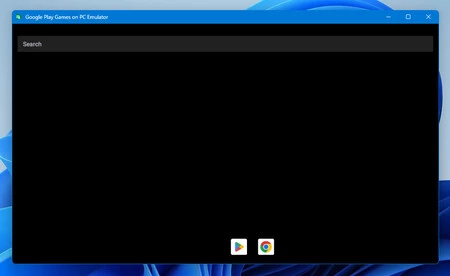
    Google は、Windows 用 Google Play ゲーム エミュレータをリリースしました。これにより、Windows 用 Google Play ゲームをインストールしなくても、誰でもインストールできるようになります。

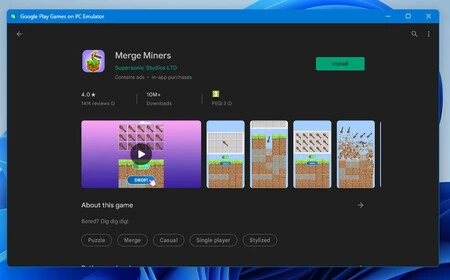
    試してみたい場合は、 Android Developers ページからダウンロードできます。安定版とベータ版が用意されています。インストールと外観は Windows 用 Google Play ゲームとよく似ており、使用するには Google アカウントでログインする必要があります。

    GPGE

    Google Play ゲーム エミュレータは、ゲームを Windows に移植したい Android ゲーム開発者を対象としており、バージョンをすべてのユーザーにリリースする前に、すべてが計画どおりに動作することをテストできます。

    これは Google Play ゲーム エミュレーターと同じテクノロジーですが、開発者が Windows 上でゲームをテストできるようにするための一連の便利な変更が含まれています。

    • 典型的な Android ランチャー (非常にシンプル) が備わっています。
    • Vulkan または DirectX を使用できます。
    • アスペクト比を強制することができます。
    • エミュレータがマウス イベントまたはタッチ イベントのように動作するかどうかを手動で制御できます。
    • ADB によるゲームのデバッグとインストールをサポートします。
    • Play Protect 整合性保護は、 MEETS_VIRTUAL_INTEGRITYステータスを送信しません。
    グプゲグプ

    ただし、誰でもこれをいじることができ、実際には、Windows 用の Google Play で利用できない場合でも、優れた Google ゲーム エミュレータであらゆるゲームを試すことができます。ナビゲーション バーがないため、ホーム画面を開くには Control+H、戻るには Control+B のショートカットを覚えておく必要があります。

    技術的には、ADB 経由で接続し、コマンドadb install file_name.apkを使用して、任意のアプリケーションを ADB 経由でインストールできるため、これは上級ユーザー向けの新しいツールです。私の場合、WhatsApp をインストールすることはできましたが、開くとすぐに閉じてしまいます。

    詳細情報 |グーグル

    Android には Windows 用の新しいエミュレータがあり、Google から提供されています・関連動画

  • Windows 10 と Android が連携: Android アプリケーションから Windows ファイルにアクセスできるようになりました

    Microsoft は、Windows Subsystem for Android を利用してWindows 上で Android アプリケーションを使用できる可能性を示して私たちを驚かせました。いくつかの欠点はありましたが、アップデートによって時間の経過とともに解決されましたが、試してみたところ好印象でした。

    Android 用 Windows サブシステム (2 つのオペレーティング システムの統合を管理するアプリ/エミュレーター) の最新の更新により、 Windows ドキュメントを Android アプリケーションで使用するエクスペリエンスが大幅に向上し、またその逆も同様です。

    Android アプリで Windows フォルダーにアクセスする

    Android アプリケーションは分離された仮想環境で動作するため、これまで Android アプリケーションもシステム自体も Windows のフォルダーに保存したドキュメントにアクセスできませんでした。たとえば、Windows ではSnapseed を使用してデスクトップ上の写真を編集することはできませんでした。少なくとも、簡単ではありません。

    これは、Microsoft ストアから入手できる Android サブシステム アップデート 2305 で変更されます。新しいバージョンは、Windows と Android の間でファイルを共有しやすくすることに重点を置いています。まず、Windows のユーザー フォルダーは Android 上にマウントされ、Android という名前でアプリケーションからアクセスできます。

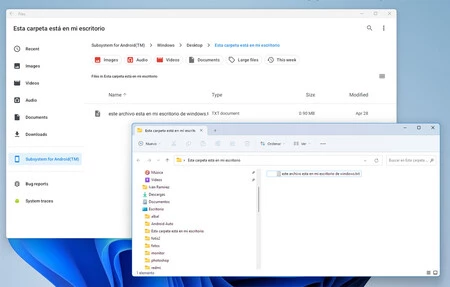
    Windows と Android ファイル アプリで同じフォルダーとファイル

    つまり、ユーザーが「pepito」の場合、パス C:\users\pepito は、Android の/sdcard/Windowsにあり、そのサブフォルダーも含めて利用できます。したがって、 /sdcard/Windows/desktopから Windows デスクトップ上のファイルにアクセスできます。逆に、Android 上で上記のフォルダーに保存した内容は、Windows 上にも保存されます。

    Microsoft はフォーラムでいくつかの例外を強調しています。つまり、隠しファイル、クラウド同期ファイル、システム フォルダーは共有されません。

    共有

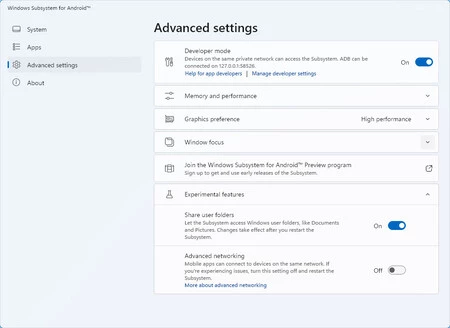
    Windows と Android サブシステム間のファイル共有は、実験的機能の詳細設定から制御されます。標準ではアクティブになっていますが、非アクティブにすることもできます。無効にしても、ドラッグ アンド ドロップを使用して Android アプリで Windows ファイルを使用できます。一部のアプリでは、クリップボードからファイルを貼り付けることもできます。

    経由 | アンドロイド警察

    Windows 10 と Android が連携: Android アプリケーションから Windows ファイルにアクセスできるようになりました・関連動画

  • Google TV をコンピュータに無料でインストールする方法とそのすべての利点

    Google TV はAndroid TV のカスタマイズ レイヤーのようなものです。メニューの外観と基本的にランチャーを変更し、アプリケーションよりもコンテンツを優先します。 Google TV を試してみたい場合は、公式の Android エミュレータを使用すれば、複雑な作業をすることなく、無料でコンピュータ上で実行できます。

    各ストリーミングの Web アプリケーションに追いやられるのではなく、PC に Google TV をインストールし、キーボードとマウスで制御してシステムをテストしたり、Android TV の公式アプリケーションでコンテンツを直接消費したりする方法を段階的に説明します。サービス。 。

    Android Studioをインストールする

    PC で Google TV を使用するには、非常にうまく機能する公式の Android Studio エミュレータを使用します。明らかに、エミュレータなので、システムを十分にスムーズに実行するには、比較的強力な PC が必要です。

    Android Studio は公式の Android プログラミング IDE であり、完全に無料です。何もプログラミングするつもりがなくても、事前知識がなくてもエミュレータを活用することができます。すべては、公式 Web サイトから Android Studio をダウンロードすることから始まります。ダウンロードはかなり重く、ほぼ 1 GB です。

    インストール

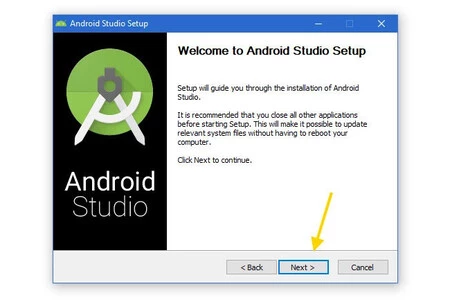
    Android Studio のインストール プロセスについてはこれまでに何度か説明してきましたが、実際のところ、[次へ] を押して、提供されるデフォルトのオプションを受け入れるだけなので、非常に簡単です。インストール自体には数分もかかりません。

    次に、エミュレータを準備します。

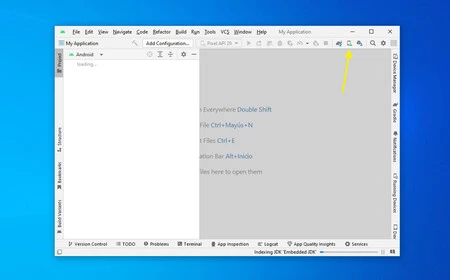
    ここからが最も難しい部分ですが、それは難しくありません。それは、Google TV エミュレータの準備です。まず、アイコンを見つけて Android Studioデバイス マネージャーを開き、仮想デバイスを作成できる場所を見つける必要があります。これはアプリの上部バーにあり、 「デバイス マネージャー」と呼ばれます。

    デバイスマネージャ

    Android Studio を初めて使用する場合は、デバイス マネージャーが空で表示されるため、最初のステップとして[デバイスの作成]を押して、新しい仮想デバイスの構成を開始します。

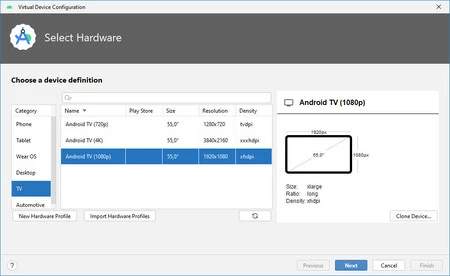
    開いたウィンドウで、左側の列のTV カテゴリに切り替えて、最適な TV のプロファイルを選択します。解像度以外はすべて同じなので、中間のオプションであるAndroid TV (1080p)が適切な中間点となります。 1 つを選択し、 「次へ」を押します。

    VDC

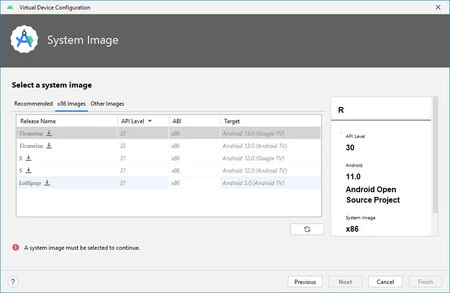
    ここで、仮想デバイスに Android TV のバージョンを「インストール」する部分が始まります。繰り返しますが、Android Studio が新しくインストールされている場合は、 Android TV イメージがダウンロードされていないため、これが最初のステップになります。

    試したいバージョンを選択しますが、Google TV を試すことが目的の場合、最も重要なことは、[ターゲット] 列を見て、Android TV ではなくGoogle TV から画像を選択することです。

    シム

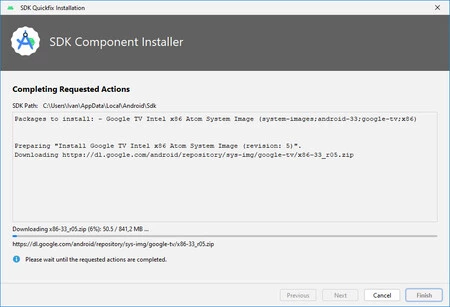
    もちろん、ダウンロードするまで画像を選択することはできません。表示されているシステム イメージのいずれかをダウンロードするには、その名前の横にある矢印アイコンを押す必要があります。これにより、新しいポップアップ ウィンドウが開きます。

    このウィンドウでは、 [次へ]をクリックしてダウンロードが完了するまで待つだけです。インターネット接続の速度によっては、時間がかかる場合があります。完了したら、 「完了」ボタンを押します。

    SDK

    これにより、前のウィンドウに戻り、ダウンロードする画像を選択できるようになります。 「次へ」をクリックすると、仮想デバイスを名前などでカスタマイズするためのいくつかのオプションが表示されます。

    楽しむために

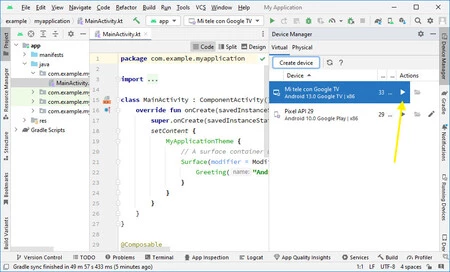
    仮想デバイスが作成されたら、あとはそれを起動するだけです。新しい仮想 TV が割り当てた名前でデバイス マネージャーに表示され、その横に再生ボタンが表示されます。これを押すと仮想マシンが起動します。

    ミテレ

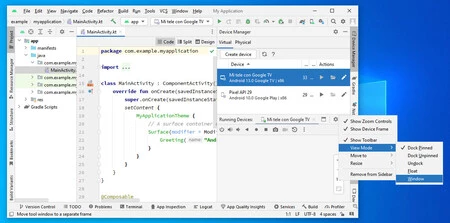
    Android Studio の最近のバージョンでは、エミュレータ ビューがアプリケーション インターフェイス内のパネルに統合されているため、小さくて見にくくなっていますが、幸いなことに、簡単な解決策があります。

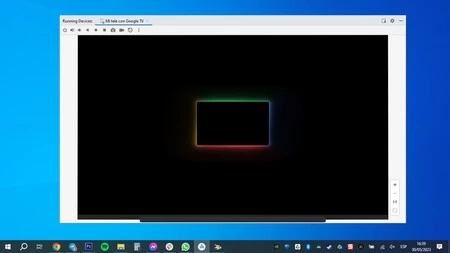
    オプションですが、上記のパネルで歯車アイコンを押し、メニューの[表示モード] > [ウィンドウ]を使用することをお勧めします。 これにより、エミュレータを Android Studio 内ではなく、独自のウィンドウに表示できるようになります

    窓

    残りの場合は、システムの起動が完了するまで待つだけで、コンピューター上で Google TV がエミュレートされます。強力な PC をお持ちの場合、システムは非常に機敏に動作し、ほぼ通常通りに使用できます。そうでない場合でも、少なくとも、それぞれの忍耐力でどのように機能するかを少し理解するのに役立ちます。

    コンピュータ上でエミュレートされた Google TV をマウスとキーボードを使用して制御できます。実際、問題が発生することはほとんどありません。ただし、アプリケーションによっては、マウスを使用するよりもキーボードのキーを使用して操作した方がうまく動作するものもあります。エミュレータの上部バーには、戻るキー、ホームキー、最近使用したキーをエミュレータに送信するボタンがあります。

    ミテレ2

    このエミュレートされた Google TV では、 Google アカウントでログインし、Google Play から通常どおりアプリケーションをインストールできますが、Netflix などの一部のアプリケーションは利用できないことがわかります。技術的には、APK ファイルをコンピュータにダウンロードし、エミュレータ ウィンドウにドラッグすることでインストールを強制できます。

    Google TV をコンピュータに無料でインストールする方法とそのすべての利点・関連動画

  • Android Studio Dolphin 2021.3.1 が利用可能になり、より優れた Wear OS エミュレーター、Jetpack Compose の改善などが追加されました

    Android では Google はデザートに力を入れていますが、Android Studio では動物を取り上げています。 Android Studio Chipmunk squirrel から、 Android Studio Dolphin 2021.3.1に移ります。これは現在ダウンロード可能です。

    Android Studio Dolphin 2021.3.1 は、これまでよりも軽量なアップデートであり、 Jetpack Compose と Wear OS エミュレータに焦点を当てた新機能が追加されています。もちろん、その他の内部的な改善や修正、IntelliJ の新しいバージョンもあります。

    Jetpack Compose の改善

    • アニメーションの検査。サポートされているすべてのアニメーションを一度に表示し、新しいアニメーション プレビュー インスペクターで調整できるようになりました。フレームごとのアニメーションが表示されます。

    • 注釈をプレビューします。アプリケーション内で同じ @Preview コードを何度もコピーして貼り付ける代わりに、プレビュー定義を含むアノテーション クラスを定義できるようになりました。

    • レイアウト インスペクターでの Compose 再構成の数。 Jetpack Compose でインターフェイスをデバッグできるように、レイアウト インスペクター内で再構成を追跡できるようになりました。

    最高のWear OSエミュレータ

    エミュー
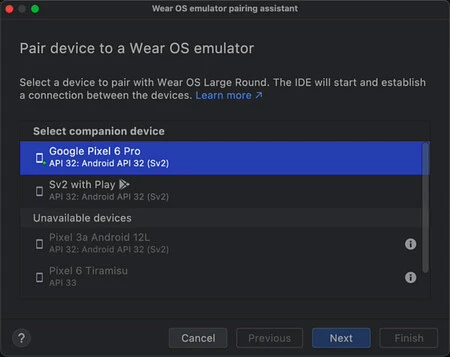
    • Wear OS ペアリング アシスタント。 ADB コマンドを使用せずに、Wear OS スマートウォッチを Android Studio デバイス マネージャーとペアリングするための新しいウィザード。さらに、次回 Android Studio を開いたときにこのプロセスを繰り返す必要はありません。
    • エミュレータのツールバー。 Wear OS エミュレータには、仮想デバイスと対話するための新しいボタンが含まれています。つまり、手のひらのジェスチャをシミュレートし、ボタンの回転をシミュレートし、物理ボタンを押します。

    • 「構成」を起動します。 Wear OS タイル、ウォッチフェイス、コンプリケーションを実行するための実行構成またはデバッグ構成を作成できるようになりました。

    開発ツール

    グラドル
    • IntelliJ 2021.3 に基づいています。 IntelliJ 2021.3 には、使用状況検索の改善、Kotlin デバッガー、Kotlin 定数条件検査などの機能強化が含まれています。

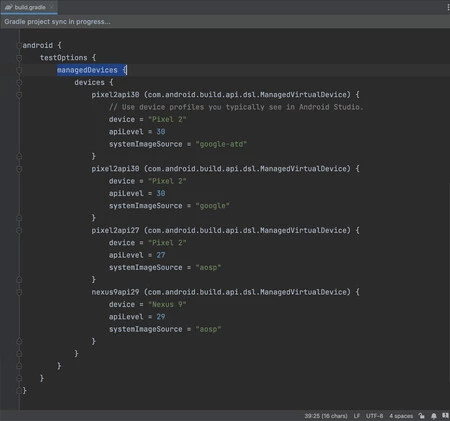
    • Gradle によって管理される仮想デバイス。 Gradle は、SDK をダウンロードし、デバイスとテストの実行を構成し、その他の関連する改善を行うことで、テストの自動化を処理します。

    すでに以前のバージョンがインストールされている場合は、[ヘルプ] > [更新の確認]メニューから更新できます。そうでない場合、またはアップデートで問題が発生した場合は、 Web サイトからAndroid Studio Dolphin を最初からダウンロードできます。

    詳細情報 | Android 開発者

    Android Studio Dolphin 2021.3.1 が利用可能になり、より優れた Wear OS エミュレーター、Jetpack Compose の改善などが追加されました・関連動画

  • NoxPlayer は、お気に入りのアプリやゲームを起動できるコンピューター用の Android エミュレーターです

    少なくともWindows 11がない場合、Android アプリやゲームをコンピューターで直接開くことはできません。 NoxPlayer のようなプログラムを使用すると難しくありませんが、この優れたAndroid エミュレーターを使用すると、コンピューターを他のタスクに使用しながら、大画面でお気に入りのアプリケーションをロードできます。コンピューターの能力を最大限に活用してプレイすることもできます。

    モバイル アプリは携帯電話の画面上で実行するように設計されていますが、それだけで終わるわけではありません。コンピューター上でゲームを使用すると、アプリの使用がはるかに簡単になり、実行力も向上します。まさにこの時点で、私たちのお気に入りの Android エミュレーターの 1 つである NoxPlayer が目立つことを目指しています。PC または Mac 上で携帯電話の最も気に入った機能が必要な場合には、NoxPlayer が最適です。

    使い方が簡単で非常に強力

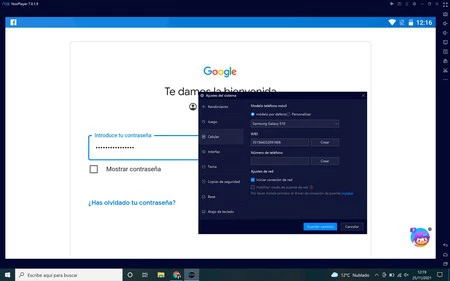
    NoxPlayer を使用すると、エミュレーションをカスタマイズして、特定の携帯電話向けの専用アプリケーションをインストールできます

    コンピュータは、電話が持つ利点に独自の利点を追加します。画面は間違いなく大きくなり、プロセッサーの出力は大きくなり、ストレージの容量も通常より大きくなります。これにより、携帯電話よりも多くのゲームをインストールできます。たとえば、ボタンをクリックするだけで任意のゲームにアクセスできるように大規模なライブラリを蓄積したい場合に最適です。

    NoxPlayer は Mac および PC 用の Android エミュレータで、Google オペレーティング システムを搭載した携帯電話やタブレットのようにコンピュータで作業するために必要な機能が標準で含まれています。 Android のバージョン 5、7、9 が含まれており、64 ビット アーキテクチャと互換性があり、システムの設定に追加された多数の設定を提供し、可能な限り最大のパフォーマンスでゲームを実行するように設計されています。

    エミュレータは完全にスペイン語に翻訳されており、これは大きな利点です。 Android 9 を搭載しているため、現在のゲームやアプリとの優れた互換性があり、Nox は非常に頻繁に更新されます。

    少なくとも私たちのテストによると、動作は予想どおりです (Windows コンピューターでは、M1 を搭載した Mac で NoxPlayer を起動する際に問題が発生しました)): エミュレーターはスムーズに起動し、Android アプリケーションの起動に障害はなく、 Play ストアが含まれています。標準(これにより、購入したアプリケーションのダウンロードなどが可能になります) では、Google サービスが提供され、ゲーマー向けに高度なオプションが可能になります。たとえば、繰り返しのタスクを容易にするためのマクロの作成や、同じゲームの複数のセッションを同時に開くためのマルチインスタンスなどです。

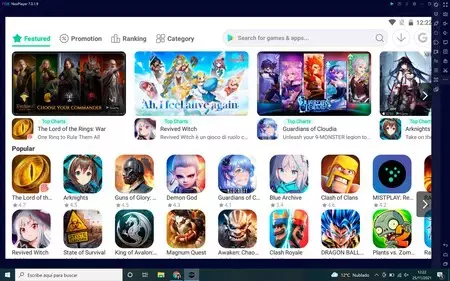
    NoxPlayer は独自のアプリとゲーム ストアを提供しますが、Play ストアと Google サービスが含まれています

    NoxPlayer は、PC 上でも Mac 上でも Android アプリケーションを実行するための優れた方法であり、無料でエミュレータの専用ページからダウンロードできます。デメリットとしては、Android 9が若干古くなり始めていること、標準でプリインストールされているアプリの数が多いこと、特定のアプリを推奨することで若干重くなること、消費するリソースが多いことが挙げられます。

    NoxPlayer は、お気に入りのアプリやゲームを起動できるコンピューター用の Android エミュレーターです・関連動画

  • お使いの PC は Windows 11 に対応していませんか?これらの方法で Android アプリを実行できます

    Windows 11 はすでに発表されており、その最初のベータ版が地球上で流通しているため、残っているのは、各新機能をテストできるよう最終的に着陸するのを待つことだけです。少なくとも Google エコシステムで活動する私たちにとって最も興味深いのは、 Android アプリをネイティブに実行できる可能性です。これは、Android アプリを Amazon アプリストアからインストールするか、 APK を見つけるために日常生活を検索するかに関係なく実行できます。問題? Windows 11 は万人向けではありません。

    これをインストールするには、比較的低い最小電力要件 (4GB の RAM、64GB のディスク容量) が必要なだけでなく、 セキュリティ標準である TPM 2.0 も必要となるため、すべての人に適しているわけではありません。一般的に、誰もが彼を頼りにしているわけではありません。したがって、飛躍することができない場合に備えて、Windows 10 で Android アプリを実行する他の方法を紹介します。

    お使いの PC が Windows と互換性がある場合に購入してください

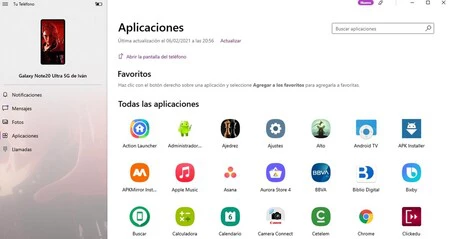
    オプション A: Your Phone アプリ (Samsung が必要ですが)

    あなたの電話

    もちろん、少なくとも現時点では、おそらく将来 Windows 11 に Android アプリが登場すると、より多くの携帯電話モデルをカバーするようにすべてが進化するでしょう。ただし、Samsung と Microsoft の関係は長い間非常に緊密であり、 「Your Phone」アプリを通じて Windows 10 上で Android アプリを実行できるため、両方のシステムのユーザーに利益をもたらすことを認識する必要があります。

    これらの Android アプリを Windows 10 から実行するには、次の手順に従う必要があります。

    • Windows ストアから「Your Phone」アプリをインストールします
    • Samsung 携帯電話の設定で「高度な機能」に移動します。
    • Windowsへの接続」を有効にします。
    • デバイスの追加」をクリックすると、同期ウィンドウが表示されます。
    • このページをPCブラウザで開いて受付ます。 「スマホ同期」アプリが開きます
    • 続行」をクリックしてカメラのアクセス許可を受け入れます。
    • 携帯電話でコンピュータからQR コードをキャプチャし、ログインを受け入れます。
    • これで、Windows 10 の「My Phone」アプリ内の「アプリケーション」に Android アプリが表示されるようになります。

    オプション B: Windows 用 Android エミュレータに移動します

    Your Phone アプリを使用する Samsung 製携帯電話がない場合は、Windows エコシステム用に見つかったさまざまな Android エミュレーターを使用することもできます。これらは、コンピューター上で Android を仮想的に実行できるようにするアプリケーションであり、開発者がアプリをテストするために使用するツールですが、コンピューターから Android アプリを実行するためにも使用できます。

    そこで、今日は、Windows PC に最適な Android エミュレーターと考えられるものをお勧めします。そのうちの 1 つは Android によって所有されているため、さまざまなアプリとの互換性が「すぐに」保証されています。しかし、さらに多くの選択肢があります。先ほども言いましたが、合計7つです。そこに行きましょう。

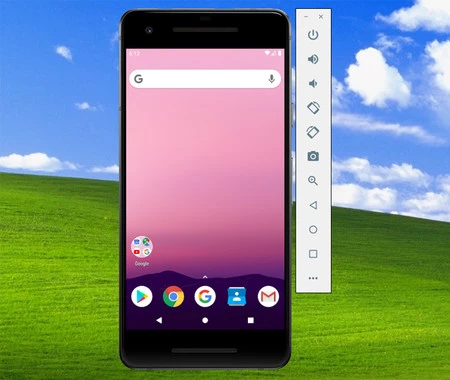
    公式の Android Studio エミュレータ

    アンドロイドスタジオ

    Android の新しい機能を試すためでも、PC 上でアプリを実行するためでも、公式の Android Studio エミュレータに勝るものはありません。インストールはまったく難しくなく、これを使用すると、最初から最新のものまで、さまざまなバージョンのオペレーティング システムでアプリを実行し、カメラ、通話、GPS などのさまざまな要素をエミュレートできます。

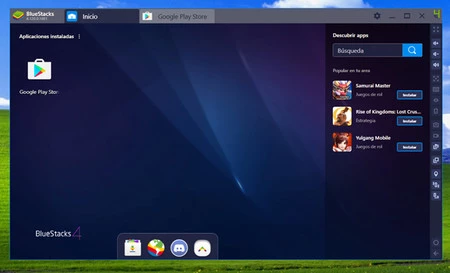
    ブルースタックス

    ブルースタックス

    もう 1 つの古い知人 (最も古く、最もよく知られているものの 1 つ) は BlueStacks です。 Bluestacks はゲームに特化しており、複数のインスタンスを開いてゲームをブロードキャストできますが、Bluestacks を使用すると、PC 上であらゆる Windows アプリを実行できます。最新バージョンの BlueStacks 4は Android Nougat 7.1.2 に基づいており、最新のゲームとの互換性が保証されています。

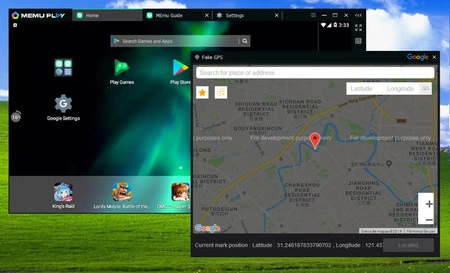
    MEmuプレイ

    メムプレイ

    MEmu Play はゲームに特化した別のエミュレータですが、現在はAndroid Lollipop 5.1.1 に基づいています。アプリの実行に加えて、PC とエミュレーターの間でファイルを転送したり、プレイするキーをマップしたり、GPS をシミュレートしたりすることもできます。

    KO選手

    コプラヤ

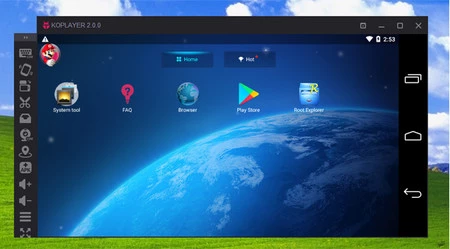
    KO Player は、ゲームに特化したもう 1 つのエミュレータで、キーとマウスをマップしてゲームを制御することが簡単にでき、PC とモバイル間でファイルを簡単に送信できることに加えて、Web カメラをシミュレート カメラとして使用するサポートが含まれています。そしてもちろん、どんなアプリでも実行できます。

    ジェニーモーション

    ジェニーモーションズ

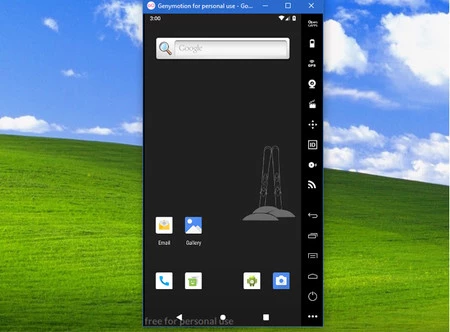
    GenyMotion は長年にわたって開発者に人気のエミュレーターであり、クラウド エミュレーターとして生き残っており、数回クリックするだけで無数のデバイスでアプリケーションをテストできます。もちろん支払い後は、個人利用であれば無料ですが、ユーザーアカウントを登録するだけで利用できます。

    NOX

    ノクスプレイヤー

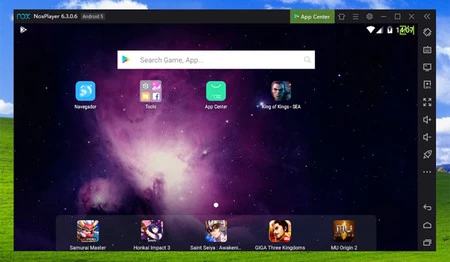
    私たちが紹介した他の選択肢と比較して、NOX にはスペイン語で言語が使用できるという利点があります。エミュレーションに関しては、最新バージョンはAndroid Lollipop 5.1 に基づいており、マウスとキーボードの代わりに使用できるように、あらゆる種類のタッチ コントロールをマップするためのいくつかのツールが含まれています。

    テンセントのゲーミングバディ

    ゲームループ

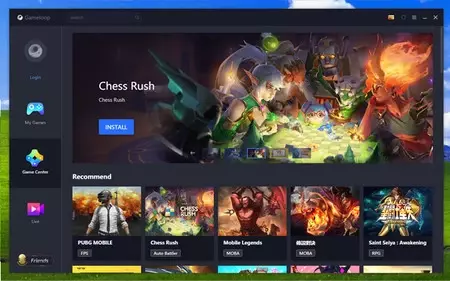
    最後に、私たちは中国の地に上陸し、Tencent の代替手段である「Gaming Buddy」を提供します。ゲーム専用に設計されたエミュレータ 、パフォーマンスを主な目的としており、さまざまなサービスでオンラインゲームをブロードキャストする可能性があります。独自のゲームに加えて、Twitter や Google Play などのアプリケーションも使用できます。

    お使いの PC は Windows 11 に対応していませんか?これらの方法で Android アプリを実行できます・関連動画

  • PC 用の公式 Android エミュレータで Google TV を試すことができるようになりました

    Google I/Oは主に開発者向けのイベントで、 Google フォトなどのアプリに関する最新ニュースを知るだけでなく、開発者向けのより良いツールも発表されます。この良い例は、現在利用可能な新しい Google TV エミュレータです。

    Google TV を事前に確認したいユーザーであっても、TV 互換アプリケーションを作成している開発者であっても、Android Studio には完全に機能する Google TV を備えた完全なエミュレータが用意されています。それがどのように機能するかを説明します。

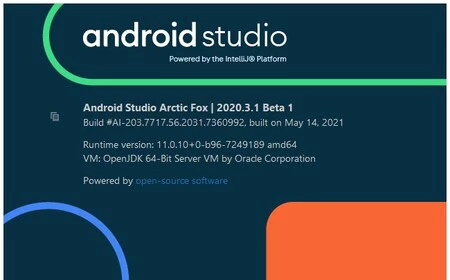
    Android Studio Arctic Fox が必要です

    お尻

    Google I/O 2021 中に Google が発表した新機能の 1 つは、 Android Studio のベータ版です。名前が変更され、Android Studio Artic Fox として知られています。番号付けも変更され、IntelliJ IDE の番号と一致します。それは基づいています。

    まさに Android Studio のこのベータ版には、Google TV エミュレータとの互換性が含まれていますが、現時点では正式版には含まれていません。したがって、 Android Studio Artic Fox (2020.3.1) を公式 Web サイトからダウンロードする必要があります。 Android Studio のベータ版は、正式版とは別にインストールされます。つまり、Android Studio を置き換えるものではありません。

    PC 上の Google TV

    そこからのプロセスは、 Android Studio でエミュレータ用の仮想イメージを作成するのと同じです。 AVD Manager ( [ツール]メニュー) に入ったら、TV デバイス カテゴリと 2 つの使用可能なプロファイルのいずれかを選択する必要があります。

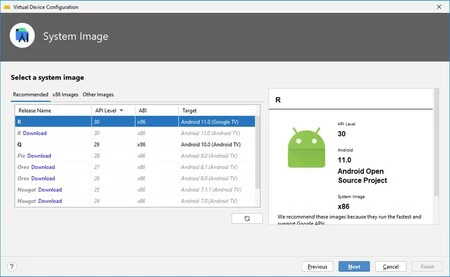
    目新しさは次のステップでわかります。そこでは、 Google TV を備えた Android 11のイメージが見つかります。これは、Android TV を備えた「標準」バージョンでも利用できます。この Android TV イメージには Google サービスが含まれているため、アプリを簡単にインストールできます。比較的最近まで、Android Studio の Android TV エミュレータには Google Play が含まれていませんでした。

    アンドロイド111

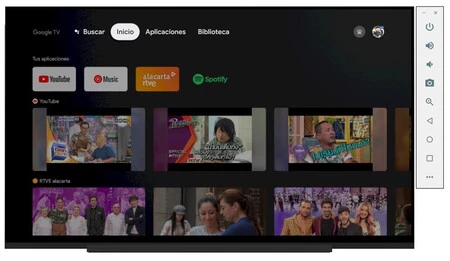
    イメージをダウンロードしたら、最終的に PC 上の Google TV で Android TV エミュレータを開くことができます。エミュレータは、Google TV を搭載したテレビとまったく同じ外観と機能を備えており、マウスとキーボードの両方で制御できます。

    したがって、ユーザーは、Android TV を搭載したテレビで実験を行うことなく、 Google TV をテストする方法を得ることができます。開発者にとって、これはアプリが Android 11 ベースの Google TV で完全に動作することを確認するための良い方法です。

    Googletvvv

    現時点では、このエミュレータはAndroid Studio のベータ版に格下げされていますが、正式な Android Studio バージョンにも到達するのは時間の問題です。その中で、現時点で入手できる最も近いものは、Google Play を備えた Android TV エミュレーターですが、Google TV は備えていません。

    詳細情報 | Android 開発者

    PC 用の公式 Android エミュレータで Google TV を試すことができるようになりました・関連動画

  • PC 用の最高の Android エミュレータの 1 つがリニューアル: BlueStacks 5 はさらに高速かつ効率的になりました

    PC 用 Android エミュレータのスターが新しいバージョンで更新されました: BlueStacks 5 ベータ版が Windows で利用できるようになりました。 BlueStacks によると、40% 高速化、RAM 消費量が 40% 削減され、アプリケーションのパフォーマンスが向上し、マルチタスクが改善されました。はい、ただし、それはまだ 2016 年のバージョンであるAndroid 7に基づいています。

    Android アプリケーションを PC 上で楽しむことは、さまざまな方法が用意されているため、それほど難しいことではありません。たとえば、 Google の公式エミュレータであるAndroid Studioで Android を起動することができます。 Android x86 を仮想化するオプションがあります。 Samsung Galaxy モバイルから PC 上でアプリを開くことも可能で、BlueStacks などのエミュレータを使用すると、実行可能ソフトウェアを通じて Android アプリを簡単に開くことができます。まさに、BlueStacks は大きな飛躍を遂げました。

    BlueStacks 5、エミュレータはまだ Android 7 上にありますが改善されました

    Bluestacks 5 アンドロイド

    BlueStacks が提供するシンプルさは注目に値します。実行可能ファイルをインストールして Windows から開くだけで十分なので、マウスをクリックするだけで 200 万を超えるアプリやゲームを含むライブラリを手に入れることができます。これは、一定の能力を備えたコンピューターで達成できるパフォーマンスと同様に、大きな資産です。

    BluesTacks は、現在ベータ版であるアップデート番号 5 を正式に発表しました。作成者が述べているように、エミュレータのパフォーマンスと効率は大幅に向上しています。BlueStacks 5 ではパフォーマンスが 40% 向上し、RAM 消費量が同じ 40% 減少し、複数の Android アプリを同時に使用してより優れたマルチタスクが可能になります。エミュレータのセキュリティとプライバシーが拡張され、エミュレータ自体とエミュレートされたアプリケーションの両方のセット全体の起動も高速化されました。常に開発者に従っています。

    現在、BlueStacks 5 ベータ版は Windows コンピューターでのみ利用できます。最小要件は次のとおりです。

    • Microsoft Windows 7以降。
    • Intel または AMD プロセッサ。
    • 少なくとも 2 GB の RAM。
    • 少なくとも 5 GB のディスク容量。

    新しい BlueStacks 5 を試してみませんか?要件を満たしている場合は、 このリンクから直接ダウンロードできます。 Android 7 に基づいていることに注意してください。上位バージョンでのみ動作するアプリケーション、またはx86 アーキテクチャをサポートしていないアプリケーションをエミュレートする予定の場合、これらのアプリケーションは動作しません。

    経由 | 無料のアンドロイド

    PC 用の最高の Android エミュレータの 1 つがリニューアル: BlueStacks 5 はさらに高速かつ効率的になりました・関連動画

    https://www.youtube.com/watch?v=xOltmvlBDho&pp=ygWXAVBDIOeUqOOBruacgOmrmOOBriBBbmRyb2lkIOOCqOODn-ODpeODrOODvOOCv-OBriAxIOOBpOOBjOODquODi-ODpeODvOOCouODqzogQmx1ZVN0YWNrcyA1IOOBr-OBleOCieOBq-mrmOmAn-OBi-OBpOWKueeOh-eahOOBq-OBquOCiuOBvuOBl-OBnyZobD17bGFuZ30%3D