私たちが当たり前だと思っている Samsung Galaxy の特定の動作があります。つまり、自動的に行われることを知っていて重要視していませんが、この自動化が失敗するときが来るかもしれません。それは時間の変化によって自然に起こるはずなので、あなたに起こる可能性がありますが、今回はうまくいきませんでした。
しかし、スマートフォンの時計が故障するのは時刻の変更だけではありません。分が正しく表示されなかったり、永久に進んだり遅れたりする場合もあります。この問題が発生した場合は、いくつかの解決策を実行して問題を解消し、時計を完全に機能する状態に戻すことができます。
目次 (4)
- 日付と時刻の自動設定
- 日付と時刻を手動で
- サムスンギャラクシーを再起動します
- 工場出荷時設定にリセット
日付と時刻の自動設定
特に時刻の変更が発生した場合、タイムゾーンが間違っていると、携帯電話で時刻と日付が正しく表示されない可能性があります。
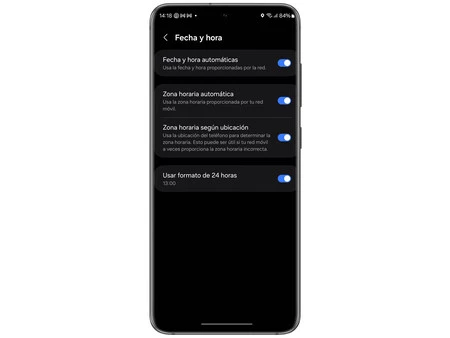
Samsung Galaxy のタイムゾーンを調整するには、次の手順を実行します。
- 携帯電話で設定アプリを開きます。
- [一般管理] > [日付と時刻]に移動します。
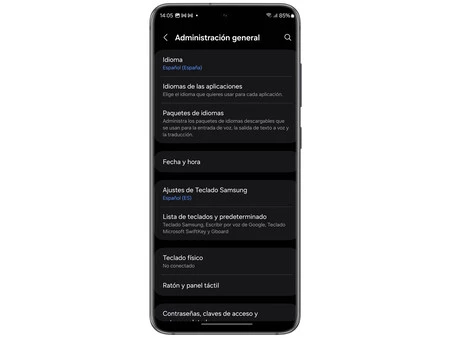
- [自動タイム ゾーン] 、 [位置ベースのタイム ゾーン] 、および[自動日付と時刻] ボタンを有効にします。
日付と時刻を手動で
何らかの理由で、電話機が時刻を自動的に正しく設定できない場合は、手動で設定する必要があります。
- Android で[設定]を開きます。
- [一般管理] > [日付と時刻]に移動します。
- 自動日付と時刻をオフにします。
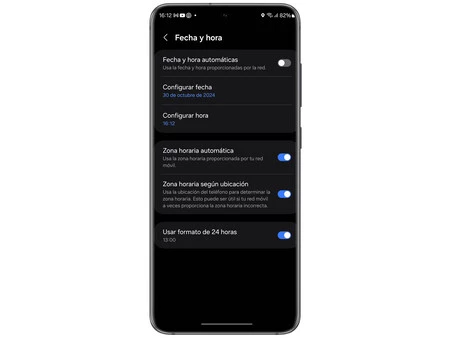
- 「日付の設定」オプションと「時刻の設定」オプションをタップして、日付と時刻を手動で修正します。
- [タイム ゾーンの選択]をタップし、適切なタイム ゾーンを手動で選択します。
サムスンギャラクシーを再起動します
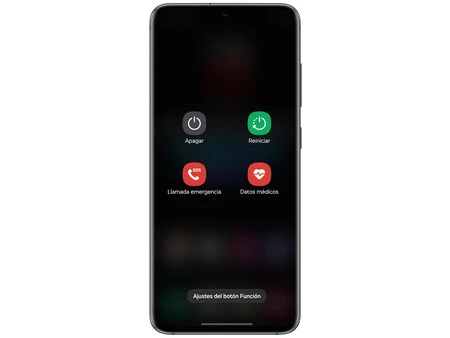
上記の方法で問題が解決しない場合、オペレーティング システム全体がリロードされるため、通常非常に効果的な解決策は電話機を再起動することです。
これを行うには、画面に 4 つのオプションが表示されるまで、音量ダウン キーとオン/オフ キーを押し続けます。その中には[再起動]があり、ここで押す必要があります。
工場出荷時設定にリセット
残された選択肢は 1 つだけですが、これは携帯電話にあるすべてのものを消去するため、最も過激です。したがって、まず最初に、保存しておきたいものすべてのバックアップ コピーを作成します。工場出荷時設定にリセットすると、モバイルは初めて使用した日と同じになります。
これを行うには、次のことを行う必要があります。
- デバイスの設定に移動します。
- 次に、 「一般管理」に入ります。
- 次に、 「リセット」をクリックします。
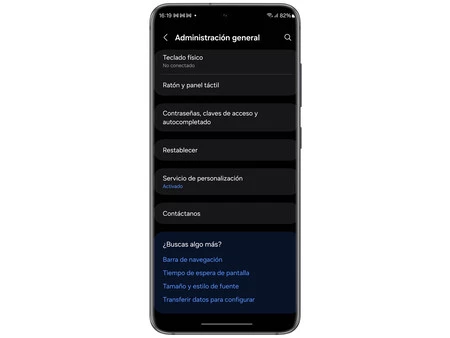
- 一番下までスクロールし、 [すべてのデータをリセット]をクリックします。
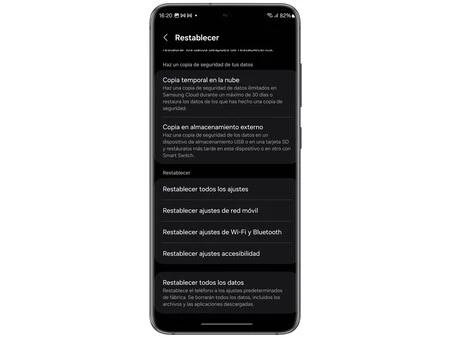
- 削除されるものがすべて表示され、下部にある[リセット]をタップします。
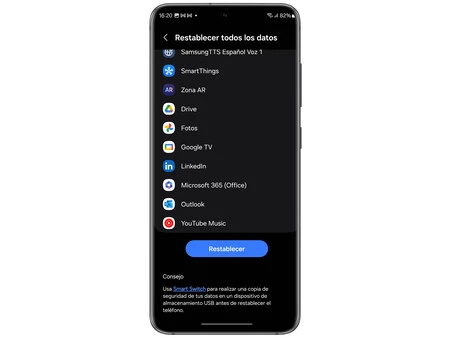
最終的には、最も単純なオプションを使用する場合でも、最も根本的なオプションを使用する場合でも、Samsung Galaxy の正しい時刻と日付を回復する必要があります。