タグ: ジーボード

ジーボード

  • 最新の Google キーボードを使用すると、タップするだけで完璧な絵文字が作成できます

    3,000 を超える絵文字がありますが、きっと 1 つ見逃したことがあるでしょう。 Gboard には、このための絵文字キッチンがあります。これは、さらに 100,000 の追加オプションを備えた絵文字結合ツールに付けられた名前です。 Gboard ユーザー向けに有効化された新機能のおかげで、これらのオプションがこれまで以上に手に入りやすくなりました。

    Gboard は絵文字セレクターを変更し、1 つずつ運を試すことなく絵文字の組み合わせを見つけられるようにしています。新しいセクションには、特定の絵文字のレシピに加えて、特定の絵文字の可能なすべての組み合わせが表示されます。これらの組み合わせ。

    Gboard が絵文字キッチンを改造

    Emoji Kitchen は Google キーボードの最も面白い機能の 1 つで、ゴキブリがいっぱい入った箱や恋する幽霊など、既存のデザインを組み合わせた代替絵文字を提供します。これらの組み合わせの多くは優れており、WhatsApp や Telegram などの互換性のある多くのアプリケーションでステッカーとして送信できます。

    問題は、Gboard ではこのステッカーの組み合わせ、特に利用可能な組み合わせをあまり制御できなかったことです。この状況は現在、 Gboard ベータ 13.4 を通じてすでに提供されているいくつかの関連新機能によって変わりつつありますが、Google Pixel の有無にかかわらず、遅かれ早かれすべてのユーザーに提供されるはずです。
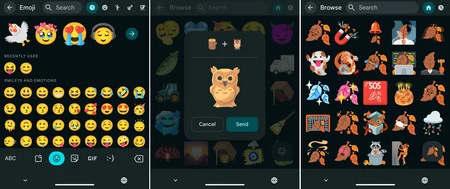
    9to5Google のスクリーンショット

    主な変更点は、上部バーの矢印で、利用可能なすべての絵文字の組み合わせを探索できるまったく新しいセクションが開きます。ここで、これらの組み合わせた絵文字の 1 つをタップすると、そのレシピが何であるか (つまり、どの 2 つの絵文字が作成に使用されたか) が表示されます。

    さらに興味深いのは、フローティング ボタンをクリックして絵文字を選択し、利用可能なすべての組み合わせを表示することです。これまでモバイルの Gboard からは実行できませんでしたが、 ウェブ上の絵文字キッチンからはGoogle 検索で実行できました。

    この目新しさは、チャット アプリケーションですぐに使用できる、見落としていたかもしれない絵文字 (または絵文字の組み合わせ) の新しいデザインを発見するのに役立ちます。結局のところ、100,000 通りの組み合わせが利用可能であるため、それらをすべて知ることは不可能です。

    経由 | 9to5Google
    最新の Google キーボードを使用すると、タップするだけで完璧な絵文字が作成できます・関連動画

  • これは、すべての Android スマートフォンの Gboard で最初に変更することです

    Android には他にもキーボードがありますが、Gboard が依然として王様です。多くの Android 携帯電話にプリインストールされているだけでなく、非常にうまく機能し、好みに合わせてカスタマイズできる十分なオプションがあるためです。そして、それは私がモバイルを設定するとすぐに行うことです。

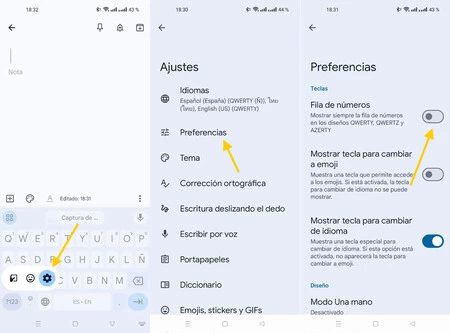
    Gboard のデフォルト設定は、最初は素晴らしいものですが、私が常に変更する点が 2 つあります。それは、オートコレクトをオフにすることと、 number row をオンにすることです。この最後のセクションでは、私はルールというよりも例外ですが、あなたにもそうすることを検討する十分な理由があると思います。

    数字の羅列、123 のトリックよりも優れている

    仮想キーボードは、ある意味、必要悪です。これには、形状、サイズ、位置 (およびさまざまな言語) を調整できるという点で、往年のQWERTY キーボードのような物理キーボードに比べて利点がありますが、その代わりに、を書くときに画面の一部が覆われてしまうという欠点があります。正確にどれだけカバーできるかは、モバイル画面、そして主に Gboard の設定によって異なります。

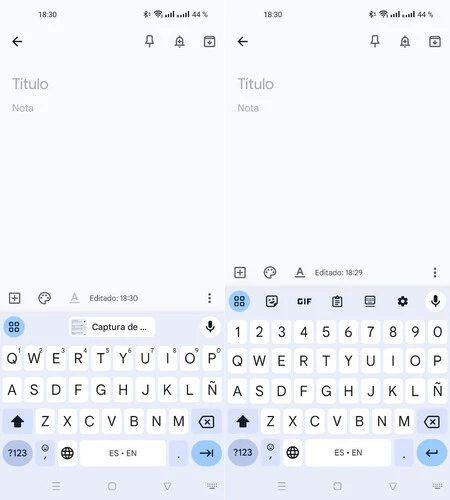
    Gboard を使用すると、 キーのサイズを変更してスペースを少なくすることができます。ただし、皮肉なことに、私がすべての携帯電話で最初に行うことは、ボタンの列(数字の列) を 1 つ増やして Gboard を大きくすることです。デフォルトでは無効になっていますが、Gboard 設定の [環境設定] で[番号行]をオンにして追加できます。

    フィラナム

    標準として、Gboard には 4 行のボタン (QWERTY、ASDF、ZXCV、および ?123 などの補助ボタン) が含まれています。数字を書き込む必要がある場合は、いくつかのオプションがあります。

    • 一番上の行の文字 (Q、W、E…) のいずれかを長押しします。
    • ?123をタップして数字と記号のモードを変更します
    • ?123 を押しながら数字を入力すると、手を離すと通常モードに戻ります。

    最後のショートカットは、Gboard をコンパクトに保ち、比較的簡単に数字を入力できるため、最近非常に人気があります。しかし、私が依然として数字の行を好む理由は 1 つあります。それは、123 のショートカットを片手で使用するのは不可能であるという理由です。はい、片手または両手で、数字の列に問題なく文字や数字を入力することができます。

    文字を長押しするなど、数字を書く他の方法は、1 日に数回数字を書かなければならない場合、すぐに疲れてしまいます。ほとんどすべての近所の子供がパスワードに文字、大文字、数字、記号を含めることを強制するこの時代では、これらすべてを入力するのは試練となります。

    Gboard の数字の行なしとあり

    誰もが同意するわけではなく、厳密には必要ではないボタンの列を Gboard に追加することについて私を非難するかもしれないことはわかっていますが、真実は、私にとってそれだけの価値があるということです。入力しているアプリケーションが数ピクセル見えなくなりますが、その代わりに自然な方法で文字や数字を入力できます。 123 トリックは私には向いていません。

    これは、すべての Android スマートフォンの Gboard で最初に変更することです・関連動画

  • Android でキーボード カーソルを移動するこのジェスチャを発見したのは何歳のときですか?

    モバイル キーボードのサイズを考慮すると、入力中にテキストを変更するのが難しい場合があります。確かに、メッセージを書いていて単語を修正したいというようなことが何度か起こったことがあるでしょう。通常は、削除したい文字の直前をクリックしてみます。問題は、次の単語や別の行をクリックしてしまいがちで、少しイライラすることです。

    モバイルを最大限に活用するために使用できる多くのトリックやジェスチャーについては、すでに説明しました。モバイル カーソルをより正確に移動する方法があることをご存知ですか?これは、ほとんどの人が気づいていない Google のGboard キーボードに関連したトリックですが、正しい場所にヒットすることを心配することなくモバイル カーソルを移動できるため、非常に便利です。

    携帯電話のキーボードには、より正確にカーソルを制御するためのジェスチャが隠されています

    こんなに便利なのに、あまり注目されない機能です。それは当然です。なぜなら、私たちが誤って発見するか、誰かが私たちに教えてくれない限り、それが存在することに気づかないからです。もちろん、一度それを見つけたら、その使用をやめることはできません。モバイル スペース バーを使用すると、モバイル カーソルの制御がはるかに簡単になります

    操作は非常に簡単です。スペース バー上で指をスライドさせて、モバイル カーソルを特定の点に配置するだけです。スペースバーを動かさずに指を押したままにしないことが重要です。その場合、キーボードの言語を変更するメニューが表示されます(携帯電話で複数の言語を設定している場合)。

    ご覧のとおり、携帯電話のスペースバー上で指をスライドさせると、カーソルが動きに合わせて移動します。これにより、カーソルを配置する場所をより正確に制御できるようになります。

    この機能を試したことがない場合は、コツを掴むまでに少し時間がかかるかもしれません。個人的には、慣れるまで、お気に入りのメモ アプリケーションを開いて数行のテキストを書き、その動作をテストすることをお勧めします。

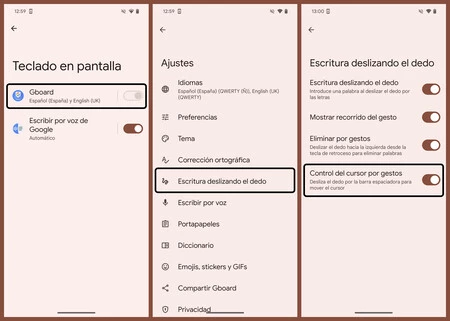
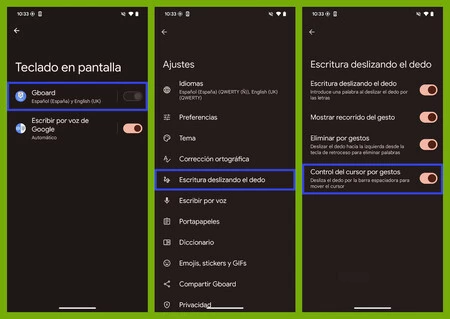
    ジェスチャー カーソル コントロールを有効または無効にする手順の一部を示すスクリーンショット

    ジェスチャー カーソル コントロールは通常、デフォルトで有効になっており、複雑な問題なく動作するはずですが、設定内にそれを確認できるセクションがあります (または、納得できない場合は機能を無効にすることもできます)。これを行うには、次の手順に従うだけです。

    • システムに移動
    • 「キーボード」セクションに移動します
    • ここに来たら、オンスクリーンキーボードに移動します
    • 「Gboard」オプションをクリックします
    • スワイプして書き込みを入力

    ここで、ジェスチャー カーソル コントロールオプションがアクティブになっていることを確認します。

    Android でキーボード カーソルを移動するこのジェスチャを発見したのは何歳のときですか?・関連動画

  • Gboard キーボードが非常に小さいキーでおかしくなったことがありますか?これが解決策です

    数週間前から、 Gboard が時々少し奇妙であることに気づきましたが、それがバグなのか機能なのかはわかりませんでした。影響を受けた何人かのユーザーがredditなどのプラットフォームで公表したことから、これはバグであることが判明した。

    このエラーにより、いくつかのキーが移動し、さらに 1 行のキーが作成され、送信キーまたは Enter キーが拡大されます。これにより、すべてのキーが非常に薄くなり、入力が困難になります。 Google はまだこのエラーを完全には修正していませんが、この問題が発生した場合に使用できる簡単な解決策があります

    Gboard がおかしくなる

    時間が経つにつれて、Gboard キーボードのキーの位置に慣れ、自動的にキーが押されるようになります。したがって、 Gboard がキーのレイアウトを突然変更すると、入力がはるかに困難になります。今月初めから断続的にこの現象が発生しています。

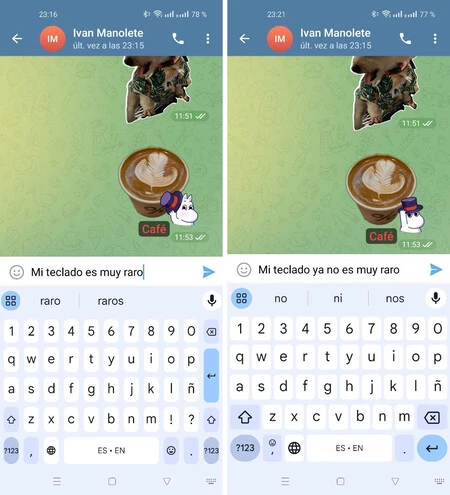
    最初は Gboard で何が変更されたのかを知るのが難しいため、エラーを検出するのは難しい場合があります。いつもこんな感じでしたか?以下のスクリーンショットで、微妙ではあるものの重要な変更を確認できます。最大の変更点は、キーが小さくなり、一部が別の場所にあることです。 キー 123などの繰り返しキーもありますが、これも右側に表示されます。

    左が変わったデザインのGboard、右が通常のGboard

    私自身、このエラーが数週間にわたって断続的に表示されていました。キーボードは正しく動作するのに、次に使用すると「間違った」レイアウトが採用されてしまいます。

    Google は今のところコメントを出しておらず、最新の Gboard アップデートでもこのエラーは完全には解消されていませんが、幸いなことに、 Gboard を通常の状態に戻す簡単な方法があります。

    ジーボード

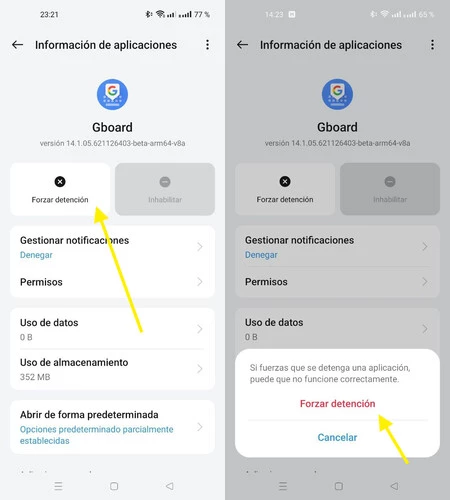
    あなたがしなければならないことは、Androidの設定を開き、アプリケーションに移動してGboardをタップすることです。キャッシュやデータをクリアする必要はありませんが、Gboard の強制停止で機能します。次回キーボードを開いたときは正しく表示されます。

    Gboard エラーを修正するために Android 設定に移動する必要があるのは最適ではありませんが、「良い」ニュースは、エラーは時々表示されるため、これを頻繁に行う必要はないということです。 Google がこの問題を修正するまでは、別のキーボード アプリを使用する以外にできることはありません。

    Gboard キーボードが非常に小さいキーでおかしくなったことがありますか?これが解決策です・関連動画

  • スペースボタンを押し続けることは、私が知らなかったモバイルキーボードの最高のジェスチャーです。一度使ったらやめられない

    Android には、モバイルでさまざまなアクションを実行するときに時間を節約するために使用できるジェスチャやトリックがたくさんあります。これらのトリックの多くは Gboard ( Google のキーボード アプリ) に関連しており、利用可能なトリックの数が膨大であることを考慮すると、それらをすべて知らないのは当然です。

    今日、私たちは携帯電話で文章を書くことにすっかり慣れていますが、テキストのブロック内の特定の位置にカーソルを置くのは複雑な作業になる場合があります。幸いなことに、モバイル キーボードには、テキストの断片を変更する必要があるたびに作業を楽にしてくれるトリックが備わっています。

    ジェスチャーを使用してカーソルを制御する

    具体的には、ここで説明するトリックは、テキスト内の特定の点にカーソルを置きたいときに、スペースバー上で指をスライドさせるだけという単純なものです。 Gboard では、スペース バー上で指をすばやくスライドさせることで、カーソルを置きたい正確な位置に指を押して移動する場合よりもはるかに正確にカーソルを移動できます。

    スペースバーを押したまま指を横にスライドさせるのがコツです。こうすることで、複雑な作業をすることなくカーソルを前後に移動できます。キーを押し続けるだけで指をスライドさせないと、キーボードを変更するメニューが表示される可能性があります。

    このジェスチャーを使用したことがない場合は、コツを掴むまでに何度も試行する必要があるかもしれませんが、一度数回実行すると、このジェスチャーの使用をやめられなくなることは間違いありません。

    ジェスチャーを使用してカーソルを制御しようとしても機能しない場合は、 Gboard の設定をチェックして機能が有効になっていることを確認することが重要です。これを行うには、次の手順に従うだけです。

    ジェスチャー カーソル コントロールを有効にする手順を含むスクリーンショット
    • 設定アプリを開く
    • システムに移動
    • 「キーボード」セクションに移動します
    • ここに来たら、オンスクリーンキーボードに移動します
    • 「Gboard」オプションをクリックします
    • スワイプして書き込みを入力
    • ジェスチャー カーソル コントロールが有効になっていることを確認します。

    Xiaomi の世界では | 私の Xiaomi 携帯電話は 2 年経ってもバッテリーが 95% 残っています。これがバッテリーを保つために私がしていることです

    スペースボタンを押し続けることは、私が知らなかったモバイルキーボードの最高のジェスチャーです。一度使ったらやめられない・関連動画

  • Gboard の新しい魔法の機能が登場しました: 現実世界のテキストをスキャンして携帯電話に貼り付けます

    Gboard では、あらゆる種類のキーボードで入力したり、 音声入力を使用したりカメラ入力を使用したりできます。現実世界でテキストをスキャンして、モバイル アプリに貼り付けることができます。

    Gboard ベータ版には、Scan Textと呼ばれる新しいツールがあり Google レンズのテキスト認識を借用しているようで、テキストを手でコピーしたり、Google レンズなどに切り替えてキャプチャしたりする代わりに、目の前のテキストをスキャンできるようになります。

    未来の Gboard がここにあります

    この新しい Gboard 機能(内蔵 OCR スキャナー)を使用することを覚えていれば、時間と労力を大幅に節約できます。基本的には Google レンズにあるものと同じですが、キーボードに直接統合されているため、はるかに快適です。

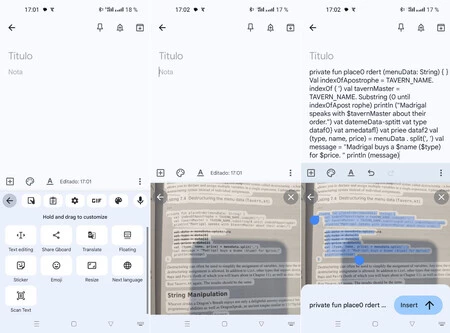
    本や名刺などからテキストをコピーする必要がある場合、Gboard ではモバイル カメラでテキストをキャプチャして貼り付けるオプションを提供します。これを行うには、新しい [テキストのスキャン]ツールを使用する必要があります。このツールは、4 つの四角形のアイコンをクリックすると表示されます。ツールを長押しして手元に置くことも、Gboard の上部バーに固定したままにすることもできます。

    スキャナーは問題なく機能しますが、改行は無視され、問題が発生する可能性があります。

    使い方はとても簡単です。初めて、モバイル カメラの使用を Gboard に許可する必要があります。その後、シャッターを押すと、モバイル カメラのビューが表示されます。シャッター ボタンを押すと写真が撮影され、検出されたテキストが即座に強調表示されます。結果は本当に速く、瞬時に得られます。

    次に、問題のアプリケーションに貼り付ける単語または語句を選択し、それらをタップして選択したままにして、下部パネルの[挿入]ボタンを使用します。

    私たちのテストでは、スキャナーは非常にうまく機能し、手書きのテキストも認識できましたが、この場合はいくつかのエラーがありました。これを試してみたい場合は、今のところGboard のベータ版が必要ですが、このツールはすぐに安定版になる予定です。

    経由 | Android 権限

    Gboard の新しい魔法の機能が登場しました: 現実世界のテキストをスキャンして携帯電話に貼り付けます・関連動画

  • Gboard のこの新機能を使用すると、キーボードを開いてすぐにテキストを口述入力できるようになります。

    現在、 Gboard でメッセージを音声入力したい場合は、まず上部のバーに表示されるマイク アイコンを押すか、キーボードを直接 Google 音声入力に変更する必要がありますが、将来的には、両方の長所を利用できるようになります。あなたが欲しいのです。

    Google はシームレスな音声入力モードの開発に取り組んでいます。これにより、マイク ボタンを押さなくても、キーボードが開かれるとすぐに音声入力が聞こえるようになります。これは任意ですので、以前のままでいることを希望する人は自由にそうすることができます。

    Gboard ディクテーションがさらに簡単に

    Gboard のディクテーション機能は、Pixel または別の Android モバイルをお持ちの場合には多少異なりますが、どちらの場合も標準ではアクティブ化されておらず、 Gboard が私たちの話を聞いて文字起こしを開始できるようにマイク アイコンを押す必要があります。

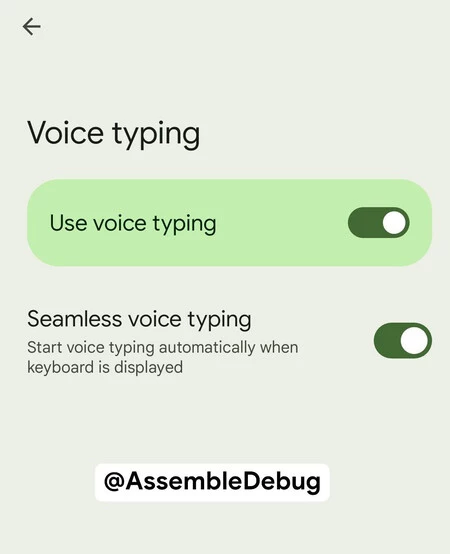
    将来、この 2 番目のステップは、シームレス音声入力を有効にすると不要になります。これは、流動的な音声入力のようなものと言い換えることができます。 Google はこの新しさを「キーボードが表示されると自動的に音声入力を開始する」というテキストで説明しています。

    @AssembleDebug によるスクリーンショット

    この変更はまだ有効ではありませんが、Gboard の最新ベータ版の APK を破壊した後に発見されました。音声ディクテーションを頻繁に使用する人には喜ばしいでしょうが、そうでない人には少し恐怖を与えるでしょう。キーボードが表示されるたびに、

    実際には、この目新しさは、周囲で話している人がいる場所で携帯電話を使用すると逆効果になる可能性があります。Gboard の書き込みが非常に混乱するためです。ただし、どのように機能するかを知るには試してみる必要があります。

    これがひどいアイデアのように思えるかもしれませんが、良いニュースは、これはオプションであり、おそらく標準としてはアクティブではないということです。そのため、それを望まない場合は、すべてが現在と同じままになります。

    経由 | 9to5GoogleGApps のフラグとリーク

    Gboard のこの新機能を使用すると、キーボードを開いてすぐにテキストを口述入力できるようになります。・関連動画

  • Gboard はキーボード上の「元に戻す」ボタンを非表示にします: これはその使用方法です

    一部のアプリには入力時の取り消し機能が含まれていますが、すべてではありません。たとえば、WhatsApp に大規模な暴言を書き込んで誤って削除した場合、それを回復する方法はありません。これには簡単な解決策があります。Undo を Gboard に統合します。

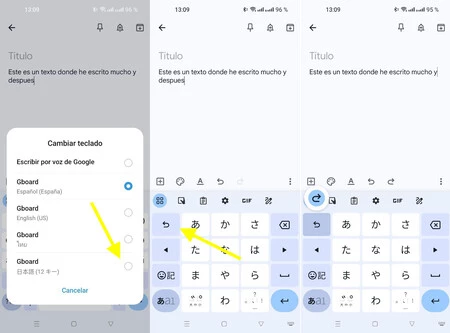
    良いニュースとして、 Gboard には送信前にテキストに加えた編集を元に戻すための「元に戻す」ボタンが追加されました。悪いニュースは、今のところこのボタンは日本語キーボードでのみ使用できるため、使用するたびに言語を変更する必要があることです。

    日本語が必要になります

    理解できない何らかの理由で、Google は元に戻すボタンを日本語キーボードにのみ統合しているため、他の言語で Google キーボードを使用している場合はこのボタンにアクセスできません。数か月前に Gboard がグローバルな元に戻す機能を準備している兆候を発見して以来、すべてが失われたわけではありません。

    それが到着するまで、テキストを元に戻すには Gboard の日本語キーボードを使用する必要があります。これは面倒に思えますが (そして実際そうです)、実際には、見た目ほど面倒ではありません。この言語に切り替える必要があるのは、次の場合だけです。変更を元に戻します。

    日本語

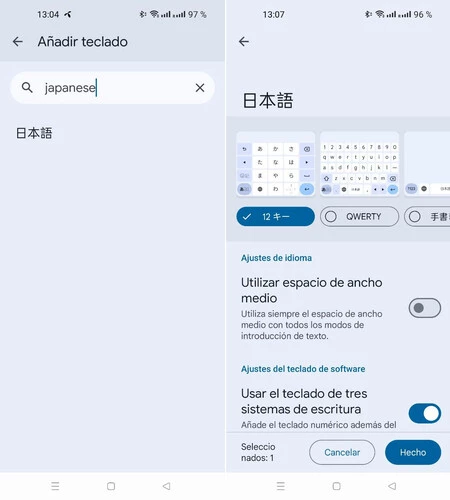
    Gboardの設定の[言語] セクションから言語を追加できます。 +キーボードの追加 を押して、「日本語」と入力します。リストでは、日本語キーボードは日本語 (日本語) と呼ばれていることに注意してください。デフォルトのオプションをそのままにして、 「完了」を押します。

    Gboard で元に戻すとやり直す

    キーボードが正しく設定されていれば、作成しているアプリケーションに変更を元に戻すネイティブ機能があるかどうかに関係なく、間違いを犯した場合でも元に戻せるので、安心してアプリケーションを作成できます

    元に戻すモードを使用するには、まずGboard を日本語に変更する必要があります。これは、言語ボタン、スペースバーを長押しする、またはナビゲーションバーのキーボードボタンを使用するなど、さまざまな方法で可能です。

    「元に戻す」ボタンは押したままにしておくと「やり直し」ボタンにもなります

    日本語キーボードで唯一気になるのは、左上隅にある矢印の付いたボタンです。押すたびに、変更のステップが元に戻されます。 Gboard は、かなり広範な変更ログを保存します。

    元に戻しすぎても問題ありません。元に戻す矢印を長押しすると、反対方向の矢印が表示され、変更をやり直すこともできます。以下のアニメーション GIF で、本発明が実際に動作している様子をご覧いただけます。

    変更を元に戻すことができることは、何らかの事故からユーザーを救ってくれる非常に強力な機能ですが、Google がそのためだけに別の言語のキーボードの使用を強制するのは残念です。私たちは、近いうちにこれをグローバルかつすべての言語に統合できるようにしたいと考えています。

    経由 | 9to5Google

    Gboard はキーボード上の「元に戻す」ボタンを非表示にします: これはその使用方法です・関連動画

  • Gboard は RAE 辞書の統合により、より多くの語彙と迅速な修正によりスペイン語を上達させます

    Google は、王立スペインアカデミーのLEIA プロジェクトの成果として、アプリケーションでのスペイン語の使用を改善する一連の新機能を発表しました。その結果、王立スペイン語アカデミーの辞書は Gboard に統合され、Google 検索エンジンにも統合されました。

    この統合のおかげで、「イブプロフェン」や「暗号通貨」など、最近 RAE 辞書に追加された何百もの単語の提案を受け取ることに加えて、 Gboard でより適切かつ迅速な修正を受け取ることができます。 RAE 辞書は、Google で検索する単語の定義も提供します。

    より良い修正とより多くの語彙

    Gboard は、王立スペインアカデミーの支援を受けて第二言語としてのスペイン語の学位を取得したばかりで、公式 RAE 辞書の助けを借りてスペイン語 AI モデルを改善しました

    その結果、 Gboard ではガルシア、ロドリゲス、ハエンなどのアクセントのある単語の自動修正が高速化されるほか、英語とスペイン語を交互に入力する際の推奨事項も高速化され、移行もスムーズになると Google は述べています。

    ちなみに、執筆時にスペルチェッカーとして使用されるGboardのスペイン語辞書には、「イブプロフェン」、「暗号通貨」、「SMS」、「天ぷら」など、RAE辞書に導入された「数百または数千」の新しい単語が登録されている。

    世界中の 23 のスペイン語アカデミーの協力により、この同じ辞書が、定義を求めるときに Google 検索に統合されることになります。

    詳細情報 | グーグル

    Gboard は RAE 辞書の統合により、より多くの語彙と迅速な修正によりスペイン語を上達させます・関連動画

  • Gboard には、横向きでの書き込みをトラウマから軽減するための新しいトリックがあります

    横向きの携帯電話でキーボードを使用するのはあまり現実的ではないことに Google が気づくまで、何年も経ちました。キーボードは画面の大部分を覆い、私たちが作成しているアプリケーションのための苦痛なスペースを残してしまうからです。

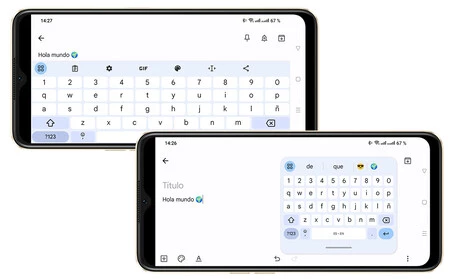
    Google キーボードである Gboard の最新ベータ版は、既存のリソースを活用して、横書きをさらに使いやすくしています。自動的にフローティング モードに切り替わり、移動やサイズ変更が可能になり、どこに書いたかがわかります。

    キーボードが横向きに浮かび上がります

    あまり一般的ではありませんが、モバイルが横向きになっているときにアプリケーションからテキストの入力を求められると、そのエクスペリエンスはあまり快適なものではありません。キーボードは画面のほぼ全体を覆い、作成中のアプリケーションはほとんど見えず、キー同士もかなり離れています。

    ただし、次回 Android モバイルでこれを行う必要がある場合、 Gboard が自動的にフローティング ランドスケープ モードに切り替わることに驚くでしょう。 Gboard のフローティング モードは数年前から使用されていますが、これまで水平方向に入力するときにデフォルトで使用されていませんでした。

    古い Gboard ランドスケープ モード (上) と新しいフローティング モード (下)

    フローティング キーボードの利点は、下部に表示される線をタップして端からドラッグすることで、移動やサイズ変更ができることです。この方法では、キーボードを一方の側からもう一方の側に移動して「その背後にあるもの」を確認できるため、作成するアプリケーションのインターフェイスはカバーされません。

    もう 1 つの利点は、通常縦方向に使用した場合のサイズが Gboard に近いため、キー間のスペースを再学習する必要がないことです。

    この目新しさは、数か月間テストを行った後、 APKMirror からダウンロードできるGboard ベータ版を使用しているすべての人に有効であるようです。フローティング キーボードが気に入らず、以前のモードを維持したい場合は、ツールバー (4 つの四角形のボタン) からFloating を押して変更できます。アクティブな場合は非アクティブになり、その逆も同様です。

    経由 | アンドロイド警察

    Gboard には、横向きでの書き込みをトラウマから軽減するための新しいトリックがあります・関連動画