タグ: タスクマネージャー

タスクマネージャー

  • このミニマリストのアプリは、やらなければならないことすべてを計画し、整理するのに私のお気に入りになっています

    タスクを管理するアプリケーションは数多くあり、おそらく多すぎるでしょう。 Android にも、改良が止まらない独自のリストとリマインダーのアプリであるGoogle Keepがありますが、それでも、さまざまな開発者によって作成された、独自の魅力を持つ新しい代替アプリを見つけることがよくあります。

    これは、私が数週間テストしてきた新しいタスク管理アプリケーションであるToDark を発見したときの私の経験であり、個人的にも仕事上でも、私の日常生活を整理するのにすぐにお気に入りになりました。このアプリの魅力は、その簡潔さとシンプルさにあり、自分自身を整理するのに非常に効果的です。

    生産性を向上させるミニマリストでノイズのないアプリ

    ToDarkは最初のミニマリスト生産性アプリではありませんし、そう主張しているわけでもありません。このアプリケーションで最も際立っているのは、ノイズを軽減し、必要な情報だけを整然と分かりやすく画面上に表示することを基本としたスタイルです。

    これまで、私は生産性を向上させ、日常生活を整理するために、Evernote や Trello から有名な「ポモドーロ」メソッドまで、数え切れないほどのアプリケーションや方法を試してきましたが、一度に 1 時間以上使用することはできませんでした。簡単に言うと、私の仕事のやり方や日常生活がこの方法とは相容れないのです。一方、私は今でも Trello を使用していますが、日常生活を整理するためではなく、長期的なプロジェクトやアイデアを整理するために使用しています。

    上で述べたようなアプリケーションは優れていますが、場合によっては、インターフェイスにオプションやメニューが満載で、「うるさい」場合があります。一方、ToDark は 3 つのタブ (カテゴリ、タスク、カレンダー) とプロジェクトまたはアクティビティの 2 つのレベル (基本的にタスクとサブタスク) に基づいたインターフェイスで私を納得させました。

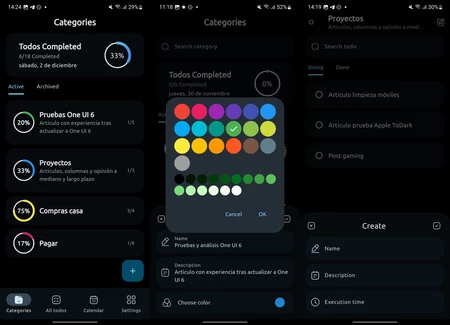
    左から右へ: すべてのプロジェクトを含むメインの ToDark タブ、色を割り当てて新しいプロジェクトを作成、プロジェクト内でタスクを作成 (タスクの名前、説明、日付を追加できます) 。

    レベルは次のとおりです:カテゴリとタスク。各カテゴリは、たとえば「古いラップトップを売る」などのプロジェクトにすることができます。そのプロジェクト内で、ラップトップの掃除、ストレージ ユニットのフォーマット、写真の撮影、中古品店への出品などのタスクを割り当てます。

    各カテゴリに色を割り当てることができ、正確には「カテゴリ」と呼ばれるアプリの最初のタブで、タスクを実行するたびにその色の円がどのように塗りつぶされるかを確認できます。タスクに関しては、タスクを作成するときに説明と、それを完了する必要がある日付を追加できます。アプリは、そのタスクを完了する日が来たことをユーザーに知らせる通知を送信することもできます。

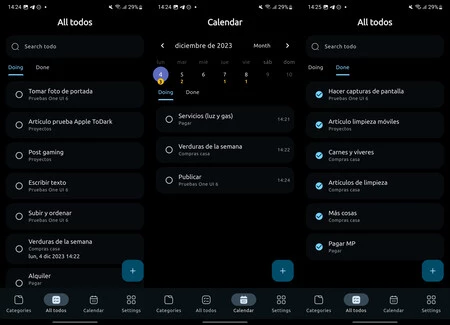
    左から右へ: すべてのカテゴリのすべての保留中のタスクが表示されるアプリの 2 番目のタブ、毎日の保留中のタスクを表示するカレンダー タブ、およびすべての完了したタスク。

    アプリケーションを初めてインストールする場合、ToDark は 2 つのことを提供します。それは、シンプルだが簡単でわかりやすい方法でタスクとプロジェクトを整理する機能と、ユーザーフレンドリーなインターフェイスです。個人的にはどちらの意味でも効果があると思うので、今後も使い続けていきたいと思います。最後に、明るいテーマまたは暗いテーマの外観を選択でき、AMOLED 画面に適応します。

    これは完全に無料のアプリであり、時間の経過とともにどのように成長するかに興味があります。たとえば、デスクトップからアクセスできる Web バージョンはまだありません。これは、タスクをより速く追加するのに非常に役立ちますが、将来的には利用可能になることを期待しています。

    このミニマリストのアプリは、やらなければならないことすべてを計画し、整理するのに私のお気に入りになっています

    ダークに

    ToDark は、タスクやリマインダーを整理するためのクリーンでミニマリストなスタイルの生産性専用アプリです。

    このミニマリストのアプリは、やらなければならないことすべてを計画し、整理するのに私のお気に入りになっています・関連動画

  • これらのヒントは、携帯電話をきれいに整理しておくのに役立ちます。生産性が向上し、携帯電話をより長持ちさせることができます。

    友人の携帯電話を手に取って、その動作が非常に遅いのを見ることほど怖いことはありません。 「携帯電話が遅い」と何度聞いたことでしょう。私たちの携帯電話は、仕事、マルチメディア コンテンツの利用、愛する人への連絡など、日常生活で使用するツールです。だからこそ、時には少し面倒になることもありますが、それらをきれいに整理しておくことが重要です。

    ただし、携帯電話を掃除して整理することは、更新により携帯電話を安全に保つのと同じように、携帯電話の耐久性を延ばすもう 1 つの方法です。端末に良いだけでなく、生産性も向上します。しかし、それは簡単な作業ではなく、どの側面を見直すべきかが分からなければ、さらに簡単なことではありません。そこで、Android モバイルを整理して掃除する方法を説明します。

    デスクトップを整理する

    ホーム画面

    まず第一に、ホーム画面がきれいだと、実行する必要があるタスクがスピードアップします。たとえば、食料品店でレジに並んでいるときや、 カレンダーにリマインダーを追加する必要があるときなど、急いでいるときにアプリを探します

    多くのショートカットが必要な場合には、複数の画面を使用することをお勧めします。特に私は目的に応じて整理しています。説明しましょう。最初の画面には重要なアプリが表示され、2 番目の画面には個人用アプリケーション (銀行、健康、またはショッピング アプリ) が表示され、最後に 3 番目の画面には仕事で使用するアプリが表示されます。

    さらに、フォルダーを使用すると、アプリがどこにあるかを常に把握できるため、アプリの検索を軽減する方法になります。カテゴリに応じてフォルダ内のアプリへのアクセスを整理することをお勧めします。携帯電話を使用すると、たとえば POCO がアプリケーションをその性質に応じて分類することが容易になる場合もあります。

    ウィジェットは私たちの生活をより良い方法で整理します

    ウィジェット

    他の機会にウィジェットについて話しましたが、まさにこれらの要素が私の生産性を向上させます。これらのツールを使用すると、特定のタスクへのアクセスや実行が容易になります。カレンダー ウィジェットには、メイン画面に今後のイベントやリマインダーが表示され、これらの重要な予定を直接確認するのに非常に便利です。

    Gmail ウィジェットでも同じことが起こり、メールが届くたびにアプリケーションを開くことができなくなります。ホーム画面から、それが重要かどうかがわかります。厳密に見る必要がない場合は、一秒も無駄にせず、後でそのままにしておきます。

    さらにウィジェットが必要な場合は、通常、各アプリケーションに独自のウィジェットが組み込まれているため、WhatsApp ウィジェットを使用して重要なメッセージに応答したり、 音楽アプリなどの他のウィジェットに応答したりすることもできます。ウィジェットは別世界であり、ほぼ無限に使用できるため、私たちの生活が楽になります。

    不要な通知に別れを告げる

    通知

    通知は、電子メール、メッセージ、ニュース、アラームなどの重要な要素について警告します。それにもかかわらず、不適切なタイミングで中断することがあります。さらに、通知カーテンが完全に表示されてしまうと、本当に関連性のある通知を見つけることができなくなります。

    通知が混雑している場合は、一部のページで通知を受け入れて携帯電話へのすべてのニュースの送信を開始するように求められている可能性があります。 それらをすべて削除するのが最善です。同様に、残りのアプリも通知を送信します。この意味で、私は単に重要なだけではないすべての通知を無効にします。これの最大の利点は、モバイルバッテリーが長持ちすることです。

    使用しないアプリをアンインストールする

    アンインストール

    何百ものアプリケーションが蓄積されるのはごく普通のことであり、誰にでも起こります。私たちはアプリケーションを気に入ったので、インストールします。 PCTech.click は、内部で別の非常にクールなものを見せてくれました…

    これによりメモリがいっぱいになり、アンインストールに数分を無駄にする必要があります。いっぱいになった引き出しの中でアプリケーションを探すのは混乱するため、これはパフォーマンスと整理の両方の点で良いことです。ここでの推奨事項は非常にシンプルです。使用していないアプリケーションは、できれば自分には合わないと判断したときにアンインストールしてください。

    さらに、アプリケーションは Android のパフォーマンスを低下させるバックグラウンド プロセスを生成する可能性がありますが、これは私たちが望んでいることではありません。このような種類の問題に悩まされている場合は、 どのアプリケーションがエクスペリエンスを妨げているかを常に検出できます。特定のアプリケーションをアンインストールできない場合に携帯電話を高速化するもう 1 つの方法は、 起動時にアプリケーションをブロックすることです。これにより、Android の電源を入れた直後にアプリケーションがアクティブ化されなくなります。

    時々キャッシュをクリアする

    キャッシュ メモリは必要ですが、時々解放する必要があります。 アプリケーション キャッシュをクリアして、適切に機能させるために後で再生成する必要がある場合でも、少しのスペースを節約します。 多くのキャッシュを消費するアプリケーションがあり、携帯電話の性能が十分でない場合は、おそらくそれらのアプリケーションを避ける必要があります。

    実行は非常に簡単で、 1 分もかかりません。ただし、行き過ぎたり、それに執着したりしないでください。キャッシュ メモリは、携帯電話のパフォーマンスを向上させるために必要です。

    ファイルをクラウドにアップロードしてスペースを節約するか、コンピュータにアップロードします

    雲

    現在の携帯電話にはかなりの数 GB の内蔵メモリが搭載されており、互換性がある場合でもカードを使用して拡張できます。これは事実ですが、少しスペースを空けても問題はありません。

    簡単な方法は、Google Drive、OneDrive、Dropbox などのクラウドにファイルをアップロードすることです。これらのサービスのアプリケーションを使用すると、ファイルをサーバーにアップロードすることは、携帯電話にファイルを持ち込むのとほとんど同じです。いつでもどこでも問題なくアクセスして再ダウンロードできます。

    それらを私たちのパーソナルコンピュータに転送することも別の選択肢です。携帯電話を接続したり、ケーブルを探したり、ファイル エクスプローラーを開いたりするため、さらに面倒になる可能性があります…怠惰のために携帯電話を最高の状態に保つことができなくなります。

    ダウンロードフォルダーを確認してください

    ダウンロード

    「ダウンロード」フォルダーには、インターネットから携帯電話にダウンロードしたすべてのファイルが保存されます。これはメイン フォルダーや私たちが作成したフォルダーではなく、すべてのダウンロードのデフォルトであるため、忘れられていた膨大な数のファイルがあるのは通常のことです。

    クリーナーが組み込まれているGoogle Filesなどの適切なファイル エクスプローラーを使用すると、フォルダーを空にするのは簡単です。また、「左右」をダウンロードする場合は数 GB を消費する可能性があるため、頻繁に行うことをお勧めします。

    おまけ: 奇跡のアプリのことは忘れてください

    クリーナー

    このヒントのリストを終えるにあたり、その中から最も優れたものを紹介します。 携帯電話を掃除したり、速度を上げたり、冷却したりすると約束するアプリの宣伝を決して信じないでください。

    彼らが提供するユーティリティのほとんどはAndroidに含まれているか、役に立たないため、これは大きな間違いです。これらは通常、キャッシュをクリアし、いくつかのアプリケーションのアンインストールを推奨しますが、この記事で確認した内容の一部にすぎません。

    あなたが携帯電話の健康状態を心配しているユーザーである場合は、Android に侮辱を投げかける前に、これらの側面を見直すようにしてください。それらは、それをきれいに整理して保つのに役立ち、その結果、それがより長持ちし、より良く保存されます。生産性も向上し、私たちの生活がより快適になることを忘れないでください。
    これらのヒントは、携帯電話をきれいに整理しておくのに役立ちます。生産性が向上し、携帯電話をより長持ちさせることができます。・関連動画

  • Android 用 Google Tasks 1.6 では、Google フォトからタスクを作成できます: これらの新機能

    昨年 5 月に Gmail がGoogle Tasksと統合され、メールからタスクを作成できるようになりましたが、今度はGoogle フォトと同様の統合が見られます。写真からタスクを作成できるようになります。

    Google Tasksアプリケーションのバージョン 1.6 ( APK ) への新しいアップデートでは、Google フォトとの統合とその他の新機能が追加されています。これについては以下で説明します。

    Googleフォトからタスクを作成

    タスクの写真

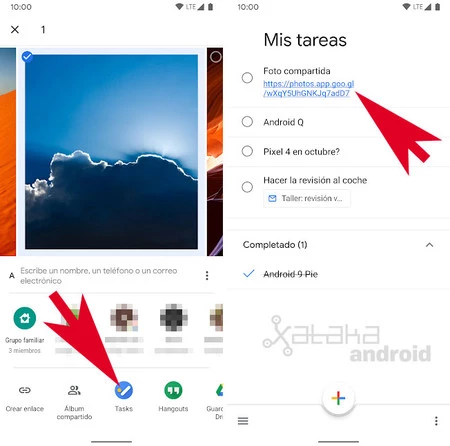
    Googleタスクではまだ画像を添付できませんが、 Googleフォトを通じて写真やアルバムを添付したタスクを作成できるようになりました。

    これを行うには、Google フォト アプリケーションに移動し、新しいタスク オプションを選択して1 つまたは複数の写真を共有するだけです。共有画像へのリンクを含むタスクが Google タスクに作成されます。

    ショートカット

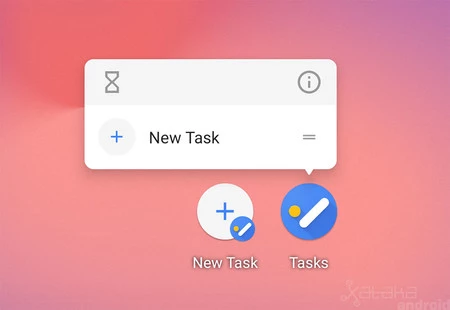
    Google Tasks 1.6 では、アプリケーション アイコンにショートカットが起動され、長押しすることでアクセスできます。また、そのショートカットをホーム画面に追加して、タスクをすばやく作成できるようにすることもできます。

    タスクへの直接アクセス

    再設計されたボタン

    タスクインターフェース

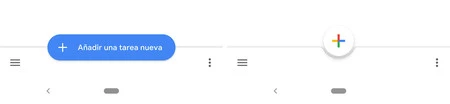
    このアップデートで発見された最新ニュースは、小さな再設計です。タスクを作成するボタンは、「新しいタスクを追加」というテキストが表示された巨大な細長い青いボタンの代わりに、Google カラーのシンプルな「+」アイコンが付いた白い円形のボタン (Google ドライブにあるものと同じボタン) に変更されました。 。」

    Google タスク: タスクを実行して目標を達成する

    Google タスク: タスクを実行して目標を達成する

    Android 用 Google Tasks 1.6 では、Google フォトからタスクを作成できます: これらの新機能・関連動画

  • Todoist 9 for Android: タスク マネージャーがさらにスマートになり、より強力になりました。

    昨年マテリアル デザインへの移行後に新しい基盤を作成した後、 Todoistタスク マネージャーは本日、バージョン 9.0への移行により新しい重要なアップデートを受け取りました。

    Android 用Todoist 9.0 は、より強力、よりスマート、より洗練され、より使いやすく、より速く使用できるようになりました。 Todoist は、Android 用の最高のタスク マネージャーであることを証明し続けています。

    プロジェクトと担当者

    新しいバージョンのTodoist を使用すると、タスクの追加と整理がより簡単かつ迅速になります。 # を入力して「クイック追加」オプションを使用してタスクを作成するときに、既存のプロジェクトを選択するか、名前 (#practice など) を入力して新しいプロジェクトを作成できます。同様に、「+」を入力するとコラボレーターのリストが表示され、名前を割り当てることができます。または、入力を続けて新しいコラボレーターを追加することもできます。例: 「プレゼンテーションを確認 +Pablo #重要なクライアント p1」-

    リスト内の任意の場所にタスクを追加します

    リストの中央に新しいタスクを追加するのは、これら 2 つのタスクを挟んで中央に新しいタスクを作成するのと同じくらい簡単です。

    タスクを整理する

    7 プロジェクトの並べ替え

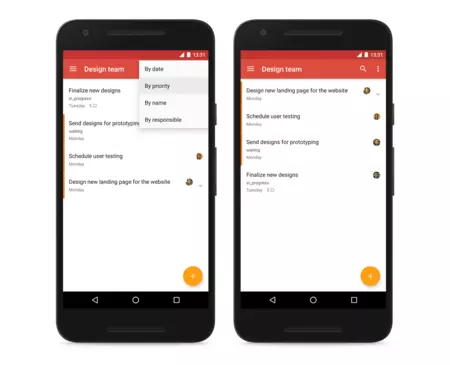
    もう 1 つの重要な新機能は、タスクを名前、日付、優先度、担当者別に整理できるようになったということです。

    素敵な画面

    Todoist ゼロ

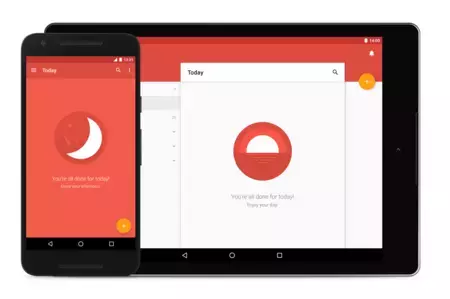
    Todoist は美しい画面と毎日の生産性統計で 1 日の終わりを祝います。

    外部キーボードのサポート

    5キーボードのサポート

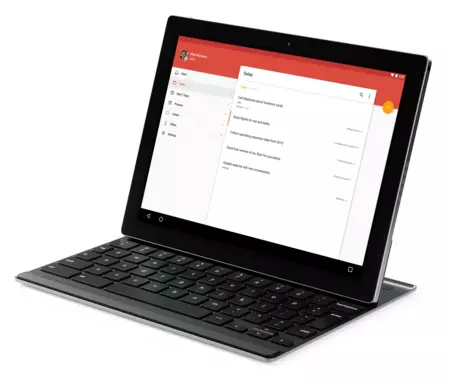
    Todoist は外部キーボードと完全に互換性があります。キーボードからタスクを入力し、アプリケーションを操作できるようになりました。

    その他のニュース

    バージョン 9.0
    QRコード
    • Androidバージョン: 2.3以降
    • 開発者:ドイスト
    • ダウンロード: Google Play
    • 価格:無料(アプリ内購入あり)
    • カテゴリ:生産性

    詳細情報 | Todoist
    ザタカ Android | Android 用の新しい Google Keep 設定は次のとおりです

    Todoist 9 for Android: タスク マネージャーがさらにスマートになり、より強力になりました。・関連動画