私たちの携帯電話に工場から出荷されている電子メール アプリケーションが Gmail であるため、デフォルトになっているという事実は、Gmail がAndroid で最も使用されている電子メール マネージャーであることを意味します。実際、ダウンロード数はすでに 100 億件を超えていますが、幸いなことに、これは障害にはなりません。なぜなら、私たちは電子メールを管理するのに最適なアプリケーションの1 つにも直面しているからです。
彼女のことを十分に知っていると思っているなら、実はそうではないかもしれません。 Google 電子メール クライアントには、非常に興味深い一連のオプションがあります。その証拠に、ここではすべてのユーザーが知っておくべきGmail の 22 の機能とコツを厳選してご紹介します。
ダークモードインターフェース
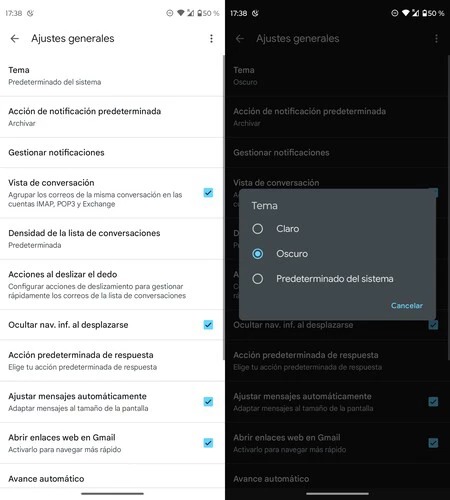
デフォルトでは自動的に設定されるはずですが、おそらく自動ではないかもしれません。あるいは、 Gmail を暗い色で表示したいと考えているかもしれません。これは、ドロップダウン メニューを開いて [設定]、[一般設定] の順に移動することで構成できます。 「テーマ」が最初のオプションであることがわかり、それをクリックすると、ライト、ダーク、またはデフォルトのモードのオプションが表示されます。
会話リストの密度
2019 年に、 Gmail アプリケーションは新しいインターフェースを開始し、会話リストの密度が変更されました。このデザインは、 [設定] > [一般設定] > [会話リストの密度]からカスタマイズできます。これにより、次の 3 つのオプションから選択できます。
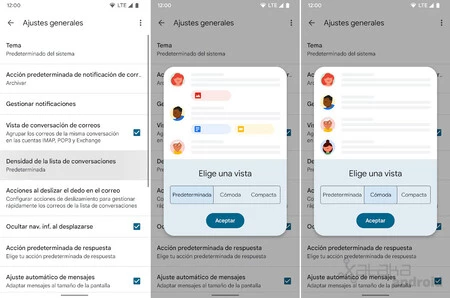
- デフォルト:添付ファイルを受信トレイに直接表示します。画面に表示されるメールの数が減ります。
- 快適:以前のバージョンの Gmail のクラシックなビュー。入力ビューに添付ファイルを表示しません。
- コンパクト:リストを圧縮して、より多くのメールを画面に表示する新しいビュー。連絡先の写真は表示されません。
受信箱の種類
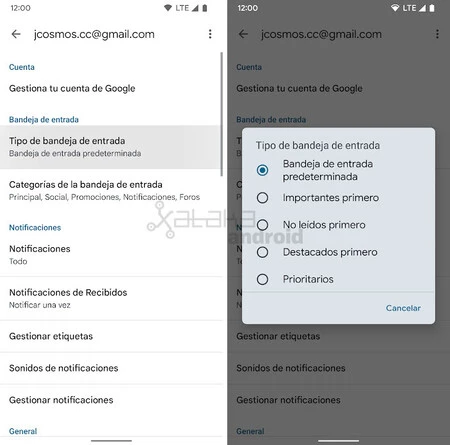
[設定]からGoogle アカウントをクリックして、受信箱の種類、つまりメールを表示する順序を変更できます。このようにして、重要なメッセージ、未読メッセージ、強調表示されたメッセージ、または優先メッセージを最初に表示するようにアプリケーションに指示できます。
受信箱のカテゴリ
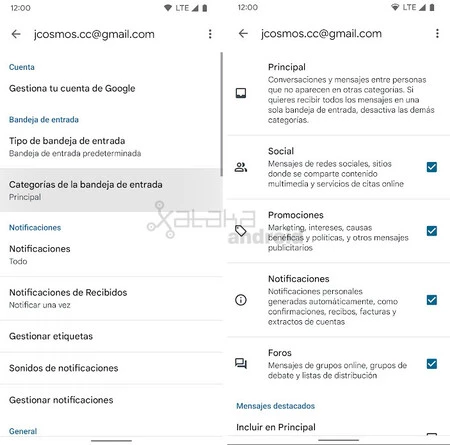
Gmail は何年もの間、メールをカテゴリ別に整理してきました。カテゴリは、受信トレイの [カテゴリ] オプションから有効または無効にすることができます。そこで、次のタブをアクティブまたは非アクティブにすることができます。
- ソーシャル:ソーシャル メディア メッセージとオンライン デート。
- プロモーション:広告メッセージ。
- 通知:確認通知、請求書受領書、Web サイト通知。
- フォーラム:グループメッセージと配布リスト。
検索フィルター
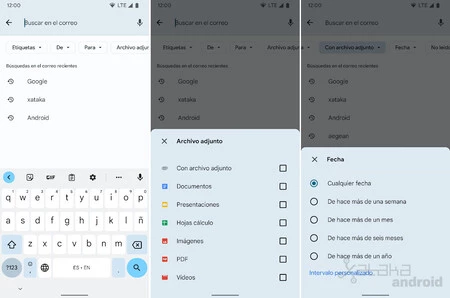
Android 版 Gmail ではメールを見つけるために、ラベル、送信者、受信者、添付ファイルの種類、日付または未読メッセージ、テキスト フィールドでフィルタリングできる検索フィルタを提供しています。
発送のスケジュールを立てる
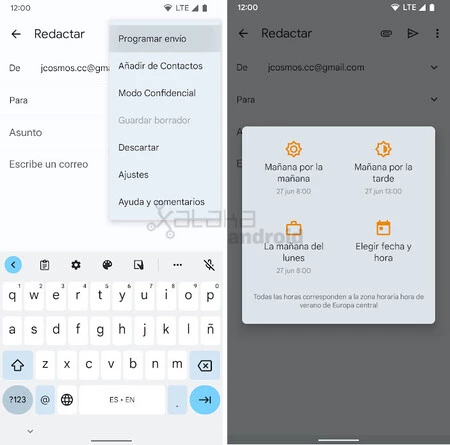
Gmail を使用すると、メッセージを書いて後で送信できます。これを行うには、メールの作成中に表示されるオプション メニューにある[送信スケジュール]オプションを使用するだけです。日付を選択し、指定された日時にメッセージが配信されるように確認します。
メッセージをスヌーズする
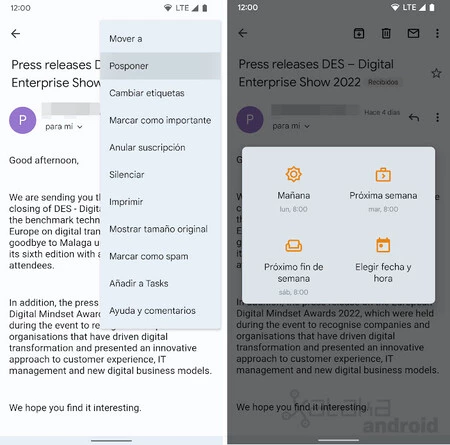
また、受信したメッセージを延期して、新しいメッセージの受信通知をリマインダーとして受け取ることもできます。これを行うには、電子メールを選択または開き、オプション メニューで[スヌーズ]オプションを選択するだけです。
メッセージの送信をキャンセルする
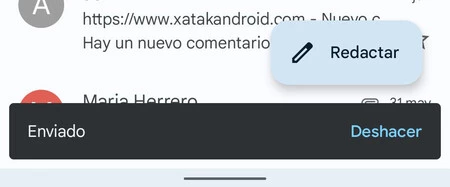
電子メールを送信したときに、メッセージまたは受信者に間違いがあったことに気づいた場合は、数秒以内にメッセージの送信をキャンセルすることができます。数秒間、アプリケーションの下部に「元に戻す」オプションが表示されます。
機密モード
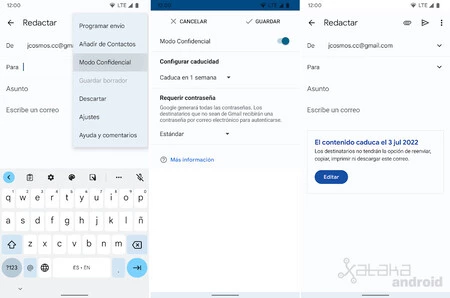
Gmail では、自己破壊される一時的なメッセージを送信することもできます。メッセージを書いているときは、メニューに移動して機密モードオプションを選択するだけです。ここでは、メッセージの有効期限が切れる (自己破壊する) かどうか、および受信者が電子メールを開くために SMS でパスワードを受け取る必要があるかどうかを設定できます。機密メッセージには、転送、コピー、印刷、またはダウンロードするオプションがありません。
自動応答
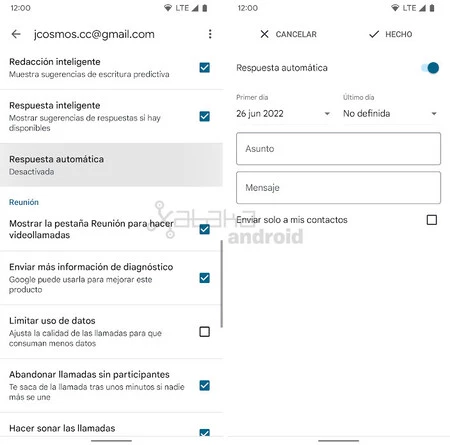
休暇中で何日もオフィスを空ける場合は、アカウント設定から自動応答をプログラムできます。そこでは、この自動応答が連絡先にのみ送信されるように選択することに加えて、不在の日、件名、電子メール メッセージを設定できます。
ブロックしてスパムとしてマークする
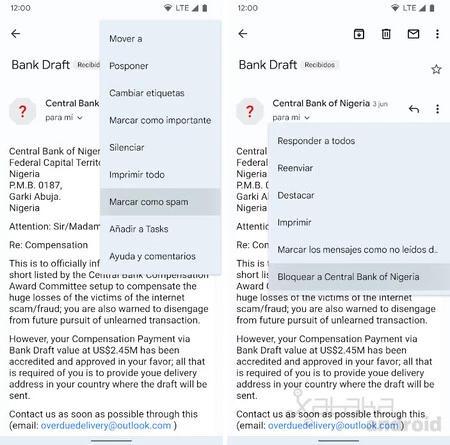
スパム メッセージを受信した場合、Gmail は 2 つのオプションを提供します。メッセージ オプション メニューでは、スパムとしてマークして、この種の電子メールを受信トレイでこれ以上受信しないようにすることができますが、送信者オプションでは、ユーザーをブロックしてメッセージの受信を停止することができます。
デフォルトの通知アクション
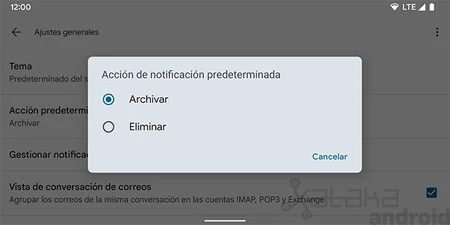
デフォルトでは、Gmail 通知にはメッセージをアーカイブするオプションが表示されますが、一般設定からこの動作を変更して、通知からメールを直接削除できるようにすることができます。
アクションの確認
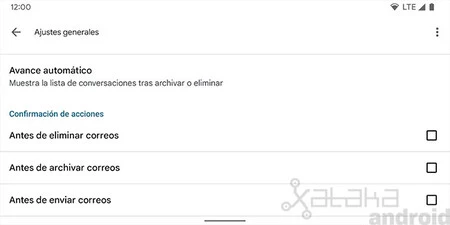
メッセージを誤って送信、アーカイブ、または削除したくない場合は、 Gmail の [一般設定]からアクションの確認を有効にすることができます。したがって、送信、アーカイブ、または削除する必要がある場合は、事前に確認する必要があります。
スワイプアクション
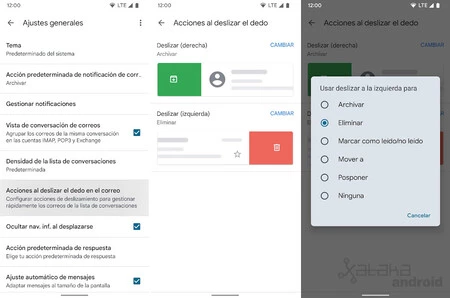
受信トレイでメールを横にスライドすると、デフォルトでは常に「アーカイブ」オプションが表示されます。この動作は[一般設定]からカスタマイズできます。 「スワイプアクション」オプションでは、左右にスワイプしたときに実行するアクションを設定できます。
署名を追加する
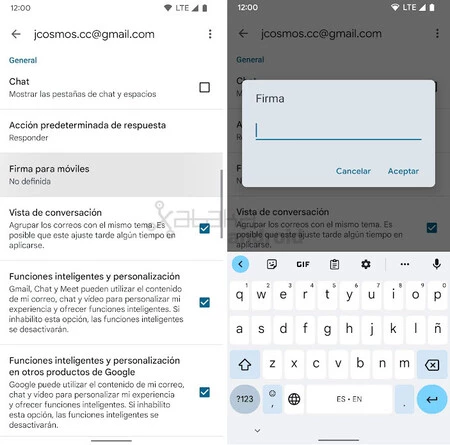
アカウント設定から「携帯電話用の署名」を有効にすると、携帯電話から電子メールに返信するたびに、挨拶や名前などのパーソナライズされたメッセージが追加されるため、常にメールを書く必要がなくなります。メッセージに返信するたびに表示されます。
チャットとミーティングを削除する
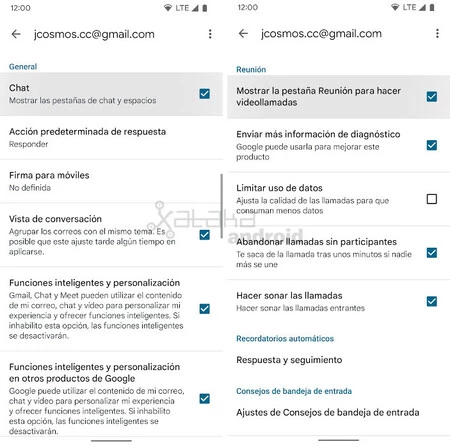
Google ChatとGoogle MeetはGmailに統合されているため、チャット、スペース、ビデオ通話のタブが表示されます。これらのタブの一部が表示される場合、またはそれらのタブをアクティブにしたい場合は、アカウント設定に移動し、ビデオ通話を行うために[チャット]オプションと[会議] タブの表示オプションをアクティブまたは非アクティブにする必要があります。
他のアカウントを追加する
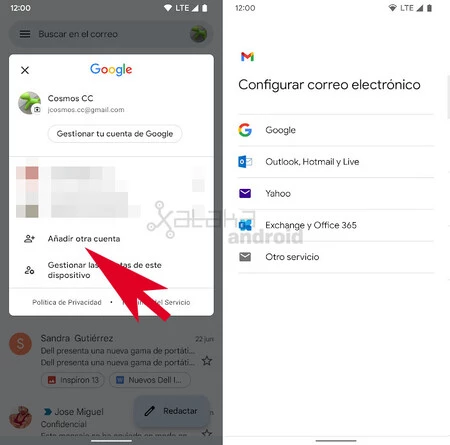
Gmail はGmail アカウントだけでなく、 Outlook、Hotmail、Yahoo、Exchange などのあらゆる種類の電子メール アカウントでも機能します。 Android 版 Gmail にさらにメール アカウントを追加するには、アカウントの写真をクリックし、 [別のアカウントを追加] をクリックするだけです。
アカウント間の素早い切り替え
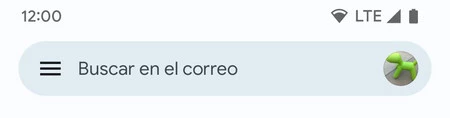
Android 用 Gmail で複数のメール アカウントが設定されている場合は、アバターの画像上で指を上下にスライドさせることで、アカウントをすばやく切り替えることができます。
Web リンクを開く
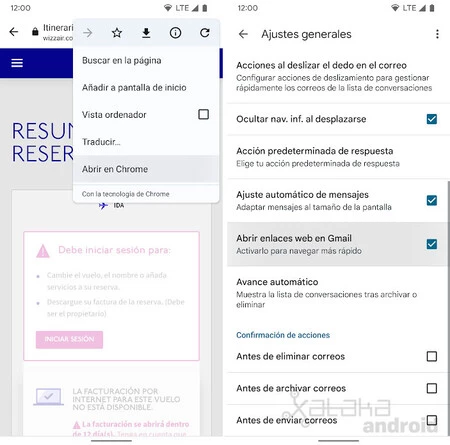
デフォルトでは、 Android 版 Gmail はアプリケーション内でウェブ リンクを直接開きます。このため、Gmail 自体からリンクを開いたときに、電子メールで再度送信されたコードの入力を求められる場合があり、不便が生じることがあります。これを行うために、Gmail では、Gmail から表示している Web サイトをChrome で開くか、一般設定から Web リンクを Gmail で開くオプションを無効にすることができます。
購読を解除する
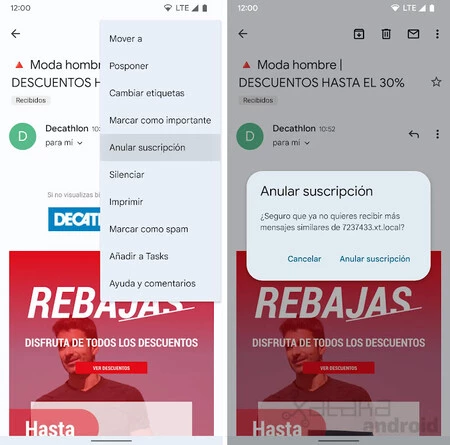
受信を停止したい購読を受け取った場合、電子メール オプション メニューから「購読解除」オプションが表示される場合があります。これにより、電子メールの細字部分から購読解除のオプションを検索する必要がなくなります。
添付ファイルをドライブまたは写真に保存する
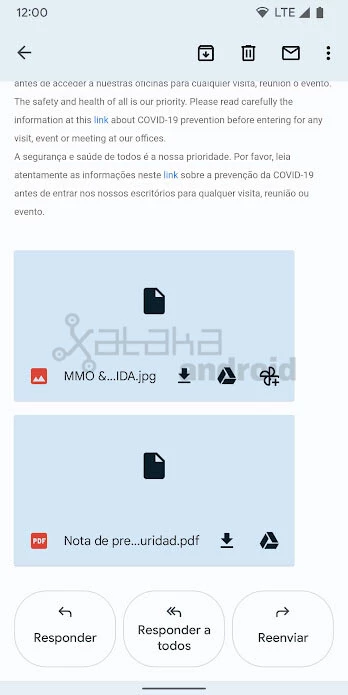
Gmail で受信したドキュメントまたは画像を Google アカウントに保存したい場合は、添付ファイルを Google ドライブまたは Google フォトに直接保存できます。添付ファイルのプレビューには、ドライブまたは写真に保存するためのショートカットが表示されます。
自動ダウンロード
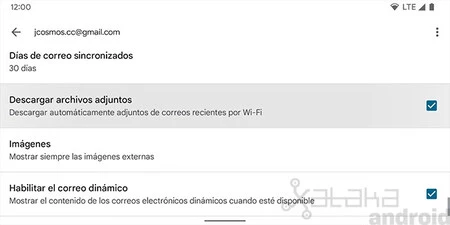
最後に、Gmail には自動ダウンロードが有効になっており、すべての添付ファイルが Wi-Fi 経由でダウンロードされます。ストレージを節約したい場合は、アカウント設定で「添付ファイルをダウンロード」オプションのチェックを外すことで、この動作を無効にすることができます。