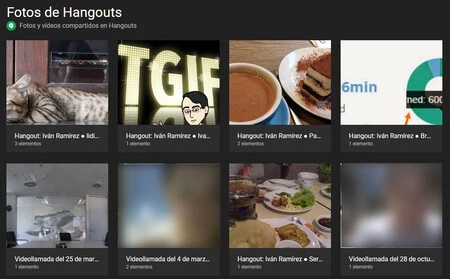
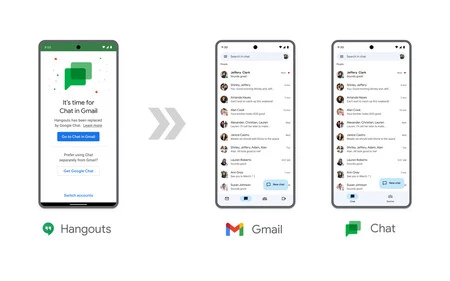
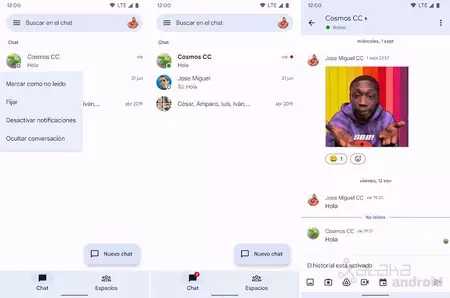
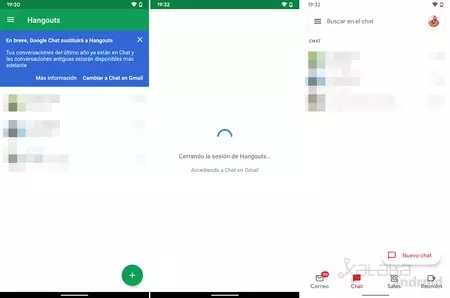
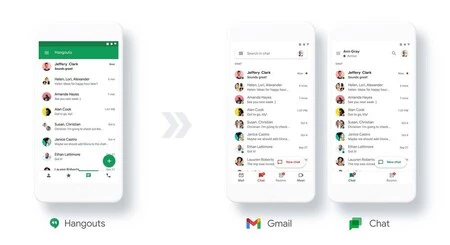
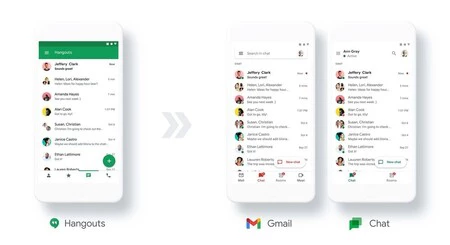
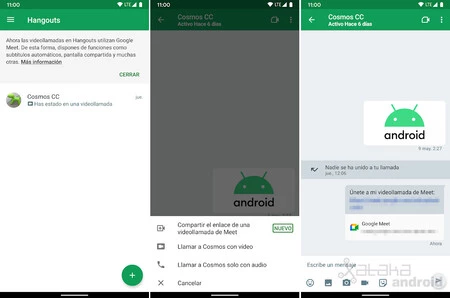
明日、別のサービスが有名なGoogle の墓場に加わります。これは、同社が2016年に開始したシステムで、最終的に閉鎖された別のGoogleサービスであるPicasaウェブアルバムの画像を保存するシステムです。目標は、Blogger と Hangouts ( 2022 年に閉鎖) からの画像も含め、すべての画像をそこに表示することでした。
そのストレージを使用するサービスはもうないようなので、Google は数週間前にアルバム アーカイブの閉鎖を発表しました。そこにある写真をダウンロードできる期限は明日 7 月 19 日までですが、写真にアクセスする方法と、非常に簡単な方法で一度にダウンロードする方法を説明します。
Google アルバム アーカイブをダウンロードする方法
Google のアイデアは良かったのですが、アルバム アーカイブは少しずつ使われなくなっていきました。 Blogger など、独自のサーバーに写真を保存し始めたサービスもあれば、終了しつつあるサービスもありました。したがって、その良いアイデアは使用されなくなりました。写真が見つかったとしても、それは何年も前にアップロードされたものであり、最近の素材ではないからです。
前述のとおり、ハングアウトは独自のシステムに移行する前に、Blogger と同様に写真をそこに保存していたので、これらのサービスを使用していた場合は、素材が保存されている可能性があります。したがって、何も失わないようにアルバム アーカイブのコピーをダウンロードする方法を説明します。
まず最初に行うべきことは、サービスの Web サイトにアクセスすることです。これは携帯電話または PC から行うことができます。これはhttps://get.google.com/albumarchiveで、アクセスするとすぐに素材があるかどうかがわかります。また、サービスが 7 月 19 日に終了することを通知するポップアップ ボックスとTakeoutへのリンクも表示されます。
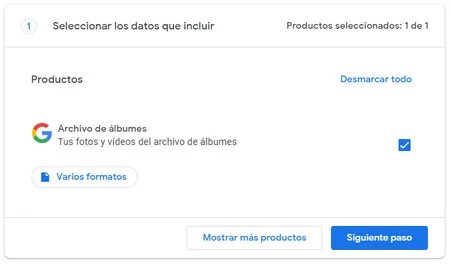
Google Takeout は Google コンテンツのバックアップ コピーを作成するツールですが、ボックスに表示されるリンクからアクセスすると、同社はアルバム アーカイブのコンテンツを直接差別しているため、バックアップ コピーを簡単に作成できます。
「アルバム アーカイブ」がチェックされていることを確認し、「次のステップ」をクリックする必要があります。完了すると、2 番目のステップでは、エクスポート頻度 (この場合はサービスが終了するため 1 回) の選択、-zip または -tgz ファイルのどちらが必要か、ファイルのサイズなどのいくつかのオプションが表示されます。生成されたファイル (1 GB、2 GB、4 GB、10 GB、および 50 GB) とその転送方法。
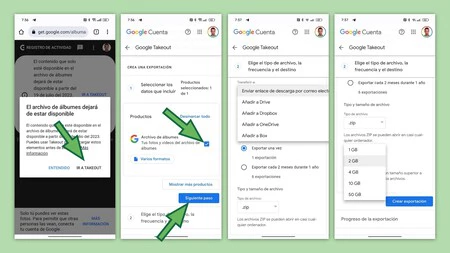
その場合、ダウンロード リンクを電子メールで送信することもできますが、ファイルを Drive、Dropbox、OneDrive、または Box に追加することもできます。最後の 3 つのオプションのいずれかを選択すると、Google からのものではないため、アカウントをリンクするように求められます。
これが完了したら、[エクスポートの作成] をクリックするだけです。残っているのは待つことだけですが、Google 自体が、ファイルの重量によってはプロセスが完了するまでに数日かかる場合があると警告しています。多くの場合、これは逮捕を避けるためであり、私は 50 GB を超える Google バックアップを生成しましたが、数時間もかかりませんでした。
これで、Google アルバム アーカイブ コンテンツの保護が完了しました。言うまでもなく、閉じるのはGoogle フォト、 ドライブ、その他の Google サービスの写真だけではないので、落ち着いてください (現時点では)。なので、明日まで放置すると忘れてしまう可能性が高いので、保管しているものを見たい方は早めに行くことをお勧めします。