タグ: グーグルキープ

グーグルキープ

  • 買い物リストにあるものを忘れないようにするための、Google Keep の確実な裏ワザ

    買い物リストを紙に書くと、いつも家に忘れてしまいます。 Google Keepに書いていると、特に昔に書いたリストだと「いつでも」後で参照することも忘れてしまいます。覚えていませんが、幸いにも Google Keep はリマインダーのおかげで覚えています

    Google Keep の位置情報リマインダーは数年前から私たちに提供されていますが、非常に強力であり、 Google Keep を他の同様のアプリケーションから遠ざけているにもかかわらず、依然としてあまり注目されません。洗剤の広告にあるように、私は洗剤なしでは生きていけません。

    必要なときに必要な買い物リスト

    私は父のガスパチョのレシピ、 パネットーネの値段、カーテンの寸法、複数の買い物リストなど、あらゆるものを Google Keep にメモしています。買い物リストの中には日常使用用のもの (トマト、レタスなど) もありますが、特定の場所に行くとき用に特化したものもあります。例えばイケアへ。

    問題は、リストを作ってからその場所に行くまでに、数週間、あるいは数か月が経過してしまうことがあるのですが、その瞬間にそのことについてリストを作成したことを忘れてしまうので、次の日まで忘れないようにして、パイプラインに残しておくようにしています。時間。リマインダーの存在を思い出すまで、このようなことが起こりました。
    購入1

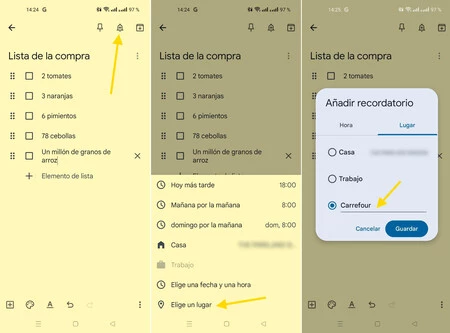
    Google Keep では、特定の日時または場所にリマインダーを作成できるため、次回特定の場所に行ったときに通知されるように設定できます。これを行うには、+ の付いたベルのアイコンをタップし、 [場所の選択]をタップします。

    このアプリでは自宅または職場を選択できますが、Google のどこでも検索して、この特定のメモを思い出すことができます。何らかの理由で場所が見つからない場合は、たとえそれが野原の真ん中であっても、Google マップ上の任意の場所からPlus コードをコピーできます。
    保つ

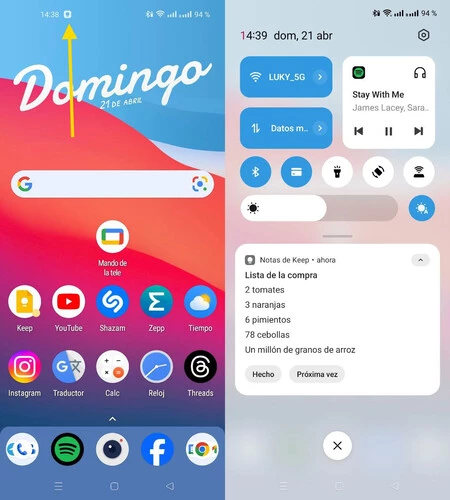
    位置リマインダーを使用すると、その店に行くたびにリマインダーが通知としてポップアップ表示されるため、このメモの存在を二度と忘れることはほとんど不可能になります。同じ通知には、メモの内容のプレビューが含まれています。

    この点の興味深い点は、通過するだけで購入を完了する時間がない場合は、通知で「次へ」を押すと、次回この場所に行くときに再度通知されることです。唯一の問題は、リマインダーを設定することを忘れないことです。
    買い物リストにあるものを忘れないようにするための、Google Keep の確実な裏ワザ・関連動画

  • Google Keep はメモをより重視するためにデザインを変更します

    Google Keep は比較的シンプルなメモ アプリケーションですが、ボタン パネルなど、インターフェイスの一部が高密度になっている点を認識する必要があります。 Google はこれを認識しており、フローティング ボタンの概念に新たなひねりを加える、かなり抜本的な再設計を準備しています。

    間もなく、Google Keep は下部ボタン パネルを削除して、現在のバーのように下部全体を占有するのではなく、メモのより多くの部分を表示できる新しいフローティング ボタンに変える予定です。その代わりに、特定の種類のメモを作成するための直接アクセスができなくなります。

    これが将来の Google Keep になります

    Google は、メモ アプリケーションである Google Keep のデザインを改良し続けています。今回は、 テキスト形式の追加などについて話しているのではなく、インターフェイスをさらにミニマルにするための変更について話しています

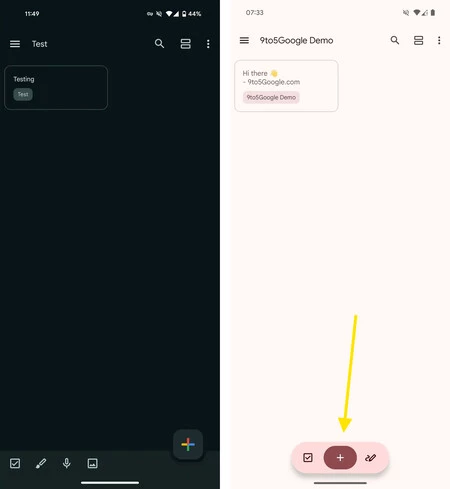
    現在、Google Keep ノートのビューには、新しいノートを作成するための大きな + ボタンと、特定の要素 (ボックス、手書きの絵、音声録音、画像) を含むノートを作成するための 4 つのボタンを備えたボタン パネルが表示されます。バーは固定されており、常に表示されているため、ノートがたくさんある場合、ノートを表示しているときにそのスペースが失われます。

    現在の Google Keep の下部バーのレイアウト (左) と新しいもの (右)。 9to5Google のスクリーンショット

    将来的には、この下部バーは新しいフローティング錠剤型ボタンに変更されます。新しいメモを作成するための + ボタンが中央に表示され、強調表示されています。その横には、ボックスと手書きの落書きを含むメモを作成するためのショートカットがあります。

    これは、画像または音声録音を含むメモを直接作成するショートカットがないことを意味しますが、新しい通常のメモを作成して、必要な画像または音声を添付することを妨げるものはありません。

    その代わりに、オーバーロードが多少減り、メモを表示するためのスペースが増え、重複するボタンが減ります。この新しいタイプのフローティング ボタンは、将来 Google アプリケーションで標準になる可能性がありますが、現時点ではマテリアル デザイン内でまだ典型化されていません。

    経由 | 9to5Google

    Google Keep はメモをより重視するためにデザインを変更します・関連動画

  • Google AI は、「リストの作成を手伝ってください」と Google Keep にメモを書き込むことができます

    現在正式に Gemini と呼ばれているGoogle の AI は、Google Keep を含む社内のほぼすべてのアプリに導入されています。そこで Google は、Gemini と「リストの作成を手伝ってください」 (英語) の統合をテストしています。

    その名前が示すように、これは、誕生日パーティーの準備のためにやるべきことのリストや、ガスパチョを準備するための買い物リストなど、ジェミニに指示されたことのリストを作成するのに役立つ機能です。

    AIを活用してリストを作成する

    Google がどこにでも Google+ を組み込んでいた時代がありましたが、今では歴史が繰り返されていますが、AI が登場しました。 Gemini は、遅かれ早かれすべての Google Workspace アプリに導入されます。 Google Keepはすでに登場しています。

    今のところ、Gemini は Google Keep の新しいボタンに表示され、 AI に与えた説明からリストを作成します。映画のリストからエベレスト旅行に持っていくもの、買い物リストまで、何でも書き込むことができます。

    ジェミニキープ

    Gemini は、問題のメモに追加する要素の提案を担当します。ユーザーとして、その結果に投票して、もちろんメモに追加することができます。 「リストの作成を手伝って」は、ある意味「書くのを手伝って」のスピンオフであり、Googleは数週間にわたって、 Google Chrome 、Gmail、ドキュメント、スプレッドシート、スライド、Meetなどの他の場所に統合しようとしていた。

    同様の開発の大部分と同様に、このサービスは英語と米国で拡大を開始し、通常はその後さらに多くの場所と言語に展開される予定です。アカウントで有効にすると、 Workspace Labs へのウェルカム メッセージが通知されます。

    経由 | 9to5Google

    Google AI は、「リストの作成を手伝ってください」と Google Keep にメモを書き込むことができます・関連動画

  • Google Keep は「デフォルトのメモ アプリ」になる準備中: この変更により Android 14 では異なります

    Android にはメモを取るアプリケーションが多数ありますが、Google ほどの人気を誇るものはありません。私たちはGoogle Keepについて言及しています。現在、 テキストの書式設定を採用した直後に、 人工知能の導入を準備しています。

    しかし、検索大手はユーザーのニーズを満たすために新しい機能を実装し続けています。 Android Authority で読んだとおり、 Keep はそのために準備されているため、デフォルトのメモ アプリになる可能性があります。この動作により、オペレーティング システムへの統合が向上し、以下で説明するいくつかの新機能が得られます。

    レベルアップを維持する Android 14 に統合

    まず第一に、専門メディアは、 Pixel TabletとペアになるGoogleデジタルペンシルの発売に先立ち、Google Keepもスタイラスのサポートを準備していることを明らかにしています。しかし、非常に重要なのはこれではなく、 Android 14の新機能の 1 つに関連する今後の変更です。

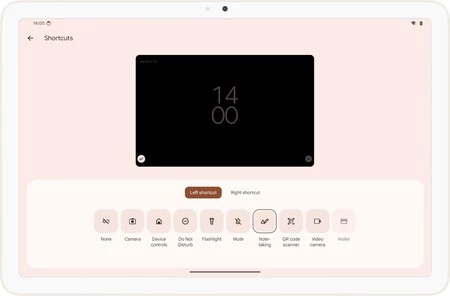
    メモを取るためのクイック アクセスは次のようになります。 Android Authority からのスクリーンショット

    アメリカの企業のオペレーティングシステムの最新バージョンでは、 ロック画面にショートカット、またはそのカスタマイズが追加されました。ロック画面の右隅と左隅に 2 つのクイック アクセスがあります。先ほども言ったように、これらは「メモを取る」という非表示のアクセスを使用してカスタマイズできます。

    このボタンが機能するには、メモのデフォルト アプリケーションが何であるかをシステムに伝える必要があります。また、選択されるためには、次の 2 つの要件を満たしている必要があります。

    • Android 14 APIを使用して開発する必要があります。
    • 一方、システムが「デフォルトのメモ アプリケーション」に送信するインテント(アプリの別のコンポーネントからのアクションを要求するために使用されるオブジェクト) を追加する必要があります。

    これら 2 つのセクションに従うことで、ロック画面へのクイック アクセスとして追加できます。Google Keep は新しいバージョン 5.23.482.04で既に追加されています。したがって、それが到着したら、[設定] から [アプリケーション] > [デフォルト アプリケーション] に移動して選択できます。このオプションは、開発者向けオプションから強制しない限り表示されないことに注意してください。

    さて、この変更は主に Keep に2 つの明らかな利点をもたらします。1 つは、必要なときにすぐにメモを取ることができる前述のショートカットです。実際、携帯電話のロックを解除する必要はありません。一方で、ユーザーが開いているウィンドウのスクリーンショットを撮ってメモに挿入できる新しい API にアクセスできるようになります。

    原則として、アプリではプライバシー上の理由からウィンドウ全体のスクリーンショットが許可されていないため、この変更により Keep が例外となる道が開かれました。この API を通じて、システム インターフェイスはメモ アプリに代わってキャプチャを取得し、キャプチャを許可し、結果として編集できるようにします。

    もちろん、Google Keep をデフォルトのアプリケーションとして追加することはまだできません。このオプションを有効にすると、更新する必要があることが通知されます (更新は利用可能ではありません)。したがって、これらの機能の開発が完了するまで待ってから、 Play ストアを通じて更新する必要があります。

    当面は、Keep からさらに何かを絞り出すために、つまりAndroid 14 の可能性を絞り出すために、このアップデートが到着するのを待ち続けます。情報によれば、到着までにそれほど時間はかからないと思われるが、来年初めまでに稼働するのを見るのは稀だろう。

    経由 | Android 権限

    Google Keep は「デフォルトのメモ アプリ」になる準備中: この変更により Android 14 では異なります・関連動画

  • 人工知能を搭載したGoogle Keepは別のレベルにある:すでに「リストの作成を手伝ってください」機能を準備中

    携帯電話は、私たちが考えているほぼあらゆる目的に対応するアプリケーションの作成のおかげで、多くの機能を獲得してきました。 Android にはメモを取るアプリがたくさんありますが、最も人気のあるアプリの 1 つは間違いなくGoogle Keepです。

    最近更新され、 テキストの書式設定が歓迎され、メモ内で太字や斜体などを使用できるようになりました。彼は、 Google の生成人工知能を受け入れるために再び同じことを行い、それによって彼は大きな飛躍を遂げるでしょう。

    AI とともに私たちを救ってください書く

    Google の人工知能はサービスの隅々まで浸透しているようです。 Google Bard があり、間もなくAssistant が加わる予定です。その一方で、 私たちの代わりにメールを書いてくれたり、 私たちの場所で会議に行ってくれるDuet AI など、興味深いスマートな機能がGmail に登場しています。

    9to5Google のスクリーンショット

    さて、人工知能の量を受け取るかどうかは、 Keep ノートにかかっています。 9to5Google で読んだとおり、アプリは、リストを作成せずにリストを生成できる機能を受け取る準備をしています。

    この機能は明らかに開発段階にありましたが、数週間前にすでに登場していました。 Google Play ストアで現在入手可能な Keep のバージョン (番号5.23.462.05.90に対応) では、より良い方法で試すことができます。

    もちろん、まだすべてのユーザーに対して有効になっているわけではありません。これはAPKを破壊することに何の障害も意味しませんが、AI機能を強制的にアクティブにします。 Keep へのこのテクノロジーの統合は、Gmail ですでに見られたものと同様に、「リストの作成を手伝ってください」と呼ばれています。

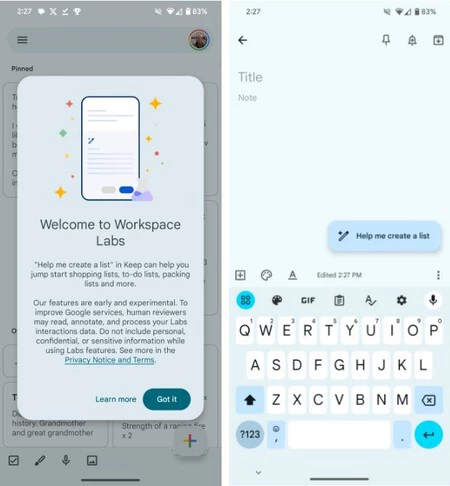
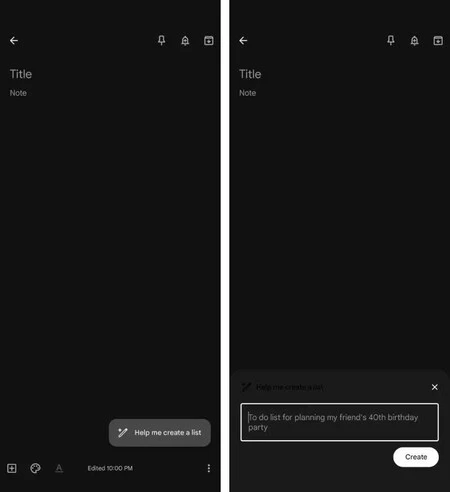
    ようこそ画面のおかげで、少なくとも最初は Workspace Labs (ベータ テスト プログラム) の一部であることがわかります。有効にすると、新しいノートの作成画面に新しいフローティング ボタンが表示されます。

    これを押すと、小さなウィンドウが開き、次のような候補が表示されるテキスト ボックスが表示されます。

    • ベジタリアンの3人家族の今週の買い物。
    • 子供とキャンプするときの買い物リスト
    • 新学期の買い物リスト
    • ニューオーリンズへの週末旅行でやるべきこと
    • 友人の40歳の誕生日パーティーにやるべきことリスト
    • 新築祝いのオードブル
    • 一日の終わりにリラックスするためのルーティン
    • 春の大掃除の完全なリスト
    • 雨の日に観たい名作映画

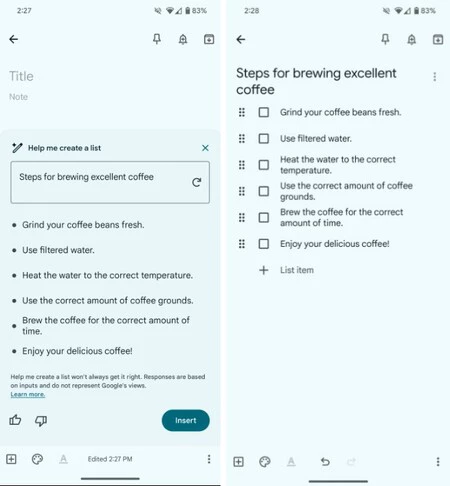
    Googleエコシステム専門メディアが実施したテストでは、「おいしいコーヒーを淹れる手順」を求めた。スクリーンショットからわかるように、結果は非常に驚くべきものです。

    クレジット: 9to5Google

    候補は「挿入」ボタンで作成されたリストに自動的に追加され、変更できるようになります。同様に、AI に対するクエリも変更でき、最初の結果が納得できない場合は新しい結果を試すことができます。

    この機能はすでに良好な状態にあるようですので、世界的に展開するのにそれほど時間はかからないはずです。これまでのところ、 Google はコメントしていないが、生成 AI の利点の 1 つを体験するために、遅かれ早かれコメントすることを期待している。

    経由 | 9to5Google

    人工知能を搭載したGoogle Keepは別のレベルにある:すでに「リストの作成を手伝ってください」機能を準備中・関連動画

  • Google Keep で太字、斜体、下線、見出しを使用する方法

    Google Keep は優れたメモ アプリケーションですが、たとえ単純であってもテキストの書式設定がまだ欠けていました。太字、斜体、下線などでテキストの一部を強調表示できる機能です。この機能はしばらく前から準備が進められており現在、作成する新しいノートで一般利用できるようになりました

    新しい書式オプションを使用してGoogle Keep でメモのスタイルを設定する方法を説明します。これにより、Keep のテキストを次のレベルに引き上げ、書いた内容をより適切に整理できるようになります。

    Google Keep のテキストの書式設定

    Google Keep のメモはプレーン テキストである必要はなくなりました。このアプリケーションは、新しいノートのテキスト書式設定をすでに有効にしており、ある時点で、利用可能なすべてのノートに適用されることが期待されています。

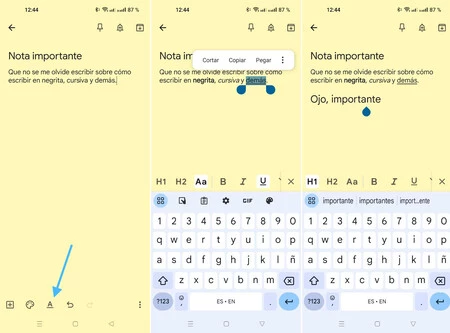
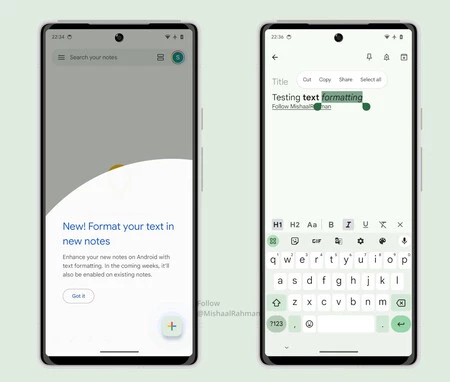
    現在使用できる書式設定オプションは、太字、斜体、および下線の 2 つの見出しで、ボックスの有無にかかわらず、どのメモのテキストにも適用できます。これらの新しいオプションにアクセスするには、A̲ ボタンを押して書式バーを表示するだけです。

    イタリック体

    これにより、選択したテキストの書式設定に使用できるバーが下部に開きます。つまり、単語を太字にするには、まずテキスト内でその単語を選択し、次に書式設定バーの太字ボタン ( B ) を押す必要があります。

    このバーは2 つの部分に分かれています。左側の部分は段落書式に適用され、使用可能な 3 つのオプションがあり、3 つ目はデフォルトの標準書式です。

    • H1:テキスト行を第 1 レベルの見出しとしてフォーマットします。
    • H2:第 2 レベルのヘッダーをテキスト行にフォーマットします。
    • Aa:線の形式をデフォルトの標準に変更します。

    その直後に、特定のテキストに書式設定を追加するボタンが表示されます。太字、斜体、下線の3 つのオプションに加えて、書式設定を削除するボタンと書式設定バーを閉じるボタンが 1 つあります。

    • B:選択したテキストを太字にします。
    • I :選択したテキストを斜体にします。
    • U̲:選択したテキストに下線を引きます。
    • T 選択したテキストから書式設定を削除します。
    • ×:フォーマットバーを閉じます。

    前述したように、現時点では、この形式バーは新しいノートにのみ表示されます。 Google は、後で既存のメモにも適用されると述べましたが、待ちきれない場合は、いつでも古いメモから新しいメモにテキストをコピーして、そこで書式設定を適用することができます。

    Google Keep で太字、斜体、下線、見出しを使用する方法・関連動画

  • 公式: 今日から Android で Keep メモに太字、斜体、下線、見出しの書式設定が追加されました

    私たちはそれが開発中であることは知っていましたし、それがどのようなものになるのかのプレビューを見ることもできましたが、これまで Google はGoogle Keep ノートでのリッチ テキストのサポートについて口を開いていませんでした。彼は今それを実行し、その新規性と正式な発売を正式に発表しました。

    Keep ノートには太字、斜体、下線、見出しが付いており、ノート内に含めるテキストをより個人的な形式にすることができます。

    テキストの書式設定が Keep に追加されました

    保つ

    Google Keep にはなく、 他のメモ アプリケーションにはあるものとして、プレーン テキストに限定されるのではなく、テキスト内で最小限の書式設定を使用できることです。 Google は当初から、プレーン テキストでシンプルさを維持することを決定しており、書式付きのテキストが必要な場合はGoogle ドキュメントを使用する必要があります。

    10 年後、Google はそれについて検討し、テキスト形式が Keep starting today に導入されることを最終的に確認しました。まず新しいノートで使用し、数週間後に既存のノートを編集して書式を追加できます。

    保つ

    Google Keep アカウントでテキストの書式設定が有効になっているかどうかは、押すと下部バーに下線付きの A が付いた新しい書式設定ボタンが表示されるという事実に加えて、それを示す通知が表示されるためわかります。注意事項。このボタンをクリックすると、次のボタンのある書式設定ツールバーが開きます。

    • H1:テキスト行を第 1 レベルの見出しとしてフォーマットします。
    • H2:第 2 レベルのヘッダーをテキスト行にフォーマットします。
    • Aa:線の形式をデフォルトの標準に変更します。
    • B:選択したテキストを太字にします。
    • I :選択したテキストを斜体にします。
    • U̲:選択したテキストに下線を引きます。
    • T 選択したテキストから書式設定を削除します。
    • ×:フォーマットバーを閉じます。

    Google によると、Android 上の Keep フォーマットは今日からすべてのユーザーに提供される予定ですが、展開期間は 15 日を超える可能性があります。

    経由 | グーグル

    公式: 今日から Android で Keep メモに太字、斜体、下線、見出しの書式設定が追加されました・関連動画

  • Google Keep のメモは太字、斜体、下線、見出しによってさらに改良されています

    Google Keep は Android で利用できる最高のメモ アプリの 1 つですが、常に改善の余地があります。たとえば、テキストを太字、斜体などで書式設定できます。 しばらくの間その準備が進められてきましたが、ついにユーザー向けに有効になり始めました。

    まもなく、太字、斜体、下線、見出しを使用して、Google Keep のメモにさらに活気を与えることができるようになります。さらに、幸運なユーザーの中には、すでに自分のアカウントでそれを有効にしている人もいます。

    Google Keep のメモが充実

    Google Keep では当初から、プレーン テキスト、つまり書式設定なしでメモを作成できました。これは、単純なメモ アプリケーションでは非常に一般的です。より完全な形式にするには、Google ドキュメントなどのより完全なテキスト エディタを使用する必要があります。

    10 年後、リッチ テキストは、メモを作成するときにアプリの下部に表示される書式設定バーの形式で Google Keep に追加されました編集履歴とは異なり、これはウェブ上だけでなくアプリでも利用できます。

    保つ

    メモの背景を変更するボタンの隣にある新しい書式ボタンを押すと、段落の 3 種類の書式設定と、選択したテキストの 3 種類の書式設定にアクセスできます。それらは次のとおりです。

    • H1:テキスト行を第 1 レベルの見出しとしてフォーマットします。
    • H2:第 2 レベルのヘッダーをテキスト行にフォーマットします。
    • Aa:線の形式をデフォルトの標準に変更します。
    • B:選択したテキストを太字にします。
    • I :選択したテキストを斜体にします。
    • U̲:選択したテキストに下線を引きます。
    • T 選択したテキストから書式設定を削除します。
    • ×:フォーマットバーを閉じます。

    この形式は、テキスト ノートとボックス付きノートの両方で使用でき、プレーン テキストよりも多くのオプションを使用してノートの内容を好みに合わせて整理するための扉を開きます。

    今のところ、テキストの書式設定は一部のユーザーに対して徐々に有効になり、まずは新しいメモに対して有効になります。既存のノートについては後で到着し、今後数週間以内にすべてのアカウントに適用される予定です。

    経由 | 9to5Google

    Google Keep のメモは太字、斜体、下線、見出しによってさらに改良されています・関連動画

  • Google Keep を使用すると、アプリケーション内ではないものの、古いバージョンのメモを復元できるようになります

    Google Keep からメモを誤って削除した場合、最大 7 日後まではゴミ箱からメモを復元できますが、メモを上書き編集して以前のコンテンツを失った場合、これまでのところ Google の対応は肩をすくめるものでした。さて、ついに編集履歴が Google Keep に届きました

    Google ドキュメントのドキュメントには非常に高度なバージョン履歴があり、いつ、どこで、誰が変更したかをすべて確認できます。 Google Keep では、以前のバージョンのメモのテキストを復元することができます。 Keep ウェブサイト上のみであり、アプリケーション内ではありません。

    バージョン履歴が Keep に追加される

    Google Keep は Android で利用できる最高のメモ アプリの 1 つであり、以前のバージョンのメモを復元できるようになり、さらに改良されようとしています。これは、Google が Google Keep ウェブ アプリケーションですでに提供しているバージョン履歴の形式で提供されます。現時点では申請は来ていないようです。

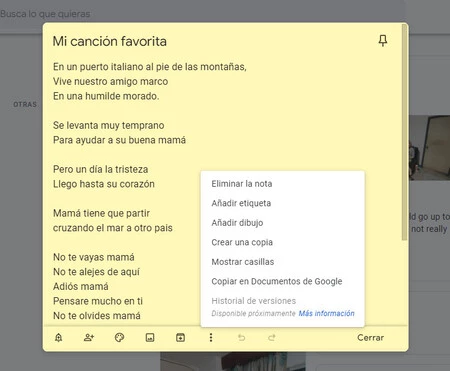
    Googleは、履歴は「まもなく到着する」と述べているが、 Google Keepの支援がどのように機能するかを説明する責任がある。メモでは、メニュー ボタン ⋮ を押すと、以前のエディションのリストが表示され、特定の日付の時点でのメモのステータスをテキスト ファイルとしてダウンロードできます。

    バージョン履歴

    ダウンロードされるのはテキストファイルとなりますので、以前のバージョンのnoteにあった写真は含まれません。削除すると、永久に削除されたままになります。 Google によると、携帯電話で以前のバージョンを復元したい場合は、PC の Web バージョンで復元してください。

    テストしてみないと、このバージョン履歴は非常に基本的なものに見えますが、特に問題はありません。ノート アプリケーションでこのようなオプションが提供されることは一般的ではないため、実装にはまだ不十分な点はありますが、この点は評価できる点です。より完全な編集履歴が必要な場合は、代わりにGoogle ドキュメントを使用してください。

    経由 |9to5Google

    Google Keep を使用すると、アプリケーション内ではないものの、古いバージョンのメモを復元できるようになります・関連動画

  • Google が Keep を更新し、分割画面とスプレッドシートのマウス サポートを改善しました

    Google Keep は常に Google の最も興味深いアプリケーションの 1 つです。シンプルな ToDo リスト アプリのように見えますが、私たちの多くにとって不可欠なアプリケーションとして定着しつつあります。リマインダーや共同スペースがあり、 個人的なメモに最適なアプリの 1 つであり、 そのウィジェットは最近更新されてさらに便利になりました。

    数か月前、 Google は折りたたみ式携帯電話と Android タブレット向けのアプリケーションに改良を加え、分割画面をさらに活用できるようにしましたが、マルチタスクの改善により生産性が向上する新しい Keep アップデートが提供される予定です

    折りたたみ式携帯電話と大画面向けに設計された Keep アップデート

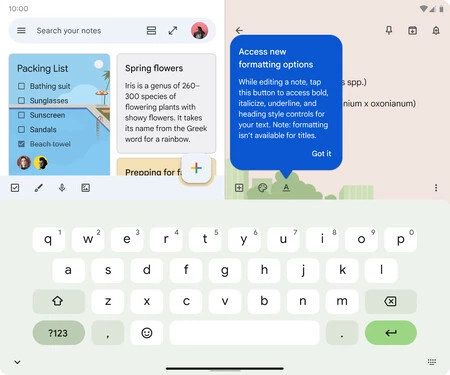
    Keep の大画面用の前回の更新では、アプリケーションをワイドスクリーンにして、左側でアプリ内のすべてのメモの表示を維持しながら、右半分でメモを開くことができました。

    これは良いアップデートでしたが、結局のところ、アプリケーション自体内でのマルチタスクの使用は依然として制限されました。 Google もそれに気づいたようで、 Google のブログで詳しく説明されているように、間もなく 2 つのノートを並行して開くことができるようになります。したがって、一方の側にメモの概要を表示し、もう一方の側に詳細なビューを表示する代わりに、必要な 2 つのメモを並べて表示できます。

    これは、分割画面を表示する非常に便利な方法です。たとえば、片側に大まかなアイデアやテキストを書いたメモを置き、並行して重要なポイントを書き留めるメモを開くことができます。

    そして、最初に述べたように、 Google は少しずつ Keep を非常に便利なアプリケーションに変えています。この新しいアップデートは、 アプリケーション間でファイルをドラッグ アンド ドロップする機能と合わせて、大画面のデバイスでの作業方法を変える可能性があります。

    スプレッドシートに完全なマウス サポートが追加されました

    ただし、Google がアップデートするのはこれだけではありません。また、マウスによる完全な制御を可能にする Android 上のGoogle Sheets と Slides のアップデートもリリースされる予定です。

    現在、どの Android デバイスでもマウスを使用できます。ケーブルまたは Bluetooth 経由で接続してみると、画面上にポインタも表示されることがわかります。ただし、ほとんどのアプリケーションはこれに実際には適応しておらず、マウス ポインタを指であるかのようにしか認識しないアプリケーションがあります

    新しいスプレッドシートの更新により、デスクトップ バージョンと同じようにマウスでアプリケーションを制御できるようになります。行と列のサイズを非常に簡単に変更できるだけでなく、マウスで直接「クリック」してドラッグすることもできます。

    Google スイートでのマウスの完全なサポートは、数か月前に Google ドキュメントに実装されて始まりましたが、この制御方法を必要とするアプリが 1 つあるとすれば、それは間違いなくスプレッドシートでした。

    さて、このアップデートはいつ届くのでしょうか?このような場合はいつものことですが、Google Workspace では段階的に公開されますが、4 月 12 日までにすべてのユーザーがこの新しいスプレッドシート機能にアクセスできるようになるはずです。

    Google が Keep を更新し、分割画面とスプレッドシートのマウス サポートを改善しました・関連動画