デバイスの画面上で起こっていることを記録できる可能性は新しいものではありませんが、Android 11 では新たな一歩を踏み出しました。オペレーティング システムにはこのオプションがネイティブに統合されているため、 サードパーティのアプリケーションに頼ったり、各メーカーがカスタマイズ レイヤーにこのオプションを追加するのを待つ必要はありません。
Android 11 では、通知バー内で指をスライドさせて新しいショートカットをクリックするだけで画面を記録できます。目新しいのは、この改善により、電話の音声を録音する可能性などの新しい機能が隠されていることです。
ワンクリックで音声を録音

彼らは、Android の新しいバージョンを試した後、 Android Policeでそれを発見しました。また、電話での音声録音の有効化は非常に簡単なので注意してください。もちろん、このオプションを通話を録音する可能性と混同しないでください。実際、このオプションを使用して通話を録音しようとすると、会話者の発言ではなく、自分だけが聞こえます。
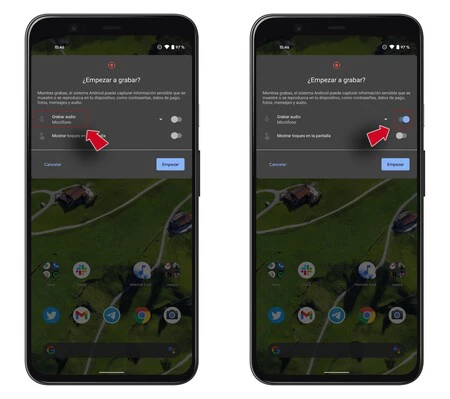
この機能を有効にするプロセスには、クイック アクション機能にアクセスできるカーテンを下ろし、画面録画のショートカットを探すことが含まれます。録音を開始するにはこれを押し、矢印をクリックしてマイクを音源として選択する必要があります。
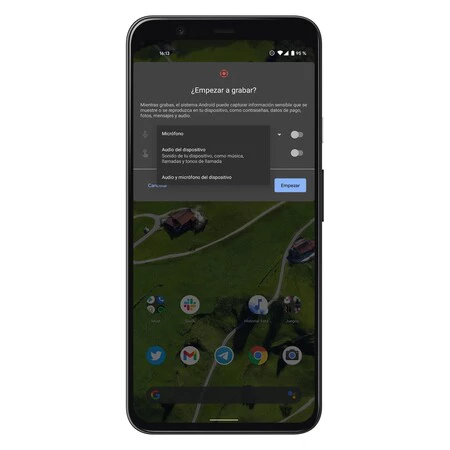
ステータス バーに3 秒のカウントダウンが表示され、その後録音が開始されます。画面の録画中と同様に、プロセスが進行中であることを赤いインジケーターが警告します。
結論として、通知バーを下げて赤い信号をクリックするだけで録画を停止できます。ただし、結果はビデオ ファイルに表示され、後でユーティリティによってキャプチャされた音声をビデオ ファイルから分離できます。
この場合、レコーダーは電話のマイクを使用するため、電話をかけている場合は、通話の音声がスピーカーから出力される必要があり、その瞬間を利用して会話の音をキャプチャすることができます。
クイック アクションの画面録画に直接アクセスできない場合は、鉛筆記号をクリックするだけで簡単に追加でき、表示されるアイコンとその位置を編集できます。このようにして、画面と音声を記録するためのショートカットを追加できます。