最もよく使われている検索エンジンとしての Google の優位性には議論の余地がありません。 Mountain View 社は、Android におけるすべての進歩を含め、長年にわたって主力サービスを改善してきました。 Google レンズの例と、そのオペレーティング システムへの強力な統合をご覧ください。
画像を解析するこのサービスがあるからこそ、 逆引き検索を行ってより正確な結果を見つけることができます。手持ちの写真から探しているものを正確に見つける機会を与えてください。それは Android モバイルから行うことができます。
携帯電話の画像で検索: 単語で何かが見つからない場合
インターネットで何かを検索する必要があるとき、最も一般的なことは、優れた検索エンジンにアクセスすることです。ますますインテリジェント化する Google は、 まもなく人工知能を統合する予定ですが、その主なサービスは検索エンジンです。ご存知のとおり、いくつかの単語を入力するだけで Google の魔法がわかります。
ただし、場合によっては、適切な言葉が見つからなかったり、提供された結果が完全に満足のいくものではない場合があります。ここで代替の検索方法を考える必要があります。Google では画像を使用した逆検索を実行できます。すでに実行された検索に戻る方法として歴史に言及することは価値がありますが、巨人のテクノロジーにより、視覚的なリソースを最大限に活用することができます。
このタスクを実行するにはいくつかの方法がありますが、結果は同じになります。以下の手順でGoogleで画像を検索できます。
- お気に入りのブラウザから Google を開き、検索ボックスに表示される Google レンズ アイコンをタップします。おそらくブラウザは、公式の Lens アプリへのアクセスを提案するでしょう。
- Android モバイルでGoogle レンズ アプリケーションを直接開きます。
- ギャラリーの共有メニューを使用します。こうすることで、検索に使用する画像をダウンロードする必要がなくなります。
ブラウザまたは公式アプリからLensを使用する方法
最も早い方法は、Chrome であろうと他のブラウザであろうと、インストールしたブラウザを使用することです。Google にアクセスし、レンズ アイコン (アメリカの会社を識別する色のカメラのアイコン) をタップします。 Google レンズ アプリがインストールされている場合、このボタンはリンクになります。
メイン画面に移動し、すべての画像を含むギャラリーが表示されます。いずれかをタップして選択すると、Google がそれを分析します。このアプリケーションのテキストやその他の機能を翻訳することができますが、私たちが興味を持っているのは「検索」機能であり、これがデフォルトです。
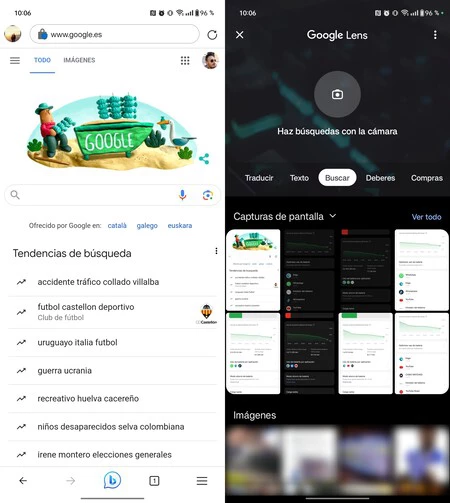
必要に応じて、「カメラで検索」というテキストの横にあるカメラ アイコンをタップできます。探しているオブジェクトやシーンを写真に撮るのと同じくらい簡単で、数秒で結果が得られます。
ブラウザを使用する場合でも、オリジナルの Google レンズ アプリケーションを使用する場合でも、ブラウザの方法でアプリにリンクするため、操作は同じです。これらが唯一の方法というわけではありません。画像をより簡単に検索できるようにするためのトリックがあります。
共有とレンズ、2 つの機能を連携するとより効果的に機能します
Android の共有メニューは非常にわかりにくいものですが、 オペレーティング システムの次のバージョンでは改善する必要があり、超高速に画像を検索できるようになります。
これを行うには、Android モバイルのギャラリーを使用します。デフォルトでは、メーカーのレイヤー、 Google フォト、またはその他の。ご存知のとおり、画像を押し続けるとさまざまなアクションが可能になり、その中には共有メニューがあります。
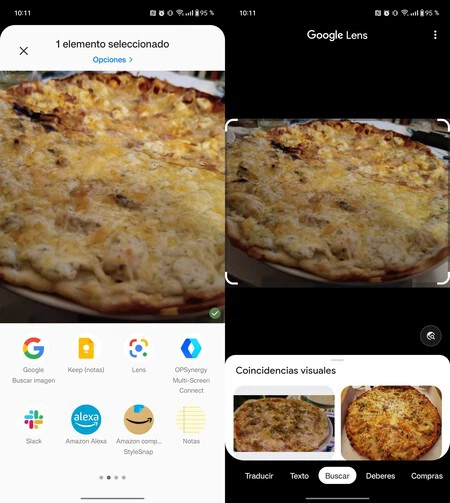
それをタップすることで、メッセージ アプリケーションをタップするという伝統を打ち破ることになります。いいえ、WhatsApp 経由で画像を送信したり、Instagram にアップロードしたりするつもりはありません。Googleレンズを介して共有するだけだからです。したがって、携帯電話の内部メモリにある画像はすべて検索ツールとして機能します。
いずれの場合でも、画像を使用すると、探しているものを見つけやすくなります。適切な単語が見つからなかったり、Google が探しているものを別の用語でカタログ化してしまう場合があります。ことわざにあるように、百聞は一見に如かずのときが来るだろう。