タグ: インスタグラム

インスタグラム

  • Instagram、ティーンエイジャー専用の新しいアカウントでティーンエイジャーをロック

    メタは、ティーンエイジャーのアクセスと交流を制御する方向に舵を切ります。今後は、デフォルトでペアレンタルロックが設定される新しいタイプのアカウント内でInstagram を使用する 16 歳未満のすべてのユーザーが対象になります。 「ティーンエイジャー向けアカウント」と呼ばれるアカウントは保護者とリンクされ、保護者は子どもがInstagramで行うことを許可できるようになる。

    Instagram が純粋な写真アプリケーションからマルチコンテンツのソーシャル ネットワークに進化するにつれて、ユーザーの数は飛躍的に増加した ( 現在 14 億人) だけでなく、多様性も増しました。最初は誰が私たちの写真を共有したいかを考えていましたが、今ではお気に入りのインフルエンサーをフォローしたい人、あるいは単に友達と連絡を取り合いたい人がそれを行うようになりました。そして、これは未成年者の場合には危険です。

    Instagramのティーンエイジャー向けアカウントには16歳未満のユーザーも含まれる
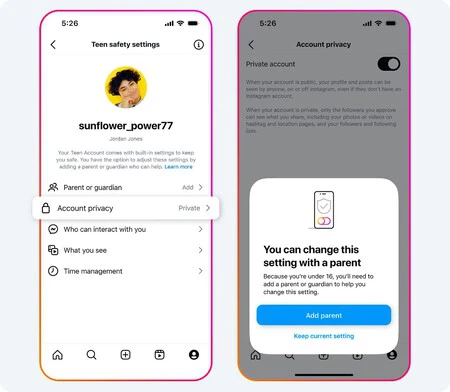
    10 代のアカウントの使用制限。インスタグラム画像

    これまでインスタグラムは保護者に子供のプロフィールを遠隔管理するための一連のコントロールを提供していたが、その管理は大人の判断下にあると述べていた。子どもたちに迫るプライバシーとセキュリティのリスクを回避するために、Meta は管理ポリシーを変更しました。

    Instagramが発表したように、Metaはソーシャルネットワークのコンテンツと機能を若者とその親のニーズに適応させるという考えで、ティーンエイジャー向けの新しいアカウントを作成します。これらのアカウントは、スーパーバイザーがアクセスできる一連のペアレンタル コントロールを提供します。確かに、それはオプションではありません

    新しいティーンアカウントは、16 歳以下のすべての Instagram ユーザーに対して自動的に有効になります。そして、デフォルトでは、これらすべてのペアレンタルコントロールが適切な位置に維持されます。

    • デフォルトではプライベートアカウント。十代の若者は新しいフォロワーを手動で承認する必要があります。ティーンエイジャーをフォローしていない人は、そのコンテンツを見たり、彼らとやり取りしたりすることはできません。そして、保護者はこれらすべての行動に関する報告書を受け取ります。
    • メッセージングの制限。未成年者は、フォローしている人、またはすでに接続している人からのみメッセージを受信できます。
    • 機密コンテンツの制御。 Instagram は最も厳格な方法でアクセスを制限しています。 Explore と Reels の機密コンテンツへのアクセスを制限します。
    • 限られたインタラクション。 10 代の若者を Instagram でタグ付けしたり言及したりできるのは、フォローしている人だけです。 Instagramは、不快なコメントやメッセージをフィルタリングする「非表示の単語」機能を有効にしています。
    • 制限時間のリマインダー。 60 分間使用すると、アプリケーションを終了するよう通知が届きます。
    • スリープモードが有効になりました。午後 10 時から翌日の午前 7 時までの間、通知は停止されます。 Instagram は、未成年者が対応できないことを通知するダイレクト メッセージに自動的に応答します。

    10 代のアカウントが稼働すると、保護者は Instagram の使用制限を無効にすることができるようになります。リモートからもメインアプリからも、未成年者がより安全な方法でメタサービスを利用できるようになります。もちろん、年齢登録を回避して新しいアカウントを開設するオプションは常にあります。自動青少年プロファイルは、自分の年齢が 16 歳以下であると宣言した人にのみ適用されます

    Instagram は、10 代の若者がアカウント登録時に年齢を偽った場合は何もできませんが、こうした虚偽の登録を検出するよう取り組んでいます。

    Instagramは本日、ティーン向けアカウントの有効化を開始し、来週からこれらのユーザーに通知する予定だ。最初の 60 日間で、この変更は米国、英国、カナダ、オーストラリアで実施されます。メタは、青少年アカウントが 2024 年末にヨーロッパに到着し、2025 年 1 月から世界の他の地域に展開されることを保証します。

    詳細情報 |ゴール

    ザタカモバイルで| iOS 18が登場しました。私はベータ版を 3 か月間使用していますが、インストール後すぐに設定することをお勧めする最初の 8 つの項目は次のとおりです。

    ザタカモバイルで| Instagramアカウントを一時的または永久に削除する方法
    Instagram、ティーンエイジャー専用の新しいアカウントでティーンエイジャーをロック・関連動画

  • WhatsApp を使用するときに Samsung Galaxy に表示される灰色の線は何ですか、またそれを削除する方法は何ですか?

    Samsung がOne 6.1 へのアップデートを開始したとき、このバージョンのオペレーティング システムには、Samsung Galaxy システムのさまざまな部分に統合された一連の人工知能機能であるGalaxy AIが搭載されていました。これにより、高度な方法で画像を編集したり、画像を作成したりすることができます。 AI 生成を備えた壁紙や、その他の新機能の中でも特に、 インターネット ブラウザにさらなる可能性を追加します。

    WhatsApp や Instagram で誰かと話しているときに、Samsung Galaxy モバイルの画面に灰色の線が表示される場合があります。これはシステムの不具合ではなく、Galaxy AI に付属の AI 機能の 1 つです。必要に応じて、灰色の線を消す非常に簡単な方法があります。

    Samsung Galaxy を使用しているときにチャットに表示される灰色の線を削除する方法

    サムスンはまた、 One UIキーボードに直接統合されたチャットを翻訳するための新しいツールを発売しました。この機能をリアルタイム通話翻訳と混同しないようにしましょう。キーボード翻訳機能を使用すると、WhatsApp、Instagram、その他のアプリの同じ画面でチャットを直接翻訳できます。

    この機能は、チャット画面から離れることなく他の言語で会話できるため、非常に便利です。たとえば、WhatsApp で別の国のホテルと会話している場合、会話を翻訳するためにチャットを離れる必要はなく、すべてが同じ画面上で行われます。これは間違いなく、 Galaxy AI の私のお気に入りの機能の 1 つです。

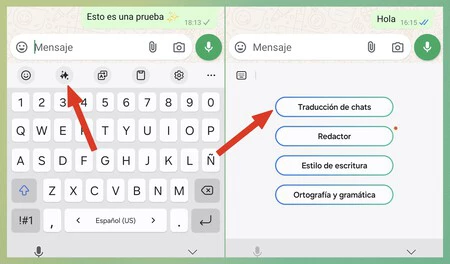
    チャット翻訳者は、ショートカットを画面上に永続的に表示することで迷惑を引き起こす場合があります。

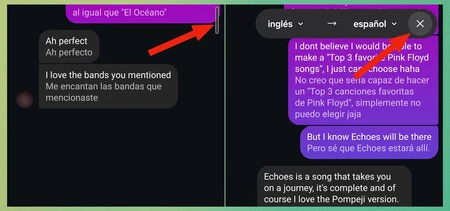
    翻訳機能を有効にすると、画面右上に灰色の線が表示されます。問題は、この行の位置が原因​​で、WhatsApp メニュー ボタンや他のアプリケーションの他の機能の使用を妨げる場合があることです。このようなことが起こった場合、非常に簡単な解決策があります。

    グレーのライン 3
    • 画面の端から内側に向​​かって線の上で指をスライドさせます。
    • これにより、携帯電話がメッセージを翻訳する言語を選択できるメニューが表示されます。この機能を使用したことがない場合は、言語が表示されず、「タップして翻訳」というメッセージが表示される場合があります。
    • 次に、 「X」を押します。

    こうすると、灰色の線が消えて気にならなくなります

    代わりに、トランスレーターを再度使用する必要がある場合は、キーボードの上部にある Galaxy AI ボタン​​を押して、[チャット トランスレーター] を選択すると、トランスレーターが再度表示されます。再度無効にするには、上記の手順に従ってください。

    翻訳者ギャラクシー 4

    チャット翻訳機能はすべてのメッセージング アプリケーションで利用できるわけではありません。今のところ、WhatsApp、Instagram のダイレクト メッセージ、およびその他のいくつかでのみ使用でき、各チャットに個別に表示されます。翻訳機能を有効にした覚えがない場合は、チャット内で別の言語でメッセージが送信されたことを携帯電話が検出した場合に灰色の線が自動的に表示されたか、または誤って翻訳機能を有効にした可能性があります。いずれにせよ、灰色の線を非表示にして、本当に必要な場合にのみトランスレータを呼び出すことは可能です

    カバー写真 | PCTech.click 用エドゥアルド マリン

    WhatsApp を使用するときに Samsung Galaxy に表示される灰色の線は何ですか、またそれを削除する方法は何ですか?・関連動画

  • メールアドレスとパスワードを持っていない場合でも Instagram アカウントを回復する方法

    ソーシャル ネットワークは、良くも悪くも、私たちのオンライン生活の重要な部分となっています。Instagram やX (Twitter)などのプラットフォームを通じて、友人と連絡を取り合ったり、興味のあるトピックをフォローしたり、イベントについて調べたりすることができるからです。できるだけ早く、そしてもちろん自分たちを楽しませるためです。

    何らかの理由で、ある時点でInstagram アカウントにアクセスできなくなる可能性があります。最も一般的な理由はパスワードを忘れたことです (ただし、これを処理する安全なアプリケーションはあります)。最悪の場合、その Instagram アカウントに使用したパスワードまたはメールアドレスにアクセスできなくなる可能性があります。幸いなことに、すべてが失われるわけではありません。

    Instagram アカウントにアクセスできなくなった場合はどうすればよいですか

    パスワードを紛失または忘れた場合、プロセスは簡単です。「パスワードをお忘れですか?」を選択するだけです。ユーザー名または電子メールを使用してログインしようとしているとき。このようにして、アプリケーションは、電子メールまたはアカウントに関連付けられた電話番号で認証コードを受け取るオプションを提供します。

    ただし、メールアドレスもパスワードも持っていない場合、状況は少し複雑になりますが、Instagramアカウントへのアクセスを回復することは不可能ではありません。少し時間がかかるだけで、特定の要件を満たす必要があります

    1 つ目は、プラットフォームからコードと情報を受信するには新しいメールが必要なため、別のメールにアクセスできる必要があるということです。 2 番目の要件は、Instagram アカウントに所有者の写真、つまりあなたの写真が含まれていて、Instagram があなたをアカウントの所有者として識別できるようにすることです。

    これらの要件を満たすため、次の手順に従います。

    インスタグラムアカウント
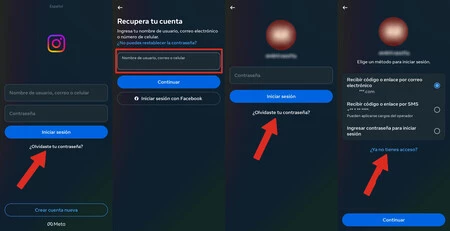
    • Instagram アプリケーションに入り、ログイン画面で[パスワードをお忘れですか?]を選択します。
    • 次に、ユーザー名またはアカウント名を入力し、「続行」をクリックします。
    • 次に、もう一度「パスワードをお忘れですか?」を選択します。
    • 次のステップは、 「アクセス権がなくなりましたか?」をクリックして、どのログイン方法にもアクセスできなくなったことを Instagram に伝えることです。
    • 次のページでは、いくつかの選択肢から回答を選択して、Instagram アカウントにアクセスできない理由を Instagram に伝える必要があります。この特定のケースでは、「ログイン コードがアクセス権のない電話番号または電子メールに送信されました」オプションを選択することをお勧めします。
    画像: メキシコのザタカ
    • Instagram は、アカウントに自分の写真を公開しているかどうかを尋ねます。公開している場合は、公開していると答える必要があります (これはアカウントを回復するために重要です)。
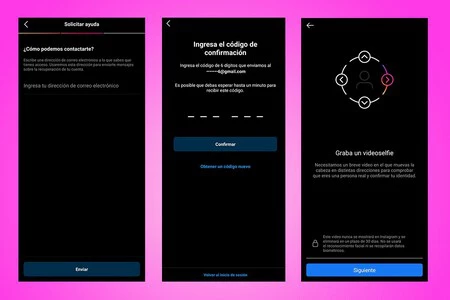
    • 次に、Instagram は、私たちと通信できる新しいメールアドレスを入力するように求めます。この別のメールへのアクセスを失わないようにしてください。
    • Instagram はそのメールに確認コードを送信しますので、アプリケーションに入力する必要があります。
    • 最後に、Instagram は、アプリで示された動きに従って、私たちの顔のビデオ、「ビデオセルフィー」を録画するように求めます。

    プラットフォームは、ビデオとアカウントで公開されている写真を比較することで、アカウント所有者の身元を確認します。このプロセスには数日かかることもありますので、しばらくお待ちいただくことをお勧めします。情報が確認されたら、アカウントを回復するプロセスを実行する際に、アプリケーションに入力した電子メール アカウントに新しいアクセス コードが送信されます。

    もちろん、アプリの他のセキュリティ対策 (2 段階認証など) とともに、ビデオを使用してアカウント所有者を特定するという考えは、他の人が他の人のアカウントを取得しようとするのを防ぐことです。したがって、アカウントへのアクセスを失っていないが、まだこの記事を読んでいる場合は、この機会に、Instagram アカウントを保護するために、Instagram アカウントで 2 段階認証を有効にすることを思い出していただきたいと思います。

    経由 | メキシコ

    メールアドレスとパスワードを持っていない場合でも Instagram アカウントを回復する方法・関連動画

  • Instagram ビデオを Android モバイルにダウンロード: 3 つの方法

    インターネットでは、コンテンツが行き来します。とても気に入ったビデオは、明日には消えてしまう可能性があります。インターネット接続がない場合でも、いつでももう一度視聴できるようにする唯一の方法は、ダウンロードすることです。 Android モバイルで Instagram の動画をダウンロードする方法はたくさんありますが、ここでは主な 3 つの方法を説明します。

    好みに応じて、 Instagram ビデオをダウンロードするお気に入りの方法を選択してください。時々行う場合は、何かをインストールするよりも、Web サイトを使用してビデオをダウンロードした方が便利です。大量の動画をダウンロードする場合、専用のアプリを使用すると料金が発生します。最後に、Instagram ビデオをネイティブにダウンロードできますが、それは自分のものである場合に限られます。

    何もインストールせずにブラウザから

    Instagram で忘れられないビデオを見つけて、それをモバイル ストレージに永遠に保存したいと思っていませんか?ビデオのダウンロードは、所有者がビデオを削除した場合でも引き続き視聴できるようにするため、また、常にインターネットに接続できない場合や、データ速度を消費せずに後でビデオを視聴したい場合の両方に役立ちます。

    理由が何であれ、Instagram ビデオを時々ダウンロードする場合、携帯電話にアプリケーションをインストールせずに、 Web サイトを使用してビデオをダウンロードするのが最善の方法です。これらはうまく機能しますが、その代わりにオプションが減り、追加の手順を実行する必要があります。

    リンク

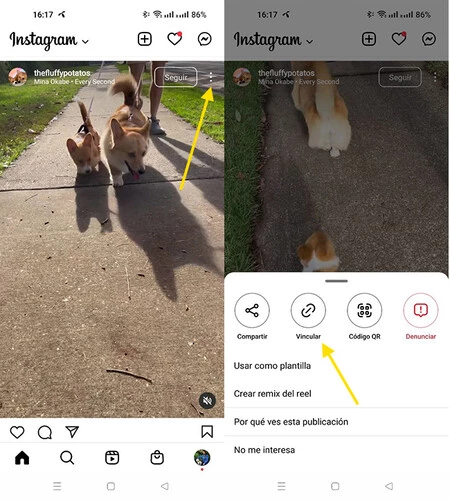
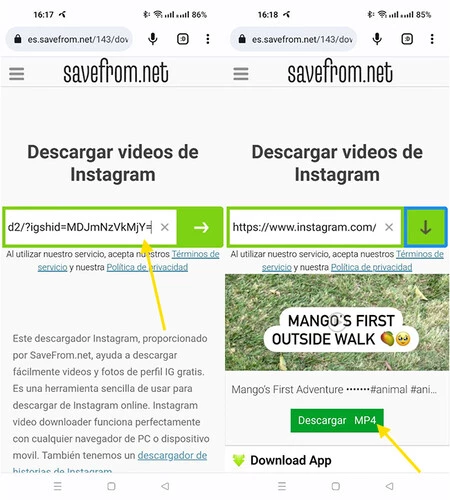
    これらの手順の最初は、ビデオ アドレスをクリップボードにコピーすることです。これは、Instagram アプリケーション自体から、または Web バージョンのソーシャル ネットワークから行うことができます。アプリで、メニュー ボタン ⋮ を押して、リンク をタップする必要があります。

    これによりビデオリンクがクリップボードにコピーされ、次のステップでは Instagram からのダウンロードをサポートするビデオダウンロード Web サイトに移動します。たくさんありますが、最も人気のあるものの 1 つである SaveFrom.net をお勧めします。モバイル Web ブラウザーで[SaveFrom] ページを開くだけです。

    ダウンロード2

    検索バーにビデオのリンクを貼り付け、ボタンを押して、データの処理が完了するまで待ちます。すべてがうまくいけば、ビデオと[MP4 をダウンロード]ボタンが表示されます。これにより、Instagram ビデオが MP4 形式のビデオとしてダウンロードされます。これは、この方法を使用して Instagram からビデオをダウンロードするすべての手順の概要です。

    • Instagram でビデオを開く

    • メニューボタン ⋮ を押して、 「ペアリング」をタップします

    • モバイルの Web ブラウザでSafeFrom Web サイトを開きます

    • バーにリンクを貼り付けてボタンを押します

    • アップロードが完了したら、プレビューの下にある「MP4 をダウンロード」をタップします

    アプリで

    Instagram の動画を大量にダウンロードする場合は、専用のアプリケーションをインストールするのが賢明です。このタイプのアプリケーションを使用すると、プロセスが少し簡単になり、解像度や形式を選択できる (場合によっては) など、高度なオプションも提供されます。

    繰り返しになりますが、Google Play では、Instagram ビデオをダウンロードするための代替アプリケーションが大量に見つかりますが、その中には広告が入りすぎているものもあります。そこそこうまく機能し、Instagram と Twitter の両方で機能するアプリケーションは、「Twitter ビデオのダウンロード」です。無料です。

    asppをダウンロード

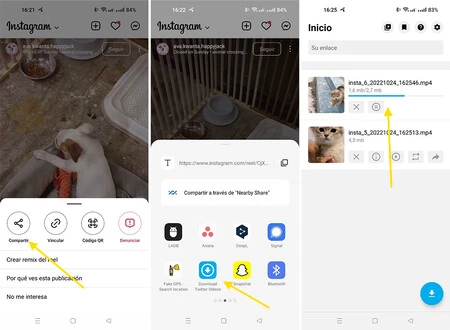
    このプロセスはダウンロード Web サイトを使用する場合と似ていますが、少し異なります。ダウンロードしたいビデオを開いて ⋮ メニュー ボタンを押した後、共有ボタンを押して、リストからアプリケーション[Twitter ビデオのダウンロード]を選択する必要があります。

    これにより、アプリが開き、ブラウザーにビデオの一時的なプレビューが表示される場合がありますが、その場合はリンクを手動で取得し、ダウンロードを自動的に開始する必要があります。手順の概要は次のとおりです。

    • Instagram でビデオを開く

    • メニューボタン ⋮ を押して、 「共有」をタップします

    • Twitterビデオをダウンロードを選択します

    • ロードされるまで待ちます

    • ビデオは自動的にダウンロードされます

    Twitter 動画をダウンロード - GIF

    Twitter 動画をダウンロード – GIF

    Instagram からの自分のビデオ

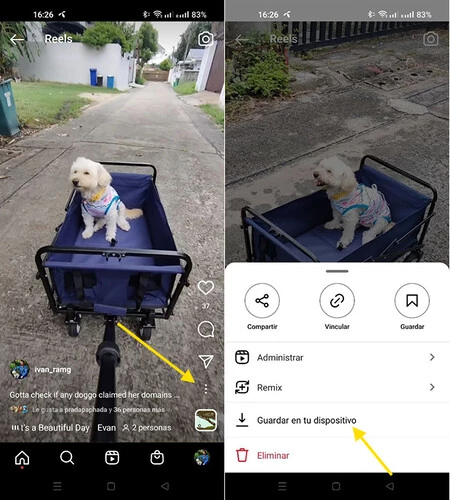
    最後に、ネイティブの Instagram ビデオダウンロード機能を忘れることはできません。はい、Instagram アプリケーションから Instagram 動画をダウンロードすることは可能ですが、それは自分の動画である場合に限られます。つまり、それらはあなた自身のアカウントにあります。

    ガーダード

    自分のビデオでは、同じように、「⋮」メニューを使用して「デバイスに保存」をタップできます。これは Instagram のビデオを保存する最も簡単な方法ですが、現時点では他のアカウントのビデオを保存することはできません。

    Instagram ビデオを Android モバイルにダウンロード: 3 つの方法・関連動画

  • TikTok の新しいアプリケーションは WhatsApp からインスピレーションを受けています: これは写真共有アプリの Whee です

    TikTok は短い縦型ビデオの領域を引き継ぎ、最終的にそのマルチメディア消費の仕組みを他のソーシャル ネットワークに広めることになりました。TikTok はアプリ ストアで絶対的な成功を収めています。 1 つのアプリだけでは飽き足らず、Bytedance は別の写真共有アプリをリリースしました。これはWheeと呼ばれ、一部の国でのみダウンロードでき、ほぼInstagramのクローンです。

    TikTok は米国での拒否権の可能性や米国部門の売却を辞任せず、短いビデオで覇権を維持し、 月間 15 億人以上のユーザーを獲得しています。中毒性があるため、一度開いてしまうと「スクロール」から逃れることはできません。TikTokは、他の誰よりも優れた関連コンテンツの推奨方法を知っています。インスタグラムから写真を盗むことに甘んじていないのはビデオだけではない。

    TikTok、新しいアプリケーションで Instagram に注目

    TikTokで表示されたキャプチャ

    Instagram が有名なストーリーを Snapchat から取り入れ、最終的にメッセージング、メモ、TikTok のような短いビデオでアプリケーションを多様化することでアプリケーションを構成したのなら、このライバル企業はなぜ同じことをしないのでしょうか?その最初の試みの 1 つはTikTok Notesアプリで、写真やテキストを共有するThreadsの方法に似ており、新しい Whee TikTok 攻撃が Instagram の中心に直接組み込まれていました。

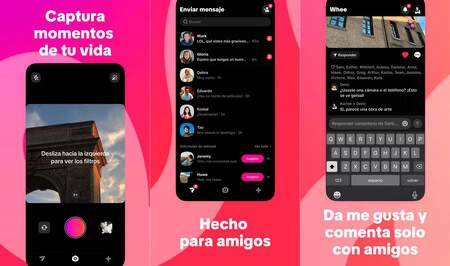
    Whee の背後にあるアイデアは、連絡先と写真を共有するための開いたウィンドウを用意することです。多かれ少なかれ個人的に、そして私たちが本当に望む人たちだけに。現時点でキャプチャされているコンテンツと、ギャラリーにすでにあるコンテンツの両方が含まれます。

    Whee は、シンプルさを基本とし、友人と写真を共有するためのウィンドウを提供するという 1 つの機能だけに焦点を当てています。下部には 3 つのナビゲーション タブがあり、そこからメッセージングや友達リクエストにアクセスしたり、画像をアップロードしたり、友達が共有している新しいコンテンツを発見したりできます。 Instagram とは異なり、Whee ではアカウントがアップロードするものへの一般アクセスは許可されていません。

    TikTok がウェブ上で公開しているものや、このサービスを試すことができた人々によると、Whee はミニマルでシンプルな外観を提供しており、ユーザーが本当に重要なことに気を散らすことがないように、ユーザーが利用できるオプションはほとんどありません。近くにいる人の写真。プライベートにチャットしたり、アップロードされたコンテンツにコメントしたりできることは別として。写真に「いいね」をすることも可能です。

    Android スマートフォンに Whee をインストールしましたが、サービスにアクセスできませんでした (APKは APK Mirror にあります)。 TikTokはIPによるアクセスを制限しており、VPNを使用しても機能しません。Wheeはシンガポールで活動していますが、シンガポールのIPで新しいTikTokアカウントを作成しても入ることができません。したがって、Whee が世界的に公開されるか、少なくとも国によるアクセス制限がなくなるまで待つ必要があります。

    TikTok の新しいアプリケーションは WhatsApp からインスピレーションを受けています: これは写真共有アプリの Whee です・関連動画

  • Instagram ストーリーを忍者モードで誰にも気づかれずに表示する方法

    Instagram は、誰かがストーリーを見るたびに密告します。あなたが物語を作った人である場合、誰がその物語を経験したかを知るのは良いことですが、あなたがそれを行う人である場合、何らかの理由で彼らが知っていることに少し躊躇するかもしれません。ここで、インスタグラムのストーリーを知られずに見る方法が登場します。

    ストーリーを見た人のリストに自分の名前が表示されずに誰かのストーリーを見る方法はいくつかありますが、どれも 100% 確実というわけではありません。 Instagram ストーリーを足跡を残さずに表示する2 つの主な方法と、それぞれの長所と短所を説明します。

    機内モードで Instagram ストーリーを表示する

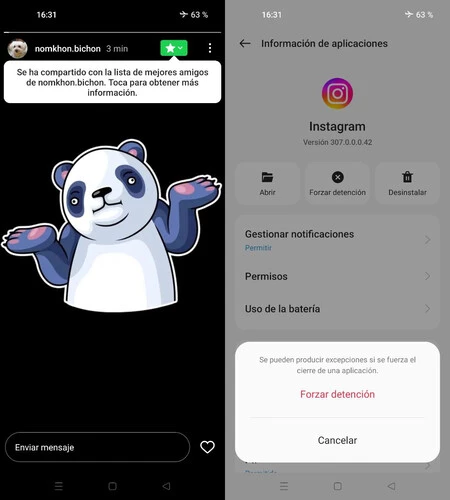
    このタイプのアクションの一般的なトリックは、携帯電話の機内モードを利用することです。はい、機能します。ただし、これから説明するように、場合によっては実用的ではないいくつかの重要な欠点があります。

    この方法は、Instagram を開いて、連絡先のストーリーをキャッシュにロードするために少し時間を置くだけと同じくらい簡単です。次に、携帯電話の機内モードを有効にして、何事もなかったかのように興味のあるストーリーを開きます。携帯電話はオフラインであるため、Instagram サーバーにはストーリーを開いたことが通知されません。

    機内モードを使用すると、影響を受けることなくストーリーを開くことができますが、そのアカウントが複数のストーリーを公開している場合、最初のストーリーのみが表示されます。

    機内モードをオフにした直後に Instagram が盗み見されないようにする場合は、 Android の設定からアプリを強制終了することをお勧めします。したがって、心配することなく機内モードをオフにすることができます。私たちが確認したところ、その投稿が他の人に見られるようにマークされることはありませんでした。

    この方法には、プライベートアカウントや、ベストフレンドビュー(あなたがベストフレンドリストに含まれている状態)で共有するアカウントに使用できるという利点がありますが、Instagramは1人あたり1つの投稿しかプリロードしないという大きな欠点があります。

    つまり、アカウントが複数の Instagram ストーリーを次々に公開する場合、前のストーリーを閲覧するまで次のストーリーはダウンロードされないため、最初のストーリーのみを見ることができます

    ウェブサイトで Instagram ストーリーを表示 (およびダウンロード)

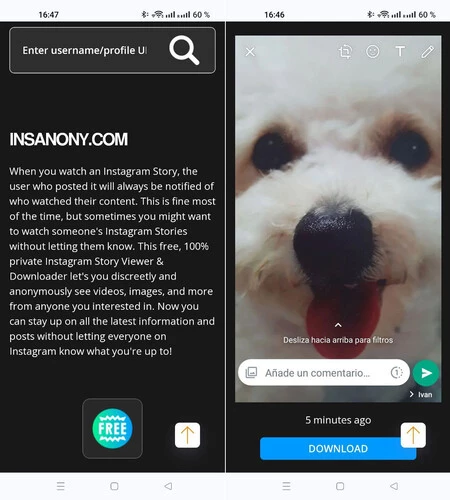
    Instagram ストーリーを匿名で表示する古典的な方法は、専用のアプリケーションと Web サイトを使用することです。個人的には、これにアプリケーションを使用することはあまりお勧めしません。他の同様の Web サイトと比較すると、比較的クリーンで高速で機能的なInsanony.ioのような Web サイトで十分すぎるからです。

    Instagram ストーリーをダウンロードするための Web サイトはたくさんありますが、すべてが機能するわけではありません (または機能しても後で消えてしまいます)。ただし、通常はInstagram のユーザー名を入力して読み込まれるのを待つのと同じくらい簡単に使用できます。 Insanony はモバイルでの使用に完全に適応しており、各ストーリーの下にダウンロードボタンが表示されます。

    Insanony のような Web サイトでは、アカウントにリンクされていなくても Instagram ストーリーを表示できますが、公開ストーリーでのみ機能します。

    この方法には、公開されているものだけではあるものの、そのアカウントのすべてのストーリーが表示されるという利点があります。つまり、たとえ自分がそのリストに載っているとしても、非公開アカウントのストーリーや「親友」向けに共有されているストーリーを見ることは忘れてください。

    Instagram ストーリーを忍者モードで誰にも気づかれずに表示する方法・関連動画

  • Instagramはユーザーの写真を使って人工知能を訓練する予定だ。それで回避できるよ

    まだ完全に現実的ではないとしても、驚くべき品質のテキスト、画像、さらにはビデオを作成できる生成人工知能ツールが数多くあります。これらのツールを担当する企業は、人間が作成したコンテンツのデータベースを使用して AI をトレーニングします。これはまさに、Meta がソーシャル ネットワークで公開する写真に対して行うことです。

    Facebook、Instagram、WhatsApp の親会社である Meta は、画像とビデオ作成の両方を対象とした独自の AI ツールの開発に取り組んでいます。そして来年 6 月からは、この AI をトレーニングするためにユーザーの写真を使用できるようになります。ただし、ヨーロッパに住んでいる場合は、それを回避する方法があります

    Instagram、Facebook、メッセンジャー、スレッドが画像を A​​I に使用するのを防ぐ方法

    まず第一に、Meta はユーザーがInstagram、Facebook、Messenger、Threads で公開した画像を使用できるようになりますが、Wh​​atsApp の画像は使用できません。これは、インスタント メッセージング プラットフォームがユーザー チャットのプライバシーを保護するためにエンドツーエンドの暗号化を使用しているため、同社はこれらの画像にアクセスできないためです。

    他のプラットフォーム、Instagram や Facebook などのソーシャル ネットワークの場合、Meta は6 月 26 日からユーザーの画像の使用を開始します。

    このようにして、Meta は、AI をトレーニングするためにこの慣行を実行する他の企業に加わります。現在、この法律はこれを妨げていませんが、AI システムの安全性を確保し、国民の権利を尊重することを目的の 1 つとする欧州連合 AI 法により、2025 年に状況が変わる可能性があります。

    幸いなことに、ヨーロッパでは、メタが AI をトレーニングするためにあなたの写真や投稿を使用することを防ぐことができます。プロセスは非常に簡単で、 Android モバイルから次の手順に従うだけです。

    インスタグラムヨーロッパ3
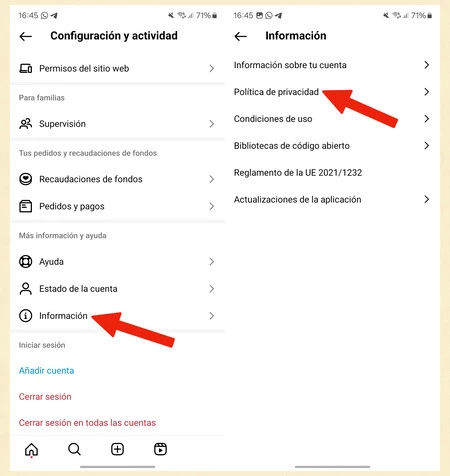
    • Instagramでは、プロフィールのあるタブに移動し、右上隅にある三本線のようなボタンを押します
    • [設定とアクティビティ]メニューで、[情報]を選択します
    • 次に「プライバシーポリシー」をクリックします
    インスタグラムヨーロッパ2
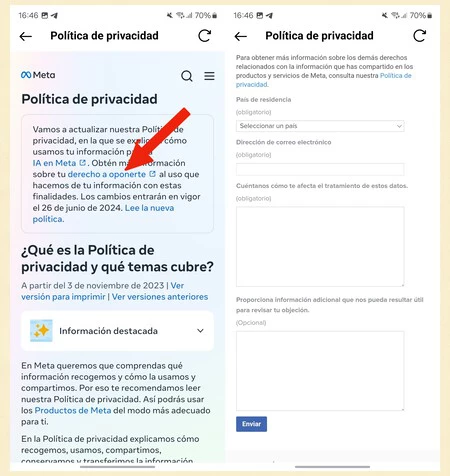
    • これにより、メタ プラットフォームのプライバシー ポリシーに関するすべての情報が記載されたページが表示されます。次に、「異議を唱える権利に関する詳細情報を入手する」というフレーズ内のリンクをクリックします。
    • フォームが見つかるまでスクロールし、データと画像の使用に反対する理由の説明を記入します。短くても構いません
    • 完了したら「送信」を押してください

    このようにして、写真を使用したくないことを Meta に伝えます。これは、Instagram、Facebook、またはブラウザー (このリンクから) からでも実行できます。 Meta の AI をトレーニングするために自分の投稿が使用されることに反対したい場合は、早くするほど良いでしょう。

    カバー写真 | ブレット・ジョーダンがアンスプラッシュについて語る

    経由 | アップルスフィア

    Instagramはユーザーの写真を使って人工知能を訓練する予定だ。それで回避できるよ・関連動画

  • Instagram は TikTok になりたい、TikTok は Instagram になりたい: TikTok Notes が Google Play に登場

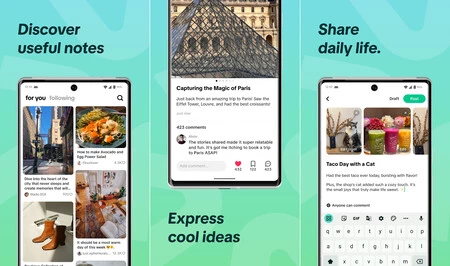
    TikTok は現在、Instagram に対抗する準備を整えています。TikTok Notes は、数か月にわたるリークを経て、Google Play でダウンロードできるようになりました。これは実験的なリリースであり、カナダやオーストラリアなどの国の少数のユーザーがまだ利用できます。

    TikTok Notes はビデオではなく写真を共有するためのアプリなので、主に Instagram と競合します。不思議なことに、Instagram側はReelsの登場以来、TikTokにどんどん近づこうとしている。

    写真とビデオの TikTok

    TikTok Notes はここにありますが、まだすべての人向けではありません。このアプリケーションは今のところいくつかの国でダウンロードできますが、 APK をダウンロードして VPN を使用した場合でも、一部のユーザーのみがアクセスできるため、その動作は保証されません。

    TikTokは、新しいアプリについて「人々の生活に関する有益な写真テキストコンテンツを提供するライフスタイルプラットフォームであり、人々が旅行のヒントや毎日のレシピなどを共有しているのを見ることができる」と説明している。さあ、インスタグラムのようなもの

    ティクトノット

    このアプリケーションを使用すると、TikTok とほぼ同じことができますが、ビデオの代わりに写真を共有できます。テキストを伴う写真出版物はノートと呼ばれ、それがアプリケーションの名前です。

    TikTok と同様に、このアプリケーションにはソーシャル コンポーネントがあるため、メモに「いいね!」をしたり、保存したり、コメントしたりすることができます。 TikTok Notes を使用するには、通常使用しているのと同じ TikTok アカウントを再利用できます。

    Instagram は TikTok になりたい、TikTok は Instagram になりたい: TikTok Notes が Google Play に登場

    TikTokノート

    共有、接続、発見

    経由 | テッククランチ

    Instagram は TikTok になりたい、TikTok は Instagram になりたい: TikTok Notes が Google Play に登場・関連動画

  • Instagram は WhatsApp になりたい: メッセージ編集、固定チャット、その他のニュースがアプリケーションに登場

    Meta は、 Instagram チャット機能を改善する一連の新機能を発表し、Messenger や WhatsApp など、家庭内の他の同様のアプリで見られるエクスペリエンスに近づけました。

    Instagram メッセージングは​​ 2 番目の部門であることをやめ、高度な機能を追加することを望んでおり、私たちはそれを真剣に受け止めています。新機能には、メッセージの編集、チャットの設定、読書インジケーターの制御、より多くのトピック、お気に入りのステッカー、より多くの種類の要素で返信する可能性などがあります。

    Instagram でメッセージを編集する

    版

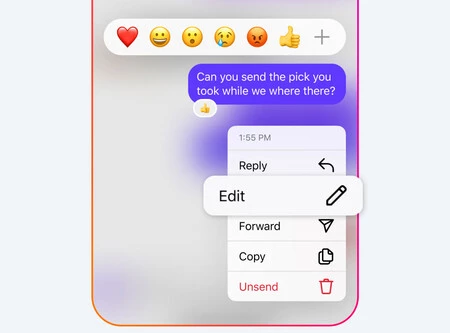
    Instagram ではメッセージ編集機能が提供され、送信したメッセージを修正できるよう時間を与えてくれます。メッセージを編集する必要がある時間は、メッセージを送信してから 15 分です。

    メッセージを編集するには、コンテキスト メニューが表示されるまでメッセージを長押しする必要があります。そこには[編集] が表示されます。編集されたメッセージの上には「編集済み」というテキストが表示されますが、編集履歴を表示することはできません。

    固定されたチャット

    修理済み

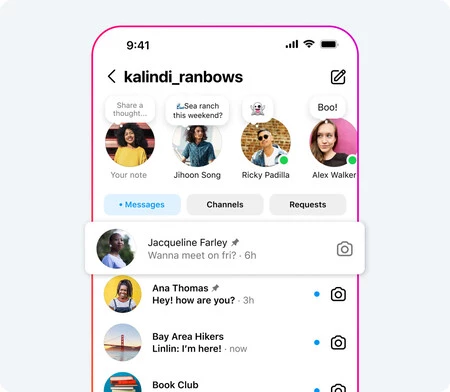
    待望のメッセージ編集機能に加えて、固定チャットも追加されました。これを使用すると、しばらく新しいメッセージを受信して​​いない場合でも、最大 3 つのチャットを手元に置いておくことができます。

    この目新しさはまだ私には個人的に現れていないので、ユーザーのためにまだ有効化されているはずです。これを取得すると、チャットを長押しした後のコンテキスト メニューにピン オプションが表示されます。

    必要に応じて領収書を読んでください

    確認

    Meta は今回それを発表しましたが、 昨年末には開封確認を無効にするオプションをすでにテストできました。そうすると、彼らは私たちがメッセージを読んだことを知りませんが、私たちが送信したメッセージを彼らがいつ読んだのかも知りません。

    開封確認は、Instagram の設定 > メッセージとストーリーの返信 > 開封確認を表示 からグローバルにオンまたはオフにできます。さらに、プライバシーとセキュリティの設定で、各チャットで個別に有効または無効にすることができます。

    その他の変更点

    ステッカー

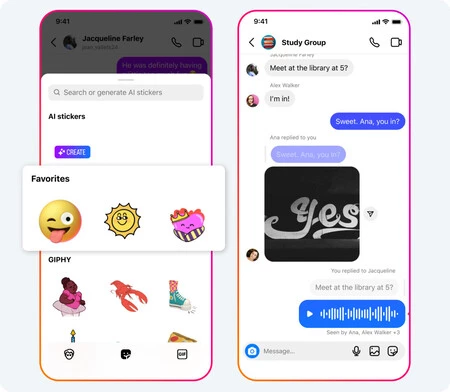
    Instagram のメッセージングを改善するための変更はこれで終わりではありません。アプリケーションには、ステッカーをお気に入りとしてマークするオプションが追加されました (長押し)。これらのお気に入りのステッカーは、ステッカー セレクターの上部に表示されます。さらに、メッセージに応答するときは、ステッカー、アニメーション GIF、ビデオ、写真、またはボイス クリップを使用して応答できますが、Nates ではテキストを書くことしかできませんでした。

    最後に、Meta はこの機会を利用して、Instagram にいくつかのテーマを追加しました。これらのテーマは、どのチャットでも自由に設定できます。テーマを設定するには、チャットのヘッダーをタップしてから、 「テーマ」をタップします。

    詳細情報 |インスタグラム

    Instagram は WhatsApp になりたい: メッセージ編集、固定チャット、その他のニュースがアプリケーションに登場・関連動画

  • Instagramアカウントから電話番号を削除する方法

    最近の分析によると、 Instagram には世界中で 13 億人以上のユーザーがおり、ソーシャル ネットワークは今後数年間でさらに成長すると予想されています。プラットフォームでアカウントを作成するには、携帯電話を持ってアプリをダウンロードし、電子メールまたは電話番号を使用して登録するだけで済みますが、Instagram アカウントを作成するときに最後の情報を使用した場合は、おそらくその情報を削除することを検討したことがあるでしょう。あなたのプライバシーを守ります。

    また、Instagram ではあなたの電話番号があなたのアカウントに関連付けられているため、あなたを探している人が携帯電話にあなたの電話番号を保存していれば、ソーシャル ネットワーク上であなたを見つけやすくなります。何らかの理由で、 Instagram から電話番号を削除したい場合があります。幸いなことに、それは可能ですが、考慮しなければならないことがいくつかあります。

    Instagramアカウントに関連付けられた電話番号を削除する手順

    まず、Instagram アカウントに電話番号を登録すると、ログイン時の2 段階認証に使用できるようになります。これは、アカウントを保護するための重要なセキュリティ対策であり、 常に有効にすることをお勧めします(電子メール、番号電話のいずれかを介して)番号またはランダム コードを生成するアプリ)。

    Instagram で別の 2 段階認証方法を使用していて、メタにこの情報が知られないようにしてオンライン プライバシーを保護するために電話番号を削除したい場合、そのプロセスは非常に簡単です。 Android モバイルで直接いくつかの手順に従うだけです。

    電話番号を削除する前に、アカウントを保護するために 2 段階認証方法を有効にすることをお勧めします。
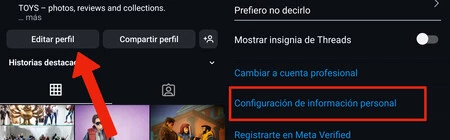
    インスタグラムの電話番号 1
    • Instagram アプリケーションにアクセスし、右下隅にあるプロフィール写真を示すアイコン をクリックします。
    • アカウントのメインページに移動したら、「プロフィールを編集」ボタンを押します。
    • 次に、「個人情報設定」オプションが見つかるまでスクロールし、それをクリックします。
    • これにより、メタ アカウント センターの「個人データ」セクションに直接移動します。
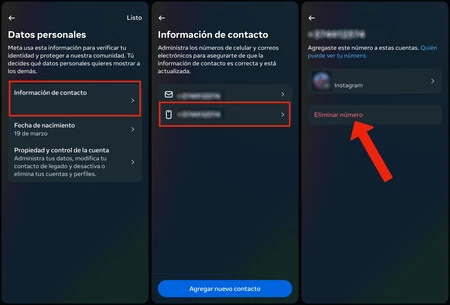
    インスタグラムナンバー2
    • 次に、この画面で「連絡先情報」をクリックします。
    • 次に、電話番号をクリックします。
    • 最後に「番号削除」ボタンを押してください。

    これらの手順を完了すると、 Instagram または Facebook アカウントに電話番号が登録されなくなります(関連付けられている場合)。もちろん、メールアドレスを引き続き使用して Instagram にログインし、いつでもパスワードを変更できます。考慮すべき詳細の 1 つは、Instagram では、しばらく使用したデバイスでのみこのアクションを実行できるということです。アプリをダウンロードして初めてログインした携帯電話からこれを実行しようとすると、同じデバイスをしばらく使用するまでプラットフォームによって実行が許可されません。

    カバー写真 |オビ – Unsplashの@pixel8propix

    Instagramアカウントから電話番号を削除する方法・関連動画