タグ: コディ

コディ

  • 私が必須だと考え、常にインストールすることをお勧めする 5 つの Kodi アドオン

    Kodi は私のデバイスに欠かせないアプリケーションの 1 つですが、私のスマート TV では、コンテンツを楽しむために提供されるすべての機能に不可欠です。 Kodi 自体は問題ありませんが、アドオンを使用すると話は別になります。

    新しいアドオンを試して発見するのは興味深いですが、Kodi を何年も使用した後、アプリケーションを最大限に活用するにはこれらのアドオンが不可欠であることは明らかです。一つ言っておきますが、これらはすべて無料で完全に合法です。

    注:Kodiにアドオンをインストールするには、サイドメニューの「アドオン」オプションに移動し、 「ダウンロード」をタップするだけで、興味のあるものを検索する必要があります。

    目次 (6)
    • PVR IPTV シンプルクライアント
    • IPTVレコーダー
    • ダフ・ユー
    • ルアール
    • エクソダス・リダックス

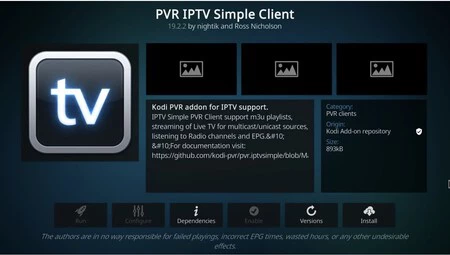
    PVR IPTV シンプルクライアント

    スクリーンショット 2024 09 16 9 44 57

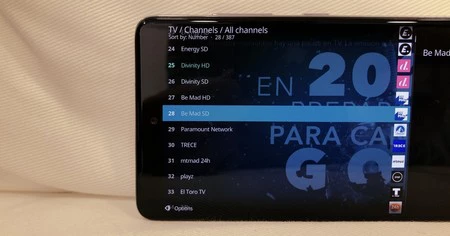
    Kodi でできる最高のことの 1 つは、 IPTV リストをロードして、たとえば、IPTV-org ( Github で入手可能) やTDTChannelsなどを使用してインターネット経由でテレビを視聴することです。これをコピーして貼り付けるだけで済みます。うまく機能し、素早くて簡単なので気に入っています。

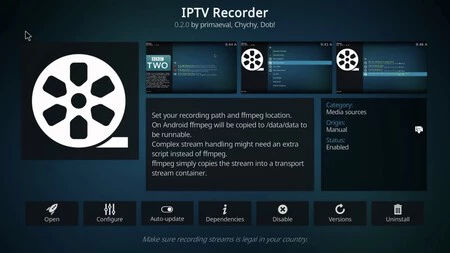
    IPTVレコーダー

    スクリーンショット 2024 09 16 9 48 31

    以前のアドオンでは、チャンネルを再生してインターネット経由でテレビを見ることはできますが、コンテンツを録画することはできません。しかし、問題ありません。そのために、 IPTV Recorderをダウンロードしました。以前に追加したコーデックとチャンネルを追加した後、「録画と再生」をタップして録画を開始し、プログラミングやルーチンを設定するだけです。

    ダフ・ユー

    Duff You の名声は、YouTube を別のレベルに引き上げるという点で、私の意見では完全に当​​然のことです。説明させてください: このビデオ プラットフォームには膨大なカタログがありますが、このアドオンを使用すると、4K で再生したり、オーディオのみを保持したり、ビデオをダウンロードしたり、高度な検索エンジンを使用したりすることができます。つまり、YouTube のユーザー エクスペリエンスが大幅に向上します。

    ルアール

    もう 1 つの非常に人気のあるアドオンは Luar で、 Kodi アドオンに関する大きな問題の 1 つを解決します。非常に多くのアドオンがあり、簡単に迷子になり、インストールする際に独自の問題が発生することがあります。 Luar を使用すると、検索がより機敏かつ効果的になり、プロセスもより簡単になります。これを開くと、アルファベット順に検索したり、推奨事項から取得したりできます。

    エクソダス・リダックス

    これはKodiを圧迫するためのアドオンではなく、初日と同じくらい俊敏性を保つためのものです。 Exodus Redux は具体的に何をするのですか?キャッシュをクリアします。クラッシュやラグが発生し始めたり、パフォーマンスが低下したりする場合に最適です。


    表紙 |アレハンドロ・アルコレア

    私が必須だと考え、常にインストールすることをお勧めする 5 つの Kodi アドオン・関連動画

  • Kodi も優れていますが、Chromecast の方が優れています。こうすることで、Kodi を活用できます。

    Kodi は、Amazon の Fire TV Stick やGoogle Chromecastなどのデバイスの拡大に伴い、ある程度人気を失いましたが、それでも、第二の人生を与えたいデバイスにインストールできる最高のプログラムの 1 つです。

    モバイルにKodiをダウンロードすることが非常に価値がある場合があります(特にそれが家にあり、メイン端末として使用しなくなった場合)。そして、次のおかげでテレビでKodiを視聴できる方法があります。クロムキャスト。ここではその方法を説明します。

    モバイルからChromecastにKodiを送信する方法

    Kodi はそれ自体がプラットフォームです。 Play ストアからダウンロードできます。ダウンロードすると、目の前に空白のキャンバスが表示されますので、それを埋める必要があります。これは、実質的にあらゆるハードウェア上で実行できる、高度にカスタマイズ可能なアプリケーションであり、コンテンツ アグリゲータです。

    これが最も興味深いのは、これらのコンテンツがアドオン、パッケージの形で追加されるためです。これらのパッケージは、場合によっては公式である場合もあれば、そうでない場合もありますが、Kodi をストリーミング、音楽、ポッドキャスト、写真などのプラットフォームに変えることができます。ライブテレビやビデオゲームプラットフォームさえも。

    Kodi を完全に動作させるには、かなりの時間を費やす必要がありますが、一度好みに合わせてしまえば、非常に満足できるものになります。 Kodi はすべてカスタマイズ可能で強力ですが、コンテンツを Chromecast に簡単に送信するボタンがないのは驚くべきことです。

    これは驚くべきことです。Kodi を Fire TV またはChromecast Google TVにインストールすると、Raspberry やミニ PC にインストールするのと同じように、テレビに簡単にインストールできるからです。ただし、モバイルで Kodi を使用する利点は、コンテンツを大画面に送信できることなので、それを行うネイティブな方法がないのは不思議です。

    数年前、特定のテキスト行を使用してファイル エクスプローラーを参照し、Kodi で再生した内容を Local Cast などのアプリに強制的に送信すると、そのコンテンツを Chromecast に送信できることが発見されました。ただし、 Android のより新しいバージョンでは、その可能性は排除されています

    さて、 Kodi を Chromecast または Fire TV にキャストしたい場合は、強制的にキャストする必要があります。具体的には、Android にある画面を複製する機能です。はい、それが最もエレガントでも最適でもないことはわかっていますが、彼らがそれを行うための新しい方法を見つけるまで、私たちに残された唯一のものはそれです。

    携帯電話からKodiをChromecastに送信するには、まずGoogle Homeアプリケーションをダウンロードする必要があります。これが完了したら、次の手順に従います。

    • Google Home の下部バーにある [デバイス] をクリックします。
    • 送信先の Chromecast の名前を見つけてクリックします。
    • それを入手したら、「画面を送信」オプションを選択します。
    コディからクロームキャストへ

    つまり、携帯電話で見るものはすべてテレビでも見ることができます。品質はまったく悪くありませんが、問題は、テレビのフォーマットが 16:9 であるのに対し、携帯電話のフォーマットは一般的に 20:9 であるため、上下に幅の広い黒いバーが表示されることです。

    Fire TV Stickミラーモードを使用してKodiを視聴する

    Kodiを携帯電話からFire TV Stickに送信する場合も、プロセスは同様です。 Fire TVでは、「ミラーモード」タブのあるクイックメニューが表示されるまで、リモコンの「ホーム」ボタンを押し続ける必要があります。 Fire TV を受信機モードにするには、これをアクティブ化する必要があります。

    次のステップは、携帯電話によって異なります。それぞれの呼び方が異なるためです。私の場合、選択肢は 2 つあります。

    • [Bluetooth とデバイス] で、[スマート スクリーン ミラーリング] オプションを探し、[画面のキャスト] をクリックし、[ワイヤレス ディスプレイを有効にする] を有効にして、Fire TV Stick を選択する必要があります。
    • もう 1 つのオプションは、クイック設定メニューから、「画面の送信」の横に表示される「スマート スクリーン ミラーリング」タブを直接選択することです。画面を Chromecast または Android TV に送信したい場合は、最後のオプションを使用します。

    しかし、これが完了すると、Fire TVでモバイル画面が表示され、もちろんKodiも表示されるようになります。

    Kodi も優れていますが、Chromecast の方が優れています。こうすることで、Kodi を活用できます。・関連動画

  • Kodi の新しいバージョンが利用可能になりました: 強力なマルチメディア センターは改良され続けています

    Android TV テレビ、そして Android スマートフォンの多くのユーザーにとって不可欠になっているアプリケーションがあるとすれば、それは Kodi です。これは非常に完全でカスタマイズ可能なマルチメディア センターであり、すべてのストリーミング プラットフォームを統合できるほか、アドオンを通じて無限の数のチャンネルや Google ドライブ ファイルを追加することもできます。

    伝説的な XBMC の進化版である Kodi は、非常に情熱的な開発チームによって運営されており、改善と新機能で継続的に更新されています。ユーザーは、Kodi 21 Omega として知られるアプリの次のメジャーアップデートを長い間待っていましたが、間もなくリリースされるようです。一方、すべてのユーザー向けに変更と改善が加えられた新しいアップデートが到着します。

    Kodi 21 RC 2 が到着: これが変更点です

    アプリケーションの最新バージョンは、 GitHub の Kodi リポジトリからダウンロードできるようになりました。ただし、それはまだ最終リリースではありません。代わりに、これは新しい「RC」バージョン、つまり最終リリースの候補となるソフトウェア バージョンに与えられる名前であるリリース候補です。

    言い換えれば、これらのバージョンは、まだ開発中ではありますが、アプリケーションの次のメジャー アップデートとなるほぼ完全かつ決定的なバージョンです。この場合、 Kodi 21 Omega

    Kodi 21 RC 2 には、以前の開発バージョンのバグの修正に加えて、ユーザー エクスペリエンスとシステムのさまざまな改善も含まれています。たとえば、削除されたムービーを再生しようとしたときに発生した回帰の問題が修正されます。また、新しいバージョンの LLVM のサポートも追加され、アプリケーションにスケーラブルな .svg 形式のアイコンが組み込まれました。詳細については、 変更ログで確認できます。

    このアップデートは、完成したばかりの芸術作品に最後の仕上げをすること、または新しく塗装した車に最終磨きをかけることと同じです。言い換えれば、Kodiの責任者は、Android TVおよびAndroidオペレーティングシステムと互換性のあるすべてのデバイスで利用できるKodi 21 Omegaの最終バージョンが間もなく到着する前に、最終的な調整と修正を行っています。到着まで数日待つだけで済むと思います。

    経由 | ADSLゾーン

    エン・ザタカ Android | Android で YouTube を何年も使ってきましたが、使い方がよくわかっていないことに気づきました。これら 15 のトリックがすべてを変えました

    Kodi の新しいバージョンが利用可能になりました: 強力なマルチメディア センターは改良され続けています・関連動画

  • Kodi を使用すると、Netflix、HBO Max、Disney+ などを利用できるようになります。Android でストリーミングを 1 つのリングで行うことができます。

    動画を見るのが好きなら、Android デバイスに入れておくと便利なアプリが 1 つあるとしたら、それはKodiです。一般にビデオを再生したり、マルチメディア センターとして使用したりするだけでなく、複数のストリーミング サービスに加入している場合、それらを ( IPTV リストとともに) 1 か所にまとめて、より流動的で統合されたエクスペリエンスを実現できるため、これは本当に不思議です。 。

    上記だけでは不十分であるかのように、このオープン ソース アプリケーションの成功の秘訣は、その機能を最大限に高めるためのアドオンや補完機能、高度なカスタマイズ性、そしてその周囲の活発なコミュニティにあります。 Android タブレットまたはモバイルに Kodi をインストールするのは良い考えですが、Android TV または Google TV を搭載したスマート TV をお持ちの場合はさらに良いでしょう。

    AndroidデバイスにKodiをインストールする方法

    電話、タブレット、またはスマート TV でKodi を使用する最も簡単な方法は、Google Play ストアにアクセスして無料のアプリケーションをダウンロードすることです。ただし、それが最良の選択肢ではないことはすでにお伝えしました。オープンソース アプリケーションとしての性質と、それを改善するために協力する量を考慮すると、 GitHub 上のリポジトリに直接アクセスすることをお勧めします。

    その理由は、チームが説明しているように、リポジトリを優先し、Google Play のバージョンを希望するほど頻繁かつ迅速に更新するためのリソースが常にあるとは限らないためです。つまり、常に最新バージョンを使用したい場合は、インストールプロセスが多少面倒でも、ダウンロード可能な APK を選択することをお勧めします。また、公式でウイルスフリーなので安心してインストールできます。

    スクリーンショット 2024 02 19 8 00 37
    Kodi公式Webサイトのダウンロードセクション

    APKを使用してKodiをインストールするのはそれほど簡単で迅速な操作ではないため、従うべき手順を説明します。まず、モバイルまたはタブレットからKodiダウンロードページに移動し、ここで対応するオペレーティングシステムを選択します(Androidだけでなく、iOSやWindows、Linux、macOSなどの他のデスクトップシステムもあります… ) を選択し、「ARMV8A」を選択してダウンロードを受け入れます。

    • Android モバイルまたはタブレットの場合この APK をインストールするには、ダウンロードが保存されているフォルダーに移動し、ファイルをタップして開くだけなので、プロセスはほぼ終了です。ダウンロードを実行するには、不明なソースからのアプリケーションをインストールするためのアクセス許可を事前に有効にしておく必要があります。後は取り付けを受付するだけで実行可能となります。
    • Android TV/Google TV を搭載したスマート TV で。前の手順に従ってKodiをモバイルにダウンロードするという基本から始めて(ただしインストールはスキップします)、その後はそのファイルをテレビに転送し、インストールする場所を見つけるだけで済みます。これは、テレビと電話にインストールする必要がある Send Files to TV ( Google Play ストアで無料で入手可能) などファイル送信アプリケーションと、File Commander ( Google Play ストアで無料で入手できます)。これで、両方のデバイスで「テレビにファイルを送信」を開き、モバイルの「送信」セクションでKodi APKを見つけてAndroid TVに送信するだけで済みます。その後、テレビに表示されます (おそらく「ダウンロード」フォルダーにあります)。 File Commander で開き、インストールを受け入れるだけです。以前と同様に、テレビでは不明なソースからのインストールを有効にする必要があります。

    Kodi の最初のステップで最も重要なこと: アドオン

    Android モバイルの Kodi メイン画面

    デバイスにインストールしたら、言語、キーボードを「スペイン語 QWERTY」に変更、タイムゾーン(3物事は「インターフェイス」>「リージョナル」にあります)。しかし、違いを生むのはその補完物やアドオンであり、いくつかの例を挙げると、まさに IPTV リストを通じて世界中のどこからでもストリーミング サービスや無料チャンネルを追加できる場所です。

    YouTube アドオン

    アドオンは「システム」>「アドオン」にあります。ご覧のとおり、「検索」に名前を入力するだけで、さまざまなカテゴリを参照しているリポジトリから、そのプラットフォームにないリポジトリからの zip ファイルを使用してインストールできます。 この Netflix GitHub は一例であり、Disney+、Pluto TV、Netflix などのサービスが不足していない場合は、 Kodi リポジトリを追加することもできます (もちろん、楽しむためにはサブスクリプションが必要です)。彼ら)。

    スクリーンショット 2024 02 19 8 14 45

    前述のリポジトリを通じてメインのストリーミング プラットフォームからアドオンを追加するには、Kodi 設定に移動し、「ファイル エクスプローラー」>「ソースの追加」にこの URL「http://k.slyguy.xyz/」を入力します。 名前フィールドに「Slyguy」と入力します (どちらの場合も引用符は不要です)。同意したら、メイン メニューに戻り、アドオンで「zip ファイルからインストール」を選択し、「Slyguy」を検索します。警告を確認すると、インストールする必要があるリポジトリがデプロイされます。したがって、「リポジトリからインストール」に戻ると、「Slyguy リポジトリ」に入ることができ、ビデオ アドオンでそれらを見つけることができます。

    理想的には、HBO Max、Netflix、Disney+ などのプラットフォームから始めることですが、字幕の統合など、他のユーティリティもあります。インストールして試すことができるものすべてを詳しく調べてみる価値があります。

    Kodi を使用すると、Netflix、HBO Max、Disney+ などを利用できるようになります。Android でストリーミングを 1 つのリングで行うことができます。

    コディ

    マルチメディアプレーヤーなど

    表紙 | PCTech.click のアレハンドロ アルコレア

    Kodi を使用すると、Netflix、HBO Max、Disney+ などを利用できるようになります。Android でストリーミングを 1 つのリングで行うことができます。・関連動画

  • Android TV用の新しいKodiを正式になる前にすべて試す方法

    もうすぐ正式リリースされるバージョン 21 Omega では、Android から最新のKodiにアクセスする方法が用意されています。その方法を知りたいですか?このプロセスは30 分もかからず、この優れたマルチメディア プレーヤーの次のベータ版へのアクセスが保証されます。

    スマート デバイスのコンテンツ ニーズに合わせて、Kodi のようなアプリを使用すると、ローカルの写真やビデオ、ストリーミング サービスの大部分へのアクセスが保証されます。 IPTVであっても、 Android 上の Kodi を設定してパブリック プレイリストにアクセスすることができます。開発者は引き続きアクティブであるため、携帯電話やタブレットから最新ニュースにアクセスできます。テレビでも、Kodi はAndroid TVでうまく機能します。

    Android向けKodiベータ版はかなり早くニュースを受け取りました

    コディベータ

    マルチメディア再生プラットフォームはオープンソースで開発されており、Kodi を最高のクロスプラットフォーム プレーヤーにすることに貢献した人々のすべての変更を含む完全なリポジトリを GitHub 上に維持しています。それだけでなく、実装されているすべてのものが正しく動作することを確認するために、さまざまなテストラインが開かれています。そして Android にはそれらの「テストトラック」の 1 つがあります。

    Android 用 Kodi ベータ版は、開発バージョンにサインアップするためのリンクを持っている人なら誰でも利用できます。これにより、新機能への優先アクセスが保証されますが、リスクもあります。試用版であるため、Android で Kodi を正しく使用できないエラーや実行エラーが含まれる可能性があります。いつものように、ベータ版へのアクセスを検討するときは、メリットとデメリットを比較検討する必要があります。

    Android 用の Kodi の「テスト トラック」は、Google Play のアプリケーションのベータ版です。アクセスをリクエストするには、次のプロセスを実行する必要があります。

    • このリンクをクリックして登録フォームにアクセスします。
    • Googleアカウントでログインし、「テスターに​​なる」をクリックします。
    • これ以降、Android 用 Kodi アプリを更新するたびに、モバイル上でも、Android TV を搭載したテレビ上でも、Google Play は利用可能な最新のテスト バージョンをインストールします。
    • ベータ プログラムを終了する場合は、同じページに移動して [プログラムを終了する] ボタンをクリックします。
    コディベータ

    Kodi は現在、バージョン 21.0 Omega の 2 番目のベータ版をテストしています。これは、FFmpeg 6.0 との互換性により、再生品質が飛躍的に向上した改良版です。 Android との Dolby Vision 互換性の向上など、他の多くの変更が導入されました。

    Android TV用の新しいKodiを正式になる前にすべて試す方法・関連動画

  • Kodi 20.1 Nexus には Android の改善と多数の修正が含まれています

    あらゆるデバイスに第二の人生を与えるためにインストールできる最高のアプリケーションの 1 つは、 Kodiです。これは非常にカスタマイズ可能で、画面のあるほぼすべてのデバイスをサポートする非常に強力なマルチメディア センターです。これには、明らかに、 Android TV システムと Android モバイルの両方が含まれます。

    アプリケーションの背後にあるチームは常に驚きをやめず、素晴らしいKodi 20 Nexusに続いて、興味深い新機能とあちこちの修正を組み込んだアップデート20.1が登場します

    Kodi 20.1に伴う改善点

    まず第一に、 Kodi 20.1 は根本的な変更ではありません。開発者自身がすべての修正点をブログで詳しく説明しており、「新機能はない」と明言しています。もちろん、セキュリティの問題を回避し、当然のことながら改善が加えられるため、ソフトウェアを常に最新バージョンに更新することをお勧めします。

    そうは言っても、このバージョンの Kodi の最大の新機能は Android デバイスに関係しています。一方で、Pythonを使用したアドオンでエラーを引き起こしていた「PyCryptodome」モジュールが修正されました。 cPython もバージョン 3.11.2 に更新されており、この言語で「ElementTree」を使用するアドオンにバグはありません。

    Android のもう 1 つの重要な新しさはサウンドに関係しています。 Kodiはしばらくの間、Android上のAudiotrackに問題を抱えていましたが、ここ数か月の取り組みのおかげで、これらの同期エラーやその他のエラーは解決されるようです。

    このバージョンでは、30 秒間実行してコンテンツを診断するアルゴリズムが導入されました。この時間間隔では修正は行われませんが、同期エラーが検出されるたびに、内部値「m_disconAdjustTimeMs」が新しい値に更新されます。 30 秒が経過すると、アルゴリズムが停止し、コンテンツに対して遅延が発生します

    他にも、字幕に関するいくつかの問題の解決や、安定性とユーザーエクスペリエンスを向上させる修正など、興味深い改善点があります。 Kodi 20.1 Nexus をインストールする場合は、 最新バージョンがPlay ストアにすでに表示されているはずですが、いつものように段階的にリリースされるアップデートであるため、お住まいの地域では表示されない場合があります。

    確実にしたい場合は、プラットフォームページからいつでも手動インストールを実行できます。

    Kodi 20.1 Nexus には Android の改善と多数の修正が含まれています・関連動画

  • Android TV でテレビを最大限に活用するための、ストリーミング サービス以外の 11 の必須アプリケーション

    箱から取り出し、パッケージを取り出し、接続し、電源を入れ、設定すれば、Netflix、HBO Max、Disney+ をすぐにインストールできます…はい、ストリーミング アプリケーションはスマート TV で最も人気のあるものですが、そうではありません唯一のもの、またはそれよりはるかに少ないもの。実際、 テレビのストレージ容量の管理やカスタマイズなどのタスクに役立つものがいくつかあります…これらは、Android TV または Google TV (ストリーミング以外にも) にインストールする必要のあるアプリケーションです。

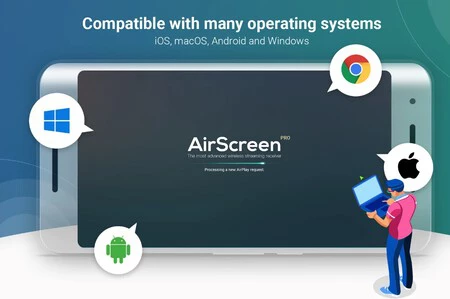
    エアスクリーン

    スクリーンショット 2023 01 20 10 27 45

    統合された Chromecast のおかげで、Android スマートフォンやタブレット、Chrome ブラウザ、Chromebook からコンテンツをネイティブにキャストできますが、実際には、より多くのデバイスとオペレーティング システムが存在します

    これ以上進む必要はありませんが、Apple の AirPlay はサポートされていません。したがって、 Apple デバイスをお持ちの場合は、iPhone、iPad、または Mac からコンテンツを起動できるようになるため、AirScreen のインストールが不可欠になります。

    さらに、Google Cast、Miracast、DLNA プロトコルとも連携し、あらゆる種類の画面を投影できる真の全地形型アプリです。

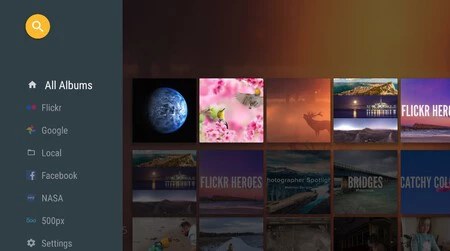
    フォトギャラリーとスクリーンセーバー

    スクリーンショット 2023 01 27 12 45 55

    Android TV を使用してテレビの画面上で数分間何も操作しないと、 Google エコシステムによってスクリーンセーバーとして提供される、今や古典的な風景が表示されます。

    しかし、十分な知識がなく、もう少しカスタマイズしたい場合は、このアプリケーションを使用して Google フォト ライブラリにアクセスし、スクリーン セーバーで写真のスライドショーを作成できます。

    最も優れているのは、 Google フォト サービスに限定されず、Facebook や Flickr などの他のサイトからも取得できることです。

    コディ

    古い知人としては、Kodi があります。これは、ローカルやストレージ ユニットに保存されているコンテンツのエクスプローラーとして機能し、またストリーミング サービスにアクセスするための多用途ツールです。エミュレータをインストールしてゲームをプレイしたり、 Plex にアクセスしたりするために使用することもできます。

    VLC

    Vlc

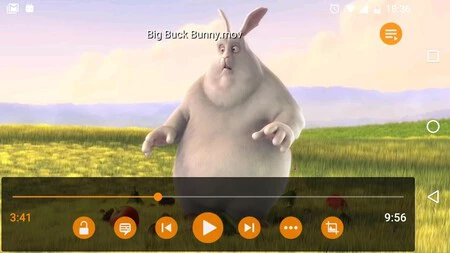
    コンテンツを再生するためのデバイスには欠かすことのできない、もう 1 つの重要な要素について続けます。これは、これらの点で真のオールラウンダーであるためです。

    したがって、 MKV、MP4、AVI、MOV、Ogg、FLAC、TS、M2TS、Wv、AACなどの膨大な数のマルチメディア形式をサポートしています。さらに、ストレージ ユニットやネットワークからのコンテンツの再生にも役立ちます。

    テレビの使用状況

    デジタル ウェルビーイング Android TV テレビの使用法

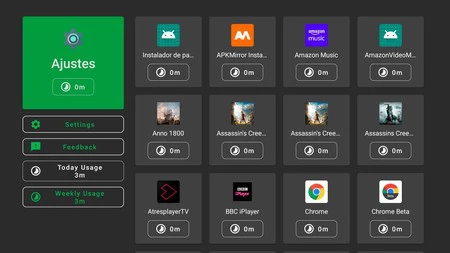
    家に小さな子供がいて、あまりテレビを見させたくない場合でも、あなた自身がソファから立ち上がるのが難しいと感じている場合でも、 この Digital Wellbeing アプリケーションは、その習慣を防ぐのに役立ちます

    すっきりとしたインターフェースを備え、統計情報を提供し、時間と休憩の制限を設定でき、カスタマイズ可能な PIN (この最後の点は有料) を使用して特定のアプリケーションへのアクセスを保護します。

    ファイルをテレビに送信する

    ファイルをテレビに送信

    テクノロジーをいじりたい場合は、ファイルやコンテンツを携帯電話からテレビに送信したり、その逆に送信したりできるこのアプリケーションは不可欠です。したがって、たとえば、テレビ用の Google アプリ ストアに表示されないアプリケーションをインストールできます。

    ファイルコマンダー

    ファイルコマンダー

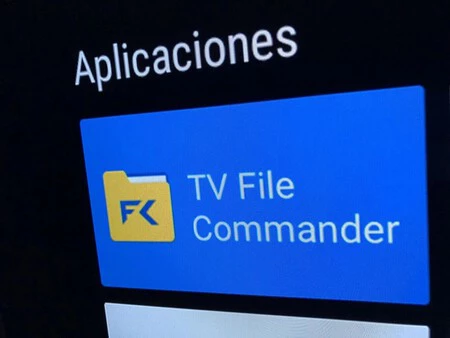
    一般的なストリーミングアプリケーションよりも多くのアプリケーションをインストールする場合は、このようなファイル マネージャーがあれば便利です。その完成度の高さを強調します

    File Commander を使用すると、画像、ビデオ、音楽、ドキュメントが表示され、テレビの内部ストレージとその他の外部ストレージ デバイスの両方からファイルの変換、名前変更、削除、移動、送信などの機能が不足することはありません。

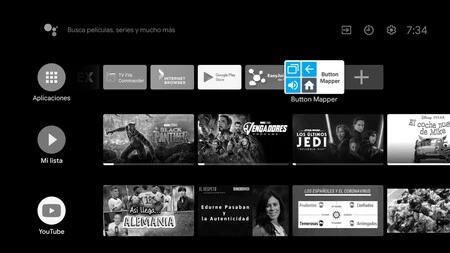
    ボタンマッパー

    ボタンマッパー

    このアプリケーションが必要であることは、実際に理解するまでわかりません。私のリモコンでは、よく使用する Netflix に簡単にアクセスできますが、テレビのリモコンのボタンをデザインするために白紙の紙を渡されたら、私は間違いなくそうするでしょう。彼らが持っていない一部の機能に直接アクセスできるようにします。

    ボタン マッパーを使用すると、まさにそれが可能になります。リモコンでは使用できない機能を特定のボタンに割り当てることができます。

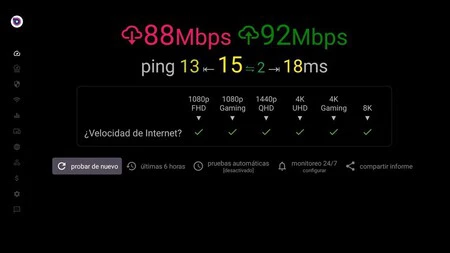
    スピードテストWiFiアナライザー

    スピード

    1 つは遠隔オペレーターとの契約内容であり、もう 1 つは WiFi またはケーブル経由でデバイスに何を受信するかです。このアプリケーションを使用して、疑いを捨ててテレビのインターネット接続の速度を測定してください

    このアプリケーションは、テレビのナビゲーション速度に加えて、利用可能なネットワークとチャンネルに関する情報を提供し、これによりワイヤレス接続を最適化できます。

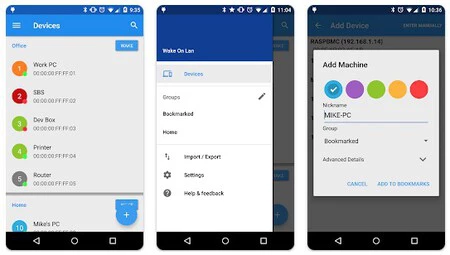
    ウェイクオンLAN

    スクリーンショット 2023 01 20 10 31 59

    これは必須ではありませんが、技術者であれば確実に活用できるでしょう。Wake on LAN はコンピューターをリモートでアクティブ化できるアプリケーションであり、Plex または Kodi を使用してローカルでストリーミングする場合に非常に便利です。

    一度インストールすると (有料なので注意してください)、Plex または Kodi サーバーが動作するコンピューターがスリープ状態になると、 WoL アプリケーションはソファーから離れることなく強制的にブロードキャストを継続します

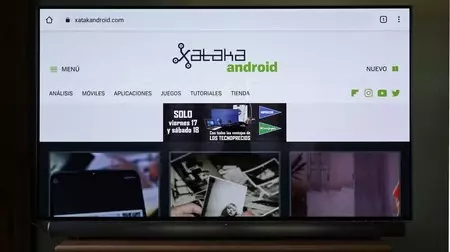
    グーグルクローム

    Google Chrome Android TV

    信じられないことに思えるかもしれませんが、 Google Chrome は Android TV を搭載したテレビに標準でインストールされていません。実際、Google Play ストアには TV バージョンのブラウザさえありません (他のブラウザはありますが)。

    したがって、それをダウンロードするには、 2 つのアプリケーションとChrome APK が必要です。APK をインストールするための File Commander ファイル マネージャー ( ここからダウンロード) と、Google Chrome を開くための Sideload Launcher ( ここからダウンロード) です。チュートリアル。

    なぜ他のブラウザではなく Google Chrome を使用するのでしょうか?色や好みにもよりますが、テレビ用に最適化されていないのは事実ですが、PC やモバイル デバイスのブラウザーと比べて大きな違いは感じられません。さらに、Google アカウントにログインすると、ブックマークや履歴にアクセスできるようになります。もちろん、少なくとも特定の検索以外の目的で使用する場合は、キーボードとマウスを使用して操作することを強くお勧めします

    Android TV でテレビを最大限に活用するための、ストリーミング サービス以外の 11 の必須アプリケーション・関連動画

    https://www.youtube.com/watch?v=jLCaUY7n1bA&pp=ygWZASBBbmRyb2lkIFRWIOOBp-ODhuODrOODk-OCkuacgOWkp-mZkOOBq-a0u-eUqOOBmeOCi-OBn-OCgeOBruOAgeOCueODiOODquODvOODn-ODs-OCsCDjgrXjg7zjg5Pjgrnku6XlpJbjga4gMTEg44Gu5b-F6aCI44Ki44OX44Oq44Kx44O844K344On44OzJmhsPXtsYW5nfQ%3D%3D
  • Kodi は Google Play のアップデートがなくなりました: Android バージョンは APK のみになります

    Kodi 内に Android 開発者が不足しているため、Google Play ストアからダウンロードしたアプリケーションを使用するすべての人にとって問題が明らかになりました。アプリケーションが Google の要件に適合できないため、 Kodi 19.4は Android ストアで利用できません。このため、アップデートするにはAPKをダウンロードすることが必須です。

    Google デバイスに配布される Android の新しいバージョンには、ユーザーに表示される新機能、API のおかげで携帯電話のソフトウェアとハ​​ードウェアを操作するための新しい方法と開発者向けの要件が含まれています。Googleは開発者にアプリの保持を強制します更新されました。このため、開発者は新しいバージョンを Google Play にアップロードするたびに、それを Android API の最小バージョンに適合させる必要があります。この作業により、ソフトウェアの更新がより困難になります。

    KodiにはGoogleの要件を満たすAndroid開発者がいません

    Android 用 Kodi で DTT チャンネルを再生する

    現在、新しいアプリを Google Play にアップロードしたい開発者、またはストアに既にアップロードされているソフトウェアを更新したい開発者は、 Android 11に対応する最小 API レベル 30 に準拠する必要があります。つまり、すべての新規および更新されたアプリケーションは、そのバージョンの Android 11 と互換性がある必要があります。 Kodi 19.4 はその要件を満たすことができません。

    Kodi 開発者が報告したように、このバージョンを Android 11 と互換性を持たせるために維持する Android 開発者がいないため、現時点では Google Play の最小要件を満たすことができません。具体的には、Kodi 19.4 は、すべてのファイルへのアクセスに対する Google の制限である「MANAGE_EXTERNAL_STORAGE」権限に準拠する必要があります。この制限は API レベル 30 まで適用されます。

    Google Play の要件に準拠して Kodi を更新し続けることができる Android 開発者が存在しないため、 Kodi 19.4 は開発者の Web サイトから APK でのみダウンロードできます。そして、誰かがリポジトリ内のコードを更新するまで、今後の更新でもこの問題が発生し続けるでしょう。 Kodi はオープンソースであるため、Android に関する十分な知識があり、この素晴らしいオープンソース プロジェクトに貢献したいと考えている人はGit Hub にアクセスできます

    Android スマートフォンまたはタブレットに Kodi がある場合、またはAndroid TV でこの優れたマルチメディア プレーヤーを楽しんでいる場合は、 Kodi ページからダウンロードできるAPK を介してアップデートをインストールする以外に選択肢はありません。現在のバージョン 19.4 以降のアップデートでも同じことを行う必要があります。少なくともコードが Google Play のニーズに適合していない限り。バージョン 19.3 はストアに残ります。

    詳細情報 |コディ

    Kodi は Google Play のアップデートがなくなりました: Android バージョンは APK のみになります・関連動画

  • Kodi 19 Matrix: AV1 コーデックのサポートと HDR の改善を備えたリリース候補をダウンロードできるようになりました

    Kodi は、ほぼカスタムのマルチメディア センターを作成できるアプリケーションの 1 つです。このアプリケーションはさまざまなプラットフォーム (Windows、Mac、Linux、Android、iOS) で見つけることができ、現在安定バージョン 18 であり、 ニックネーム Leia が付いていますが、新しいアップデートが到着します。

    そして、Kodi 19 Matrix Release Candidate をダウンロードできるようになりました。これは、興味深い改善を提供するさまざまなプラットフォームで利用可能なバージョンです。人事部門、新しいコーデックのサポート、そして何よりも Python 2 の Python 3 への置き換えに変更と改善が加えられます。

    AV1 コーデックのサポートと HDR の改善

    コディ

    Kodi 19 Matrix のリリースは非常に近い時期にあり、あらゆる種類のソフトウェアのリリース候補バージョンを見ると連想されるものです。このようにして、現在判明している改善点を試したい場合は、このリンクからダウンロードできるようになりました。

    「リリース候補」ラベルが付いたソフトウェアが到着したということは、開発がすでにかなり洗練されており、コードが堅牢であることを意味します。まだ存在する可能性のあるエラーのデバッグを完了するためのコメントとフィードバックに関する最後のプッシュがありません

    バージョンの 1 つである Kodi 19 Matrix は、開発が終了したPython 2 に代わる Python 3 の採用で際立っています。アドオンや補完機能を頻繁に使用しない場合は、アドオンが提供する改善点を試すことができます。そうでない場合は、少なくとも開発者がプラグインを Python 3 に更新するまでは、プラグインに関するパフォーマンスや機能の問題が発生しないように待つことをお勧めします。

    コディ

    しかし、Python の変更とともに最も注目すべき点は、新しいビデオ コーデックのサポートです。これは、Google、Amazon、Microsoft、Apple、Netflix などの大手企業のサポートを受けているAV1 コーデックの場合に当てはまります。これは、 圧縮を最適化し、また、自由であること。

    さらに、Kido 19 Matrix では HDR のサポートが向上しました。この新しいバージョンでは、互換性のあるプレーヤーで実行すると、動的な Dolby Vision メタデータを含むファイルの再生が可能になります。その良い例として、私がテストを行った Amazon Fire TV があります。

    経由 | ソフトゾーン

    Kodi 19 Matrix: AV1 コーデックのサポートと HDR の改善を備えたリリース候補をダウンロードできるようになりました・関連動画

  • Kodi 18は現在Google Playにあり、Android TVで音声で制御できます

    Kodi 18「レイア」は長い間テスト段階にありました。実際、最初のアルファ版は 2018 年 3 月 5 日に遡ります。ほぼ 1 年後、開発チームは Android を含むすべてのプラットフォーム向けの安定版を公開しましたKodi wikiからすべてのニュースをチェックできますが、ここではAndroid に登場した最も重要なニュースのいくつかを取り上げます。

    つまり、Kodi 18 はAndroid TV での音声コントロールをサポートするように更新され、アプリケーションにアクセスするための要件が​​増加し、アプリを SD カードに移動するオプションが有効になりました。

    音声、さらなる音声、そして Android Lollipop

    コディ

    音声から始めて、Kodi 18 では、音声テキスト変換機能が Android TV の Kodi OSD キーボードに実装されており、リモコンの専用ボタンを使用してアクティブ化できます。同様に、今後はGoogle アシスタントを使用してコンテンツを検索できるようになります。最後に、Kodi を使用すると、Android TV のメイン インターフェイスにライブラリのコンテンツを表示できるようになり、ランダムな映画やまだ聴いたことのない音楽アルバムを再生したり、提案を表示したりするように依頼できます。

    一方、 Kodi は現在、少なくとも Android API 26、SDK 26、NDK 18 をターゲットにしています。これは、Android 5.0 Lollipop がアプリケーションをインストールするための最小オペレーティング システムになることを意味します。 Google の最新データによると、Android スマートフォンの 88.9% が Android 5.0 以降を搭載しているため、大多数のユーザーにとってこれは問題にはなりません。

    Android 5.0 Lollipop が Kodi 18 にアクセスするための最小オペレーティング システム バージョンになります

    Kodiのもう1つの新機能は、アプリケーションを SD カード に移動できることです。これは、デバイスの内部メモリをできるだけクリーンにしたい人にとって興味深い機能です。最後に重要なことですが、ネイティブ NDK インターフェイスの代わりにAndroid MediaCodec が使用されるようになり、パフォーマンスが向上します。

    Kodi 18 ‘Leia’ は、Google Play および Kodi ウェブサイト自体からダウンロードできるようになりました。すでにユーザーである場合は問題ありませんが、まだ使用したことがなく、使い始めたい場合は、 最初のステップを実行するための完全なガイドがここにあります。

    コディ

    コディ

    • 開発者: XBMC財団
    • ダウンロード: Google Play
    • 価格:無料
    • カテゴリ:ビデオプレーヤーとエディター

    Kodi 18は現在Google Playにあり、Android TVで音声で制御できます・関連動画