タグ: Androidの遅さ

Androidの遅さ

  • この隠し設定を変更してから、Xiaomi の電源が入るのが速くなりました。 MIUI と HyperOS で動作し、何もインストールする必要はありません。

    Android オペレーティング システムの利点の 1 つは、構成とカスタマイズに関して多くの可能性を提供するその多用途性です。一般に、Android では操作のさまざまな側面を制御および変更できます。これは、携帯電話の動作を高速化する必要がある場合に非常に役立ちます。

    私と同じように、Xiaomi、Redmi、POCO モバイルを使用していて、電源のオンが遅いと感じている場合は、設定メニューで利用可能な構成オプションを利用して、モバイルの電源をより早くオンにする方法があります。何もインストールする必要はなく、開発者向けオプションメニューを有効にする必要もありません。以下でその方法を説明します。

    したがって、いくつかの手順でXiaomiモバイルの点火をスピードアップできます

    私たちがやろうとしていることは、Xiaomi モバイル デバイスだけでなく、Android 端末やコンピューターでも利用できる、ある種の設定を利用することです。この場合、プロセスは、 HyperOSオペレーティング システムと MIUI を搭載した Xiaomi、Redmi、POCO 携帯電話で動作します。

    モバイルの電源を入れると、一連のプロセスとアプリケーションがバックグラウンドで開始され、その多くはその動作に必要です。また、携帯電話は、ソーシャル ネットワーク、音楽アプリ、WhatsApp などの一部のアプリケーションをできるだけ早く使用できるようにするために、バックグラウンドで起動してアクティブ化します。

    スマートフォンの起動を高速化するために、必要性が低いと思われるアプリケーションが自動的にアクティブになるのを防ぎます。これらのアプリは、いつものようにアプリ アイコンからアクセスすることで手動でアクティブ化できますが、モバイルと同時に起動することは避けられます。

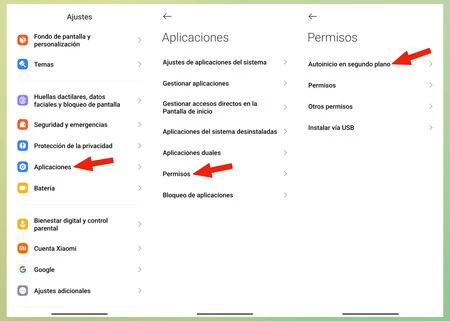
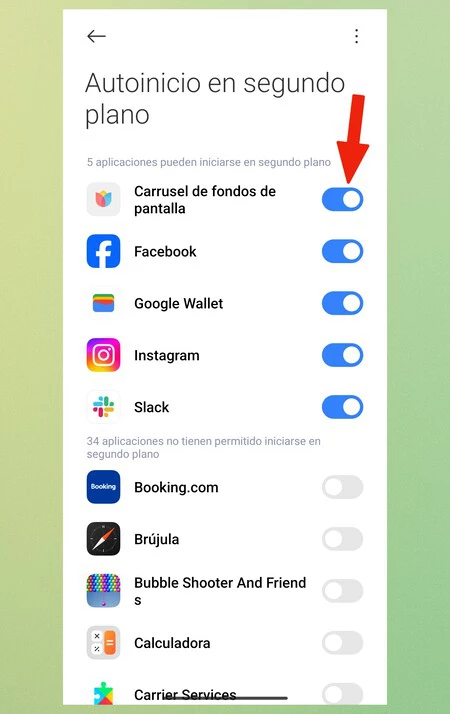
    アプリの自動起動を無効にするには、次の手順に従います。

    シャオミ ラピド 4
    • 設定メニューに移動し、「アプリケーション」セクションにアクセスします
    • 権限」を選択します
    • そして、「バックグラウンドでの自動起動」 (OS のバージョンによっては「自動起動」)

    この画面では、モバイルの電源を入れた最初の瞬間から、実際には必要ないと思われるすべてのアプリの自動起動を無効にします。たとえば、私の場合は、壁紙カルーセルに加えて、Facebook やその他のソーシャル ネットワークを無効にしました。

    シャオミ ラピド 3

    数行前に述べたように、これらのアプリケーションはいつもと同じように使い続けることができます。唯一の違いは、モバイルの電源を入れた後に初めてアクセスするとき、ロードにさらに数秒かかることです。そのデータ。一方、スマートフォンの電源を入れるのは、それほど多くのプロセスを同時に開始する必要がないため、より速くなりました。

    カバー写真 |ザタカ

    経由 | シャオミワールド

    ザタカモバイル | 私のXiaomiは長い間更新されていませんでしたが、解決策を見つけました:あなたに起こらなかった更新を強制する方法があります

    この隠し設定を変更してから、Xiaomi の電源が入るのが速くなりました。 MIUI と HyperOS で動作し、何もインストールする必要はありません。・関連動画

  • Android スマートフォンが遅い場合は、キャッシュが原因である可能性があります。だから削除してもいいよ

    携帯電話 (この場合は Android) でのユーザー エクスペリエンスにおけるキャッシュとその利点について詳しく説明してきました。キャッシュとは、アプリの使用中にダウンロードまたは生成されるあらゆる種類の一時的な性質のファイルであり、次のように維持されます。それらはダウンロードされていないか、再度生成する必要があります。その結果、キャッシュのおかげで、アプリケーションはバッテリーを節約し、使用するデータ量が減り、より機敏になります。

    しかし、逆説的ですが、Android スマートフォンが遅い場合は、キャッシュが原因である可能性もあります。そのため、キャッシュを時々削除することが非常に重要です。なぜなら?簡単に言うと、美徳はバランスの中にあります。キャッシュによって携帯電話の速度が低下する理由に対する最も長く合理的な答えは、この記事にあります。

    キャッシュによりアプリの実行が速くなります…しかし、遅くなる可能性もあります

    携帯電話でアプリケーションを使用すると、使用時の機敏性を求めてデバイスのキャッシュにますます多くのファイルが保存され、最終的には逆効果となり速度が低下することがあります。いつ?キャッシュに保存されているファイルが多すぎる場合、および/またはそれらのファイルの一部が破損している場合。

    一般に、キャッシュ メモリがいっぱいになると、デバイスに問題が発生し、速度が低下したり、アプリケーションがクラッシュしたり、その他のパフォーマンスの問題が発生したりする可能性があります。

    ストレージに関しては、キャッシュが 1 GB を超えることも珍しくありません。かなりのサイズであってもそれ自体は問題にはなりませんが、モバイルによっては悪影響を及ぼす可能性があります。したがって、携帯電話の容量が少ない、または単に空き容量が少なく、キャッシュでカバーされる容量が 1 GB を超える場合、アップデートやアプリのインストールなどのタスクを実行するときだけでなく、そのパフォーマンスも劇的に向上します。

    したがって、アプリケーション内で競合やエラーが発生し、速度の低下、遅延、さらには予期しない障害が発生する可能性があります。残念ながら、これは一般的な考慮事項であり、キャッシュが占有するスペースの量やキャッシュを消去する必要がある頻度に関する推奨事項という点では具体的ではありません。携帯電話を軽く使用することと、集中的に使用することは、アプリケーションの種類や、さらには同じではありません。デバイス自体のハードウェアとソフトウェア。

    キャッシュを時々クリアすることでパフォーマンスの問題を回避します

    良いのは、これには簡単な解決策があるということです。キャッシュが多くのスペースを占有することを考慮すると、キャッシュを定期的にクリーンアップするということです。

    スクリーンショット 2024 03 08 11 43 13

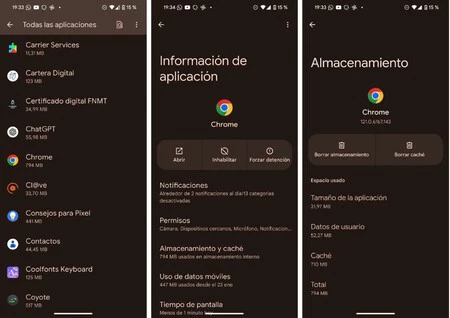
    したがって、 アプリケーションのキャッシュをクリアするには、「設定」>「ストレージ」>「その他のアプリケーション」または「設定」>「アプリケーションと通知」に移動し、キャッシュをクリアしたいアプリケーションを入力するだけです。 。内部に入ったら、 「キャッシュをクリア」をタップするだけです。

    表紙 | Microsoft コパイロット デザイナー (AI)

    Android スマートフォンが遅い場合は、キャッシュが原因である可能性があります。だから削除してもいいよ・関連動画

  • Android スマートフォンの動作が遅かったのですが、これらの変更により 2 分以内に解決できました。

    従来の携帯電話からスマートフォンへの移行は、あたかも本物のポケット コンピューターであるかのように動作するため、私たちに多くのメリットをもたらしました。また、この理由により、私たちが理由を知らずに速度が低下する可能性があります

    このような場合に、 Android スマートフォンのパフォーマンスの向上を目指すのはそのためです。システムが遅い場合はいくつかの原因が考えられますが、実際には、以下に示すように、ほとんどの場合、短時間で簡単に解決できます。

    空き容量がないと携帯電話の動作が遅くなります

    恐ろしい「メモリがいっぱいです」というメッセージにより、ファイルのダウンロードを続行できなくなるだけでなく、カメラで写真を撮ったり、アプリケーションを更新したりすることもできなくなります。もちろん、空き容量が少ないことに依存しますが、それが Android モバイルの速度が低下する原因の 1 つです

    アプリのキャッシュをクリアすると解決策になりますが、それは一時的なものにすぎないため (キャッシュは使用すると再びいっぱいになり始めます)、内部ストレージの大部分を占めている他のファイルを削除することを選択する必要があります。

    この目的を念頭に置くと、米国企業のファイル エクスプローラーであるGoogle Filesと同じことを行うサービスは他にありません。メイン カテゴリの「クリーン」には、メモリをスキャンして大きなファイルや重複ファイル、ダウンロード ファイル、またはマルチメディア ファイルを通知する「スイート」があり、メモリを節約するために写真にアップロードできます。

    もちろん、ファイルを失っても構わない限り、そのインテリジェントな機能を利用して残っているものをすべて削除するのと同じくらい簡単です。ファイルには削除されたファイルを 30 日間保管するゴミ箱がありますが、ボタンを押す前にすべてを注意深く確認することをお勧めします。

    RAM がバックグラウンド アプリでいっぱいです

    Android RAMが遅い

    RAM メモリは携帯電話のもう 1 つの重要なコンポーネントであり、プロセッサが別のタスクでビジーである間、アプリケーションをバックグラウンドで維持するために必要です。 Android は状況やニーズに応じて自動的にこれを管理しますが、より控えめな携帯電話では正常に動作しない可能性があります。

    このような場合、理想的なのは、「アクティビティの一時停止」オプションなど、オペレーティング システムが提供する機能を利用することです。特定のアプリケーションのタブに入ると、[設定] > [アプリケーション] に表示されます。 「使用していない場合はアプリのアクティビティを一時停止してください」というメッセージが表示されます。したがって、一時ファイルを削除してスペースを節約し、その過程で、速度のもう 1 つの原因となる可能性がある通知の受信を停止します。

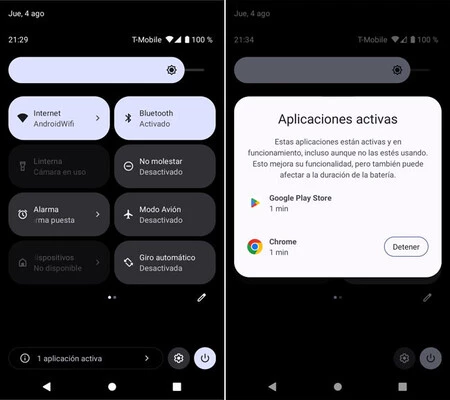
    同様に、パフォーマンスの低下を引き起こしているアプリの場合、Google OS にはAndroid 13以降、多少隠れていますが非常に便利な機能があります。これは「アクティブなアプリ」で、通知カーテンに小さなボタンとして表示されます。以下のスクリーンショットでわかるように、「アクティブなアプリケーションが 1 つあります」というメッセージが表示され (この場合はそれ以上)、タップすると設定を確認せずにアプリケーションを停止できます。

    アクティブなアプリケーション

    これを行う 3 番目の方法は、Android スマートフォンの設定内の「アプリケーション」セクションに移動することです。 「アプリケーションのバッテリー使用量」セクションでは、3 つのオプションからモードを選択できます。工場出荷時のオプションである「最適化」のままにすることもできますが、システムの速度を低下させるアプリがある場合、理想的には「制限付き」に設定することです。

    バッテリーの節約に加えて、つまりバックグラウンドアクティビティを制限することで、携帯電話はより速く動作する必要があります。うまくいきませんか?これから説明する他の変更にはまだ希望の光があります。

    すべてが原点に戻るための再始動

    奇妙に聞こえるかもしれませんが、真実は、再起動によって携帯電話の(ほぼ)すべての病気が治るということです。再起動すると、オペレーティング システムが最初から開始され、必要なプロセスが復元されるため、障害がアプリにあった場合は、この操作で正常に戻るはずです。

    さまざまな方法で実行できますが、ここでは最も速い方法を選択します。電源ボタン (または音量を上げるボタンと電源ボタンの組み合わせ) を押したまま、「再起動」をタップします。数秒かかりますが、それだけの価値は必ずあります。

    アプリをアンインストールしてパフォーマンスを回復する

    時間の経過とともにインストールされたアプリが数十個蓄積され、それらが Android の速度を低下させている可能性があります。コンピューターで起こることと同様、アプリのクラスターによってシステムが遅くなる可能性があります。特に、起源が疑わしいアプリケーションや、 携帯電話の高速化とその逆の効果を約束するアプリケーションの場合は顕著です。

    システム設定からインストールされているアプリを確認することをお勧めします。ほとんどのアプリは一度開いています。したがって、それらをすべてアンインストールすることを選択します。プリインストールされたアプリケーションは通常、簡単にアンインストールできないことに注意してください。ただし、常に「無効にする」オプションがあります。

    パスはメーカーとそのカスタマイズ レイヤーによって異なる場合がありますが、通常は [設定] > [アプリケーション] にあります。次に、各アプリのファイルにアクセスするときに、アンインストールするか、最後の手段として無効にするボタンを自由に使用できます。

    最も根本的なことは工場出荷時設定へのリセットです

    最終的には、最も積極的な解決策が残ります。ここで言う工場出荷時設定へのリセットとは、Android を箱から取り出したときと同じように新品の状態に戻す操作のことです。この方法では、すべてのデータ、ファイル、インストールされているアプリ、設定などが失われることに注意してください。

    バックアップを通じてすべての情報を復元することは可能ですが、速度が低下する場合は、最初から設定し直すことをお勧めします。これは毎日行うものではありませんが、解決策が見つからないと思われる状況で行うものです。

    モバイル設定からオプションを見つけるには、検索バーを使用するか、手動で見つけます。通常、これは[設定] > [システム] > [リセット オプション]に表示されますが、これまでに述べたように、ブランドとモデルによって異なります。
    Android スマートフォンの動作が遅かったのですが、これらの変更により 2 分以内に解決できました。・関連動画