タグ: 電話

電話

  • Gemini は Google アシスタントよりも優れていますが、基本的な機能が欠けていました。これからは今まで以上に使ってみようと思います。

    Google の Gemini には、広範囲のタスクをカバーする強力な人工知能ツールが搭載されています。自然で中断のない会話を実現するGemini Live 、インターネット接続なしで動作するGemini Nano 、 アシスタントを特化した Gems 、そしてチャットボットに特化した Gemini です。 従来の Google アシスタントを少しずつ置き換えています。

    後者はあらゆるレベルで Android に統合されていますが、古い Google アシスタントのいくつかの機能がまだ欠けています。最近、Google Home 拡張機能で家の制御ができるようになり、電話をかけたりメッセージを送信したりする、基本的だが必要なスキルを確認できるようになりました。

    ジェミニが電話に出る

    Gemini は数か月間、最も「純粋な」バージョンを更新してきました。このバージョンは、同名のアプリで動作し、チャットボット(ChatGPT スタイル) とモバイル上の Android 用デジタル アシスタントの両方として機能します。ただし、発売時の機能は、Google アシスタントが長年にわたって提供してきたものと比較すると最小限でした

    失われた機能の 1 つは、声だけで電話をかけたり、メッセージを送信したりできる機能です。 Android Police からの情報によると、今回、この機能がついに見られるようになりました。これは、「Google」Android アプリのアップデート 15.48に登場しましたが、まだベータ版です。

    この場合、Gemini はすでに通話とメッセージを処理しており、より簡単な方法で処理しており、これまで義務付けられていた携帯電話のロック解除の手順をスキップすることができます。この機能は実際には数か月前に初めて登場しましたが、当時は個人情報にアクセスするには画面のロックを解除する必要がありました。

    ジェミニコール

    Gemini で電話機能を有効にするには、アプリ内の設定にアクセスしてから、「ロック画面上の Gemini」にアクセスする必要があります。そこには、「ロックを解除せずに電話をかけたりメッセージを送信したりする」というオプションが表示されます(スペイン語の名前は公式のものとは異なる場合があります)。

    このオプションを正しく有効にすると、これまで Google アシスタントで行ってきたように、 「Hey Google」を使用して Gemini を呼び出して電話をかけるだけで十分です。画面がオフの場合でも、デバイスのロックを解除する必要はありません。

    ジェミニはアシスタントとの差を縮め続けています。その性質上、さらに前進することは可能ですが、

    今のところ、ロックを解除せずに動作できる唯一の Gemini MOD はGemini Liveです。ただし、機能は最小限に抑えられており、何よりも質問や問題に対するアシスタントとして機能します。前述のアップデートにより、これは終了し、Gemini は Google アシスタントの地位に足を踏み入れる準備が整いました。

    Gemini は古い Android アシスタントの足跡をたどっているように見えますが、それは部分的には真実ですが、これよりも複雑なタスクを実行できます。可能性をさらに追加し続けるのは時間の問題であり、Google が 10 年近くにわたって使用してきたアシスタントをいつ廃止する決定を下すかについては疑問があるだけです。

    経由 | アンドロイド警察

    Gemini は Google アシスタントよりも優れていますが、基本的な機能が欠けていました。これからは今まで以上に使ってみようと思います。・関連動画

  • 携帯電話での通話録音に関する法律と Android で許可されている内容は次のとおりです

    確かに、カスタマー サービスに電話するときに、通話が録音される可能性があるという音声警告を聞いたことがあるでしょう。それに伴い、個人間の通話を録音できるかどうか疑問に思うのが普通です。そうですね、技術的な目的のため、そうです。法的な問題ではさらに条件があります。

    Android スマートフォンで通話を録音することは可能ですが、最終的にはすべてがお住まいの国の合法性に準拠します。スペインに関する限り、これは刑法の条項で規制されており、その中では通話以外に、特に携帯電話で確立されるその他の通信についても言及されています。

    問題のある録画とは、あなたが参加していない録画です。

    冒頭で述べたように、通話録音はスペインの法律、より具体的には刑法第 197.1 条で検討されています。このセクションでは、この種の録音が関係する発見と秘密漏洩罪について説明します。

    もちろん、犯罪とされるのは、同意なしに他人の通信を盗用したり公開したりすることです。この段落は文字通り次のように述べています。

    「他人の秘密を発見したり、プライバシーを侵害したりする者は、同意なしに、その書類、手紙、電子メールメッセージ、その他の文書や私物を押収したり、通信を傍受したり、あるいは内容を盗聴、送信、記録、複製するための技術機器を使用したりする。音声、画像、またはその他の通信信号。」
    同意なしに他人の通話を録音することは、目的が合法かどうかに関係なく(裁判官の許可がない限り)犯罪です。

    これは、当社が積極的に参加していない通信を傍受することを指します。つまり、アプリケーションや専用システムを通じて、他の人の会話を録音し続けます。この場合、死刑執行人には1年から4年の懲役刑と12か月から24か月の罰金が科されることになる。そして、これらの録音が「配布、公開、または第三者に転送」された場合、量刑は2年から5年の懲役に増加するため、これは最良の場合です。

    はい、これらのイベントでは、同意を必要とせずに他人の通話を傍受することが一定の許容されており、裁判で使用できる犯罪の可能性の証拠として裁判官によって許可されています。しかし、裁判官が個人にこの許可を与えることは一般的ではないため、これは最終的には警察の仕事となる。

    したがって、この点での結論は、両当事者に許可を求め、完全な同意を得る必要があるということです。これを持っていないと、たとえ裁判などの証拠として通話傍受の理由が合法であっても違法になってしまいます。

    あなたが参加する通話の録音には同意も必要ありません

    前のセクションでは、どのように傍受したかに関係なく、参加していない通話について言及していることに気づいたでしょう。そうですね、私たちが電話会議に参加すると、状況は大きく変わります。

    参加者は通話を録音できます (画像: Unsplash の Hassan Ouajbir )

    このような場合、録音には犯罪は意図されておらず、この場合、犯罪はその行為自体によって構成されず、事前に通知したかどうか、またこれらの録音をどのように保存したかに関係なく、上記で説明した罰則は価値がありません。

    問題は、会話の参加者からの許可を得ずにこれらの録音を広めることにあります。この場合、それは前の事件と同等であり、以前に述べたように、2年から5年の懲役刑が科せられる可能性がある秘密漏洩罪を構成します。全て

    概要:参加している通話を録音することはできますが、許可なく公開することはできません。同様に、前の点で述べたことを復習すると、当事者の許可がない限り、自分が当事者ではない通話を録音することは、いかなる場合でも犯罪となります。

    私たちが参加している録音は法廷で認められていますが、加工されてはならず、十分な文脈を提供する必要があります。

    これらの録音を司法手続きで使用することについては、論理的には操作されるべきではなく、裁判官がそれを認めるために判断されている状況の十分な文脈と統合されるべきであるが、証拠として認められると述べてください。

    実際、 11 月 29 日の STC 114/1984などの憲法裁判所の判決は、文字通り「会話中にその会話のコピーを可能にするデバイスを使用する者は通信の秘密を侵害しない」と述べています。この録音は親密な環境では行われないことが例外として付け加えられているが、その後の別の判決は、対話者の一人が録音しているため、電話による録音はその親密な場面には該当しないと明示している。

    Android ではネイティブでは許可されておらず、サードパーティ製アプリに対してはすでに非常に厳格です

    ほんの数か月前、私たちはモバイル オペレーティング システムでの通話録音に関する Google の立場を PCTech.click ですでにレビューしました。私たちの考えは、 Android にこれらの機能を使用させたくないということであり、そのため、それらの機能が徐々に厳しくなっていくのを見てきました。

    少なくとも単純な方法では、通話録音を許可するかどうかを指定する機能は元々存在しませんでした。ただし、開発者がこれ専用のアプリケーションを Google Play で公開するには、一定のオープンバーがありました。もちろん、これを行うにはAndroid のアクセシビリティ権限が常に必要です。

    Google はストアで通話録音アプリを許可していませんが、依然として存在します (インターネットの APK ストアにもあります)。

    1 年半前の 2022 年 5 月、Google はさらに深刻になり、通話を記録するためにアクセシビリティ サービスを使用するアプリケーションの公開を禁止しました。これは、この機能の多くのよく知られたアプリケーションが Google ストアから撤退したことを意味します。

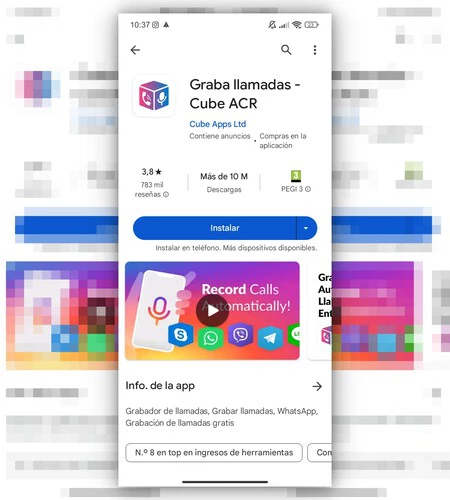
    通話を録音するアプリの例。現在も Google Play にありますが、現在は WhatsApp、Telegram、Skype、その他のメッセージング アプリでの通話の録音に重点を置いています。

    もちろん、矛盾しているかもしれませんが、このルールを破るアプリがいくつか見つかり続けています。また、インターネット上の APK を通じてダウンロードできるものだけを指しているのではなく、Google Play ストア自体にも、通話を録音する目的で宣伝されているだけでなく、ダウンロードするとそのように機能するアプリケーションの例がまだあります。 。

    したがって、合法性について前述した内容によれば、後で公開または第三者に公開する目的で使用しない限り、これらのアプリケーションを使用して参加した通話を録音することができます。原則として、Google がこれらのアプリをどれだけブロックしようとしても、サードパーティの APK をブロックする力はありません。そして、それは外部からダウンロードした場合の話です。なぜなら、Google Play にあるものに頼った場合、問題はダウンロードを許可し続けた Google 自体にあり、ダウンロードしたあなたの問題ではないからです(おそらく、いつかそれらが消えてなくなるとは誰も予想していませんが) Google Play 経由のアップデート サポートが提供されないままになります)。

    経由 | デクシア弁護士| DACサービス

    携帯電話での通話録音に関する法律と Android で許可されている内容は次のとおりです・関連動画

  • 携帯電話での通話録音に関する法律と Android で許可されている内容は次のとおりです

    確かに、カスタマー サービスに電話するときに、通話が録音される可能性があるという音声警告を聞いたことがあるでしょう。それに伴い、個人間の通話を録音できるかどうか疑問に思うのが普通です。そうですね、技術的な目的のため、そうです。法的な問題ではさらに条件があります。

    Android スマートフォンで通話を録音することは可能ですが、最終的にはすべてがお住まいの国の合法性に依存します。スペインに関する限り、これは刑法の条項で規制されており、その中では通話以外に、特に携帯電話で確立されるその他の通信についても言及されています。

    問題のある録画とは、あなたが参加していない録画です。

    冒頭で述べたように、通話録音はスペインの法律、より具体的には刑法第 197.1 条で検討されています。このセクションでは、この種の録音が登場する秘密の発見と暴露の犯罪について説明します。

    もちろん、犯罪とされるのは、同意なしに他人の通信を盗用したり公開したりすることです。この段落は文字通り次のように述べています。

    「他人の秘密を発見したり、プライバシーを侵害したりする者は、同意なしに、その書類、手紙、電子メールメッセージ、その他の文書や私物を押収したり、通信を傍受したり、あるいは内容を盗聴、送信、記録、複製するための技術機器を使用したりする。音声、画像、またはその他の通信信号。」
    同意なしに他人の通話を録音することは、目的が合法かどうかに関係なく(裁判官の許可がない限り)犯罪です。

    これは、当社が積極的に参加していない通信を傍受することを指します。つまり、アプリケーションや専用システムを通じて、他の人の会話を録音し続けます。この場合、死刑執行人には1年から4年の懲役刑と12か月から24か月の罰金が科されることになる。そして、これらの録音が「配布、公開、または第三者に転送」された場合、量刑は2年から5年の懲役に増加するため、これは最良の場合です。

    はい、これらのイベントでは、同意を必要とせずに他人の通話を傍受することが一定の許容されており、裁判で使用できる犯罪の可能性の証拠として裁判官によって許可されています。しかし、裁判官が個人にこの許可を与えることは一般的ではないため、これは最終的には警察の仕事となる。

    したがって、この点での結論は、両当事者に許可を求め、完全な同意を得る必要があるということです。これを持っていないと、たとえ裁判などの証拠として通話傍受の理由が合法であっても違法になってしまいます。

    あなたが参加する通話の録音には同意も必要ありません

    前のセクションでは、どのように傍受したかに関係なく、参加していない通話について言及していることに気づいたでしょう。そうですね、私たちが電話会議に参加すると、状況は大きく変わります。

    参加者は通話を録音できます (画像: Unsplash の Hassan Ouajbir )

    このような場合、録音には犯罪は意図されておらず、この場合、犯罪はその行為自体によって構成されず、事前に通知したかどうか、またこれらの録音をどのように保存したかに関係なく、上記で説明した罰則は価値がありません。

    問題は、会話の参加者からの許可を得ずにこれらの録音を広めることにあります。この場合、それは前の事件と同等であり、以前に述べたように、2年から5年の懲役刑が科せられる可能性がある秘密漏洩罪を構成します。全て

    概要:参加している通話を録音することはできますが、許可なく公開することはできません。同様に、前の点で述べたことを復習すると、当事者の許可がない限り、自分が当事者ではない通話を録音することは、いかなる場合でも犯罪となります。

    私たちが参加している録音は法廷で認められていますが、加工されてはならず、十分な文脈を提供する必要があります。

    これらの録音を司法手続きで使用することについては、論理的には操作されるべきではないが、統合され、裁判官がそれを認めるために判断されている状況の十分な文脈があれば、証拠として認められると述べてください。

    実際、 11 月 29 日の STC 114/1984などの憲法裁判所の判決は、文字通り「会話中にその会話のコピーを可能にするデバイスを使用する者は通信の秘密を侵害しない」と述べています。この録音は親密な環境では行われないことが例外として付け加えられているが、その後の別の判決は、対話者の一人が録音しているため、電話による録音はその親密な場面には該当しないと明示している。

    Android ではネイティブでは許可されておらず、サードパーティ製アプリに対してはすでに非常に厳格です

    ほんの数か月前、PCTech.click のモバイル オペレーティング システムにおける通話録音に関する Google の立場を検討しました。私たちの考えは、 Android にこれらの機能を使用させたくないということであり、そのため、それらの機能が徐々に厳しくなっていくのを見てきました。

    少なくとも単純な方法では、通話録音を許可するかどうかを指定する機能は元々存在しませんでした。ただし、開発者がこれ専用のアプリケーションを Google Play で公開するには、一定のオープンバーがありました。もちろん、これを行うにはAndroid のアクセシビリティ権限が常に必要です。

    Google はストアで通話録音アプリを許可していませんが、依然として存在します (インターネットの APK ストアにもあります)。

    1 年半前の 2022 年 5 月、Google はさらに深刻になり、通話を記録するためにアクセシビリティ サービスを使用するアプリケーションの公開を禁止しました。これは、この機能の多くのよく知られたアプリケーションが Google ストアから撤退したことを意味します。

    通話を録音するアプリの例。現在も Google Play にありますが、現在は WhatsApp、Telegram、Skype、その他のメッセージング アプリでの通話の録音に重点を置いています。

    もちろん、矛盾しているかもしれませんが、このルールを破るアプリがいくつか見つかり続けています。また、インターネット上の APK を通じてダウンロードできるものだけを指しているのではなく、Google Play ストア自体にも、通話を録音する目的で宣伝されているだけでなく、ダウンロードするとそのように機能するアプリケーションの例がまだあります。 。

    したがって、合法性について前述した内容によれば、後で公開または第三者に公開する目的で使用しない限り、これらのアプリケーションを使用して参加した通話を録音することができます。原則として、Google がこれらのアプリをどれだけブロックしようとしても、サードパーティの APK をブロックする力はありません。そして、それは外部からダウンロードした場合の話です。Google Play のものに頼る場合、問題はダウンロードを許可し続けている Google 自体であり、ダウンロードしたあなたの問題ではありません(おそらくいつかそれらは消えて更新されずに放置されるでしょう) Google Play 経由でサポートされます)。

    経由 | デクシア弁護士| DACサービス

    携帯電話での通話録音に関する法律と Android で許可されている内容は次のとおりです・関連動画

  • 通話を録音することだけができるわけではありません。通話をテキストに変換することも可能です。通話を文字に起こすための 2 つのトリック

    すべての通話中に何を言ったかを思い出せるように、電話での会話を記録しておく必要がありますか?最も一般的なのは録音を行うことですが、 Android では常に録音できるとは限りません。常に機能する一般的な方法がありますが、それは2 台目の電話を使用することです。テキストでの会話も希望しますか?それを達成するためのさまざまな方法を見てみましょう。

    Google はここ数年、Android での通話録音と闘ってきました。同社の電話アプリケーションにはその可能性が含まれていますが、世界のかなりの地域でブロックされているようです。通常、これらの国の法律と同等と考えられます(スペインでは、通話に参加している限り、 通話の録音は合法です。違法なのは、それを公衆に放送することです)。この記事の通話音声のテキストへの変換に関する限り、電話機にはこの機能がネイティブに含まれていませんが、そのタスクを実行するアクセシビリティ ツールが含まれています。それだけではなく、もっと方法があります。

    Android には通話の文字起こしが標準で含まれています

    Android 通話の文字起こし

    Android がユーザーに提供する膨大な数のアクセシビリティ オプションの中で、 自動字幕やライブ キャプションを使用すると、スマートフォンで聞こえるすべての音声をテキストに変換できます。 YouTubeの動画や音楽アプリでかかる曲、さらには電話の音声も。これにより、話した内容を文字に起こしてテキストとして記録することができます。

    自動字幕は、通話の音声をテキストで録音する場合に完全に機能することが確認されていますが、指摘しなければならない欠点がいくつかあります。

    • Android は、ユーザーの介入ではなく、電話の相手の音声を転写します。
    • すべてのテキストが画面に表示されますが、そのまま保存することはできません。字幕履歴にアクセスするオプションもありません。

    これら 2 つの欠点は、他のアプリケーションをダウンロードすることなく、携帯電話自体から適用できるいくつかのトリックを使用して大幅に軽減できます。 ROOT アクセスも必要ありません。Android をまったく変更せずにすべてを行うことができます。

    通話の音声を文字に起こすには、通信を確立する前に次の手順を実行します。

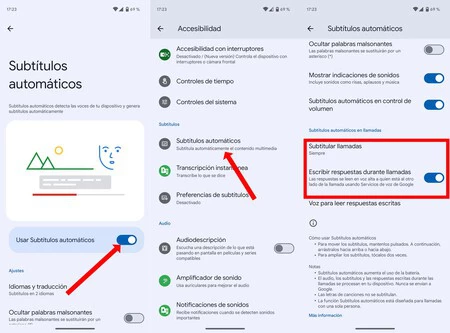
    • Androidの設定にアクセスし、「アクセシビリティ」に進みます。
    • 「自動字幕」に進みます。
    • 「自動字幕を使用する」をオンにします。
    • 「キャプションコール」に進み、常に選択してください。
    • 話す内容を文字に起こしたい場合は、「通話中に応答を書く」にチェックを入れます。これを行うには、介入を書く必要があります。相手には合成音声が聞こえます
    • これですべての準備が整いました。電話をかけてくると、自動字幕が自動的に表示され、相手が話している内容の完全な文字起こしが作成されます。

    字幕は保存されないので、文字起こしを保存するにはスクリーンショットを撮る必要があるとすでに述べました。次に、 Google フォトにアクセスし、 Google レンズのおかげで、各画像を 1 つずつ分析してすべての単語をコピーできます。少し面倒ですが、完璧に機能します。

    Google レンズを使用すると、各スクリーンショットからテキストを簡単に抽出できます。テキストを文書に貼り付けると、完全なテキストが得られます。

    通信を直接書き起こす電話アプリはありません。Android からプロセス全体を実行する最良の方法は、これまで説明した方法です。もちろん、プロセスを簡素化してより良い結果を得る方法があります。それは、2 台目の Android を使用することです。

    インスタント文字起こしを使用して通話をテキストに変換する方法

    Android 通話の文字起こし

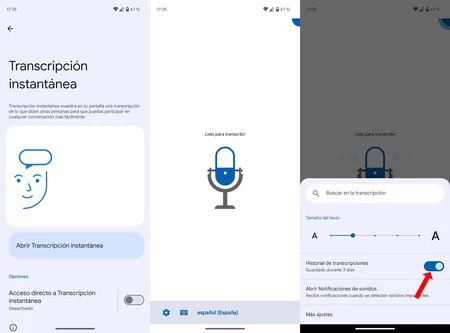
    2 台目の携帯電話をお持ちの場合は、通話の音声をメインの電話機の外部スピーカーから鳴らして、セカンダリの Android でテキストに変換することで、簡単に文字に起こすことができます。宿題には、Google のインスタント文字起こしを使用できます。会話全体がテキストで表示されるので、コピーして文書に貼り付けることができます。

    インスタント文字起こしを利用して通話をテキストに変換する方法を段階的に見てみましょう。

    通話を録音することだけができるわけではありません。通話をテキストに変換することも可能です。通話を文字に起こすための 2 つのトリック・関連動画

  • 通話を録音することだけができるわけではありません。通話をテキストに変換することも可能です。通話を文字に起こす 2 つのコツ

    すべての通話中に何を言ったかを思い出せるように、電話での会話を記録しておく必要がありますか?最も一般的なのは録音を行うことですが、 Android では常に録音できるとは限りません。常に機能する一般的な方法がありますが、それは2 台目の電話を使用することです。テキストでの会話も希望しますか?それを達成するためのさまざまな方法を見てみましょう。

    Google はここ数年、Android での通話録音と闘ってきました。同社の電話アプリケーションにはその可能性が含まれていますが、世界のかなりの地域でブロックされているようです。通常、これらの国の法律と同等と考えられます(スペインでは、通話に参加している限り、 通話の録音は合法です。違法なのは、それを公衆に放送することです)。この記事の通話音声のテキストへの変換に関する限り、電話機にはこの機能がネイティブに含まれていませんが、そのタスクを実行するアクセシビリティ ツールが含まれています。それだけではなく、もっと方法があります。

    Android には通話の文字起こしが標準で含まれています

    Android 通話の文字起こし

    Android がユーザーに提供する膨大な数のアクセシビリティ オプションの中で、 自動字幕やライブ キャプションを使用すると、スマートフォンで聞こえるすべての音声をテキストに変換できます。 YouTubeの動画や音楽アプリでかかる曲、さらには電話の音声も。これにより、話した内容を文字に起こしてテキストとして記録することができます。

    自動字幕は、通話の音声をテキストで録音する場合に完全に機能することが確認されていますが、指摘しなければならない欠点がいくつかあります。

    • Android は、ユーザーの介入ではなく、電話の相手の音声を転写します。
    • すべてのテキストが画面に表示されますが、そのまま保存することはできません。字幕履歴にアクセスするオプションもありません。

    これら 2 つの欠点は、他のアプリケーションをダウンロードすることなく、携帯電話自体から適用できるいくつかのトリックを使用して大幅に軽減できます。 ROOT アクセスも必要ありません。Android をまったく変更せずにすべてを行うことができます。

    通話の音声を文字に起こすには、通信を確立する前に次の手順を実行します。

    • Androidの設定にアクセスし、「アクセシビリティ」に進みます。
    • 「自動字幕」に進みます。
    • 「自動字幕を使用する」をオンにします。
    • 「キャプションコール」に進み、常に選択してください。
    • 話す内容を文字に起こしたい場合は、「通話中に応答を書く」にチェックを入れます。これを行うには、介入を書く必要があります。相手には合成音声が聞こえます
    • これですべての準備が整いました。電話をかけてくると、自動字幕が自動的に表示され、相手が話している内容の完全な文字起こしが作成されます。

    字幕は保存されないので、文字起こしを保存するにはスクリーンショットを撮る必要があるとすでに述べました。次に、 Google フォトにアクセスし、 Google レンズのおかげで、各画像を 1 つずつ分析してすべての単語をコピーできます。少し面倒ですが、完璧に機能します。

    Google レンズを使用すると、各スクリーンショットからテキストを簡単に抽出できます。テキストを文書に貼り付けると、完全なテキストが得られます。

    通信を直接書き起こす電話アプリはありません。Android からプロセス全体を実行する最良の方法は、これまで説明した方法です。もちろん、プロセスを簡素化してより良い結果を得る方法があります。それは、2 台目の Android を使用することです。

    インスタント文字起こしを使用して通話をテキストに変換する方法

    Android 通話の文字起こし

    2 台目の携帯電話をお持ちの場合は、通話の音声をメインの電話機の外部スピーカーから鳴らして、セカンダリの Android でテキストに変換することで、簡単に文字に起こすことができます。宿題には、Google のインスタント文字起こしを使用できます。会話全体がテキストで表示されるので、コピーして文書に貼り付けることができます。

    インスタント文字起こしを利用して通話をテキストに変換する方法を段階的に見てみましょう。

    通話を録音することだけができるわけではありません。通話をテキストに変換することも可能です。通話を文字に起こす 2 つのコツ・関連動画

  • Google は引き続き、より多くの種類のアプリケーションに対して Android Auto を開放していきます。次は TrueCaller のような電話アプリです

    Google は、Android Auto で許可するアプリケーションを厳密に管理し、ナビゲーションや最近ではホーム オートメーションなどのアプリケーションの種類の非公開リストに制限しています。 Android Auto がサードパーティからの通話を行うアプリケーションをサポートする兆候が見つかったため、このリストは将来的にはもう少し閉鎖的になるでしょう。

    ここで話しているのは、 TrueCaller や ACR Phone などの電話アプリケーションの代替アプリケーションについてです。これらのアプリケーションは、デフォルトの電話アプリケーションとして設定していても、これまで Android Auto で動作する方法がありませんでした。

    Android Auto、より多くの種類のアプリケーションに対応

    Google はしばらくの間、より多くの種類のアプリケーションに対して Android Auto の扉をゆっくりと開いてきました。 Android Auto で使用できるアプリケーションは、マルチメディア、メッセージング、ナビゲーション、興味のある場所などの特定のカテゴリの一部である必要があり、同じタイプのほとんどのアプリケーションが実質的に同じに見えるようにする、そのカテゴリ用の一連の特定のテンプレートを使用する必要があります。

    今回、Android Authority から、 Android Auto 13.0コード内で、電話をかけるための電話アプリケーションなど、他の種類のアプリケーションがサポートされることを示す参照が発見されました。現在、Android Auto は、Google Phone と、Samsung などのプリインストールされたサードパーティの電話ダイヤラーの両方と互換性がありますが、これらはますます見つけにくくなっています。

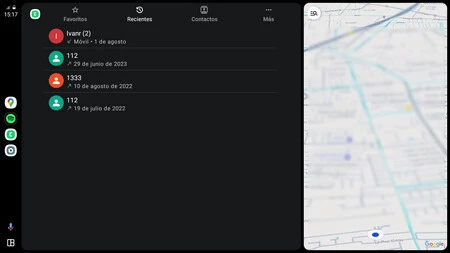
    Android Auto 上の Samsung スマートフォン。アイコンを除けば、機能は Google Phone とまったく同じです。

    これにより、 TrueCaller や ACR Phone などの追加機能を備えた代替手段が除外されます。 1 つ目は、スパムのフィルタリングと通話の識別で有名な代替手段です。 2 つ目は、 通話の録音に焦点を当てたものです。この Android Auto の新たな機能により、自動車のこれらの利点を活用できるようになるかどうかは、まだ判明するまで待たなければなりません。

    コードは、サードパーティの電話ダイヤラはサポートされるものの、リストは閉じられ、少なくとも最初は代替ダイヤラには適用されないことを示しています。

    Google 自身の開発者向けドキュメントでは、「車両用 Android アプリ ライブラリで作成されたアプリの通話カテゴリはベータ パートナーのみが利用できる」と結論付けられているため、どのアプリが最初に参加するかはまだ待たなければなりません。

    経由 | Android 権限

    Google は引き続き、より多くの種類のアプリケーションに対して Android Auto を開放していきます。次は TrueCaller のような電話アプリです・関連動画

  • 電話での切れ声やロボットのような声にはうんざりしていました。解決策は、Android モバイルでこのオプションを有効にすることでした

    思われないかもしれませんが、私たちのスマートフォンには、時々忘れてしまう機能があります。それは、電話をかけることです。スパム電話という否定的な対応が依然として存在することは絶対的な真実ですが、それが通話フィルタの目的であり、同様に、飽和した環境やカバレッジが低い環境では、通話フィルタの品質が望ましくないものになります。

    私は通常、毎日電話をかけることはあまりなく、WhatsApp を送信して、緊急の場合は通話を残すことを好みます。しかし、私は通常、パートナーが旅行している間、数日おきに会話をしますが、そのコミュニケーションは常にそれほど実用的ではありませんでした。彼は携帯電話を Bluetooth 経由で車に接続していたため、切断により通話と理解が中断されました。お互いにとても複雑だった。オプションを有効にすると、これらの問題は根本的に解消されます。

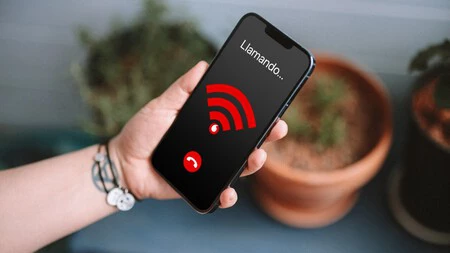
    魔法のように見えますが、そうではありません: VoWiFi 通話は切断の影響を受けません

    Vowifi通話

    私が話しているのはどのスイッチですか?どのようなオプションですか? VoWiFi とも呼ばれるWiFi 通話は、電話が電話ネットワークに接続する方法を変更します。電話アプリから従来の電話をかける場合、電話アンテナとの接続を確立する必要があることは明らかです。

    しかし、何もダウンロードせずに、前に述べた問題を解決する別の方法があります。理由はよくわかりませんが、おそらく通信範囲が狭い地域か車の Bluetooth の問題により、通話がランダムに切断されました。

    レセプションの質もそれほど高かったわけではなく、缶詰のような声で、時にはほとんど理解できないこともあった。私が予想していなかったのは、これらの WiFi 通話によってこれらの問題が一気に解消されるということです。これまでよりも私の声がよく聞こえるようになっただけでなく、周囲の騒音が聞こえなくなり、明瞭さが大幅に向上しました。

    実際、私のパートナーは車内でハンズフリーをするために Bluetooth レシーバーを使用しているため、オーディオのわずかな遅延にさえ気づかないと思います。さて、これらの呼び出しはどのようにしてアクティブになるのでしょうか?非常に簡単です。まず、特定の要件を満たす必要があります。

    • Android スマートフォンが WiFi 通話をサポートしていること: 現在、Google OS を搭載した多数の携帯電話が VoWiFi 通話をサポートしています。それらをアクティブにするオプションを見つける必要があります。
    • あなたのオペレータにもそれをさせてください: スペインでは、Movistar、Orange、Vodafone、Jazztel、Yoigo および他の多くのオペレータが WiFi 通話を行うことを許可しています。私の場合、Digi では問題はありませんでした。
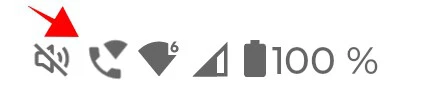
    これは、Android モバイルが WiFi 通話がアクティブであることを示す方法です

    最も簡単な方法は、オペレーターの公式 Web サイトでこのタイプの通話との互換性と、サポートされているスマートフォンのモデルを確認することです。有効にすると、ステータス バーにこの機能が利用可能であることを示すアイコンが表示されます。

    私の携帯電話とオペレーターは互換性があります: 数秒で WiFi で通話可能

    これらすべてを念頭に置いて、携帯電話の設定に移動して WiFi 通話を有効にしました。通話を改善するには、オプションを見つけてスイッチを切り替えるだけです。すでに言いましたが、私の場合は根本的な変化があり、今では中断はなく、素晴らしい音で聞こえます(そして彼らも私の声を聞いています)、遅延や目立った問題はありません。

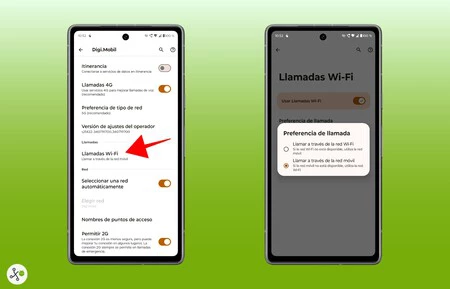
    このオプションは簡単に見つけることができますが、各メーカーが私が述べたスイッチの位置を変更できることは言及する価値があります。私の場合:「設定」>「ネットワークとインターネット」>「SIMとモバイルネットワーク」>「Wi-Fi通話」。設定検索エンジンを使用すると、設定をすばやく見つけることができます。

    Wi-Fi通話設定

    場合によっては、 WiFi 通話をいつ使用するかをさらに選択できます。これらは一度有効にすると自動的に行われるため、状況に応じて選択するのが最善です。最初に WiFi を優先することも、最初にモバイル ネットワークを使用してみることもできます。ユーザーの好みに合わせて、通話の品質が向上したので、私はこれをメインの方法として残しておきます。

    それどころか、道を歩いていると、携帯電話ネットワーク経由の「昔ながらの」電話がかかってきます。ここで、3G に戻って通話する必要がなく、全体的な品質が向上するVoLTE 通話について触れたいと思います。つまり、WiFi 通話を有効にすることは、従来の通話を失うことを意味するものではなく、補完的なオプションであり、真実を言えば、私にとって電話通信の変化は他とは異なるものでした。

    電話での切れ声やロボットのような声にはうんざりしていました。解決策は、Android モバイルでこのオプションを有効にすることでした・関連動画

  • 元電話オペレーターがスパム電話を阻止する決定的なトリックを明かした

    スパム電話は長い間、多くの人にとって常に迷惑な存在でした。 一般電気通信法の改正により、この深刻な問題はなくなると思われますが、確かに迷惑電話は減りましたが、それでも週に数件は迷惑電話がかかってきます。

    スパム電話を報告できますが、 いくつかのヒントに従ってスパム電話の受信を停止することもできます。具体的には、元電話交換手による、営業電話を無視するだけでは十分ではないという、営業電話を受けないようにするための非常に役立つヒントがあります

    スパム電話を無視するのではなく、再度電話をかけてくるのをやめるように要求するために応答することをお勧めします。

    私たちの多くは、商用電話や、携帯電話フィルターでスパムと判断された未知の番号からの電話を受信した場合、その電話を無視します。毎週受信するスパム電話の数を考えると、これは当然の決定です。Hiyaのレポートによると、スペインでは毎月平均 10 件のスパム電話が受信されており、これはヨーロッパの他のどの国よりも多いです。

    ロビンソンリストに登録するなどの対策もありますが、これに関してもアクションを起こすことができます。テレオペレーターとして働いていたフランス人女性、エレオノール・ブニオルさんによると、解決策は電話に出て、発信会社の業務連絡先リストから私たちの電話番号を削除するよう要求することだという

    元電話交換手はインタビューで、「相手が応答しない限り、あなたの番号は自動折り返しリストに登録されたままになる」ため、電話を無視するだけでは十分ではないとコメントした。一方、当社が直接かつ明示的に当社の番号をビジネス連絡先リストから削除するよう要求した場合、法律で義務付けられているため、当社の指示に従う必要があります。

    無視するのではなく、テレマーケティング担当者に当社がその製品やサービスに興味がないことを伝え、二度と電話をかけないよう直接依頼し、連絡先番号を削除することが最善の解決策である可能性があります。こうすることで、同じセンターから再度電話をかけることができなくなります。

    一方で、不明な番号からの通話を制限するだけでなく、Google フィルターを利用してこれらの通話を識別し、その番号をブロックして二度と電話をかけられないようにするなど、他のヒントに従うこともできます。ただし、次の点に留意する必要があります。この措置により、登録していない番号からの重要な電話がかかってくることを防ぐことができます。

    経由 | エコノミスト

    元電話オペレーターがスパム電話を阻止する決定的なトリックを明かした・関連動画

  • One UI 6.1.1 を 2 週間使用していますが、Samsung ではまだ発見が続いています。これまでよりも早く電話に応答できるようになりました

    新しい One UI 6.1.1へのアップデートには人工知能機能が満載で、その中には非常に便利で、使っていて楽しい機能も含まれています。このバージョンのオペレーティング システムには、ポートレートを漫画やスケッチに変換し、描画に命を吹き込む可能性があり、さらに高度なシステム機能が備わっています。

    ただし、すべてが人工知能であるわけではありません。 One UI 6.1.1には、AI とは関係のない日常使用に非常に便利な機能とツールがいくつか含まれています。これらの新機能の 1 つにより、電話への応答方法にさらなる可能性が加わります。

    電話にさらに速く応答する方法、さらにはモバイル スピーカーを使用する方法

    人工知能機能とインターフェイスの大きな変更は素晴らしいですが、Samsung がオペレーティング システムの新しいアップデートごとに追加した、小さいながらも重要な改善にも感謝しています。今回は、電話に応答する際により多くのオプションを提供します

    これまで、One UI を備えた Samsung 製携帯電話では、応答ボタンから画面の中央まで指をスライドさせることで通話に応答することができ、同じプロセスでそれぞれのボタンからのみ通話を拒否することができました。 One UI 6.1.1 以降では、スワイプして応答するだけでなく、タッチするだけで通話に応答することも選択できます。

    標準的な方法、つまりスワイプで電話に応答するのは非常に簡単ですが、多くの場合、ボタンをタッチするだけでさらに早く応答したいと思うことも事実です。これは、手で快適にジェスチャを行うことができない状況や、たとえば、電話機をテーブルの上または車のホルダーに置いたまま電話に応答したい(スピーカーを使用して電話に応答したい) 場合に非常に役立ちます。

    次の手順に従って、電話に応答する方法を変更できます。

    通話2
    • 電話アプリケーションに移動し、右上隅にある三点ボタンをクリックします。次に、「設定」を選択します
    • このメニューでは、通話の応答/終了オプションにアクセスします。
    • ここで、「ジェスチャー」をクリックして電話に応答し、最後に「プレス」を選択します

    以上です。これからは、電話を受けるたびに、ジェスチャーをする必要がなく、画面にタッチするだけで応答できるようになりますが、状況によっては不便になる可能性があります。

    さらに、このメニューには、 ヘッドフォンなどのBluetooth デバイスが接続されていない限り、デフォルトでスピーカーを使用して通話に応答できるオプションもあります。車に乗っているときにモバイル スピーカーを使用して電話に応答する場合、このオプションを使用すると、電話で話す必要があるたびにスピーカーに切り替える必要がなくなります。

    カバー写真 |イバン・リナレスがシャタカに

    One UI 6.1.1 を 2 週間使用していますが、Samsung ではまだ発見が続いています。これまでよりも早く電話に応答できるようになりました・関連動画

  • Android である番号から別の番号に通話を転送する方法

    私たちの携帯電話には多数のオプションがありますが、いざ使用するときになっても、それらを有効にする方法がわからない人がたくさんいます。その 1 つは、 通話の転送、つまり、着信通​​話をある番号から別の番号にリダイレクトする機能です。

    幸いなことに、 Android ではこれをいくつかの手順で実行でき、すべての通話を転送するか、特定の状況でのみ転送するかを選択できます。次に、Android モバイルで、ある番号から別の番号への通話転送を簡単に有効または無効にする方法について説明します。

    通話を転送するタイミングを選択します

    コードを使用して通話を別の番号にリダイレクトすることもできますが、最も簡単な方法は携帯電話自体から行うことです。これを行うには、電話アプリケーションを開き、右上隅にある 3 つの点のアイコンをクリックするだけです。

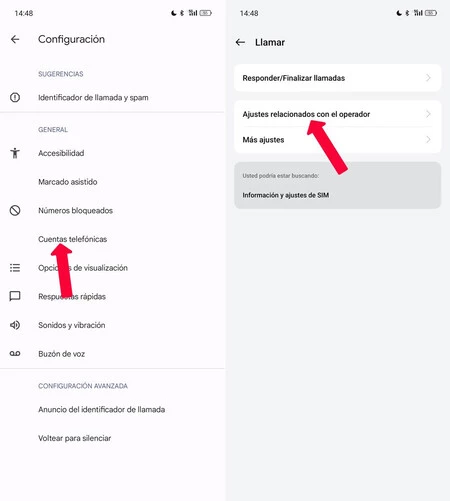
    ドロップダウン メニューで、 [設定] を選択し、[電話アカウント] オプションを入力する必要があります (OS の一部のバージョンおよび特定のレイヤーでは、[通話] または [通話アカウント] として表示される場合があります)。お使いのデバイスがデュアル SIM 端末の場合は、電話転送を有効にする番号に対応するカードを選択する必要があります。

    Android 通話の転送

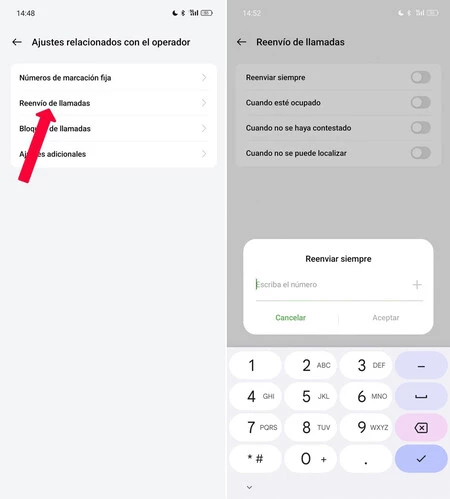
    次のステップでは、 [通話] > [オペレータ関連の設定] > [通話転送]をクリックします。これにより、4 つの異なる転送オプションが提供されます。

    • 常に方向転換します。
    • 通信時に迂回します。
    • 応答がない場合は転送します。
    • 電源がオフになっている場合、または通信範囲外の場合は転送します。
    電話の転送 Android 02

    ニーズに最も適したオプションを決定したら、それをクリックし、通話の転送先の電話番号を入力して「有効化」をクリックするだけです。

    もちろん、迂回路を1つ以上の選択肢から選択することも可能です。そして、それらのいずれかでそれを非アクティブ化するには、同じ手順に従い、アクティブ化した転用をタップして「非アクティブ化」をマークします。リダイレクト先の番号を変更したい場合は、新しい番号を入力して「更新」をクリックするだけです。

    Android である番号から別の番号に通話を転送する方法・関連動画