タグ: マック

マック

  • Google、PC上のChromeから便利な電話機能を削除

    Google があなたに与えるもの、Google が奪うもの、そして時には Google が私たちからそれを奪うのですが、私たちはそれに気づいていません。これはまさに、ワンクリック ダイヤルと訳されるClick to Call機能で起こったことです。PC上で電話番号をクリックすると、携帯電話で電話をかけることができます

    この機能を無効にし、デフォルト設定が無効になっているChrome フラグの下に隠すと、最新バージョンの Chrome ではChrome フラグが存在しなくなり、使用できなくなります。これを頻繁に使用していた人たちが激怒するのは当然です。

    最初の Chrome to Phone、今度はこれ

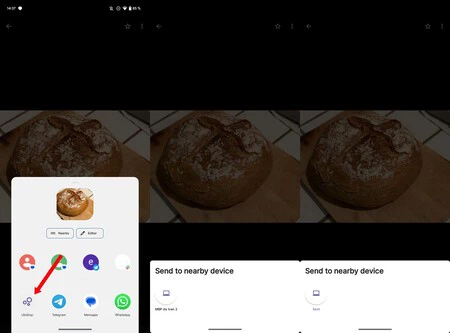
    地元の最も古い人々はChrome to Phone を覚えているでしょう。これは、Google が開始から 6 年後の 2016 年に開始した、 Google Chrome から Android スマートフォンに情報を送信する方法です。それ以来、Google は何度かモバイルと PC 間で送信するという考えに戻りました。最も類似したものは、ブラウザのコンテキスト メニューで利用できる[デバイスに送信]です。

    非常に便利であるにもかかわらず、私たちの多くが見落としていた関連機能は、ワンクリック ダイヤルです。Windows または Mac 上の Chrome で電話番号のリンクをクリックすると、いつでも同じ携帯電話を使用しているときに、携帯電話で電話をかけるオプションがありました。両方のデバイスの Google アカウント。ウィンドウ付きのオプションが表示されました。
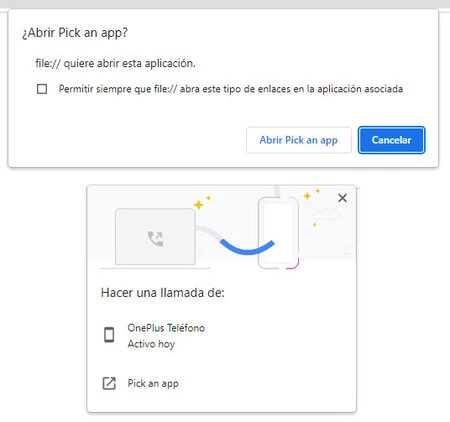
    Windows 上の Chrome で電話番号をクリックすると現在表示される内容 (上) と、通話の送信機能で以前に表示される内容 (下)

    さて、このオプションは表示されなくなります。デスクトップ版 Chrome から電話をかけることはできなくなり、代わりに、電話番号リンクを開くためにどのアプリを使用するかを尋ねる標準の Windows (または Mac) ダイアログ ボックスが表示されます。携帯電話で通話を完了するための便利な機能の痕跡はありません。

    それはバグではありませんが、Google の鎌です。同社は、 で説明したように「使用する人が少ない」という理由で機能を廃止することを決定した。確かに、毎日使用するものではありませんが、必要なときに便利なリソースであり、頻繁に使用する人にとっては不可欠なものです。

    「良い」ニュースは、 Googleがそれについて検討しており、同社従業員は「この機能を継続できるかどうか製品チームと話し合うつもりだ」と言っていることだ。この機能を頻繁に使用する人は、 Chromium Bug Tracker でバグ レポートに星印を付けてサポートを示すことができます。

    経由 | 9to5Google
    Google、PC上のChromeから便利な電話機能を削除・関連動画

  • Android と Mac に必要な AirDrop: Ubidrop はファイル交換に最適です

    Mac と Android の間でファイルを簡単に転送できる新しいアプリ、Ubidrop があります。 macOS に統合された AirDropと同じくらい使いやすく、携帯電話で Google オペレーティング システムを使用し、コンピュータで Apple オペレーティング システムを使用するユーザーのニーズを満たすのに最適です。

    コンピューターと携帯電話の間で写真、ビデオ、その他のファイルを転送する場合にオプションが不足しているわけではありませんが、すべてのサービスが同じシンプルさと互換性を提供しているわけではないことは間違いありません。たとえば、 AirDroid は Android の偉大な推進者の 1 つであり、最も長く存続しているものの 1 つでもあります。 PushBulletと並んで、もう 1 人の偉人です。そして、Ubidrop は、macOS と Android という非常に特殊な領域でのギャップを埋めることを目指しています。私たちも試してみましたが、とてもうまくいきました。

    ファイルを共有すると即座に転送されます

    Ubidrop を使用して Android から Mac にファイルを送信する

    Apple のネイティブ共有システムの大きな利点の 1 つは、Apple のデバイスの 1 つを近くに置くだけで、写真、ビデオ、ドキュメントなどを数秒で転送できることです。手間がかからず、各デバイスを手動で接続する必要はありません。目的地を選択するだけで完了です。

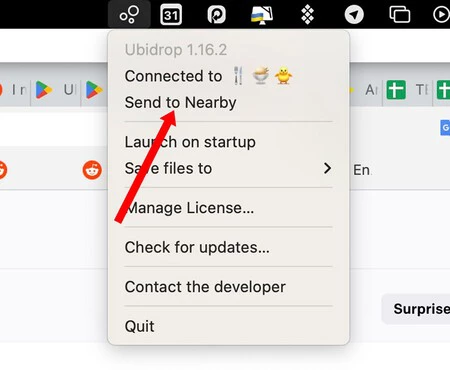
    Ubidrop は AirDrop とは何の関係もありませんが、同様の効果で機能します。重要な点が 1 つだけあります。それは、Android に適しているということです。つまり、USB ケーブルを抜いたり、AirDroid で Web ブラウザを読み込んだりしなくても、スマートフォンと Mac の間でファイルを移動できるということです。 アプリケーションを AndroidMac にインストールします。残りは直感的です。

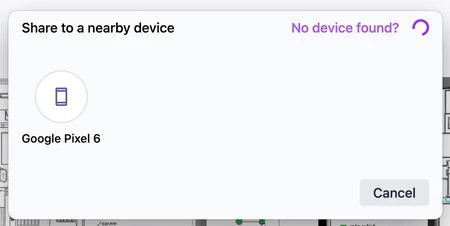
    アプリケーションがインストールされると、Ubidrop はすべてのデバイスが同じ WiFi ネットワーク下にあることを検出します。これを行うには、絵文字のリストが表示されます。これらの絵文字がモバイル アプリとデスクトップ アプリで同じである場合、転送ゲートウェイはアクティブです。残りのプロセスは、共有するファイルを選択し、それをすぐに相手側に表示することだけです。

    Ubidrop はタスクバーに常駐し、あらゆるファイルを簡単に送信できます

    Ubidrop は、Mac コンピュータと Android の間で移動したいファイルに使用されます。両方のデバイスが同じ WiFi ネットワークに接続されている限り、両方向で機能します。さらに、複数の電話やコンピュータを設定して、必要なものを送信するデバイスを選択することもできます。 Android のネイティブ共有システムである AirDrop またはNearby Sharingと同じです。

    私たちのテストでは、Ubidrop は完璧に動作しました。ファイルの送信は即時に行われ、良好な WiFi を使用すれば (大きなファイルであっても) 転送にほとんど遅延がありません。アプリはネットワーク上のすべてのデバイスを完全に認識し、交換の送信元または宛先が AirDrop によって完全に補完されます。アンドロイド。試してみる価値はあります。

    Ubidrop を使用して Mac でファイルを送信する

    Ubidrop は最近作成されたアプリで、現時点では Android 形式と Mac 用アプリケーションの両方で無料です。動作するには、両方のアプリケーションをデバイスにインストールすることが不可欠です。現在、1週間の無料トライアルを実施中。

    Ubidrop – Android から Mac へ

    Ubidrop – Android から Mac へ

    Android と Mac に必要な AirDrop: Ubidrop はファイル交換に最適です・関連動画

  • Android モバイルの Bluetooth バージョンを確認する方法

    現在では、すべての Android スマートフォンに Bluetooth 接続が搭載されていますが、バージョンは同じではありません。携帯電話に搭載されている Bluetooth のバージョンを正確に知りたい場合は、 モバイル ハードウェアを知るための特別なアプリケーションを使用して情報を取得できます。

    「古い」バージョンの Bluetooth を使用しても、 Airpods などの新しいデバイスに接続できなくなりますが、すべての機能と最大速度を活用できなくなります。 Android モバイルのBluetooth バージョンを簡単に確認する方法を説明します。

    私の携帯電話にはどのバージョンの Bluetooth が搭載されていますか?

    Bluetooth のバージョンは、通常、端末の技術仕様に記載されるセクションの 1 つですが、オンライン ストアや製品の箱自体に記載されている概要には、それほど詳細が記載されていない場合があります。疑問がある場合は、携帯電話自体のバージョンを確認することをお勧めします。

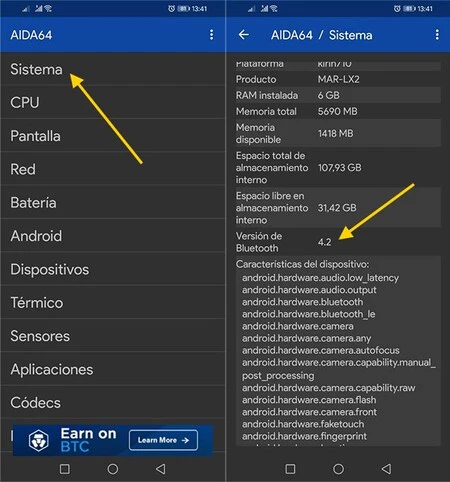
    システム情報セクションには、 携帯電話に搭載されている RAM やストレージの量などのデータが表示されますが、Bluetooth のバージョンに関する痕跡はありません。最も近いのはBluetooth MAC アドレスです。 Bluetooth のバージョンを確認するには、AIDA64 などのシステム情報アプリケーションが必要です。

    アイダ64

    アイダ64

    AIDA64 は、すべてのモバイル仕様の詳細な概要を表示するベテランのアプリケーションです。 Bluetooth 情報はシステムセクションにありますが、Android、CPU、または画面情報に関する特定のセクションがあります。

    [システム]をタップし、 [Bluetooth バージョン]に到達するまでリストをスクロールします。これにより、システムの内部メタデータに基づいて、携帯電話がサポートする Bluetooth の数値バージョンが正確に表示されます。

    Bluetooth42

    これは、モバイルがそのバージョンまでに組み込まれていた Bluetooth の利点を使用できることを意味することに注意してください。たとえば、Bluetooth 5.0 接続のヘッドフォンをお持ちで、お使いの携帯電話が Bluetooth 4.2 である場合、Bluetooth には下位互換性があるため、ヘッドフォンは引き続き動作しますが、速度はサポートされている速度よりも低くなります。

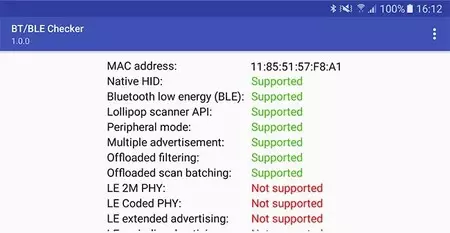
    ご使用の携帯電話がサポートする Bluetooth 機能を正確に知りたい場合、結果は少し技術的になりますが、Google Play で入手できる無料のBT/BLE Checkerアプリケーションで見つけることができます。

    ブルブル

    BT/BLE Checker は、携帯電話の Bluetooth MAC アドレスと、携帯電話でサポートされているさまざまな Bluetooth プロファイルと機能を示します。残念ながら、それぞれが何であるかについての詳細な説明はありません。

    Android モバイルの Bluetooth バージョンを確認する方法・関連動画

  • LetsView を使用して Android 画面を PC にミラーリングする方法

    もしかしたら、PC 上で Android アプリを見たいと思ったことがあるかもしれません。あるいは、携帯電話からコンピュータにコンテンツを送信するのが良いと思ったことがあるかもしれません。たとえば、Windows または Mac 上のOffice プログラムが失敗する可能性がありますが、モバイルではファイルにアクセスできます。携帯電話から PC にコンテンツを送信すれば問題は解決します。

    LetsView についてお話します。LetsView は、あらゆる目的に応じて、モバイルから PC、またはその逆にコンテンツをミラーリングできる素晴らしいアプリケーションです。最高の?無料、広告なし、そして素晴らしい機能です

    モバイル画面をPCに送信する

    Letesview1

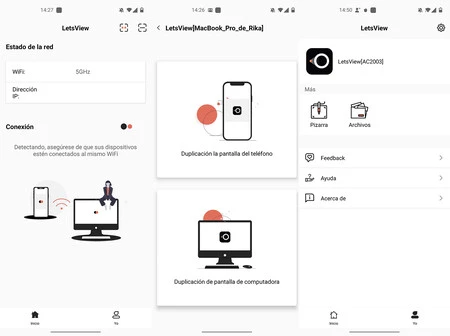
    LetsView は、Google Play ストアから無料でダウンロードできる素晴らしいアプリケーションです。モバイル アプリに加えて、Mac または Windows を使用するかどうかに関係なく、PC 用のクライアントが必要になります。モバイルと PC にアプリをダウンロードしたら、両方のデバイスで開きます

    理想的には、同じ WiFi ネットワーク経由で接続することです。それが不可能な場合は、PIN または QR コードを使用して携帯電話と PC を通信できます。

    同じ WiFi ネットワークに接続されている場合、モバイルはアプリケーションを開くときに PC を検出します。同じネットワークに接続していない場合は、 QR コードまたは PIN を使用して携帯電話を PC に接続できるため、アプリケーションは接続方法を区別できます。また、テストでは、接続は即時に安定しており、品質も高かったと述べています。

    デバイスが接続されたら、画面のミラーリングを開始できます。したがって、 Android のコンテンツを PC 上で見ることができるほか、PC のコンテンツを Android 上で見ることもできます。 LetsView には、コンテンツをミラーリングできることに加えて、オフィス ファイル (Word、Excel、PowerPoint) へのクイック アクセス モードがあります。目標は、これらのファイルにすばやくアクセスし、必要に応じて画面をキャストできるようにすることです。

    レッツビュー

    レッツビュー

    LetsView を使用して Android 画面を PC にミラーリングする方法・関連動画

  • AndroidモバイルのMACアドレスを知る方法

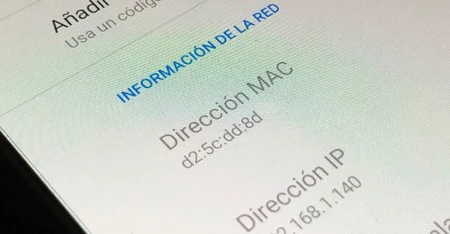
    MAC アドレスはネットワーク デバイスの一意の識別子であり、物理アドレスとも呼ばれます。これを変更する方法はありますが (Android 10 では、Wi-Fi MAC アドレスの工場出荷時に変更が可能です)、アイデアは、接続の一種の「ライセンス プレート」として機能し、それを使用できるようにすることです。たとえば、特定のデバイスへの Wi-Fi ネットワーク アクセスを許可または拒否します

    Android スマートフォンでは、すべての接続タイプに独自の識別子があります。データ接続用のモデムには固有のIMEIがあり、 Wi-Fi および Bluetooth 接続には MAC アドレスがあります。一部の携帯電話には、USB OTG を備えたアクセサリを介してイーサネット接続用の MAC アドレスが備わっている場合もあります。それらすべてを確認する方法を見てみましょう。

    AndroidのWi-FiのMACアドレス

    Wi-Fi ネットワークの MAC アドレスは、ほとんどの携帯電話の設定にその情報が含まれているため、確認するのが最も簡単です。以前は、バッテリー収納部のステッカーの IMEI の隣に記載されているのが一般的でしたが、現在では携帯電話のケースにステッカーを貼らなければなりません。

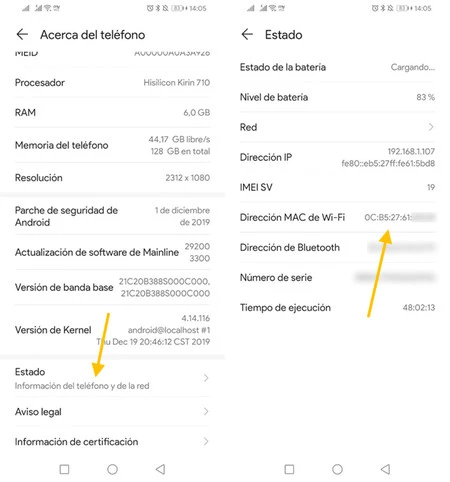
    少し前に箱を捨ててしまった場合は問題ありません。変更のために、メニューの位置はレイヤーごとに異なる場合がありますが、ほとんどの場合、メニューは Android 設定の [電話情報]にあります。そこには、Wi-Fi MAC アドレスが 12 桁の 16 進コードとして表示されます。

    Huawei モバイルの手順 (他のブランドでもほぼ同じ)

    Wi-Fi MAC アドレスの特徴は、最新バージョンのAndroid ではプライバシー対策として変更できることですが、すべての携帯電話で変更できるわけではありません。ハードウェアにもサポートが含まれている必要があります。

    Android の Bluetooth の MAC アドレス

    Bluetooth 経由で携帯電話を他のデバイスに接続する場合、「Ivan の携帯電話」のような通常の名前を付けることができますが、内部的には依然として一意の識別子、つまり Bluetooth コントローラの MAC アドレスを持っています。

    この識別子はもう少しわかりにくい場合がありますが、ほとんどのレイヤーでは Wi-Fi MAC アドレスと同じ場所に含まれています。 Android の変更により、サードパーティのアプリはこの識別子を取得できないため、 Bluetooth Mac アドレスなどのアプリでは間違った情報が表示されることに注意してください。

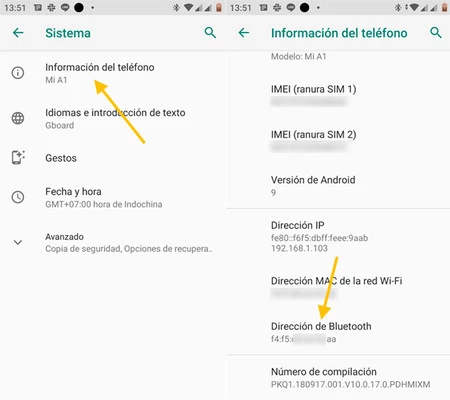
    メニューの正確な名前は異なる場合がありますが、通常は Android 設定に移動し、システム情報および/または電話情報セクションに入る必要があります。そこにはBluetooth MAC アドレス、または単にBluetooth アドレスが表示されるはずです。

    純粋な Android を搭載したモバイルの Bluetooth アドレス

    データを表示するには、その時点でBluetooth 接続がアクティブである必要があります。そうでない場合は、「利用できません」というテキストが表示されます。アクティブであっても表示されない場合は、Bluetooth で携帯電話を表示できるようにしてみてください。

    イーサネットMACアドレス

    でも待ってください、まだ続きがあります。 このようなアダプターとそれをサポートする携帯電話を使用すると、通常のネットワーク ケーブルを使用して携帯電話をインターネットに接続することができます。この場合、その接続には独自の MAC アドレスがあり、携帯電話から確認することもできます。

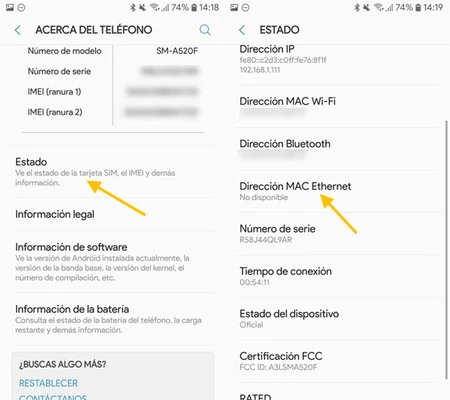
    この MAC アドレスは、互換性のある携帯電話にのみ関係するため、見つけるのがさらに困難ですが、通常は他の 2 つと一緒に見つかります。つまり、 [設定] > [電話情報] > [ステータス]または同様のメニュー内です。オプションが見つからない場合は、上部にある検索ボックスを使用してください。

    Samsung モバイルのイーサネット MAC アドレス

    他のアドレスと同様に、この MAC アドレスは現在アクティブでない限り表示されません。それ以外の場合は、 「利用できません」というテキストが表示されます。

    AndroidモバイルのMACアドレスを知る方法・関連動画

  • 彼らは、リモートでコードを実行できる Android の Bluetooth の重大な脆弱性を発見しました。

    Bluetooth の脆弱性は新しいものではありません。たとえば、2017 年に、Android スマートフォンに加えて他の多くの Bluetooth デバイスに影響を与えるBlueBorneについて私たちは知りました。 3 年後、ドイツのセキュリティ専門家はBluetooth の別の脆弱性を発見し、BlueFrag と名付けました。

    この脆弱性により、攻撃者は近くにある Android 8 Oreo または Android 9 Pie を実行している携帯電話でコードを実行することができます。良いニュースとして、この脆弱性は2020 年 2 月の Android セキュリティ アップデートで修正されています。

    ブルーフラグとは

    攻撃者が必要とするのは携帯電話の Bluetooth の MAC アドレスのみです。

    重大な脆弱性を報告する際のガイドラインでは、パッチがほとんどのユーザーに利用可能になるまで待つ必要があると示されているため、この脆弱性がどのように機能するかの詳細はまだ公開されていません。したがって、このエクスプロイトが実際に動作していることを確認できる概念実証はまだありませんが、その主な特徴とそれがどのシステムに影響を与えるかはわかっています。

    BlueFrag は、Android 上の Bluetooth 実装の脆弱性であり、識別子CVE-2020-0022が割り当てられています。これを利用して、攻撃者は、特定の条件下で、近くの Android スマートフォン上で高度な権限でコードを実行できます。

    この脆弱性は Android Oreo と Pie に影響を及ぼし、携帯電話で Bluetooth を有効にする必要があります。

    まず、モバイルでBluetooth を有効にし、Android Oreo または Android Pie をインストールする必要があります。研究者らは、Android 10 ではコードの実行は行われず、Bluetooth ドライバーのみがブロックされるが、Android の以前のバージョンに影響を与える可能性があると断言しています。

    追加の要件があり、攻撃者はモバイルの Bluetooth のMAC アドレスを知っている必要があります。これにより、Bluetooth で認識できる範囲が携帯電話に制限されますが、研究者らは、同じ携帯電話のWi-Fi MAC アドレスを知ることで Bluetooth MAC アドレスを推定できる場合があると述べています。

    MAC アドレスがあれば、攻撃は被害者にはまったく気づかれず、ユーザーの介入を必要とせず、モバイルで何かが起こっているという通知も受け取りません。

    パッチ、途中

    パッチ

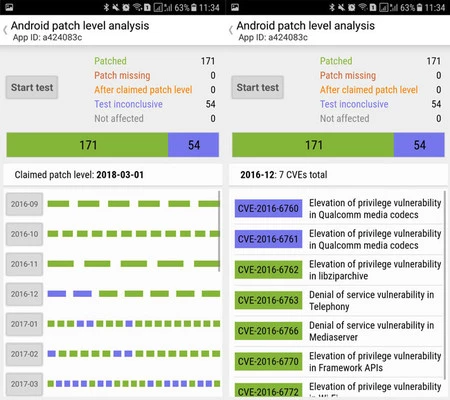
    この脆弱性はすでに修正されており、 2 月の Android セキュリティ パッチに含まれており、現在メーカーの手に渡ってさまざまなモデルに配布されています。一部のモデルは数日以内にパッチを受信しますが、四半期ごとにパッチを受信するモデルやまったく受信しないモデルもあります。

    後者の場合は、携帯電話に Android 8 または Android 9 が搭載されており、Bluetooth が常に有効になっている場合でも、おそらくあまり心配する必要はありません。その特性により、この脆弱性は特定のターゲットに対する組織的な攻撃により適しています。ただし、この問題が心配な場合は、外出中は携帯電話の Bluetooth を無効にしておくだけで十分です。

    詳細情報 | 示唆者

    彼らは、リモートでコードを実行できる Android の Bluetooth の重大な脆弱性を発見しました。・関連動画

  • PieMessage は Android に iMessage をもたらします。

    Apple は、自分と同じオペレーティング システムを使用している友人とのみ通信したい世界を信じていますが、必ずしもそうである必要はありません。 Android を使用している場合でも、iPhone、Windows Phone、さらには BlackBerry 携帯電話を使用している友人もいるでしょう。

    Apple のメッセージング システムである iMessages は、このブランド独自のものです。iPhone、iPad、iPod、Mac コンピュータで見つけることができます。他のプラットフォーム用の公式アプリケーションはありませんが、それでも独創的な開発者が興味深いアクセス方法を見つけています。それ。最後のものはPieMessageと呼ばれるもので、オープン ソースです。

    PieMessage には大きな欠点が 1 つあります。それは、サーバーとして機能するにはMac の電源を入れておく必要があることです。このアプリが行うことは、基本的に Mac 上のこのサーバーと通信し、次に Mac 上の iMessages アプリと通信してメッセージを送信し、新しいメッセージを通知することです。

    次のビデオでわかるように、PieMessage は今のところ概念実証にすぎません。携帯電話と Mac 上のサーバー間のメッセージは暗号化なしで送信され、グループ メッセージや写真の送信などのいくつかの機能は利用できません。開発者は、アプリケーションの改善を続けるためにコミュニティからのサポートを得ることを望んでいます。

    要件を満たしている場合、現時点では、それを迅速かつ簡単に動作させる方法はありません。動作させるための手順も含め、すべての資料はGithub で入手できますが、やや高度なプロセスであるため、すべての人に適したプロセスではありません。

    著者は、コミュニティがバトンを引き継いでプロジェクトを改善し、完成させることを望んでいますが、そのためには時間が足りないと彼は言います。いつか、このシステムを Android と Mac 上のサーバーの両方にインストールする簡単な方法が登場することを願っています。

    経由 | PCTech.click 上のPhandroid | Playstation はメイン アプリを分割してメッセージング クライアントを起動します: メッセージ

    PieMessage は Android に iMessage をもたらします。・関連動画