Google は少しずつ、公式ストアで Android Auto 用のアプリケーションの種類を増やしていますが、そのリストはまだかなり限られています。この例は、 Fermata Auto マルチメディア プレーヤーにあります。Google Play でのバージョンは、 APK よりもかなり制限されています。
幸いなことに、Fermata Auto の「フル」バージョンなど、サポートされていないアプリを Android Auto にインストールすることは可能です。これを使用すると、携帯電話のストレージ内のビデオ フォルダや YouTube にアクセスして、携帯電話の画面から直接再生したり制御したりできます。その方法を説明します。
AAAD でさらに簡単に
モバイルと同様に、 Google ストアの外から Android Auto にアプリケーションをインストールすることもできますが、そのプロセスは多少複雑になります。多くの場合、PC のヘルプを使用して ADB をモバイルに接続し、 ADB コマンドを使用してファイルの転送とインストールを行う必要があります。場合によっては、 root が必要になります。
これを念頭に置いて、 AAAD が誕生しました。これは基本的に、Google Play にない Android Auto アプリのインストールを支援するアプリケーションです。このアプリケーションは非常にシンプルで、すぐにダウンロードしてインストールできるいくつかのアプリのリストが含まれています。 Fermata Auto をインストールするには、まず携帯電話に AAAD をインストールし、他のアプリケーションと同じようにAPK をダウンロードしてインストールする必要があります。
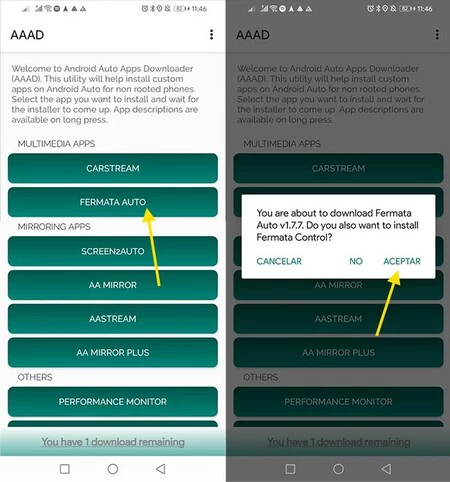
前に述べたように、AAAD には、ダウンロードできる Android Auto アプリケーションの非公開リストがあります。この記事の執筆時点では、Carstream、Fermata Auto、Screen2Auto、AA Mirror、AStrem、AA Mirror Plus、Performance Monitor、AA Resident、Widgets for Android Auto、Nav2Contacts のちょうど10 個のアプリがあります。そのうちの 1 つを長めにタッチすると、その目的の説明が表示されます。
Fermata Auto をインストールするには、 「Fermata Auto」をタップします。ダウンロードするバージョンを示すウィンドウが表示され、Fermata Control もダウンロードするかどうかを尋ねられます。 Fermata Control は、車のコントロールで再生を制御できるヘルプ アプリケーションです。 [OK]を押して両方のアプリをインストールするか、[いいえ] を押してFermata Autoのみをインストールします。
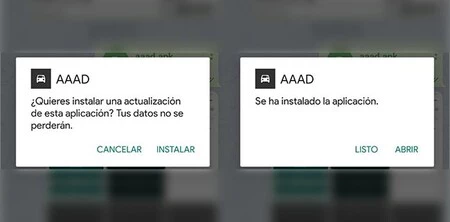
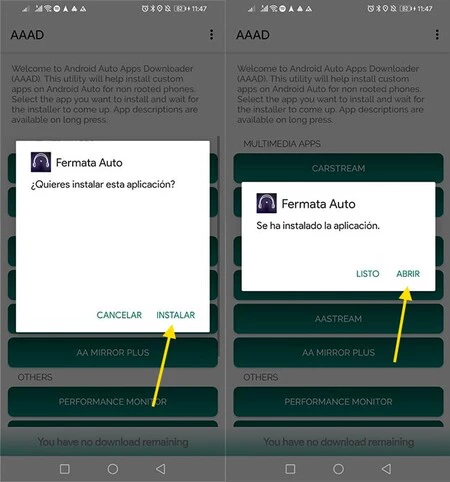
これが完了すると、アプリケーションのダウンロードが開始されますが、それほど時間はかかりません。それが完了すると、アプリをインストールするオプションが表示されますが、その前に、Android はアプリをインストールするための AAD アクセス許可を付与するように要求する可能性が高くなります。
これが完了すると、Fermata Auto がモバイルに正常にインストールされ、次回接続したときに Android Auto パネルからアクセスできるようになります。ただし、使用を開始する前に、Fermata Auto を開いて簡単な初期設定を行う必要があります。
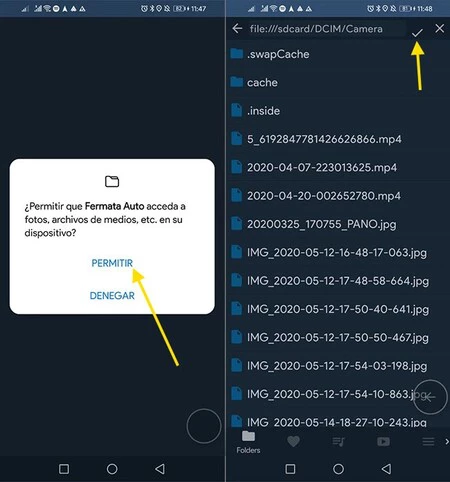
最も重要なことは、ファイルとメディアへのアクセス許可を与えることです。ただし、Fermata を使用して YouTube を視聴する場合は、他に何もする必要はありません。 Fermata を使用して携帯電話にあるビデオを再生したい場合は、 [フォルダー]タブをタップしてから + ボタンをタップし、Fermata でアクセスできるようにするフォルダーを追加する必要があります。
たとえば、Fermata で再生したいのが携帯電話の特定のフォルダーに保存した休暇中のビデオのみである場合、この設定によりそのフォルダーのみが表示されます。これにより、他のフォルダーがすべて非表示になり、重要なコンテンツ間を簡単に移動できるようになります。
この時点で、携帯電話を車の Android Auto に接続できるようになり、ランチャーに Fermata Auto アイコンが表示されるはずです。アプリを開くと、モバイルで開いたときとほぼ同じものが横向きで表示されます。 YouTube のものも含め、ビデオの再生は非常にスムーズです。ただし、車の走行中は気を散らさないように注意してください。