タグ: ミラーリング

ミラーリング

  • これに対抗できる Chromecast や Android TV はありません。このアプリを使用すると、あらゆるファイルをテレビやスピーカーに送信できます。

    ストリーミング プラットフォームは最高の瞬間を迎えていませんが、ユーザーはそれらを「大々的に」視聴するためのソリューションに頼っています。 Android TVを搭載したテレビを使用する場合でも、 Chromecastなどのデバイスに搭載されているGoogle TV を使用して Google エコシステムにこれを適応させる場合でも、テレビを大画面に転送する方法はいくつかあります。

    ただし、必要または希望により、モバイル メモリに保存したファイルなど、他のタイプのコンテンツを送信したい場合があります。ここでタスクが複雑になりますが、それを信じられないほどシンプルにしてくれる非常に便利なアプリケーションがあります。

    コンテンツバブル

    ここでは BubbleUPnP について話します。これは Android で利用できる無料のアプリケーションで、Android TV、Google TV に付属しているか、DLNA プロトコルと互換性があるかに関係なく、あらゆるコンテンツをテレビに送信できます。コンソールやFire TVなどの他のスマート デバイスが含まれます。つまり、マルチメディア再生に使用するほぼすべての機器です。

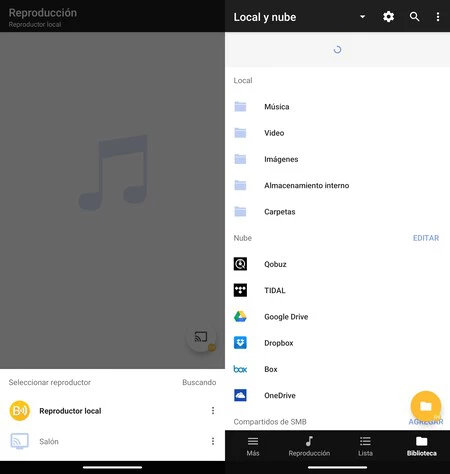
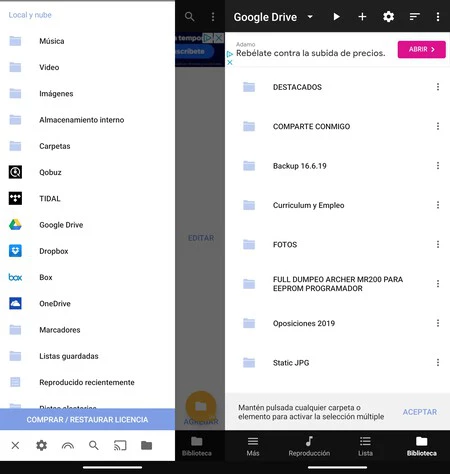
    実行した瞬間から、その可能性は潜在しています。メイン画面はビデオ プレーヤーと同様で、サイド メニューからは一種のファイル マネージャーを使用できます。これにより、携帯電話の内部メモリを調べて、送信したいビデオ、音楽、その他のマルチメディア コンテンツを選択できます。

    フローティング アイコンは、YouTube などの他のアプリですでに知られている「テレビに送信」機能を示しています。これをタップすると、このアプリと互換性のあるデバイスが表示されます。タップするだけで簡単に接続でき、携帯電話で再生されるすべてのコンテンツが自動的にテレビに送信されます

    バブルアップ

    BubbleUPnP は使いやすさだけでは不十分であるかのように、Tidal、Google Drive、Dropbox、OneDrive などのクラウド サービスと互換性があります。これらのいずれにおいても、個人アカウントでログインし、Chromecast または Android TV を搭載したテレビに送信される要素の一部となります。

    それは無料であり、その「無料」モードでは機能がほとんどカットされませんが、開発者をサポートすることに害はありません。その過程で、広告なしのアプリ、メモリカードからファイルを送信する機能、ドルビーデジタルとDTSとの互換性、および5台のデバイス間で共有可能なライセンスを取得します。
    Bubbleupnp アカウント

    可能性は無限です。音楽やビデオの送信に適しているだけでなく、あらゆるデバイスをデジタル フォト フレームに変えることができます。画像を選択するとスライド再生が作成され、不滅の思い出が表示されます。

    どの Bluetooth スピーカーでも使用できますが、Sonos などの有名ブランドのスマート スピーカーとも互換性があります。一言で言えば、これは、互換性のあるテレビまたはスクリーン上のマルチメディア コンテンツを管理するための「マスター」アプリです。安定感抜群で本当にお勧めです。
    これに対抗できる Chromecast や Android TV はありません。このアプリを使用すると、あらゆるファイルをテレビやスピーカーに送信できます。

    BubbleUPnP DLNA/Chromecast

    すべての音楽、ビデオ、写真を自宅の複数のデバイスにストリーミングします。

    これに対抗できる Chromecast や Android TV はありません。このアプリを使用すると、あらゆるファイルをテレビやスピーカーに送信できます。・関連動画

  • これに対抗できる Chromecast や Android TV はありません。このアプリを使用すると、あらゆるファイルをテレビやスピーカーに送信できます。

    ストリーミング プラットフォームは最高の瞬間を迎えていませんが、ユーザーはそれらを「大々的に」視聴するためのソリューションに頼っています。 Android TVを搭載したテレビを使用する場合でも、 Chromecastなどのデバイスに搭載されているGoogle TV を使用して Google エコシステムにこれを適応させる場合でも、テレビを大画面に転送する方法はいくつかあります。

    ただし、必要性または希望から、モバイル メモリに保存したファイルなど、他の種類のコンテンツを送信したい場合があります。ここでタスクが複雑になりますが、それを信じられないほどシンプルにしてくれる非常に便利なアプリケーションがあります。

    コンテンツバブル

    ここでは BubbleUPnP について話します。これは Android で利用できる無料のアプリケーションで、Android TV、Google TV に付属しているか、DLNA プロトコルと互換性があるかに関係なく、あらゆるコンテンツをテレビに送信できます。コンソールやFire TVなどの他のスマート デバイスが含まれます。つまり、マルチメディア再生に使用するほぼすべての機器です。

    実行した瞬間から、その可能性は潜在しています。メイン画面はビデオ プレーヤーと同様で、サイド メニューからは一種のファイル マネージャーを使用できます。これにより、携帯電話の内部メモリを調べて、送信したいビデオ、音楽、その他のマルチメディア コンテンツを選択できます。

    フローティング アイコンは、YouTube などの他のアプリですでに知られている「テレビに送信」機能を示しています。これをタップすると、このアプリと互換性のあるデバイスが表示されます。タップするだけで簡単に接続でき、携帯電話で再生されるすべてのコンテンツが自動的にテレビに送信されます

    バブルアップ

    BubbleUPnP は使いやすさだけでは不十分であるかのように、Tidal、Google Drive、Dropbox、OneDrive などのクラウド サービスと互換性があります。これらのいずれにおいても、個人アカウントでログインし、Chromecast または Android TV を搭載したテレビに送信される要素の一部となります。

    これは無料であり、その「無料」モードでは機能がほとんどカットされませんが、開発者をサポートすることに害はありません。その過程で、広告なしのアプリ、メモリカードからファイルを送信する機能、ドルビーデジタルとDTSとの互換性、および5台のデバイス間で共有可能なライセンスを取得します。

    Bubbleupnp アカウント

    可能性は無限です。音楽やビデオの送信に適しているだけでなく、あらゆるデバイスをデジタル フォト フレームに変えることができます。画像を選択すると、不滅の思い出を表示するスライド ショーが作成されます。

    どの Bluetooth スピーカーでも使用できますが、Sonos などの有名ブランドのスマート スピーカーとも互換性があります。これは、最終的には、互換性のあるテレビまたはスクリーン上のマルチメディア コンテンツを管理するための「マスター」アプリです。安定感抜群で本当にお勧めです。
    これに対抗できる Chromecast や Android TV はありません。このアプリを使用すると、あらゆるファイルをテレビやスピーカーに送信できます。

    BubbleUPnP DLNA/Chromecast

    すべての音楽、ビデオ、写真を自宅の複数のデバイスにストリーミングします。

    これに対抗できる Chromecast や Android TV はありません。このアプリを使用すると、あらゆるファイルをテレビやスピーカーに送信できます。・関連動画

  • PC 画面を Chromecast に送信して表示する方法

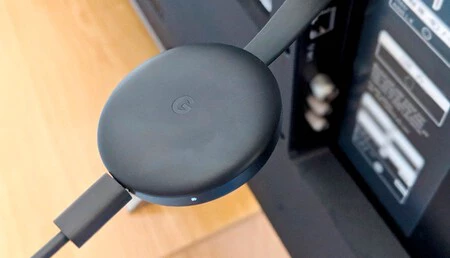
    Chromecast は、その使いやすさに加え、 見た目よりも便利なため、多くの家庭のリビングルームに普及した小型デバイスです。最新バージョンには Google TV が含まれており、Play ストアからアプリをダウンロードできます。しかし、彼らはいくつかの秘密を隠しています。

    PC の画面をテレビで見たいと思ったことはありませんか?追加のアプリをインストールする必要がなく、それが可能です。必要なのは、最も一般的なブラウザとコンピュータが同じ WiFi ネットワーク上にあることだけです。それはとても簡単です。

    Chromecast を PC 画面として使用するための要件

    Chromecast Google

    Chromecast は、Google が開発したプロトコルのおかげで機能し、検索巨人の複数のサービスと互換性があります。中でも人気のブラウザであるGoogle Chrome。明らかに、PC 画面をこの小さなデバイスに送信したい場合は、アメリカの会社のブラウザを使用する必要があります。

    Microsoft の Edge など、Chromium ベースの他の製品もこの機能と互換性があることは言及する価値があります。

    要件は基本的なものですが、だからといってあまり注意を払わなくてもよいというわけではありません。必要なものに注意してください

    • テレビに接続された Chromecast デバイス。
    • Google Chrome (または類似のもの) がインストールされている PC。
    • 両方のデバイスで安定した Wi-Fi 接続。

    さて、これらすべてを念頭に置いて、プロセスがどのようなものかを見てみましょう。

    Chromecast を使用して PC をテレビに送信する方法は次のとおりです

    早速、要件を満たしており、Chromecast が正しく設定されていることを前提として、プロセスを段階的に説明します

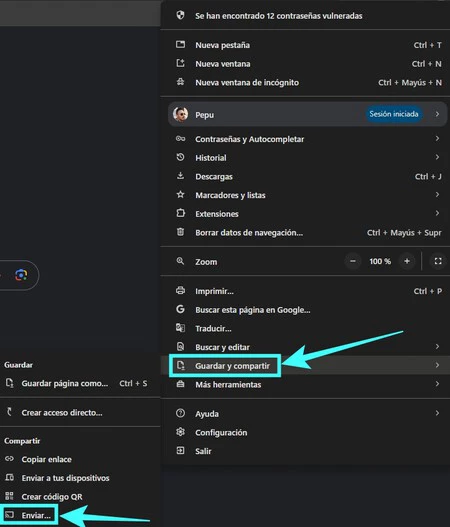
    • PC で Google Chrome または互換性のあるブラウザを開きます。
    • 右上隅にある省略記号 (プラス) アイコンをクリックします。
    • 「保存して共有」セクションに入ります。
    • 次に、「送信」をクリックします。
    Chromecast キャスト スクリーン PC
    • 小さなポップアップ ウィンドウが開き、利用可能な Chromecast デバイスのリストが表示されます。
    • タブをキャストする Chromecast を選択します。
    • Chrome タブがテレビ画面に表示されます。

    閲覧しているブラウザタブの代わりにPC画面を送信することもできます。これを行うには、ブラウザの上部メニューでアクティブになる「テレビに送信」アイコンをタップします。次に、「ソース」をクリックし、デフォルトのオプションを「画面の送信」に変更します。

    もちろん、この 2 番目のオプションについては、画面送信を開始する前に設定することをお勧めします。テスト中、現在の出荷を停止して再開するまで動作しませんでした。

    Chromecast が表示されない場合は、

    機能が期待どおりにならない場合、問題が発生する可能性があるため、不思議ではありません。この場合、配信にアクセスすると、互換性のあるデバイスのリストに対象となる Chromecast が表示されません。これを解決するには、[設定] > [システム] > [再起動] に移動してデバイスを再起動することをお勧めします (Chromecast with Google TV の場合)。

    同様に、PC と Chromecast の両方が同じ WiFi ネットワークに接続されていることを確認してください。これは絶対に必要です。そうでないと機能しません。機能が正しく開始されている場合でも問題が発生する場合があります。ラグやバッファリングにより不快な遅延が発生しますが、PC とルーターを再起動することで解決できます。

    PC 画面を Chromecast に送信して表示する方法・関連動画

  • Google が Pixel 8 をアップデートし、これまでのシリーズでは見られなかった新しい機能、USB-C で外部ディスプレイに接続

    最新世代の Google 携帯電話である Google Pixel 8 は、 新しいプロセッサを搭載してリニューアルされ、人工知能のおかげで注目を集めました。 ジェミニ ナノは、検索大手の努力にもかかわらず、最終的に基本モデルに到達することはありませんが、家族の小さな子供にとっては悪いニュースばかりではありません

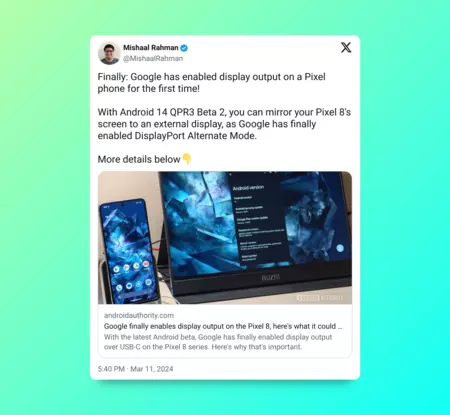
    Android Central で読んだとおり、アメリカの会社がUSB-C 経由のビデオ出力を有効にしているという事実のおかげで、テレビやモニターに接続できるようになります。 Pixelでこのようなことが起こるのは初めてだ。

    ビデオ出力を備えた最初の Pixel

    Pixel 8 の仕様を確認したところ、USB-C コネクタのハードウェア レベルで DisplayPort alt モードがサポートされていることがわかりました。ただし、この可能性はソフトウェア内にそのレプリカが存在する必要があり、その意味で Google はユーザーに喜びを与えたくありませんでした。

    約半年後、検索エンジン会社は考えを変え、現在はケーブル経由での画面ミラーリングを許可することを検討しています。これは、 Android 14 QPR3 Beta 2で DP Alt Mode (USB-C からのビデオ出力を可能にする接続) がサポートされていることを発見した、著名な専門家 Mishaal Rahman 氏によって発見されました。

    このようにして、Pixel 8 または Pixel 8 Pro を外部モニターに接続すると、接続オプションの中に複製または「ミラー画面」が表示されます。それをタップすると、外部デバイスに Pixel 8 ソフトウェアが表示されます。

    Pixel 8 USB-C ビデオ
    画像をタップすると投稿へ移動します

    もちろん、デフォルトでは携帯電話と同様のインターフェイスがあり、開発者設定でデスクトップ モードを有効にすることができます。 Rahman 氏によると、 Android 14のこのビルドに含まれるデスクトップ モードは Android 10 からの最も古いバージョンです。

    どうやら、改訂版が日の目を見ようとしているようですが、運用するにはまだいくつかの手順が必要です。専門家は、GoogleがPixel 9シリーズ向けにSamsung DeXの代替製品を開発している可能性があるため、前モデルがテストラボとなる可能性があると示唆している。まだ何も確認されていませんが。

    DisplayPort Alt Mode のサポートが初めて実現されたため、これは Google ハードウェアにとって朗報です。したがって、Mountain View 社がオペレーティング システムでこの機能を有効にしたのはこれが初めてであり、これまで Pixel 8 は外部モニターに接続しても何も機能しませんでした。

    ただし、この最近の追加ではすべてが変わります。それは、Google Pixel ファミリーにデビューしてそのまま残ることを意味する場合もあれば、単純な実験であることを意味する場合もあります。時間が経てばわかるでしょう。

    経由 | Android セントラル

    Google が Pixel 8 をアップデートし、これまでのシリーズでは見られなかった新しい機能、USB-C で外部ディスプレイに接続・関連動画

  • Android 13には、モバイル画面をコンピュータ上で表示するための隠し機能があります。これはその仕組みです

    Android 13に含まれる新機能の 1 つは、ユーザーがアクセスできるようには見えませんが、携帯電話をコンピュータと一緒に使用するユーザーにとっては顕著な改善が期待されています。Google が最近発表した新しいバージョンでは、モバイル画面を画面に投影できるようになりました。 Chromebook、PC、Mac 。このようにして、Android アプリをコンピューター上に投影することができます。

    Android のアップデートのペースは止まりません。最近Android 12L のベータ 3がリリースされ、 Android 12の安定バージョンがほとんどの携帯電話でまだ見つかっていない場合、Google はAndroid 13 の開発者向けの最初のバージョンから通常のリリース戦略を開始しました。 。最初はほとんど変化が見られず、表面下を調査する時期が来ました。 Google はそのバージョンにいくつかの秘密を隠しているようです。

    Android 13 の「ミラーリング」により、コンピューター上のモバイル アプリが利用可能

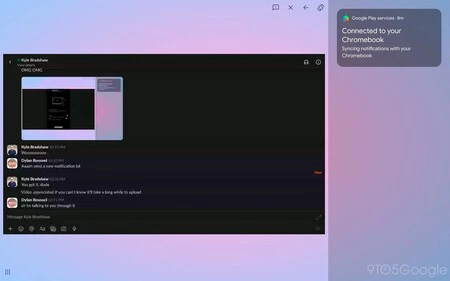
    Chromebook の Android 13 画面。画像は9to5Googleより

    これまで、モバイル画面を他のデバイスに投影するにはさまざまな方法がありました。主な方法は、 Google Chromecast を使用して電話をテレビ画面に表示することですが、 Apple の AirPlayなどの代替の「ミラーリング」方法を使用することもできます。 ADB を使用してスクリーンを投影するオプションもあります。ADB は、モバイル画面をコンピュータ画面に埋め込むことができるツールです。

    ADB は機能しますが、ワイヤレス接続を介して画面をミラーリングするタスクにはあまり実用的ではなく、快適でもありません。そして、Android 13 は、この分野で顕著な進歩をもたらしたでしょう。9to5Googleが確認したように、開発者向けの最初のバージョンには、 Chromebook との相互接続を目的としたネイティブ スクリーン プロジェクターが含まれています。それでも、9to5Google の発見によると、これは Windows と macOS 上でもオンザフライで動作します。

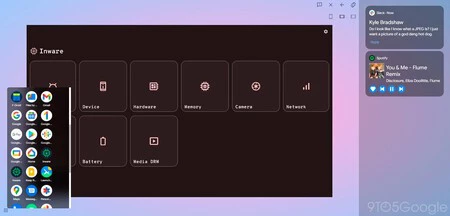
    9to5Google は、Android 13 DP1 の設定を変更して、携帯電話からコンピュータへの画面投影を可能にすることに成功しました。この機能はまだテスト中ですが、そのうまく動作する点に驚くべきものです。Android 13 は画面をリモートに送信するだけでなく、携帯電話をリモートで最小限管理するための仮想コントロールも備えています

    電話機にインストールされているメッセージング アプリケーションを投影し、そのリストにアクセスし、一種のワイヤレス送信デスクトップ モードから携帯電話の一部を管理することが可能です。

    画像は9to5Googleより

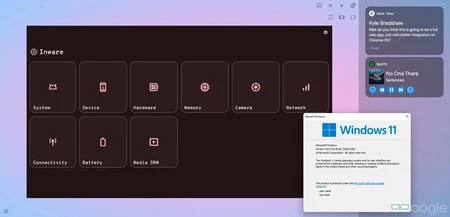
    携帯電話とコンピュータ間の接続は、まだリリースされていない Web アプリケーションを通じて行われます。これにより、デバイスに関係なく、ほぼすべての Web ブラウザで電話画面を表示できるようになります。 Chromebook、Windows、macOS… もちろん、Chrome OS ではシステム自体に統合されているため、接続がより簡単です。

    パソコンに映し出された画面からのメッセージ。画像は9to5Googleより

    この画面投影は Android 13 の DP1 にありますが、システム設定からも開発者設定からもアクセスできません。これは、Google がこの種のクロスプラットフォームの「ミラーリング」の確立をまだ完了していないことを示唆しています。したがって、Android 13 のベータ版と安定版がこの優れた生産性ツールを提供するかどうかを確認するまで待つ必要があります。私たちは彼の追跡を続けます。

    経由 | 9to5Google

    Android 13には、モバイル画面をコンピュータ上で表示するための隠し機能があります。これはその仕組みです・関連動画

  • Windows 10 のモバイル画面を表示する機能が、より多くの OnePlus および Samsung デバイスと互換性を持つようになりました

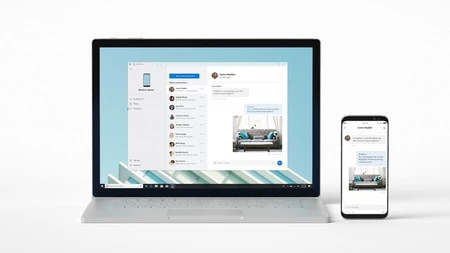
    1 か月ちょっと前、Microsoft は「Your Phone」アプリケーションを更新し、 モバイル画面をコンピュータのモニターにミラーリングできるようにしました。つまり、 写真の表示、メッセージの読み取りと送信に加えて、 AnyDesk を使用しているかのようにコンピューター画面からスマートフォンを制御できるようになりました。この機能は Bluetooth 接続を利用していましたが、発売時点では一部の選ばれた携帯電話でのみ利用可能でした

    正確に言えば4つです。互換性のある端末は Samsung Galaxy S8、S8+、S9、および S9+ でしたが、新しい Galaxy S10 と最新の 2 つの OnePlus フラッグシップを含む7 つの新しいデバイスが追加され、そのリストはさらに増えています。

    まだテスト段階にある機能

    あなたの電話

    更新されたリストは次のとおりです。

    • サムスンギャラクシーS8
    • サムスンギャラクシーS8+
    • サムスンギャラクシーS9
    • サムスンギャラクシーS9+
    • サムスンギャラクシーS10
    • サムスンギャラクシーS10+
    • サムスンギャラクシーS10e
    • サムスンギャラクシーノート8
    • サムスンギャラクシーノート9
    • ワンプラス6
    • ワンプラス 6T

    「Your Phone」アプリはWindows 10 およびビルド1803 を搭載したコンピューターでのみ動作することに注意してください。ただし、ミラーリング機能はWindows 10 の最新の Insider バージョン、特にビルド 1903 でのみ利用可能です。つまり、すべてのユーザーがアクセスできるわけではありません。同様に、デバイスにAndroid 7.0 が搭載されており、コンピュータが Bluetooth LE (Low Energy) をサポートしていることが必要です。

    これまでのところ、互換性のあるすべてのデバイスには Android 9 Pie が搭載されています

    リストを見ると、現時点で互換性のあるデバイスはすべて Android 9 Pie を搭載しているため、Android の最小バージョンが Android 7.0 であるという事実は問題ありません。 Microsoft は、「PC と携帯電話の両方のデバイスのリストを今後も拡大」し続けることを認めています。コンピューターが Bluetooth Low Energy と互換性があることを確認するには、次の手順に従うだけです (ビルド 1903 を使用している必要があることに注意してください)。

    • Windowsのスタートボタンを右クリックし、「デバイスマネージャー」を選択します。
    • 「Bluetooth」セクションを展開し、使用している無線ドライバーまたは Bluetooth アダプターを選択します。
    • 「プロパティ」をダブルクリックし、「詳細」タブを探します。
    • 「Bluetooth 無線が低エネルギー周辺機器の役割をサポートする」オプションを探し、「True」と表示されているかどうかを確認します。 「はい」の場合、互換性があります。

    一方、Microsoftのプログラム管理ディレクターであるVishu Nath氏は、携帯電話で受信した通知をコンピュータ上に表示する「Your Phone」の機能も開発中であることを自身のTwitterアカウントで公開しました。この機能は展開が始まったばかりですが、いつすべてのコンピューターとデバイスに適用されるかはわかりません。

    経由 | マイクロソフト

    Windows 10 のモバイル画面を表示する機能が、より多くの OnePlus および Samsung デバイスと互換性を持つようになりました・関連動画

  • Windows 10、モバイル画面をコンピューターにブロードキャストする機能のテストを開始

    Microsoft がWindows 10 October 2018 Updateに組み込んだ新機能の 1 つは、「Your Phone」アプリでした。つまり、このアプリは Android スマートフォンとコンピュータを同期して、写真にアクセスしたり、SMS を読み取ったり送信したりするために使用されますが、それ以外にはほとんど機能しません。 「あなたの電話」は少し不十分でしたが、Microsoft はモバイル画面のミラーリングを有効にして、アプリケーションへのアクセスを有効にすることで、さらに進化させたいと考えているようです。

    このようにして、ユーザーは Bluetooth 経由でデバイスを PC にリンクし、モバイル画面の完全にインタラクティブな画像を取得できるようになります。これにより、特に WhatsApp を使用したり、インストールしたゲームをプレイしたりできるようになります。もちろん、これは特定の特性を持つ非常に特殊なデバイスとデスクトップ コンピューターでのみ利用できるため、現時点では待つ必要があります。

    現時点では一部の Samsung Galaxy および Insider ユーザーのみが対象

    現時点では、この機能にアクセスできるのは、Samsung Galaxy S8、S8+ 、 S9、および S9+の所有者だけです。さらに、ミラーリングはBluetooth BLE (Bluetooth Low Energy)、Windows 10 ビルド 1803 がインストールされ、Insider プログラムに含まれているコンピューターまたはラップトップでのみ使用できます。つまり、互換性のあるデバイスはかなり少ないことになります。

    確かにわかっていることは、Microsoft が指定したSurface Goが、この機能を受け取る Surface シリーズの最初のデバイスになるということです。また、「PCと電話の両方のデバイスのリストを時間の経過とともに拡大」し続けるとも述べている。また、必須要件の 1 つは、携帯電話が Android 7.0 以降を実行していることであるとも述べています。 iPhoneについては何も知られていない。

    Android は Android 4.3 以降 Bluetooth BLE 標準をサポートしているため、テスト期間が終了するとモバイル互換性はかなり高くなるはずです

    その仕組みについては、The Verge が示しているように、携帯電話をコンピューターに接続すると、左側に 4 つのセクション (通知、写真、メッセージ、アプリ) が表示されます。後者をクリックすると、最も頻繁に使用されるアプリケーションのリストが表示されます。モバイル画面は別のウィンドウに表示されます。いずれかのアイコンをクリックすると、ある種のエミュレータであるかのように、アプリが起動して使用できるようになります。

    この機能がいつ正式に開始されるか、またどのデバイスと互換性があるかはわかりません。 Android は Android 4.3 から Bluetooth BLE 規格をサポートしているため、理論上、対応端末の数は決して少なくないはずです。

    経由 | ザ・ヴァージ

    Windows 10、モバイル画面をコンピューターにブロードキャストする機能のテストを開始・関連動画