Samsung Galaxy をお持ちで、そのオペレーティング システムが気に入っていますか?あなたのスマートテレビにも搭載したいと思うほどですか?これが事実で、お使いのテレビも 2023 年または 2024 年にサムスン製である場合は、幸運です。まだご存じない方のために付け加えておきますが、最新の Tizen アップデートでは、オペレーティング システムが One UI になり、多くの変更が加えられています。
1 つの UI をテレビにも
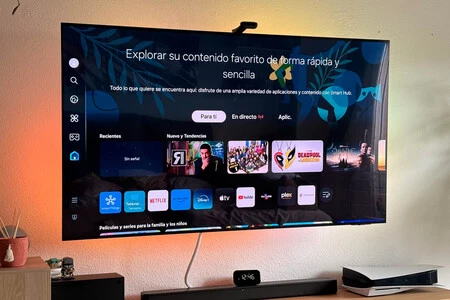
私たちが数か月前に予想していたように、サムスンはテレビのオペレーティング システムも One UI になることを決定しました。これは、大きなホーム画面を目的としたモバイル システムのバージョンではなく、むしろTizen の進化版であり、モバイル画面に表示されるものをテレビに近づけます。一方、携帯電話やタブレットのオペレーティング システムは引き続き Android をベースとして使用されますが、ウェアラブルは Wear OS を維持します。
数週間前、この新しいバージョンの One UI は世界のいくつかの国でリリースされ始め、その少し後に、我が国を含むヨーロッパでも展開が始まりました。実際、今年の多くのモデルですでに利用可能になっていますが、ブランドはすでに2023年モデルでの展開が到着すると発表しましたが、少し遅れます。
したがって、2024 年以降のSamsung スマート TV をお持ちの場合は、すでにOne UI に更新できる可能性があります。ここでは、「新しい」オペレーティング システムとそれをテレビにインストールする方法について知っておくべきことをすべて説明します。
One UI を Samsung スマート TV にインストールするにはどうすればよいですか?
スマート TV の One UI へのアップグレードは非常に簡単なプロセスです。 Tizen から One UI に移行するには、まずテレビでアップデートが利用可能であることを確認する必要があります。前述のとおり、2024 年モデルが最初にアップデートを受け取り、次に 2023 年モデルがアップデートを受け取ります。
これを確認するには、スマート TV の設定を開き、 [すべての設定]に移動し、そこから[アシスタンス]に移動します。そこには、Samsung Galaxy と同様に、 [ソフトウェア アップデート]オプションがあります。すでに利用可能なものがある場合は、ダウンロードするだけで済みます。これらの手順はモデルによって若干異なる場合があることに注意してください。
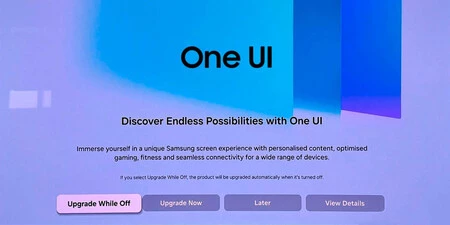
アップデートをダウンロードすると、One UI 画面が表示され、そこにはいくつかのボタンがあります。次のステップに進むには、今すぐ更新するか、オフの間に更新するかを決定するだけです。
プロセスが完了すると (モデルとインターネット接続速度に応じて多少時間がかかる場合があります)、 One UI を使用できるようになります。
別の方法として、アップデートするときにインターネット接続が利用できない場合、または接続が十分に安定していない場合は、Samsung サポート ページにアクセスすることができます。そこで、モデルに対応するソフトウェアのダウンロードを選択し、ペンドライブまたはハードドライブ上のファイルをテレビに取り込むことができます。リモコンでクリックしたら、指示に従うだけです。
One UI がスマート TV に提供するもの
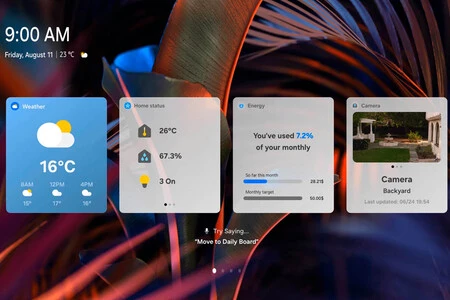
One UI で提供される最も注目すべき機能はSamsung Daily+です。これは、テレビの電源を入れなくても、情報を表示し、画面上のコンテンツに直接アクセスできる一種のウィジェット画面です。このオプションが有効になりました。
いずれにせよ、 Tizen から One UI への移行で何が期待できるかを知りたい場合は、主な機能の完全なリストは次のとおりです。
- Tizen OS は、新機能を含めてバージョン 7 からバージョン 8 にアップデートされます。
- Tizen OS 8.0 で Web エンジンをバージョン 94 から 108 に更新しました。
- ホーム画面の「For you」タブには、パーソナライズされた推奨事項、「Direct」および「Applications」が表示されます。
- コンテンツ詳細画面に「後で見る」機能を追加しました。
- Samsung Daily+ – 日常生活に役立つ体験を提供するライフスタイルサービスセンターがホーム画面に追加されました。
- 検索– 最近検索されたコンテンツと関連コンテンツが推奨として実装されました。
- 複数コントロール: 同じキーボードとマウスを使用して、同じ Samsung アカウントに接続されている複数の Samsung デバイスを制御できます。
- ワークアウト追跡:Galaxy Watchを接続すると、カロリー消費量や心拍数などのトレーニングデータをリアルタイムでモニタリングできます。詳細については、Daily+ で入手可能なガイドを参照してください。
- コントローラー設定– 使用履歴と現在の状況に基づいて、パーソナライズされたチャネルと設定の推奨事項を提供できます。
- SmartThings – IoT カメラは、モバイル デバイスの Smart Things アプリを通じて使用できます
- アクセシビリティ– アクセシビリティ ショートカットを使用すると、使用頻度に基づいてオプションを並べ替えることができます。
- 番組ガイド– ユーザーの利便性を向上させるためにデザインが更新され、新しいカテゴリとして「Samsung TV Plus」が追加されました。
- オンスクリーン キーボード– サポートされる言語が拡張されました。マウスのドラッグ アンド ドロップ機能が改善され、モバイル デバイスが接続されると、入力パネルがモバイル デバイスの画面に自動的に表示されます。
- ゲーム バー– ゲーム バーのインターフェイスが最新のデザインに変更されました。
- マルチビュー: オンデマンドで画面を拡大します。モバイル デバイスの画面をミラーリングする場合、キーボードとマウスのコントロールを使用できます。
- Daily Board – Daily Board を使用すると、画面がオフのときでも、美しい壁紙や便利なウィジェットで画面を飾ることができます。
- ConnecTime – 新機能には、テレビやモバイル デバイスのビデオ通話、メッセージング、画面共有が含まれます。
- セキュリティ更新プログラム: 強化されたデータ保護対策が実装されました (Samsung アカウントのサインインが必要です)。
- Q-Symphony – Wi-Fi スピーカー サラウンド セットアップが Q-Symphony に更新され、Music Frame への接続が可能になりました。