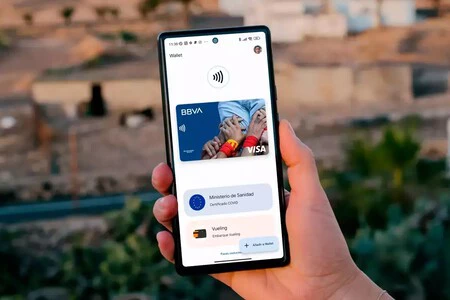
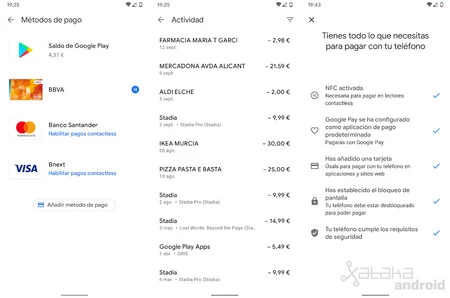
私たちの携帯電話をサポートする多くの接続がなければ、私たちの携帯電話はどうなってしまうでしょうか?家に帰ったらWiFiをオンにし、出かけるときはモバイルデータを有効にし、赤外線があればテレビのチャンネルを変えることもできます。しかし、私たちがほぼ毎日使用しているもう 1 つの接続、 NFCがあります。
この頭字語は、近距離無線通信を指します。これにより、非接触で携帯電話で支払いをしたり、 電子 ID をスキャンしたり、車を開けたり、 WiFi パスワードを共有したりすることができます。デフォルトでは、ほとんどの場合アクティブになっていますが、問題がある場合は機能しない可能性があります。 Android モバイルでこれを有効にする方法と、常に近くに置くための代替方法を見てみましょう。
Android モバイルで NFC を有効にする方法
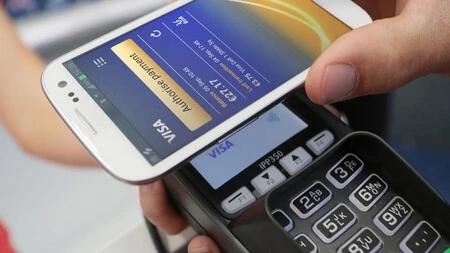
先ほども言ったように、購入したばかりの携帯電話を設定するとき、オペレーティング システムが NFC をアクティブにしたままにする可能性が高くなります。デフォルトでも、この接続を使用するにはロックを解除する必要があるため、心配する必要はありません。
しかし、逆のことが起こった場合、または以前に無効にしていた場合 (そして幸せな設定が見つからない場合)、それがどこにあるかを知っておくことは決して悪いことではありません。多くのカスタマイズ レイヤーにはクイック アクセス ボタンが含まれていますが、これはあまり目立たない設定です。これはアクティブ化または非アクティブ化する最も効率的な方法であり、数回タッチするだけで十分です。
ただし、すべての Android スマートフォンが同じであるわけではないため、これらのクイック設定にショートカットが表示されない場合があります。この例としては、Google Pixel が挙げられますが、Mountain View 社では「設定」を行うオプションのみを提供しています。同様に、標準に近い Android を搭載した一部の携帯電話でも同じ問題が発生する可能性があります。
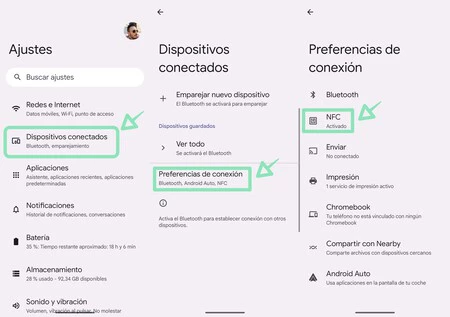
本題に入りますが、Android スマートフォンでNFC を有効または無効にするパスは次のとおりです: 「設定」 > 「接続されているデバイス」 > 「接続設定」 > 「NFC」。携帯電話で見つからない場合は、以下に他のメーカーの例をいくつか示します。
MIUI 14またはHyperOSを搭載したXiaomi または POCO携帯電話では、「設定」 > 「接続と共有」 > 「NFC」で見つけることができます。ただし、この場合、MIUI は対応するセクションに入れないようにするスイッチを提供します。さらに、Xiaomi 携帯電話はコントロール センターへのクイック アクセスを追加できるため、調整パスを知る必要もありません。
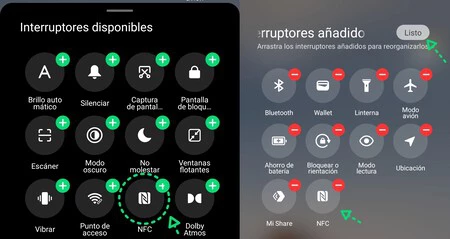
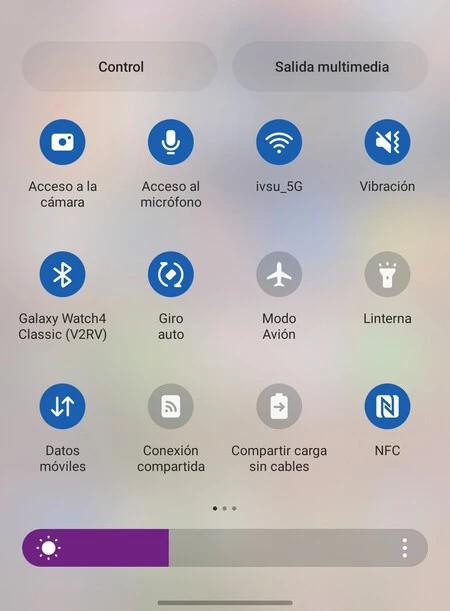
最も有名なSamsung Galaxy 製の携帯電話をお持ちの場合、パスはそれほど変わりません。[設定] > [接続] > [NFC と支払い]。 Xiaomi 携帯電話と同様に、韓国のメーカーではクイック設定から NFC を有効にすることもできます。
ボタンがない場合の代替手段: アプリケーション
クイック アクティベーターを備えていない Android スマートフォンの所有者である場合、NFC を変更するたびに設定に移動するのは少し面倒かもしれません。しかし、ソリューションはアプリの形で提供されるため、問題はありません。 Toggle Status Widget は、 Android デスクトップにウィジェットを追加できる完全に無料のアプリケーションです。
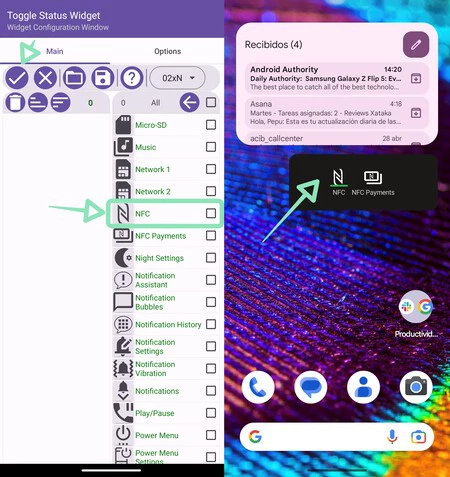
広告やその後の支払いがないため、現在の会社に最適です。ホーム画面にウィジェットを作成するだけで (空いたスペースに指を押し続けることで) 、NFC スイッチが追加されます。
ウィジェットのリストで、問題のアプリケーションのウィジェットを探します。次に、このクイック アクセスに必要な接続を追加するだけです (NFC 用のボタンを追加するだけです)。これで、この接続を見つけるために設定のジャングルを探索する必要がなくなりました。