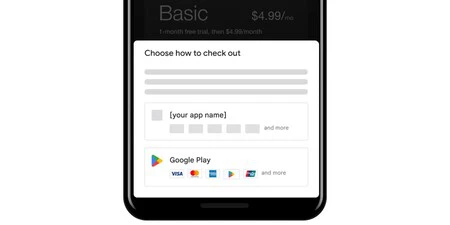
Google Play には 3 種類のアプリケーションとゲームがあります。100% 無料のもの、ダウンロードに料金を支払う必要があるもの、ダウンロードは無料だが使用するには定期的に料金を支払う必要があるもの (全額のいずれか)またはいくつかの追加機能)。後者は「サブスクリプションアプリ」に分類されており、使用しなかったり、気づかずに料金を請求されたりすると問題になる可能性があります。
このため、Google 経由で作成したアプリやゲームのサブスクリプションをキャンセルする方法を伝えることが便利であると考えています。このプロセスは、 Google Play での払い戻しリクエストと混同しないでください。ただし、このプロセスにより、アプリやゲームによる課金が継続されなくなります。
Google Play サブスクリプションをキャンセルするすべての方法
まずは最も早くて簡単なサブスクリプションのキャンセル方法から説明しますが、さまざまな方法があると言わざるを得ません。もちろん、それらはすべてGoogle が管理するサブスクリプションに関連しています。つまり、Google Play からダウンロードされ、Google Play を通じて購読したアプリケーションを指します。したがって、サードパーティの APK で行われた定期購入は、他の手段で行われた定期購入と同様に除外されます (例として、Web 経由でのみ定期購入を受け付けている Netflix を参照してください)。
この点に関してもう 1 つ知っておくべきことは、期間が終了するまでサブスクリプションを引き続きお楽しみいただけるということです。また、サブスクリプションは即時にキャンセルされるのではなく、すでに支払った期間 (または試用期間) が考慮され、その日が来るまでアクセスはキャンセルされません。同様に、いつでも再購読できると言うべきです。
Google Playから
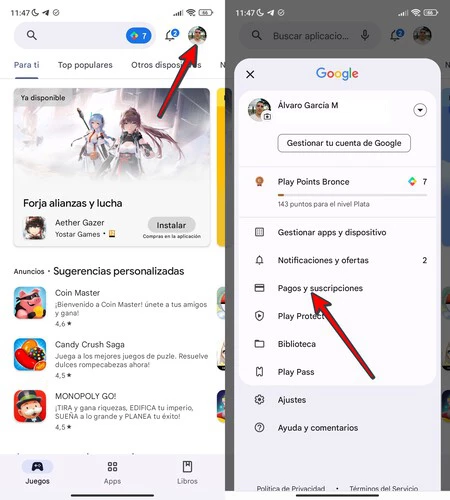
- Android モバイルで「Google Play」を開きます。
- プロフィール写真 (右上) をクリックします。
- 「支払いとサブスクリプション」にアクセスします。
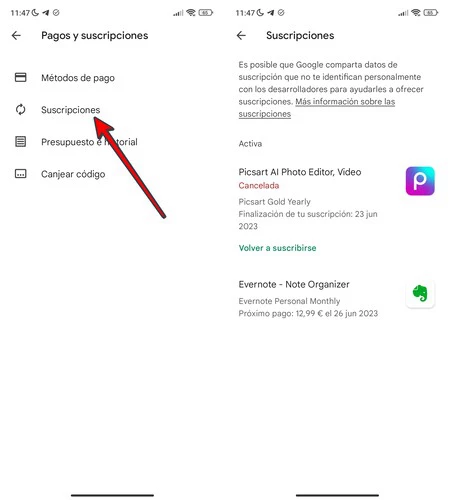
- 「サブスクリプション」に移動します。
- 登録を解除したいアプリまたはゲームを選択します。
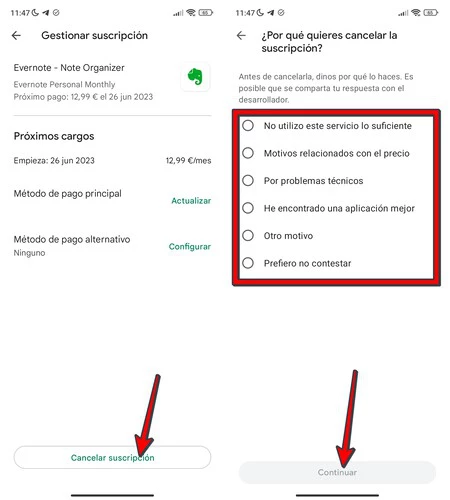
- 下部にある「サブスクリプションをキャンセル」ボタンをクリックします。
- 購読を中止する理由を選択し、「続行」をクリックします。
- 最後に、間違いがなければ、「サブスクリプションをキャンセル」をクリックします。
Googleアカウントから
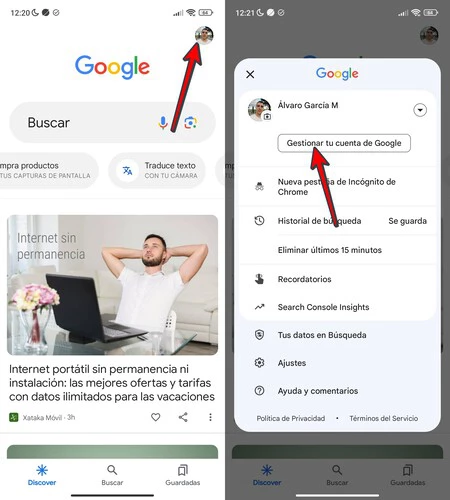
- 「Google」アプリケーションを開きます。
- プロフィール写真 (右上隅) をクリックします。
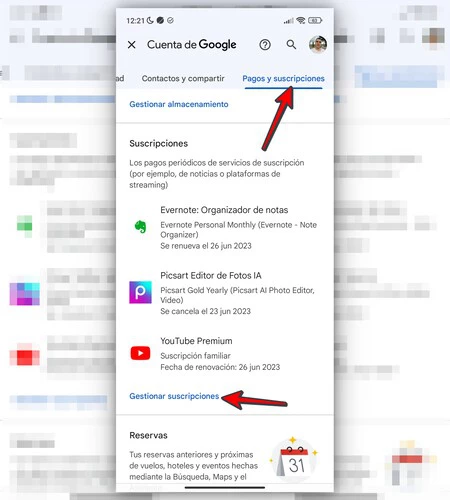
- 「Google アカウントの管理」に進みます。
- 右にスワイプして「支払いとサブスクリプション」タブを見つけて入力します。
- 「サブスクリプション」セクションまで下にスクロールし、「サブスクリプションの管理」をクリックします。
- 探したいアプリまたはゲームをクリックします。
- 次に、「サブスクリプションをキャンセル」ボタンをクリックします。
- 購読を中止する理由を選択し、「続行」をクリックします。
- 最後に、「サブスクリプションをキャンセル」をクリックします。
ブラウザ経由
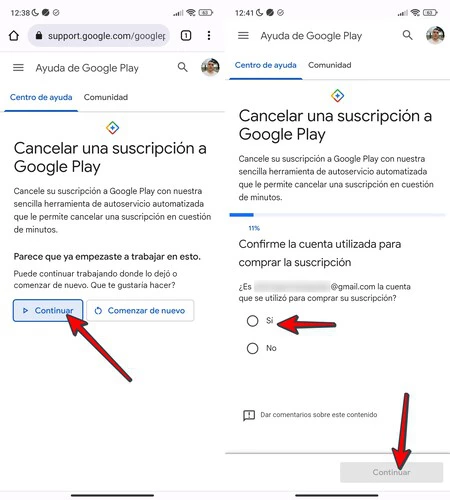
- Google Play ヘルプセンター、特に定期購入セクションにアクセスします ( ここをクリックすると直接アクセスできます)。
- 「続行」をクリックします。
- [はい] をクリックして Google アカウントを確認し (サインアップしたアカウントに関連付けられているアカウントの場合)、[続行] をクリックします。
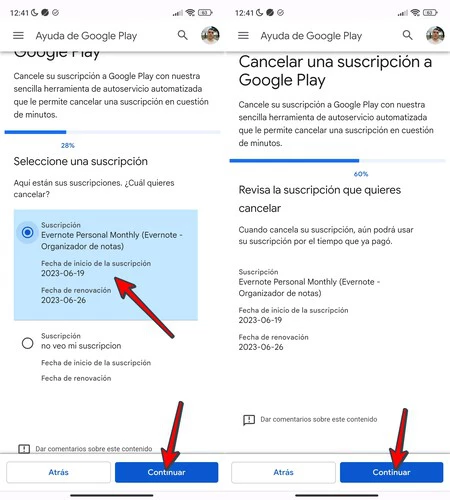
- 購読を解除したいアプリまたはゲームを選択し、再度「続行」をクリックします。
- キャンセルを確認するには、もう一度「続行」をクリックします。
試用期間には注意が必要
まず最初に、アプリやゲームをサブスクライブすると、常にポップアップ ボックスを通じて通知が届くということです。実際、このために携帯電話の指紋またはセキュリティ コードが要求されます (構成によっては、Google アカウントのパスワードも要求されます)。したがって、常にすべてをよく見ることが重要です。
これを知っていれば、登録した瞬間からサブスクリプションをキャンセルできます。前に述べたように、支払った期間が終了するまで、または無料トライアルの場合は期限が切れるまで、引き続きお楽しみいただけます。
サブスクリプションを維持するのに役立つと思われる場合は、サブスクリプション期限の 1 日前に手動リマインダーを設定することをお勧めします。そうすることで、それが自分にとって有益かどうかを評価し、役に立たない場合はキャンセルできます。