タグ: 画面のロックを解除する

画面のロックを解除する

  • 許可なく Android スマートフォンのロックを解除しようとしているユーザーを特定する 3 つのアプリケーション

    使用していないときに携帯電話をロックすることは、セキュリティとプライバシーの基本的な重要事項ですが、それでも PIN やパスワードが何であるかを見つけようと常に監視できる人がいます。誰かがあなたの携帯電話をスパイしようとしているのではないかと疑う場合、または万が一の場合に備えて証拠が必要な場合は、次の解決策があります。これらの Android アプリケーションは、自撮りカメラを使用して、あなたの携帯電話のロックを解除しようとしている人物を撮影します

    初期の考慮事項

    以下にリストするアプリケーションを選択する前に、それらの動作と共通点を考慮することが重要です。

    • これらのアプリケーションは、PIN、パターン、またはパスワードを使用したロック解除の試行を監視することに限定されており、指紋や顔などの生体認証システムは監視できません。いずれの場合でも、生体認証を選択した場合でも、セキュリティ コードを有効に活用できるように、常にセキュリティ コードが必要であることに留意してください。
    • Android では、 4 つ以上の数字、文字、またはドット パターンを入力すると、ロック解除の試行が正しくないとみなされるため、これらのアプリケーションは、数文字を入力した後、すぐに考えを変えて削除した場合などの短いエラーを無視します。
    • Android 12 以降、アプリがカメラやマイクにアクセスすると、通知としてアイコンが表示されます。これらのアプリケーションは監視タスクで気づかれないように努めますが、この機能を回避することはできません。ロックを解除できれば、どのアプリが使用されているかを確認し、犯罪写真を削除できるようになります。いずれにせよ、抑止効果は十分に発揮されるだろう。

    これらのロック解除試行監視アプリはすべて、デバイス管理者として構成する必要があります。これを行うには、「設定」>「セキュリティ」>「デバイス管理アプリ」に移動します。同様に、これらのアプリをアンインストールする場合は、続行するには管理モードに再度入る必要があります。

    ロックウォッチ
    スクリーンショット 2023 05 08 9 44 35

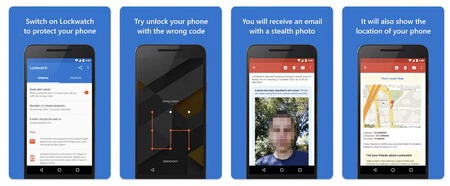
    Lockwatch は、携帯電話のロックを解除しようとする人の写真を撮る興味深いアプリケーションで、誰かがロックを解除しようとしたときに電子メールを受信できるようにするという簡単な方法で約束を果たします。

    Lockwatch の使用を開始するには、アプリをダウンロードして開きます。次に、「アラートメールを送信」トグルをアクティブにします。これを行うと、アプリは管理者として設定するように求められ、電子メールを入力できるようになります。

    上記を設定すると、電子メールが送信されるまでにロック解除を試行する回数を選択できます。結局のところ、私たち自身が最初に間違えた場合に備えて、2 つまたは 3 つを選択するのは悪い考えではありません。電子メールのスパムを防ぐため、適切なパスワードを 10 秒以内に入力すると、Lockwatch は電子メールを送信しません。

    誰かが間違った PIN を入力していることをアプリケーションが検出すると、アプリケーションが送信するメッセージには、撮影した写真、GPS 位置情報、およびその地域の地図が含まれます。これは、携帯電話についてのうわさ話をするだけでなく、携帯電話が盗まれた場合に非常に役立ちます。

    Lockwatch のプレミアム バージョンでは、 SIM カードが変更された場合、または誰かがロックを解除せずに携帯電話の電源をオフにした場合にアラートを設定でき、写真を 1 枚ではなく 3 枚撮影し、電子メールにサウンド クリップも含めることができます。

    • Google Play ストアでアプリケーションを無料でダウンロードします (プレミアム バージョンも利用可能)。

    第三の目
    三番目

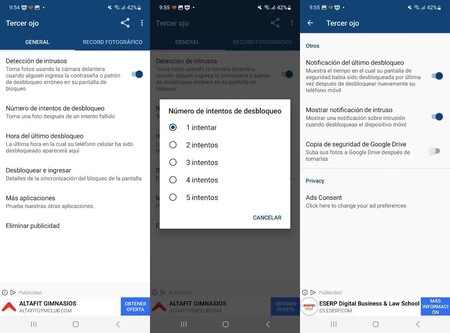
    Third Eye は Lockwatch と同様の方法で機能しますが、この場合、電子メールを使用する代わりに、携帯電話自体の内部で携帯電話のロックを解除しようとしている人の画像が表示されます。これはゴシップを見つけるのには興味深いものですが、携帯電話が盗まれた場合はほとんど役に立ちません。数秒後に正しい PIN を入力してしまった場合でも、写真が撮影されます。

    アプリケーションをインストールしたら、管理者としてアクティブ化し、関連する権限を付与する必要があります。侵入検知を有効にして現行犯で写真を撮ります。アプリケーション内では、画像とロックが解除された時刻の両方が表示されます。ちなみに、ロックを解除するたびに、最後にロックを解除した時間が表示されるので、少し煩わしいかもしれません。

    そのオプションの中で、試行回数、通知、または Google ドライブへの写真の保存の可能性を設定します。 「必須」ですが、無料版にはかなりの数の広告が表示されます。有料版を選択した場合、余分な機能がないため、得られるのは広告を正確に削除することだけです。

    • Google Play ストアでアプリケーションを無料でダウンロードします (プレミアム バージョンも利用可能)。

    クルックキャッチャー
    スクリーンショット 2023 05 08 10 17 18

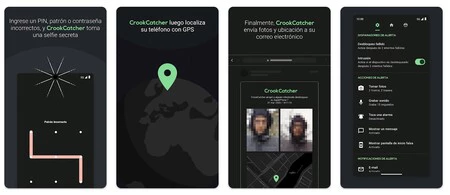
    スヌープをキャッチするためのもう 1 つの優れたアプリケーションは、緑色のディテールが印象的な暗いインターフェイスを備えた CrookCatcher です。いつものように、インストールすると、管理者として構成し、それらを使用するための権限を付与するように案内されます。

    完了すると、インターフェイスはシンプルになり、複数のタブが表示されます。 「ホーム」ボタンはサービスを無効にするために使用されます。「写真」には、収集した画像とデバイスの位置を示す地図が表示され、「i」をタッチすると正確な座標が表示されます。 。 「設定」では、ロック解除の試行回数 (1 ~ 5 回)、写真の撮影枚数などのオプションを調整し、電子メールとデバイスの通知を有効にすることができます。このアプリは正しいPINを入力した場合でも写真を撮影します。

    プレミアム バージョンを購入すると、アラームの再生、音声の録音、メッセージの表示、写真の追加、アプリケーションの非表示など、より多くの機能にアクセスできるようになり、広告も削除されます。ただし、無料版でも十分な機能があります。

    • Google Play ストアでアプリケーションを無料でダウンロードします (プレミアム バージョンも利用可能)。
    許可なく Android スマートフォンのロックを解除しようとしているユーザーを特定する 3 つのアプリケーション・関連動画

  • 携帯電話を保管しているときのみ起動しないようにします: これはポケット モードです

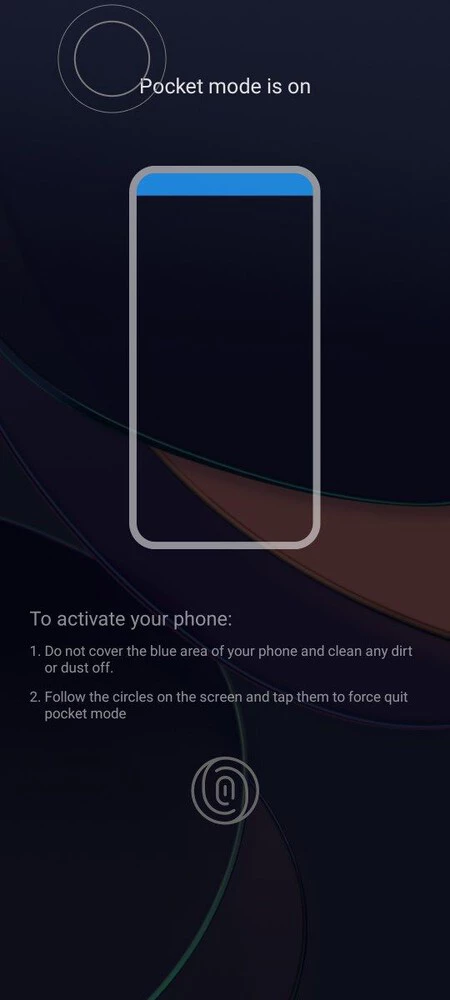
    私たちの携帯電話には、非常に独特ですが、同時に便利な機能が備わっています。これは、保管中に画面がオンになるのを防ぐポケット モードです。些細なことのように思えるかもしれませんが、タッチすると画面がオンになるように設定すると、足でゴースト プレスができることがあります。

    したがって、誤って電話をかけたり、おそらく意味のないメッセージを送信したりする可能性があります。以前にも同じようなことが起きましたが、ポケットモードを使えばそれを防ぐことができます。それがどのようにアクティブ化されるか、どの電話機がそれを許可するか、そして他のメーカーでそれを使用する代替品について説明します。

    ポケットモードとは何ですか?またその目的は何ですか?

    近接センサーポケットモード

    ポケット モードは、すでに述べたように、多くの Android デバイスの設定にある便利な機能です。これは、 近接センサーを使用して、携帯電話が不用意にロック解除されるのを防ぎ、ズボンのポケットに携帯電話を入れて持ち運んでいるときに、画面が足に触れても反応しません。

    従来、このモードは [設定] > [ロック画面] にあり、「ポケット モード」または「偶発的な電源オンの防止」に似た名前が付けられています。 Android メーカーのカスタマイズ レイヤに応じて、さまざまな名前が付けられ、デバイス構成の別の部分に表示される場合もあります。設定でこの機能を検索して見つけます。見つからない場合は、検索ボックスを使用すると簡単にアクセスできます。

    Samsung サポート ページにあるように、 Galaxy でポケット モードを有効にするには、次の手順を実行する必要があります。

    • [設定] > [ディスプレイ] に移動します。
    • 「誤って押すことをブロックする」オプションが表示されるまで下にスクロールします。
    • それをアクティブ化すれば、それだけです。設定でわかるように、これにより、携帯電話がバッグやポケットなどの暗い場所にあるときに、画面がキーストロークを検出できなくなります。
    Oneplus ポケットモード

    携帯電話にポケットモードが表示されている場合でも、同じ機能があるという意味ではないことに注意してください。たとえば、 Realme 携帯電話では、ポケット モードを使用すると、電話に触れて再生を停止することなく、携帯電話をポケットに入れたままビデオの音声を聞き続けることができます。

    Pocket モードはすべての Android にあるわけではありません

    数年前までは、すべての Android カスタマイズ レイヤーの設定にこのポケット モードが含まれることが非常に一般的でした。ただし、最近の Pixel や POCO で見られたように、このモードは設定にはありません。実際、Xiaomiはおそらく、従来のものほど効果的ではない超音波近接センサーの使用を開始したため、それを排除しました。

    アクティブにすることができなかったので、ポケットに携帯電話を入れて誤ってタッチすることを再現しようとしましたが、いずれの場合も携帯電話の電源がオンになりませんでした。明らかに、画面をダブルタップしてロックを解除する MIUI と同様に、「タップして画面をオンにする」機能をアクティブにしてこれらのテストを実行しました。

    ただし、携帯電話があなたにいたずらをすることを信頼できず、最終的に電話をかけたりメッセージを送信したりする可能性があります。特に連絡頻度が低い場合、後から説明するのは気持ちの良いものではありません。そのため、この機能を持たない携帯電話でアクティブ化する方法を見てみましょう。

    デフォルトではポケット モードがない Android でポケット モードをシミュレートする方法

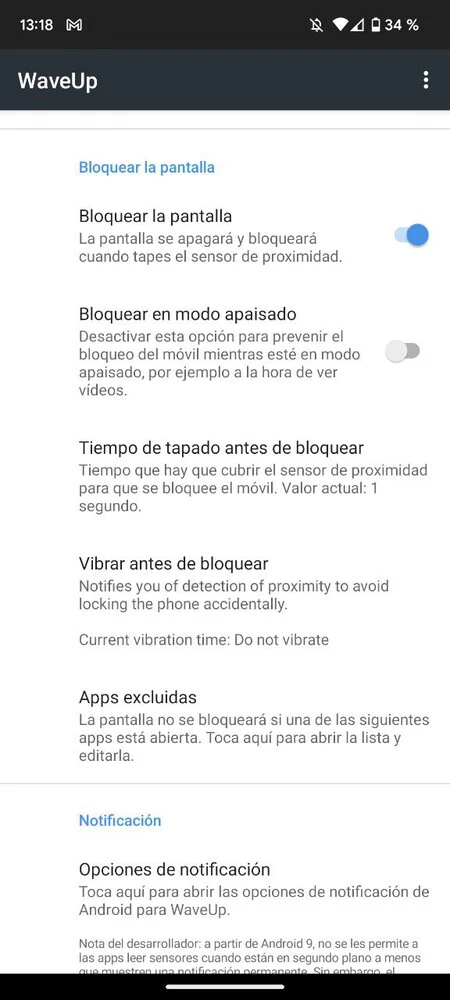
    ポケットモードが含まれていない携帯電話のポケットモードの欠如を解決するために、少なくとも同様の方法でそれを返すアプリケーションがあります。 WaveUp をダウンロードしてテストしましたが、非常にうまく機能します。

    Waveup アプリ ポケットモード

    ダウンロードしたら、対応する権限とシステム制御権限を付与する必要があります。そうしないと、その機能が正しく実行されません。アプリのメイン画面で、 「ロック画面」機能が見つかるまでスクロールして有効にします。残りの機能は無効のままにすることができます。

    近接によってブロックされるたびに振動するように設定することもできます。これにより、アプリケーション自体によるブロックを識別できます。一方、近接センサーが覆われた状態でロックが作動するまでの時間を調整することもできます。

    Xiaomi のもう 1 つの代替案: 電話アプリのロックを使用する

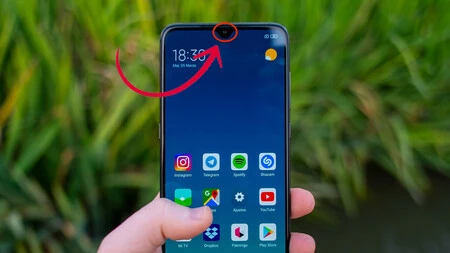
    Xiaomi 近接センサー

    ポケットモードが一般的だったXiaomi携帯電話の場合、それを置き換えるのに役立つ小さなトリックがあります。 MIUI 12.5MIUI 13では、中国企業はこの機能を削除することを決定しましたが、別の機能を利用して同様のことを実現できます。

    具体的には、アプリ ロックを使用して、少なくとも呼び出し元のアプリで一種のポケット モードをシミュレートします。これを行うには、[設定] > [アプリケーション] > [アプリケーション ロック] に移動します。次に、ロック パターンが設定されていない場合は入力し、リストで「電話」アプリケーションを検索してロックをアクティブにする必要があります。

    現在、一部のメーカーではポケットモードが存在しません。ただし、これらの代替手段のいずれかを試して回復することができます。

    電話がかかってきて、携帯電話をポケットに入れていると、呼び出し音は鳴り続けますが、画面はオンになりません。指紋またはロック解除方法を使用して画面をオンにし、誰が電話をかけているかを確認します。ロック画面上のすべての通知を無効にすることも重要です。無効にしないと効果がありません。

    携帯電話を保管しているときのみ起動しないようにします: これはポケット モードです・関連動画