タグ: パソコン

パソコン

  • 注目されませんでした: Motorola Edge 50 は、私たちの携帯電話と PC の使用方法を変えようとしています

    Motorola はすでに、新世代の最も高級な携帯電話Edge 50 Ultra 、 Edge 50 Pro 、およびEdge 50 Fusionを発表しています。それらの間にはハードウェアの違いがありますが、見過ごされているように見える非常に重要な機能を共有しています。

    これは Motorola Smart Connect であり、携帯電話とコンピュータを統合するための新しい Motorola ソリューションであり、原則として Lenovo モデルに適用されますが、同社はこのプラットフォームをより多くの Windows コンピュータにも導入する予定です。その操作は興味深いだけでなく、携帯電話と PC を同時に使用するためのより流動的な方法も提供します。

    モバイルから PC へ、また PC からモバイルへも簡単に

    接続されたデバイスのエコシステムについて説明したメーカーは Motorola が初めてではありません。 Apple は長年にわたり、iPhone と macOS の間でうらやましい統合を実現してきました。特に、モバイルとラップトップの間でファイルを共有する場合、また、一方のデバイスでテキストをコピーし、もう一方のデバイスですぐに利用できるようにするなどの単純な (しかし便利な) 機能が顕著です。 Samsung には、Samsung Galaxy デバイスと同じブランドのコンピューター間で利用できる独自のソリューションもあります。

    Motorola は現在、自社の携帯電話を Lenovo コンピュータと組み合わせて使用​​する新しい方法を提供したいと考えています。これは、デバイスをより集中的に使用する人々にとって非常に役立つことが期待されます。携帯電話と PC の統合を強化すると、特にスマートフォンを仕事ツールとしても使用している場合、生産性が向上します

    Motorola によると、Smart Connect は、電話をかけたり、テキスト メッセージに応答したり、もちろんMotorola と Lenovo の携帯電話、タブレット、コンピュータ間でファイルを送信したりするために、複数のデバイス間で統一されたバリアフリーのエクスペリエンスを提供するもので、非常に便利です。 Android と PC の間でファイルを送信するのは少し面倒な場合があるためです。アプリはデバイス間でも使用できます。たとえば、携帯電話の画面をコンピュータの画面で直接表示したり、ゲームやエンターテイメントのアプリケーションを携帯電話からラップトップに移動したりすることができます。
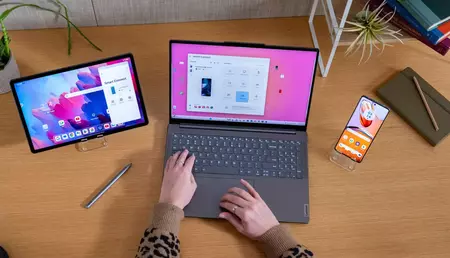
    モトコネクト

    また、Smart Connect を使用すると、コンピュータ上の同じマウス (またはトラックパッド) を使用して携帯電話やタブレットを滑らかに制御し、カーソルをある画面から別の画面に即座に移動させることもできます。

    このアプリケーションはスマート クリップボードのサポートも提供します。つまり、WhatsApp などのメッセージを通じてテキストやリンクを送信しなくても、コンピューター上のテキストをコピーして、同じテキストをモバイルで利用できるようになります。また、Smart Connect により、携帯電話を Lenovo コンピュータ上の Web カメラとして使用できるようになる予定であり、これについて同社はこのプラットフォームの発表で言及しています。
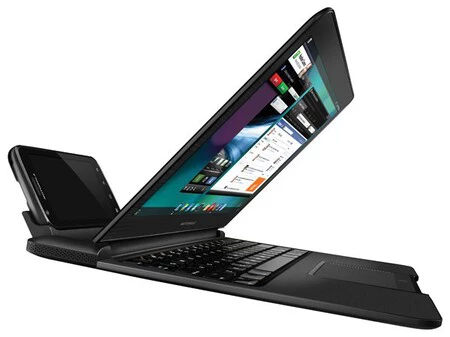
    モトローラ アトリックス。

    もちろん、携帯電話の使用体験を PC に近づける Motorola の初めての取り組みではありません。同社は近年、多くのデバイスにReady For プラットフォームを搭載しており、スマートフォンを画面に接続してコンピューターに「変換」できるようになりました。

    そして、あの伝説的な Motorola Atrix を忘れるわけがありません。これは、ラップトップ型のドックに挿入してコンピューターに変えることができるスマートフォンです。ドックは高価で、アイデアは成功しませんでしたが、間違いなく興味深い提案であり、決して忘れられないスマートフォンです。

    より流動的でバリアフリーな方法でスマートフォンを自分のワークフローに統合できるというアイデアは、私が常に興味を持っていることです。特に、多くの人と同様に、私はメモを取るための仕事ツールとしてスマートフォンを使用しているためです。研究などを行う。コンピューターの一部であるかのようにコンピューターから直接使用し続けることができるというのは、あまりにも魅力的であり、まさに Motorola が提案していることです。この体験が思ったほどシームレスであるかどうかは疑問です。

    同社はMWC 2024中にSmart Connectを発表し、その際にMotorola Edge 40 Proを使用してその動作をデモンストレーションしました。これは、この機能が同社のより多くのスマートフォン、または少なくとも前世代のMoto Edgeに搭載される可能性があることを示唆しています。 。

    コンピュータに関しては、Motorola は MWC 中にPC Magへの声明の中で、原則として Smart Connect は Lenovo コンピュータで利用可能になるが、将来的にはこのアプリケーションは Windows 10 および Windows 11 を搭載するあらゆるコンピュータで使用できるようになる、と認めました。 Microsoft Store アプリ ストアから入手できます。あとは待つだけです。
    注目されませんでした: Motorola Edge 50 は、私たちの携帯電話と PC の使用方法を変えようとしています・関連動画

  • PC 画面を Chromecast に送信して表示する方法

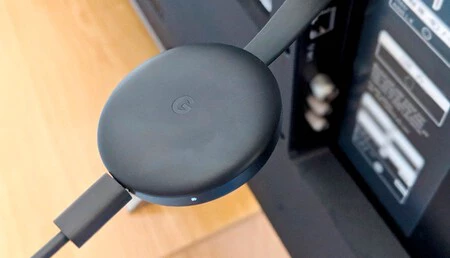
    Chromecast は、その使いやすさに加え、 見た目よりも便利なため、多くの家庭のリビングルームに普及した小型デバイスです。最新バージョンには Google TV が含まれており、Play ストアからアプリをダウンロードできます。しかし、彼らはいくつかの秘密を隠しています。

    PC の画面をテレビで見たいと思ったことはありませんか?追加のアプリをインストールする必要がなく、それが可能です。必要なのは、最も一般的なブラウザとコンピュータが同じ WiFi ネットワーク上にあることだけです。それはとても簡単です。

    Chromecast を PC 画面として使用するための要件

    Chromecast Google

    Chromecast は、Google が開発したプロトコルのおかげで機能し、検索巨人の複数のサービスと互換性があります。中でも人気のブラウザであるGoogle Chrome。明らかに、PC 画面をこの小さなデバイスに送信したい場合は、アメリカの会社のブラウザを使用する必要があります。

    Microsoft の Edge など、Chromium ベースの他の製品もこの機能と互換性があることは言及する価値があります。

    要件は基本的なものですが、だからといってあまり注意を払わなくてもよいというわけではありません。必要なものに注意してください

    • テレビに接続された Chromecast デバイス。
    • Google Chrome (または類似のもの) がインストールされている PC。
    • 両方のデバイスで安定した Wi-Fi 接続。

    さて、これらすべてを念頭に置いて、プロセスがどのようなものかを見てみましょう。

    Chromecast を使用して PC をテレビに送信する方法は次のとおりです

    早速、要件を満たしており、Chromecast が正しく設定されていることを前提として、プロセスを段階的に説明します

    • PC で Google Chrome または互換性のあるブラウザを開きます。
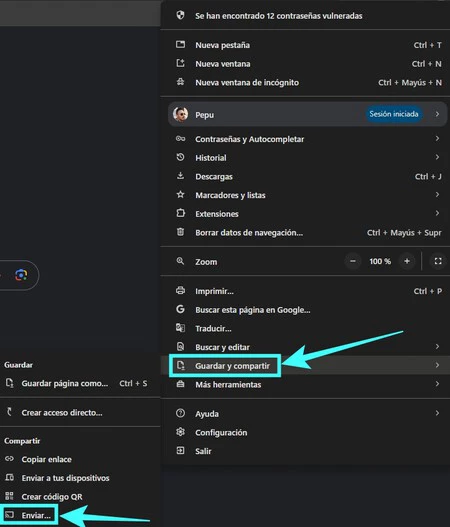
    • 右上隅にある省略記号 (プラス) アイコンをクリックします。
    • 「保存して共有」セクションに入ります。
    • 次に、「送信」をクリックします。
    Chromecast キャスト スクリーン PC
    • 小さなポップアップ ウィンドウが開き、利用可能な Chromecast デバイスのリストが表示されます。
    • タブをキャストする Chromecast を選択します。
    • Chrome タブがテレビ画面に表示されます。

    閲覧しているブラウザタブの代わりにPC画面を送信することもできます。これを行うには、ブラウザの上部メニューでアクティブになる「テレビに送信」アイコンをタップします。次に、「ソース」をクリックし、デフォルトのオプションを「画面の送信」に変更します。

    もちろん、この 2 番目のオプションについては、画面送信を開始する前に設定することをお勧めします。テスト中、現在の出荷を停止して再開するまで動作しませんでした。

    Chromecast が表示されない場合は、

    機能が期待どおりにならない場合、問題が発生する可能性があるため、不思議ではありません。この場合、配信にアクセスすると、互換性のあるデバイスのリストに対象となる Chromecast が表示されません。これを解決するには、[設定] > [システム] > [再起動] に移動してデバイスを再起動することをお勧めします (Chromecast with Google TV の場合)。

    同様に、PC と Chromecast の両方が同じ WiFi ネットワークに接続されていることを確認してください。これは絶対に必要です。そうでないと機能しません。機能が正しく開始されている場合でも問題が発生する場合があります。ラグやバッファリングにより不快な遅延が発生しますが、PC とルーターを再起動することで解決できます。

    PC 画面を Chromecast に送信して表示する方法・関連動画

  • x86 バージョンの Android TV が存在: 古い PC をスマート TV に変換できるようになりました

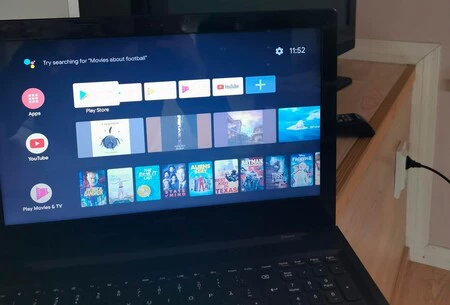
    x86 プロセッサー用の Android TV バージョンは、誰でも古い PC を実用的なスマート TV に変える扉を開きます。 Google のサービスとアプリケーションが含まれていますが、少なくとも現時点ではChromecast を統合する可能性はありません。

    Android は ARM アーキテクチャ向けに開発されていますが、Google はこのオペレーティング システムのバージョンを x86 プロセッサ向けに作成しました ( Android x86 というPC に適応させるプロジェクトもあります)。私たちが持っていなかったのは、CISC タイプのプロセッサ用の Android TV のバージョンでしたが、この障害は独立した開発者によって克服されました。このようにして、テレビ用の Google オペレーティング システムを PC にインストールすることが可能になり、それに伴うあらゆる可能性が実現します。ただし、100% 機能するにはまだバグが多すぎます。

    見てみると…
    スマート TV に最適なアプリ: 無料の Android TV アプリ トップ 11

    現時点では限られているものの、注目に値する可能性

    RIMI 2k17 からの画像 (XDA 開発者)

    x86 バージョンは、 AmznUser444 Devによって開発され、有名なXDA Developersフォーラムで公開された PC プロセッサ用のポートです。このバージョンは完全に機能し、PC にインストールできます。少なくとも 1.2 GHz の速度、 1 GB の RAM、8 GB のストレージ、64 MB のビデオ メモリ、および最小解像度 1,280 x 720 の 64 ビット デュアルコア プロセッサが必要です。また、 Android TV x86 をプレーヤーとして使用したい場合は TV ですが、コンピューターのモニターでも機能します。

    開発が実験的であり、進化にはまだ改善の余地が多くあることを考えると、このバージョンの x86 SoC 用 Android TV にはいくつかの問題があります。主な問題の 1 つは、統合された Chromecast が機能しないことです。これは、Android TV を搭載したハードウェアの注目すべき利点の 1 つです。また、Netflix など、動作しないオペレーティング システムのネイティブ アプリがあるため、ビデオの再生にも問題があります。ただし、試した人によると、Netflix のモバイル版もインストールできるようですが、それは機能するようです。

    このタイプの開発では、多少古い PC を活用することができますが、Windows には、Android TV を適応させるよりも多くの再生オプションが用意されています (また、 Google TV は非常に安価なので、おそらく古い PC と戦う価値はありません)。それでも、これは注目すべき重要な進歩です。プロジェクト ページからAndroid TV 9 Pie の最新 ISO をダウンロードできます。

    経由 | XDA開発者

    x86 バージョンの Android TV が存在: 古い PC をスマート TV に変換できるようになりました・関連動画