タグ: ペンドライブ

ペンドライブ

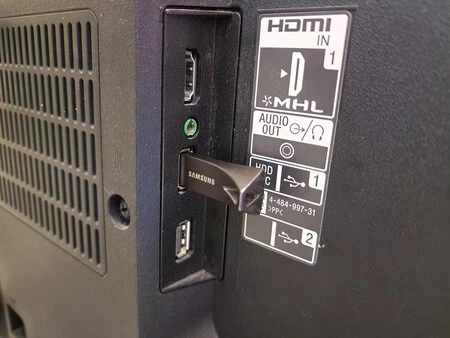
  • これは、USB ペンドライブをモバイル充電器に接続すると発生します。確認済みです。

    モバイル充電器は必須のアクセサリであり、携帯電話のバッテリーを充電するために使用するのは当然ですが ( この特定の順序で行うほど良いです)、 USB ポートを使用すると、あらゆる種類のガジェットを接続できます。何を入れても過剰な消費は発生せず、また、充電器がポートに接続されるすべてのものに電力を供給するという秘密の機能のロックが解除されることもありません。

    充電器とUSBメモリまたはペンドライブを組み合わせてみたことがありますか?もしかしたら、何が起こるのか知りたいと思っているかもしれませんが、メモリや充電器が損傷したり、短絡やその他の事故が発生したりするのではないかと心配して、まだ実行したことがないかもしれません。あなたの疑問を解消できるように、何が起こるかをお伝えします。

    ペンドライブも含めてあらゆるものを充電できる充電器

    現在の携帯電話の充電器、そしてもちろんメモリやペンドライブの主流のポートはUSB です。これらのポートをいくつか備えた充電器もあるので、そうでない場合は USB-C です。この出発点を考えると、家にある「串」の 1 つをそこに置くとどうなるか疑問に思うかもしれません。

    理論的には、ペンドライブを壁の充電器に接続することはあまり意味がないと考えられます。本質的に、充電器はデバイスを充電するためにエネルギーを転送するタスクだけを持ちますが、ペンドライブはファイルの転送に重点を置いています。したがって、充電器を使用すると、電力が供給されても、メモリから情報を読み取ることはできません

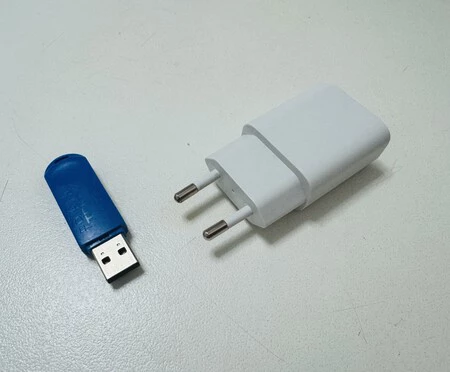
    USB充電器とペンドライブ

    ここで、ユーティリティの外で、USB ペンドライブがこのような量のエネルギーを受け取ることが問題かどうかを確認できます。コンポーネントの一部が損傷しているか、またはそのまま放置されていますか?当社では、これによりご家庭で電力損失が発生することはないと考えています。これは、契約電力を超えた場合や、他のより要求の高い機器に一般的な障害が発生した場合によく発生します。

    私たちの場合、 PCTech.click のものとは異なり、一般にコンピューターをオペレーティング システムでフォーマットするために使用される東芝ブランドのメモリを接続しました。接続すると何も起こりませんでしたが、しばらくしてから切断しました。それは機能し、コンピュータに戻ると、そこにあったファイルが表示されます。

    充電器は?携帯電話やタブレットも問題なく充電できます。家も停電していない。百聞は一見に如かずだと思うなら、これと同じ実験をしたあるはずです。何も新しい発見はありませんが、理論的には、ペンドライブにも充電器にも何も起こらないはずである理由は説明されています。

    これが説明です。 USB ドライブを充電器に接続すると、充電器は地面への接続を確立し、機能するために必要な 5 ボルトを送信します。ただし、USB コネクタにはデータ転送を目的とした他のピンがあり、コンピュータやOTG モードの携帯電話などのマスター デバイスによってのみ「読み取られる」ピンもあります。ただし、充電器にはこれらのデータ ピンがないため、何も起こりません。ペンドライブはデータ接続を待機したままになります。

    経由 | ザタカモバイル

    これは、USB ペンドライブをモバイル充電器に接続すると発生します。確認済みです。・関連動画

  • これは、携帯電話、タブレット、さらにはリビングルームの Android TV で使用できるように USB ペンドライブを準備した方法です。

    現在、Android スマートフォンには内部ストレージに大量のメモリが搭載されていますが、 必要なメモリを常に満たしているわけではありません。 MicroSD オプションが最適ですが、メモリ拡張専用のスロットを備えたスマートフォンはますます少なくなり、 アプリの移動がより困難になっていると付け加えています。 ファイルを共有する方法を試すのにうんざりした私は、最終的に最も単純なもの、 USB ペンドライブを選択しました。

    この方法では、携帯電話から写真を RAW 形式で PC に転送して編集することができますが、 Android TVを搭載したテレビに接続して大画面でプレビューすることもできます。さらに、私は常に個人的に選んだ音楽と、最も重要なファイルのバックアップ コピーを持ち歩きます。これを行うには、選択と構成を間違えないように特定の側面を考慮することが重要です。

    適切なペンドライブの選択

    電気店に行って、最初に目にしたペンドライブを購入するのが最も簡単 (そして最も快適) ですが、後で後悔しないように、良い購入をするためにはほぼ必須であると私が考えるいくつかの側面に注意を払いました

    まず、ペンドライブの容量ですが、これは各ユーザーのニーズに完全に依存します。私の場合、携帯電話上のすべてのファイルをコピーするつもりはないので、128 GB のペンドライブで十分です。重要な写真や、Play ストアにないアプリケーションの APK など、保持したいファイルのみをコピーします。 、またはここ数年ダウンロードして入手した音楽。

    容量だけでなく、USB の「ピン」テクノロジーも重要です。現在、 USB 3.0 ポートは最新のテレビでも非常に普及しているため、このバージョンの人気のあるコネクタを選択することが不可欠であると思われます。もちろん、ちょっとしたヒント: 問題のモデルの仕様書を見てください。 USB 3.0 フラッシュ ドライブが、依然として 2.0 時代の読み取りおよび書き込み速度に留まっているのは珍しいことではありません。

    Chromecast ペンドライブ

    第三に、信頼できるブランドの選択を強調します。サンディスク、フィリップス、キングストン、またはサムスンは、最も有名なブランドの一部です。耐久性のある収納庫を探していたので、そういう意味では有名メーカーのものを選んだ方が安心です。

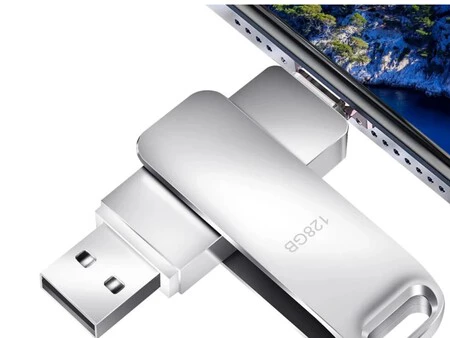
    4 番目に考慮すべき点は、ペンドライブのタイプです。原則として、ほとんどは以前と同じ形状を維持し続けます。つまり、USB ポートで終わる細長いドングルであり、場合によってはタブで隠されています。ただし、アダプターを必要とせずに携帯電話に接続できるように、複数のポートを備えたものもあります。私はこの市場に参入したくありませんでしたが、それでも知っていて損はありません。

    フォーマットは必須の手順です

    「フォーマット」という言葉を聞いたことがあると思います。ストレージ ドライブのフォーマットとは、使用できるように準備し、1 つまたは別のタイプのファイル システムを選択することを意味します。この点で、私の考えはすぐに、Windows コンピューターを使用する最も一般的な方法である NTFS に移りました。

    しかし、ペンドライブの場合は疑問があり、デバイスとの最大限の互換性を求めると、従来の FAT32 を使用するという選択が明らかになりました。まあ、その制限の 1 つが、4 GB を超えるファイルの処理を許可しないため、私はそれを放棄しました。カートリッジは 1 つだけ残っていました。exFAT フォーマットです。これは、残りの利点を維持しながらこの制限を回避します。

    スマートテレビのペンドライブ

    その後、フォーマット処理のために Windows 独自のディスク パーティション ツールを使用しました。 Rufusのような任意のプログラムを使用して実行できます (フォーマットにも使用できます)。クラスター サイズはデフォルトのままにすることをお勧めします。これで、すべてのスマート デバイスで使用を開始する準備ができました。

    Android デバイスに接続する方法は次のとおりです

    アダプター

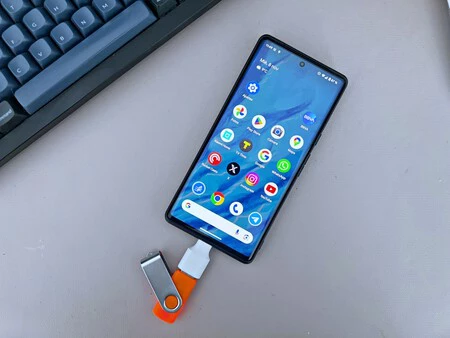
    USB ペンドライブを携帯電話に接続するには、上で述べたようなUSB タイプ C 出力を備えたオプションを使用すると、接続が簡単になります。それは簡単ですが、私はそのタイプを選択しなかったので、アダプターを使用する必要があります。

    幸いなことに、私の最新のスマートフォンであるPixel 6Aには、 USB Type A 入力 (標準) を備えたコンバータが含まれています。おかげで数ユーロの出費がなくなり、今では常に持ち歩いています。これは明らかに携帯電話の場合です。私のスマート TV の場合は、背面に USB ポートがあるため、何も必要ありません。

    携帯電話で写真を撮ったので、クラウドの外に保存したいですか?繋いで一瞬で追い越します。オフライン音楽リストを新しい曲で更新しますか?私は PC から (場合によっては Pixel からも) 送信しますが、インターネットにアクセスできないときでも利用できます。

    同様に、私はリビングルームのテレビで、携帯電話で作ったビデオを見るのに使っています。時々、見る時間がなかったテレビ番組を録画したこともあると認めます。可能性はほぼ無限で、この小さなアクセサリは、他のデバイスの限られたメモリを解放するための本当の休息になります。前世紀のことのように聞こえるかもしれませんが、それは非常に価値があるとすでに言いました。

    これは、携帯電話、タブレット、さらにはリビングルームの Android TV で使用できるように USB ペンドライブを準備した方法です。・関連動画

  • USB ペンドライブを使用すると、携帯電話のストレージが 2 倍になります: 動作させるために必要なものがすべて揃っています

    携帯電話の空きストレージ容量が少ないと、写真を撮ったり、ファイルを受信したり、アプリケーションをインストールしたりする通常の使用には迷惑です。 アプリを近づけないなど、この問題を軽減する方法はありますが、多くの場合、最終的にはペンドライブが最適な解決策になるのが真実です。

    なぜなら、メモリスティックはコンピュータと関連付けられていますが、 ペンドライブを Android モバイルに接続するのは同じくらい簡単だからです。まだ試したことがない場合は、その仕組みと満たさなければならない要件を知るためのすべての鍵を提供します。

    携帯電話に互換性があるかどうかを確認する方法

    標準USB

    すべての基礎となるのは、ペンドライブが携帯電話に接続できるかどうか、または互換性がないかどうかを知ることです。そして、スポイラー、それは互換性があります。なぜこのように言えるかというと、ここ数年はほとんどすべての携帯電話が携帯電話であったからです。

    いずれの場合も、 USB OTG との互換性があることを確認しておいて損はありません。USB OTG は、これらの接続を許可するためにポートに必要な規格です。 OTG Checkerなどのアプリは役に立ちますが、スマートフォンにはメーカーの独自の規格が搭載されている可能性があるため、このアプリで互換性がないと表示された場合でも、互換性を排除することはできません。

    どのタイプのペンドライブを使用する必要がありますか?

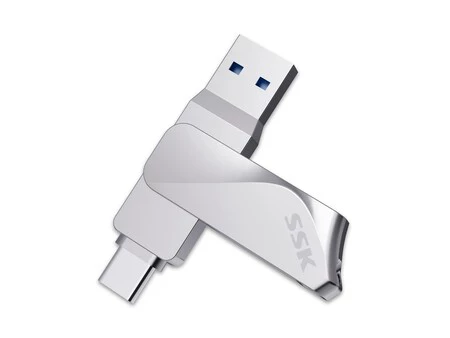
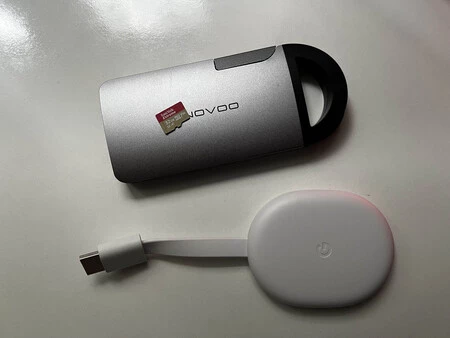
    基本的に、メモリースティックの種類はコネクタに基づいて区別されます。大部分は USB-A で、Android スマートフォンには USB-C ポートがあり、タイプ「A」のペンドライブと互換性がないため、アダプターを使用しても Android で動作します。そのような場合は、USB-A – USB-C アダプターを購入する必要がありますが、操作は同じです。

    USB-C および USB-A 出力を備えたペンドライブの例 (画像: Amazon の SSK)

    ケーブル状のアダプターも使用できます。ここで、データ転送をサポートする必要があります。そうでないと、充電ケーブルの場合は、相互認識さえできないため、携帯電話からペンドライブにファイルを転送したり、その逆にファイルを転送したりすることができなくなります。

    ただし、これは、USB-A を備えたペンドライブがすでに自宅にある場合には機能しますが、ペンドライブを持っていない場合、または新しいペンドライブを購入しても構わない場合は、 USB を備えたペンドライブを直接選択することをお勧めします。 -C 。実際、片側に USB-A、もう一方に USB-C を備えた二重接続のものもあります。言うまでもなく、これを使用すると、鉛筆とモバイルの間に中間アダプターが必要なくなります。

    ペンドライブにはどれくらいのメモリが必要ですか?

    これは、ペンドライブの用途と必要なスペースによって決まるため、まったく個人的なものです。したがって、多ければ多いほど良いということを超える一般的なアドバイスはできません。より正確なデータが必要な場合は、多数のファイルを問題なく保存できる最低 64 GB が必要です

    64 GB は携帯電話の内部ストレージとしては不足しているかもしれませんが、ペンドライブとしてはそれほど多くありません。最悪の場合、その容量を備えた携帯電話をすでにお持ちの場合、ファイルの保存容量は合計で最大 128 GB になります。いずれにせよ、私たちは以前のやり方に戻り、多ければ多いほど良いということになりますが、それに応じてペンドライブの価格も上がると言わなければなりません。

    ペンドライブはどのような形式にすべきですか?

    モバイルがペンドライブのスペースを認識して管理できるために不可欠なことは、ペンドライブのスペースがFAT32 でフォーマットされていることです。これは、これらの外部メモリで使用される最も一般的な形式ですが、その形式でない場合は、コンピュータを使用してペンドライブのファイル システムを変更する必要があります。

    ペンドライブを Android モバイルに接続する方法

    ペンドライブ

    この答えは標準的すぎるように思えるかもしれませんが、ペンドライブを Android モバイルに接続するには、ペンドライブを対応するポートに差し込むだけです。明らかに、この時点で、上記で説明したすべての要件を確認して、それらを遵守していることを確認する必要があります。そうしないと、携帯電話はアクセサリを認識できません。

    ペンドライブのファイルを管理する方法

    ペンドライブの管理専用の特定のアプリケーションは必要ありません。デバイス上にすでにあるファイル マネージャーと連携して動作するためです。ここでは、Android スマートフォンに標準搭載されているGoogle ファイルアプリケーションが完璧に機能します。私たちは他のマネージャーでも仕事ができると主張しますが。

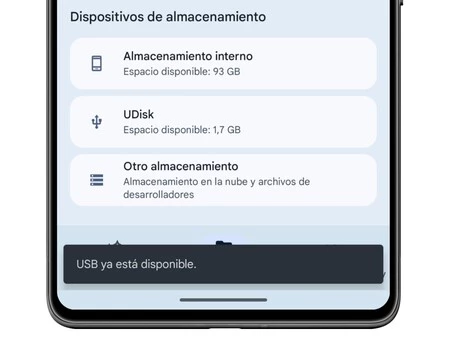
    Google ファイルに接続されたペンドライブ

    これらのアプリを使用すると、携帯電話の内部ファイル間を移動できるのと同じように、対応するセクションのペンドライブ ストレージにアクセスすることもできます。そこでは、フォルダーを作成したり、あらゆる種類のファイルを追加したり、内部ストレージに移動したり、削除したりすることができます…とにかく、内部ストレージと同じですが、携帯電話のスペースを占有しないという微妙な違いがあります。 。

    後で、これらのファイルを他のアプリで共有することもできます。例として、電子メールまたはメッセージング アプリケーションを参照してください。これらのアプリケーションでは、内部メモリからだけでなく、接続されている場合はペンドライブからもファイルを添付できます。

    保存できるファイルの種類

    前に述べたように、可能性の範囲は無限大になる傾向があります。写真、ビデオ、PDF ドキュメント、Word ドキュメント、Excel ドキュメント、圧縮ファイル、APK などの長いファイル。これは内部ストレージとまったく同じですが、スペースを超えないことだけが制限されます。

    もう 1 つの大きな違いは、それらのファイルを開くことができるかどうかです。写真やビデオは、Google フォトまたはモバイルのネイティブ アルバム アプリのおかげで問題なく保存できます。他のファイルについては、それらを開いたり実行したりできるアプリが必要です。

    モバイルペンドライブ

    マルウェアに感染しないようにする方法

    従来、ペンドライブにはウイルスが含まれていると考えられているため、ペンドライブに対して十分な根拠のある恐怖が払われてきました。標準では、いいえ、ペンドライブの内部にマルウェアが存在することはありません。感染する可能性のあるコンピュータ、さらには携帯電話自体に頻繁に接続すると、リスクが発生する可能性があります

    したがって、ここでのルールは、携帯電話をウイルスから保護するためのルールと同じです。重要なことは、信頼できないページからダウンロードしたファイルを追加しないことと、コンピューターに接続するときに必ずウイルス対策プログラムを実行することです。感染の疑いがある場合は、フォーマットすることをお勧めします。

    ペンドライブを安全に取り外す方法

    ペンドライブアウト

    ペンドライブの接続方法について話すときは非常に明白でしたが、ここではそれほど明白ではなくなります。単に切断するだけでは十分ではありません。実際、単に変更を加えたり、ファイルを転送したりするだけの場合、ファイルが破損する可能性があるため、これは悪い考えです。多くの場合、私たちは何も起こらないと信じていますが、実際に起こるまでは…

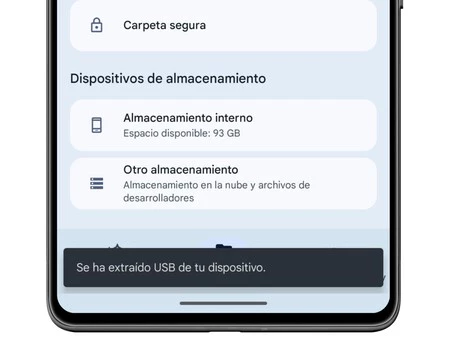
    切断して安全に行う最善の方法は、ファイル マネージャーで対応する設定を使用してペンドライブをアンマウントすることです。これは、マークされてから数秒後に携帯電話がそれを認識しなくなり、物理的に切断できるようにするオプションです。
    USB ペンドライブを使用すると、携帯電話のストレージが 2 倍になります: 動作させるために必要なものがすべて揃っています・関連動画

  • Google フォトの空き容量不足に対する最善の解決策を見つけました。それはペンドライブです。

    Google フォトの無制限ストレージが終了してから 2 年半が経とうとしています。 この制限の背後には代替手段がありますが、Google フォトを使い続けたい場合は、チェックする必要があります。あるいはそうではないかもしれません。実際、ユーロを支払わなくても Google フォトを引き続き利用できます。

    私はプラットフォーム上の違法または非倫理的なトリックについて話しているのではありません。見出しで読んだかもしれませんが、Google フォトを使い続けるには、外部メモリを使用するのがおそらく最良かつ最も安価な解決策です。実際、すでにペンドライブが手元にある場合は、無料になる場合もあります。

    すべての USB ペンドライブが機能しますが、一部の USB ペンドライブは面倒です

    ペンドライブを Android モバイルに接続するプロセスは、これ以上に一般的なものではありません。ペンドライブをデバイスのポートに差し込むだけです。その後、ネイティブのGoogle Filesなどのファイル マネージャーで管理できます。もちろん、ポートが USB-A の場合は、少し複雑になります。

    解決策が単純である限り、問題はありません。間に USB-A – USB-C アダプターを使用します。ただし、持っていない場合は購入する必要があるほか、持ち運びが少し面倒になる可能性があります。幸いなことに、それらは高価ではなく、最終的には外部メモリとモバイルが完全に通信することを保証します。

    もう 1 つの可能性は、確かに最も便利ですが、仲介者を介さずに携帯電話に直接接続する USB-C ペンドライブを作成することです。ただし、USB-C であろうと、アダプターを備えた USB-A であろうと、すべてに鍵があるとすれば、それは十分な量のストレージを備えているということです。写真がどれだけの量を占めるかによって異なりますが、一般的に 128 GB 未満では不足します。

    Google フォトのファイルをペンドライブに転送する方法

    このタイプの外部メモリを使用すると、写真やビデオを外部メモリに保存すると内部スペースとクラウドのスペースが節約できるため、二重の利点があります。さらに、ペンドライブを接続することでそのコンテンツに引き続きアクセスでき、内部メモリに転送することもできるため、何も失うことはありません。

    ファイルの移動

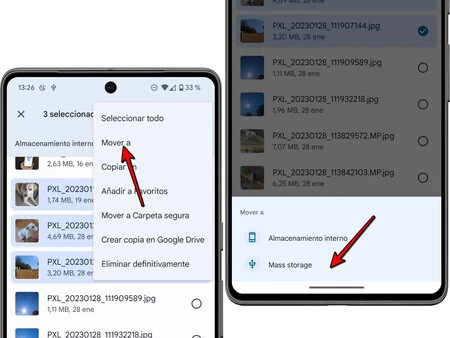
    これを行うには、まずペンドライブをモバイルに接続し、ペンドライブが正しく読み取られていることを確認し、ファイルマネージャーを開く必要があります。そこで「内部ストレージ」セクションに移動し、写真とビデオを見つける必要があります。たとえば、カメラの写真は[DCIM] > [カメラパス] にあり、スクリーンショットは[ピクチャ] > [スクリーンショット] にあります。

    必要な写真やビデオが見つかったら、それらを選択し、3 点アイコンをクリックして、[移動] をクリックしてペンドライブを選択するだけです。その瞬間、写真がどのように外部メモリに自動的に転送され、Google フォトから消えるかがわかります。

    すべての鍵となるのは、定期的にファイルをペンドライブに転送し、最新のものや常に保存しておきたいものを Google フォトに保存することです。

    すべての写真をペンドライブに転送する別の方法

    Google Takeoutのおかげで、すべての写真をダウンロードできます。プロセスは簡単で、基本的には Google にダウンロードを依頼し、圧縮ファイルでメールで送信し、ダウンロードするだけです。

    もちろん携帯電話でもできますが、パソコンのほうが快適です。従うべき手順は次のとおりです。

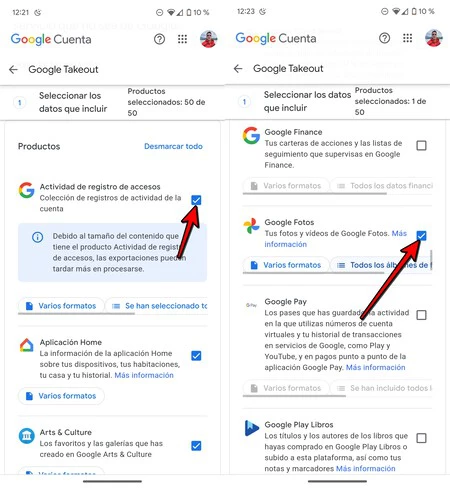
    • ブラウザ (モバイルまたはコンピュータ) からGoogle Takeout Web サイトにアクセスし、Google フォトに関連付けられたアカウントでログインします。
    Googleフォト1
    • すべてのチェックを外す」オプションをクリックします。
    • 下にスクロールして「Google フォト」を手動でチェックします(または、すべてをダウンロードしたくない場合は、「すべてのフォト アルバムが含まれています」をタップして、必要なものだけを選択します)。
    Googleフォト2
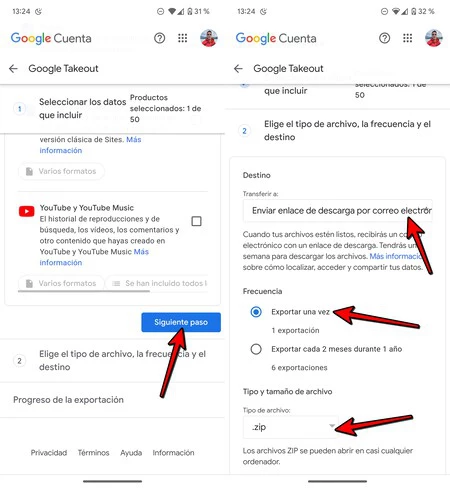
    • ページの一番下までスクロールし、 「次のステップ」をクリックします
    • 便宜上、「ダウンロード リンクを電子メールで送信」、「一度だけエクスポート」、および「.zip」ファイル タイプがオンになっていることを確認してください (ファイル サイズについては、最も使いやすいものを選択してください)。
    • 最後に、 「エクスポートの作成」をクリックします。

    これを実行すると、エクスポート プロセスが完了するまで数分間待つ必要があります。完了すると、ダウンロード用のリンクが記載された電子メールが届きます。次に、それをダウンロードし、zip ファイルを解凍してペンドライブに保存するだけです。その後、Google フォトからすべてを削除できます。

    Google フォトの空き容量不足に対する最善の解決策を見つけました。それはペンドライブです。・関連動画

  • Android TV を使用してテレビにアプリをインストールするすべての方法

    Android TV を搭載したテレビで最も重要なのは、そのアプリケーションです。結局のところ、そこにコンテンツが表示され、愚かなテレビとそうでないテレビの違いがわかります。 Android TV にアプリをインストールしたいが、その方法がわからない場合は、ここで 7 つ以上の方法を見つけることができます。

    以下に、Android TV を使用して TV にアプリをインストールする 7 つの方法を示します。TV から、携帯電話または Web ブラウザを使用して、コマンド ラインを使用してADB 経由でTV に接続することもできます。

    テレビで見る Google Play から

    グーグルプレイ

    これは間違いなく、Android TV を搭載したテレビにアプリケーションをインストールする最も簡単な方法であり、Google が私たちに使用することを望んでいる方法です。それは、家の公式アプリケーション ストアであるGoogle Play ストアを経由することです。

    Android TV を搭載したテレビには、目に見えない場合もありますが、Google Play アプリがプリインストールされています。 「アプリ」セクションに移動すると、そこに表示されるはずです。テレビでの Google Play はモバイルよりもはるかに簡単ですが、基本的にはモバイルと同じように、任意のアプリを検索して[インストール]を押すことができます。

    携帯電話で

    インストールモバイル

    モバイル向け Google Play に比較的最近追加された機能は、同じ Google アカウントを使用する他のデバイス ( Android TV を搭載したテレビなど) にアプリケーションをインストールできることです。互換性のあるアプリやゲームをフィルタリングできる「テレビ」というタブもあります。

    携帯電話で Google Play を使用してテレビにアプリをインストールするのは非常に簡単です。これをサポートするアプリでは、インストール ボタンに矢印が表示されます。それを押すと、ダウンロードしてインストールするデバイスを選択できます。

    パソコンから

    テッド

    以前と同様に、Google Play Web サイトから、たとえば自宅の PC などの Web ブラウザーで実行することもできます。同様に、テレビ用のアプリやゲームをフィルタリングするためのボタンが上部にあります。

    次のステップは「インストール」を押して、表示されるリストからテレビを選択することです。これによりダウンロード要求が送信され、テレビの電源が入ってインターネットに接続されるとすぐにダウンロードが完了します。この時点で有効にする必要はありませんが、ウェブ上で使用しているのと同じ Google アカウントを使用する必要があります。

    ペンドライブ付き

    USBテレ

    Android TV を搭載したテレビにアプリケーションをインストールする少し風変わりなオプションは、インストールするアプリケーションの APK ファイルをコピーしたUSB ペンドライブを使用することです。ここでは、テレビに完全なファイル マネージャーが付属しているかどうかによって異なります。最初はマルチメディア コンテンツ (写真、ビデオなど) の表示のみが許可され、APK では何もできない可能性があるためです。

    その場合は、いくつか例を挙げると、 X-Plore File ManagerやFile Commanderなどのフル機能のファイル エクスプローラーが必要になります。このようなツールを使用すると、不明なソースからアプリケーションをインストールする権限をペンドライブに付与した後、ペンドライブから APK をインストールできる可能性が高くなります。

    テレビでAPKをダウンロードする

    クロム

    もう 1 つの可能性は、APK を TV に直接ダウンロードすることです。ただし、 TV には通常 Web ブラウザが搭載されていないため、常に可能であるとは限りません。または、Web ブラウザが搭載されていても機能が制限されており、ダウンロードをサポートしていない可能性があります。

    Android TV 用の Web ブラウザは多数ありますが、キーボードとマウスを使用せずに TV で使用するのはそれほど簡単ではありません。テレビから Web を頻繁に閲覧する場合は、 APKMirror などのサイトから APK をダウンロードし、パッケージ インストーラーでダウンロードを開くことができますが、すべてのブラウザでこれが許可されるわけではありません。

    モバイルからAPKを送信する

    セントテレビ

    Android TV を使用してテレビにアプリケーションをインストールする最も一般的な方法の 1 つは、特に APK ファイルについて話している場合、 Send Files to TV のようなアプリを使用することです。名前は一目瞭然です。 携帯電話からテレビに、またはその逆にファイルを送信するアプリです。

    この方法を使用するには、 Send Files to TV をテレビと携帯電話にインストールする必要があります。テレビでは[受信]を選択し、モバイルでは[送信]を選択して、モバイル ストレージから送信する APK ファイルを選択します。転送が完了したら、APK を開いてアプリ自体からインストールできます。

    ADBによる

    アドブ

    Android TV にアプリをインストールする最も注意が必要な方法の 1 つは、ADB を使用することです。もちろん、これは、最初にTV で開発者向けオプションと USB デバッグを有効にする必要があることを意味します。Android の場合と同じで、システム情報のビルド番号を何回もタップ (または [OK] をクリック) します。

    違いは、ケーブルではなくIP アドレスを介して TV に接続することです。そのため、TV のローカル IP アドレスをメモし、次のコマンドを実行して接続し、APK 形式でアプリケーションをインストールする必要があります。 PC 上のADB バイナリがあるフォルダーからこれらのコマンドを実行します。

    adb connect dirección\_ip\_local\_de\_tu\_tele:5555

    adb install C:\ruta\_del\_archivo.apk

    Android TV を使用してテレビにアプリをインストールするすべての方法・関連動画

  • 家にある古いペンドライブを捨てないでください。Android モバイルの外部メモリとして第 2 の人生を与えましょう。

    ペンドライブや外付けハード ドライブを使用してコンピューターから内容をコピーし、スペースを解放するのと同じように、Android モバイルでもまったく同じことができます。実際、マイクロ SD カードをサポートしていない場合、携帯電話に外部メモリを追加するのは非常に簡単な方法です。

    家に古いペンドライブがある場合は、それを携帯電話の外部メモリとして使用して、古い写真を定期的にペンドライブに移動して携帯電話のスペースを空けることができますが、他の用途が考えられる場合もあります。 PC 用の外付けハード ドライブと同様に、最終的にはあなたが選択します。

    何が必要ですか?

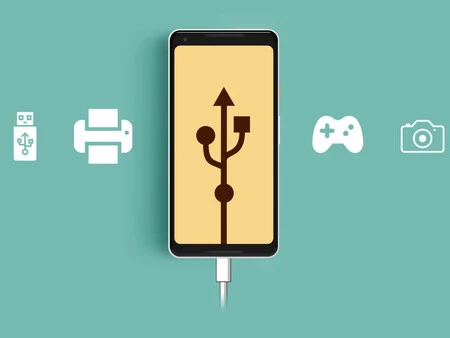
    問題の主役はUSB OTGです。これはOn-The-Go の頭字語で、 Android モバイルにほぼすべてのものを接続できる USB 規格です。これを使用すると、 キーボードとマウス、そしてペンドライブも接続できます。

    良いニュースとしては、USB-OTG のサポートは Honeycomb 以来 Android の一部となっており、メーカーが未知の理由で USB-OTG を無効にしている可能性はまだありますが、現在の携帯電話では USB-OTG をサポートしているのが非常に一般的であるということです。ただし、ペンドライブを接続するにはケーブルが必要です。

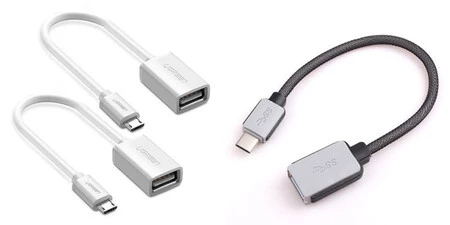
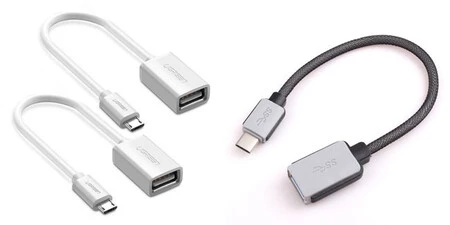
    モバイルのコネクタに応じて、MicroUSB または USB-C の USB OTG ケーブルが必要になります。

    明らかに、ペンドライブには USB-C または Micro USB ではなく USB-A コネクタが付いているため、携帯電話に直接接続することはできません。ここでは、 USB-OTG ケーブルの助けが必要になります。家に携帯電話がない場合、携帯電話をいじるのが好きな人には、私が個人的にお勧めしますが、良いニュースは、携帯電話が非常に安いということです。

    USB-OTG USB-C ケーブルの価格は約2.99 ユーロ、Micro USB OTG の価格は 2.50 ユーロです。さらに、USB-C と Micro USB の両方に対応する OTG ケーブルも3.99 ユーロで販売されています。これは必要なものすべてのリストです。

    • 通常の USB-OTG 接続をサポートする Android モバイル

    • 携帯電話のコネクタを備えた USB-OTG ケーブル (携帯電話が「新しい」場合は、おそらく USB-C です)

    • 家にあるペンドライブ

    接続してすぐに使える

    ご覧のとおり、この実験に必要な要素のリストは非常に手頃な価格であり、何よりもプロセスが同じかそれ以上に単純であることです。基本的に、ケーブルを携帯電話に接続し、ペンドライブをケーブルに接続するだけです。これ以上の手間はかかりません。

    USB-OTG ケーブルをお持ちの場合、このプロセスは、ケーブルを携帯電話に接続し、ペンドライブをケーブルに接続するのと同じくらい簡単です。特に面倒な作業は必要ありません。

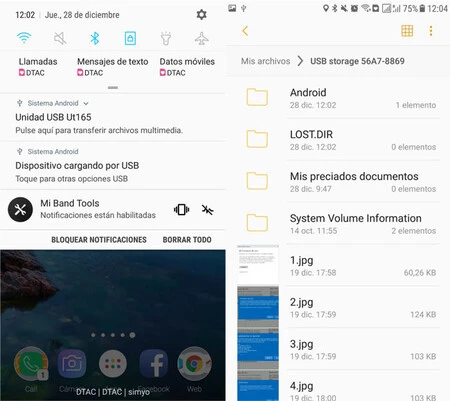
    公式アプリケーションを使用したり、モバイルで何かをアクティベートしたりする必要はありません。接続すると、 USB デバイスが接続されたことを示す通知が携帯電話に表示される可能性があります。それをタップすると、ファイル管理アプリが開き、コンテンツにアクセスできる可能性が高くなります。

    ペンドライブはシステム ユニットとしてマウントされるため、ファイル管理アプリに表示され、携帯電話の内部メモリと同じように、必要に応じてストレージをコピー、移動、削除、管理できます。

    USB

    可能性は低いですが、ペンドライブがサポートされていないファイル形式 (NTFS など) だった場合は、使用する前にフォーマットする必要があります。これはおそらく電話自体から直接行うことができます。その後、どこにでも持ち運べるモバイル用の外部メモリが準備されます。

    この外部メモリは、たとえば、長いビデオを大量に作成する必要があり、それらを「エクスポート」して別のサイトにコピーする(または、モバイル メモリをすべて消費せずに単に保存する)場合に役立ちます。 )、とても簡単な方法で、PCは必要ありません。持ち歩く必要があるのは、ケーブルとペンドライブだけです。どちらもサイズが非常に小さいです。

    家にある古いペンドライブを捨てないでください。Android モバイルの外部メモリとして第 2 の人生を与えましょう。・関連動画