タグ: プロフィール

プロフィール

  • Android で Instagram アカウントを削除するか、一時的に無効化します

    Instagram を離れる理由が複数見つかり、写真やビデオなど、ソーシャル ネットワークにアップロードしたすべてのコンテンツを削除したい場合があるかもしれません。幸いなことに、それを置き去りにして、あなたの存在の痕跡をすべて消去することができます。

    これを行うには、主に 2 つの方法があります。1 つは、将来戻ってくる可能性があると思われる場合に備えて、暫定的にアカウントを一時的に無効にすることです。または、アカウントを完全に削除します。 Android モバイルからそれを行う方法を見てみましょう

    Instagramアカウントを一時的に無効にする方法

    Instagramアカウントを削除する

    Instagram アカウントを無効にすると、必要に応じて後で復帰できるようになります。これがこの方法を選択する主な利点であり、同様の効果があります。つまり、このアプリ内の自分のプレゼンス全体が削除されますが、後悔する可能性があります

    興味深いのは、主に携帯電話向けに設計されているにもかかわらず、その公式アプリケーションではアカウントを一時的に無効にしたり、完全に削除したりすることができないことです。このタスクを実行するには、ブラウザから Web にアクセスする必要があります。確かに興味深いですが、面倒でもあります。 Web サイトのデスクトップ バージョンをアクティブ化する必要があるため、作業はさらに複雑になります。

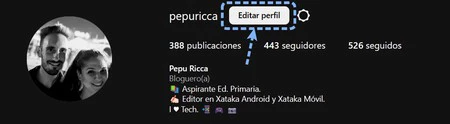
    その方法に焦点を当てます。まず、公式 Web サイトにアクセスします。ページが読み込まれたら、非アクティブ化するアカウントでログインします。自分自身を特定したら、右上にあるアイコンをクリックします。このアイコンには、自分のプロフィール写真が縮小サイズで表示されています。メニューが表示されるので、「プロフィールを編集」をタップします。
    Instagramアカウントを一時的に削除する

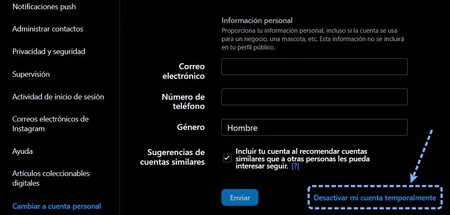
    アカウントの設定が表示されます。表示された画面で、下部の領域までスクロールし、 [アカウントを一時的に無効にする] ボタンを見つけます。それをクリックすると、Instagram は閉鎖の理由を知るための小さなアンケートを提供します。

    希望するオプションを選択し、パスワードを再度入力します。 「アカウントを一時的に無効にする」をクリックするだけです。
    Instagramアカウントを一時的に削除する 2

    個人アカウントが無効化されると、Instagram はすべてのコンテンツを非表示になります。アカウントを再度アクティブにする方法は、ユーザー名とパスワードを使用して再度ログインすることです。それまでは、すべての写真、コメント、「いいね!」は存在しなかったかのように消えます。

    AndroidからInstagramアカウントを完全に削除する方法

    Instagram 上での私たちの存在を永久に排除することになると、同じことが起こります。つまり、Android アプリケーションを使用できなくなります。したがって、再び携帯電話のブラウザを使用します。

    このソーシャル ネットワークを離れるのに適切な時期が来たと思われる場合は、このオプションに従う必要があります。もちろん、どのような方法でもアクセスを取り戻すことはできないため、このアクションを実行する前に再評価してください。アカウントを削除する前に、バックアップ コピーを作成することをお勧めします。そうすることで、写真と、インタラクションを含むアップロードした残りのコンテンツを安全に保つことができます。
    アカウントを完全に削除

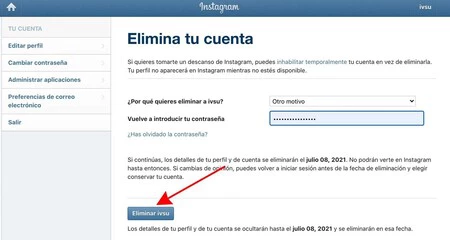
    それが完了したら、次の手順に従ってアカウントを完全に削除します。まず、Instagram でプロフィールを削除できるこのリンクをクリックし削除の理由を選択してください

    その後、パスワードの入力を求められます。入力したら、 「アカウントを完全に削除する」ボタンを押します。プロセスを続行すると、最終的にアカウントは永久に削除されます。

    私たちはすでに決定を履行しています。選択したオプションに応じて、Instagram アカウントは一時的にまたは永久に削除されます。簡単ではありますが、iOS のようにアプリにこの機能を組み込んでも問題ありません

    Android で Instagram アカウントを削除するか、一時的に無効化します・関連動画

  • Netflix で、リモートで誰かをアカウントから追い出せるようになりました: これがその方法です

    Netflixの2023年に向けた基本計画は、「今すぐ全員に自分でお金を払わせろ、クソ野郎」とも言えるもので、数か月にわたってその準備を進めてきた。最も基本的な部分はプロファイルの転送でしたが、これにリモートで誰かを追い出し、セッションを終了する可能性が追加されました。

    Netflix では、プロファイルを削除することがすでに可能でした。これは画期的なことですが、セッションをリモートで選択的に閉じる方法はありませんでした。つまり、すべてのデバイスではなく、1 つのデバイスのみが閉じられます。それが可能になり、いとこに Netflix について話すだけでなく、ホテルで開いたままにしていた Netflix セッションを閉じる機会も得られます。

    Netflixをやめてください

    Netflix アカウントを他の人と共有するにはいくつかの方法がありますが、Netflix はどれも好みません。一方で、自分のアカウントを共有して、他の人が独自にプロフィールを作成できるようにすることもできます。さらに、自分のアカウントとプロフィールを共有することもできますが、シリーズや映画を中途半端に見終わったまま放置している人の場合、プロフィールがやや混沌としたものになってしまいます。

    Netflix は、Netflix アカウントを他の人と共有することを阻止する運動を開始しました。つまり、両方のケースに対応する解決策を作成する必要があるということです。追加のプロファイルについては、会社は私たちに自分のアカウントに送金することを望んでいますが、手間をかけずにいつでも削除することができます。

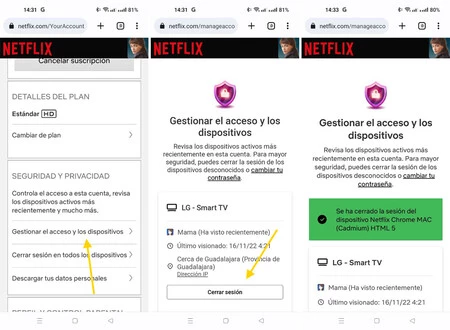
    自分のプロフィールを共有し、今後共有したくない場合は、やや複雑になります。次に、必要なのはリモートでログアウトすることですが、これはNetflix アカウント管理 Web サイトから最終的に可能になります。その中には、 「アクセスとデバイスの管理」という新しいセクションがあります。

    ログアウト

    [アクセスとデバイスの管理] では、最新のアクティブなデバイス、使用されたプロファイル、最近一部のコンテンツを表示するために使用されたプロファイル、および IP アドレスに基づくおおよその位置 (これも確認できます) が表示されます。そのうちの 1 つで[サインアウト]をクリックすると、何もすることなくセッションが閉じられます。正確な手順は次のとおりです。

    このオプションの利点は、同じプロファイルが他のデバイスでも引き続き機能し、パスワードを変更する場合とは異なり、再度ログインする必要がないことです。 Netflix からユーザーを追い出すだけでなく、ホテルなどの公共の場所に忘れたままにした Netflix セッションを終了するのにも非常に役立ちます。

    Netflix で、リモートで誰かをアカウントから追い出せるようになりました: これがその方法です・関連動画

  • Google TV を使用してテレビに各人のプロフィールを表示する方法: 待望の新機能がすべての人に届き始めています

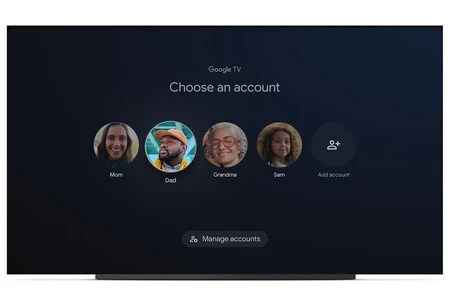
    少し遅れましたが、Google はついに、Google TV を皮切りに、Android TV と Google TV でユーザー プロファイルを有効にしました。この斬新な機能により、テレビを使用するユーザーを選択し、各アプリケーションで使用される推奨事項とアカウントをパーソナライズすることができます。

    テレビまたはChromecast を Google TV と共有する場合、テレビで使用するアカウントを選択できるようになりました。 Google TV を使用してテレビにさまざまなアカウントを追加する方法と、あるアカウントから別のアカウントに切り替える手順について説明します。

    まず、アカウントを追加します

    Android TV と Google TV で最も期待されている新機能の 1 つは、アカウントを簡単に変更できることです。これにより、同じテレビを使用する他の人の興味とは異なる可能性がある、自分の興味に基づいて推奨されるパーソナライゼーションを取得できるようになります。 Android TV のように、すぐに起動できるアプリを表示するのではなく、レコメンデーションが Google TV の主要な柱の 1 つであるため、これは特に重要です。

    この目新しさは何か月も前から存在していましたが、多かれ少なかれ一般的な方法で活性化され始めたのは今になってからです。 Google がサーバー側からユーザー プロフィールを有効にするまでには、まだ時間がかかる場合があることに注意してください。複数のプロファイルを使用するには、最初に他のアカウントをテレビに追加する必要があります。

    アカウントを変更する

    このプロセスは非常に簡単で、一度行うだけで済みます。テレビに追加した後は、リモコンのボタンを数回押すだけで、あるアカウントから別のアカウントに切り替えることができます。 Google TV を使用してテレビに追加のアカウントを追加する手順は次のとおりです。

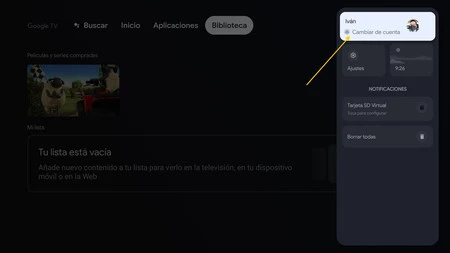
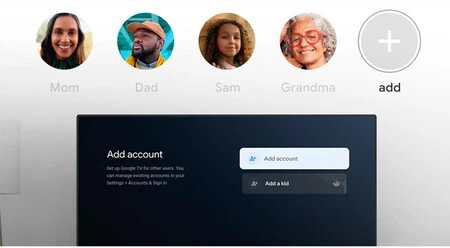
    • Google TV のメイン画面でプロフィール写真をタップします

    • 「アカウントの追加」を選択します

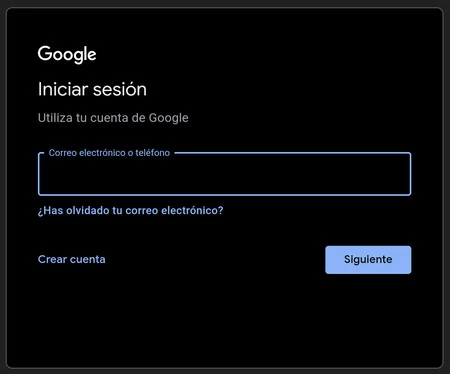
    • 「アカウントを追加」を選択します

    • Googleアカウントのメールアドレスを入力してください

    • パスワードを入力してください

    • 必要に応じて、SMS コードまたは携帯電話を使用して本人確認を行います。

    • このプロファイルで使用するストリーミング サービスを選択してください

    電話

    Google アカウントにリンクされていない子供のアカウントを追加する場合も、手順は同様です。この場合、プロフィール写真をクリックした後、メニューの[子供の追加]オプションを使用する必要があります。

    次に、子供の名前、年齢を入力し、一連の利用規約に同意し、アプリと壁紙を使用してインターフェイスをパーソナライズする必要があります。子アカウントは Google アカウントでサインインする必要はありません。

    アカウントを選択してください

    後でこれらのアカウントのいずれかを削除したい場合、そのプロセスはプロフィール写真をタップして [アカウントの管理] に入るのと同じくらい簡単です。ここから、いずれかのアカウントにログインし、 [削除]ボタンを押します。

    次に、一方からもう一方に切り替えます。

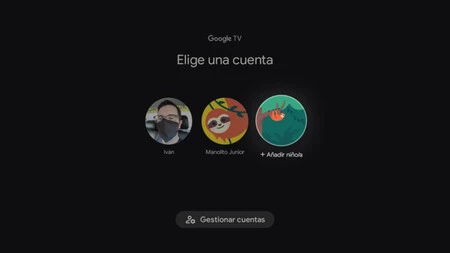
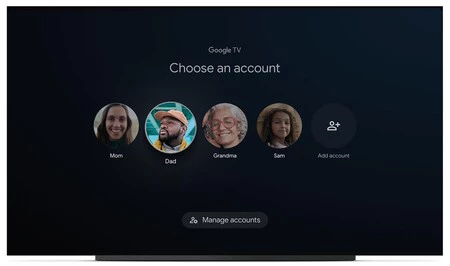
    Google TV を使用してテレビに複数のアカウントを追加した後、テレビの電源を入れるたびに、Netflix などのアプリを開いたときと同様に、どのアカウントを使用するかを尋ねられます。アカウントを選択すると、そのアカウントに応じてコンテンツの推奨が変更されます。

    さらに、サイドバーからいつでもアカウントを切り替えることができます。これを簡単に行うには、リモコンのホームボタンを長押しします。次に、 「アカウントの変更」をタップし、使用するアカウントを選択します。

    Google TV を使用してテレビに各人のプロフィールを表示する方法: 待望の新機能がすべての人に届き始めています・関連動画

  • プロファイルが Android TV に登場: TV ユーザーの選択が、まず Google TV で可能になります

    Google がそれを認めて以来、私たちはAndroid TVの重要な機能、つまりデバイスへのアクセスを開始する前のプロファイルの選択を長い間待ち望んでいました。そして、ついに利用可能になり始めています。Google TV を使用している Chromecast ユーザーが最初にニュースを受け取ります。これは、後に残りの互換性のあるデバイスにも拡張される予定です。

    テレビは多くの人が使用する機器です。また、人にはそれぞれ独自の好みがあるため、最も一般的なストリーミング アプリは通常、登録されたプロフィールに基づいて推奨を提供します。 3人は家で一緒に住んでいるのですか? Netflix では、アプリケーションを個別に設定できます。そして、これはスマート TV 自体にも適用される必要があります。このようにして、各人は自分の親和性に従って推奨事項のグリッドを得ることができます。

    デバイスアカウントごとに異なるプロファイル

    Google TV プロフィール

    プロファイルは、Android TV を長年使用してきた私たちの長年の要望です。このオペレーティング システムでは、アプリケーションの用途に応じて自動推奨を提供するインターフェースの努力により、これは非常に重要です。テレビをつけて、そのグリルが他の家族の好みに合わないことがわかっても、その経験はそれほど楽なものではありません。

    Google TV へのプロファイルの拡張は9to5Googleによって確認されました。メディアが詳述しているように、Google TV を使用している Chromecast ユーザーは、デバイスでの調整を確認し始めています。プレーヤーを使用するユーザーが設定されると、提案グリッドをより簡単にカスタマイズするために、起動時にプロファイル セレクターが表示されます。

    私たちはプロフィールのオプションがあるかどうかを確認するために Google TV を検索してきましたが、今のところそれを受け取っていません。 9to5Google に掲載されている情報によると、これらを設定するプロセスは次のように実行されます。

    • Google TVの設定を入力します。
    • 「アカウントとサインイン」まで下にスクロールします。
    • 必要なアカウントを追加します。それぞれがユーザー プロファイルになります。
    • Google アカウントでサインインして Android TV に登録します。
    • 一度開始すると、テレビの電源を入れてプレーヤーを起動するたびに、登録されているアカウントの中から選択することになります
    • Google TV は、各プロファイルから収集した情報にグリッドの提案を適応させます。お子様のアカウントも追加できます。

    プロファイルがいつ Google TV を備えた他のデバイスに移行するのか、また最終的に Google レイヤを備えたデバイスだけでなく Android TV の残りの部分にもプロファイルが到達するのかどうかはわかりません。少しずつすべて更新されることを期待しています。

    経由 | 9to5Google

    プロファイルが Android TV に登場: TV ユーザーの選択が、まず Google TV で可能になります・関連動画

  • Android TV がついにユーザー プロファイルを開始: Google TV、Sony、TCL でまもなく利用可能に

    しばらく時間がかかりましたが、ついに Android TV の最大の要求の 1 つが日の目を見ようとしています。Googleは、プロファイルを追加するオプションが間もなく導入され始めることを認めました。現時点では、Google TV インターフェースを備えたデバイス ( 新しい Chromecast 、 Sony 、 TCL TV) が利用可能です。

    ほとんどのマルチメディア アプリケーションでは、家族の各メンバーが自分の使用を他のメンバーから分離できるように、異なるプロファイルを作成できます。 Android TV は1 つのユーザー アカウントのみをサポートします。これにより、家の中の各人が他の人たちと同じ推奨事項を見ることになります。それぞれの使用プロファイルが異なるため、Android TV は Google がこの実用的な機能を追加するに値します。

    プロファイルごとのおすすめと独自の Google アシスタント

    プロフィールごとの Google TV ホーム

    テレビ用のオペレーティング システム グリッドは、効率だけでなくデザインの面でも改善されています。 Google TVへの移行により、プレーヤーやテレビの電源を入れるとすぐにアクセスできるカバーであるグリッドは、画像のサイズを拡大し、プロアクティブな操作を改善し、チャンネルの使用を最適化したと述べた。 Google はこれらすべての情報を Android TV に登録されているアカウントに合わせてカスタマイズするため、他のユーザーは自分に関係のないコンテンツを閲覧できます。

    Google は、同社が Chromecast with Google TV で開始した Android TV 層である Google TV にユーザー プロファイルが間もなく導入されることを確認しました。将来のアップデートでノベルティがリリースされると、家の各メンバーは、その使用を他のメンバーから区別するための独自のプロファイルの作成にアクセスできるようになります。

    さまざまなプロファイルが作成されると、各ユーザーは Google TV の開始時に自分のプロファイルにアクセスできるようになります。 Android TV に入ると、常に独自の方法で、他の人が見たものに惑わされることなく、視聴履歴や好みに基づいたおすすめを提供します。チャンネルをカスタマイズすると、Google アシスタントがプロフィールやデータに合わせたサポートを提供します。

    Google TVに新しいプロフィールを登録する

    プロフィールとは別に、 Google は Android TV のスタンバイ画面、つまりテレビが一定時間使用されなかったときに表示される画面に、より多くの情報を追加する予定です。待ち受け画面にはGoogleフォトの天気や思い出のほか、ニュースからスポーツの試合結果まであらゆるものが表示される。

    スタンバイ画面のプロファイルと改善は、Google TV インターフェースを備えたすべての Android TV に適用されます (手動でインストールできます)。これらの機能は世界中のすべてのデバイスに提供されますが、スタンバイ画面の再設計は最初に米国で利用可能になります。

    詳細情報 | グーグル

    Android TV がついにユーザー プロファイルを開始: Google TV、Sony、TCL でまもなく利用可能に・関連動画

  • Android 版 Netflix でペアレンタルコントロールを有効にする方法: 年齢フィルター、PIN コード、および制限

    Google Play に存在するペアレンタル コントロール アプリケーションや、携帯電話やタブレットを子供に任せる前に設定できる制限はさておき、さまざまなストリーミング サービスが、子供たちを不適切なコンテンツから守るための独自のツールや機能を提供しています。彼らのために。

    完璧な例は Netflix です。Netflix は、家族向けにいくつかのコントロール オプションを長年提供してきました。これらを使用すると、たとえば、PIN コードで個々のプロファイルを保護したり、コンテンツを年齢ごとにフィルターしたり、特定のシリーズや映画を個別に削除したりすることができます。次に、 Android 用の Netflix アプリから設定する方法を示します。

    さらなる保護オプション

    Netflix 1

    Netflix によると、プラットフォームのペアレンタル コントロールを更新および改善する際に、ユーザーのコメントが考慮されるため、プラットフォームはモバイル版またはデスクトップ版で、長らく保護者に次の可能性を提供してきました。

    • 「アカウント設定」から「プロファイルと保護者による制限」セクションに入ることで、各プロファイルの設定を簡単に確認できます

    • 子供用に作成されたプロフィール内で子供が何を見ているかを確認します

    • お子様のプロフィールでエピソードの自動再生をオフにします

    さらに、Netflix は、子供たちが自分たちに適さないコンテンツにアクセスできないようにするための3 つの新しいツールを含むアップデートを開始しました。 Android モバイルで設定する方法は次のとおりです。

    PINコードによるプロファイル保護

    ネットフリックス2
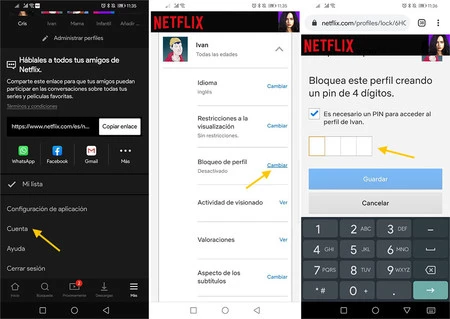
    • アプリケーションを開いたら、メニューに移動して「アカウント」をタップする必要があります。

    • Netflix Web サイトのアカウント設定で、アカウント プロファイル リストからブロックするプロファイルを選択します

    • 「プロフィールロック」の変更をクリックし、Netflix アカウントのパスワードを入力して本人確認を行います。

    • このプロファイルを保護する PIN コードを入力します。 4 桁の数字コードである必要があります。

    年齢でフィルターをかける

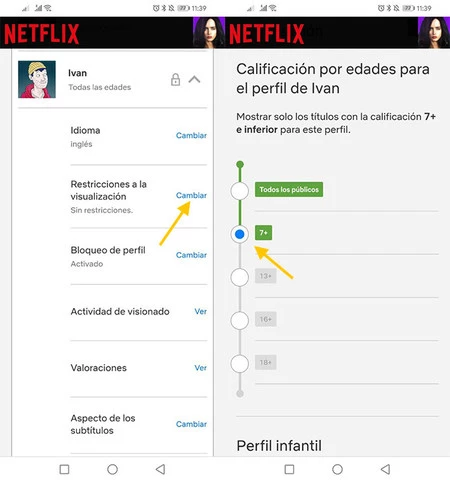
    ネットフリックス3

    これまでは、プロファイルが子供向けか十代の若者向けかを選択できましたが、許可するコンテンツ レーティングを正確に選択できるセレクターが自由に使えるようになりました。これを行うには:

    • アプリを開き、Netflix Web サイトのアカウント設定内で、フィルターするプロフィールを選択します

    • 「表示制限」の変更をクリックします。

    • 利用可能な 5 つのフィルターから 1 つを選択します: 18 歳以上 (制限なし)、16 歳以上、13 歳以上、7 歳以上、またはすべての視聴者。これらのフィルターは各国の評価に基づいて作成されているため、地域によって異なる場合があります。

    シリーズと映画のブロック

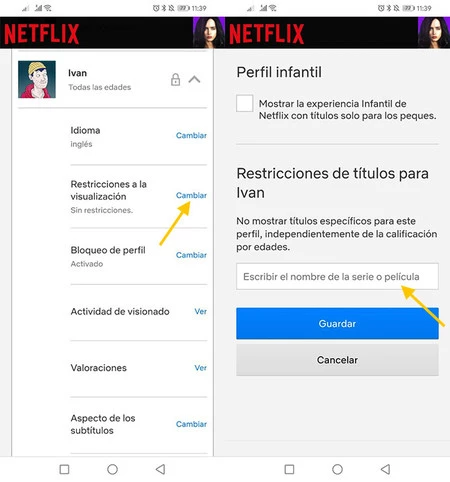
    Netflix 4

    この新機能を使用すると、特定のシリーズや映画をタイトルごとに削除できます。このフィルターを使用すると、ブロックされたタイトルはプロフィールで使用できなくなります。これを行うには:

    • アプリを開き、Netflix Web サイトのアカウント設定内で、フィルターするプロフィールを選択します

    • 「表示制限」の切り替えをクリックします。

    • 年齢フィルターの下の[タイトル制限]に、ブロックしたいシリーズまたは映画の名前を入力し、[保存] を押します。

    Netflix

    Netflix

    • 開発者: Netflix, Inc.
    • ダウンロード: Google Play
    • 価格:無料
    • カテゴリ:エンターテイメント

    Android 版 Netflix でペアレンタルコントロールを有効にする方法: 年齢フィルター、PIN コード、および制限・関連動画

  • Instagramは垂直スクロールの代わりにカードを使用したインターフェースをテスト中

    おそらく「何かがうまくいくなら、それに触らないでください」という表現を聞いたことがあるでしょう。 Instagram ではそうではないようで、有名な WaBetaInfo リーカー (WhatsApp だけでなく他のアプリケーションにも触ることもあります) がTwitter でカードで動作する新しい Instagram インターフェイスを公開しました。

    いつものように一連の出版物を垂直方向にスクロールする代わりに、このインターフェイスでは、出版物が 1 つずつカード形式で表示され、左から右に移動する必要があります。混乱しているように思えますが、実際そうなのです。

    おい、私の縦スクロールはどこだ?

    早速、次のツイートに含まれるビデオを見て、この新しいインターフェイスの素晴らしさを理解していただくことをお勧めします。いずれにせよ、これはテストであり、正式なものになる必要はないことに注意してください。あるいは、いくつかの変更を加えて公式になる可能性もあります。

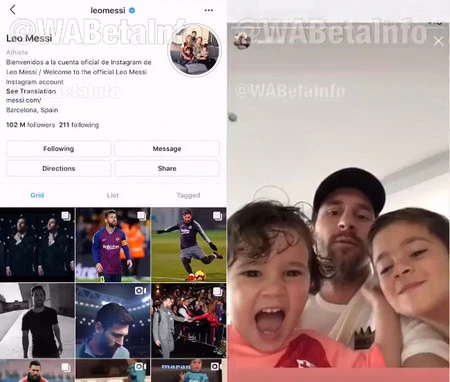
    ビデオの進行が少し早いので、何が起こっているのか理解するのが難しいですが、参考までに、Instagram フィード (通常の投稿) は、縦方向のリストではなく、横方向のリストで表示されます。上部のバーには、表示を保留している投稿の数が表示されます。ビューをスクロールすると、最初のカードが拡大されて大きく表示されます。

    未展開のカード (左) と展開されたカード (右)

    その時点から、インターフェイスはストーリー ビューのようになり、投稿のあるさまざまなアカウントのプレビューが上に表示されます。ある項目から別の項目に移動するには、左にスワイプする必要があります。出版物に写真のカルーセルがある場合、スライドすることである写真から別の写真に移動し、写真が終了したら出版物を変更します。本当に、ちょっと混乱しています。

    ビデオでは、 Instagram プロフィールの新しいデザインも見られます。この場合、デザインは会社自体が数週間前にブログで発表したため、すでに知られていました。これらのプロファイルは、最初はテストとして、最終的にはすべてのユーザーに届くことが期待されています。

    プロフィール

    明らかなことは、このカードを使用した Instagram の投稿の表示が、通常の方法とは根本的に変化しているということです。それが先に明らかになるのか、それとも証拠の引き出しに残るのかは時間が経てば分かるが、インスタグラムにとっては決して珍しいことではない。

    経由 | WaBetaInfo

    Instagramは垂直スクロールの代わりにカードを使用したインターフェースをテスト中・関連動画

  • Googleアプリケーションメニューのプロフィール写真と背景を変更する方法

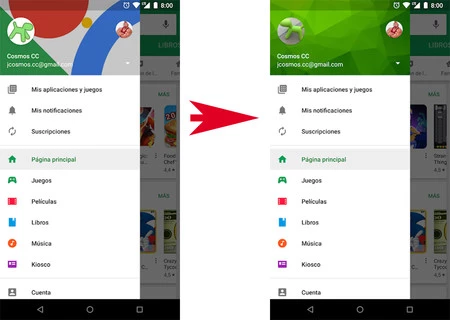
    ほとんどのGoogleアプリケーションでは、すべてのセクションにすばやくアクセスできるサイド ナビゲーション メニューが使用されています。このメニューの上部にはアクティブなアカウントの名前が表示され、プロフィール写真と背景としてカバー画像が表示されます。

    Google アプリケーションのサイド メニューに表示される背景画像は、プロフィール写真と同じようにカスタマイズできます。これを次に見ていきます。 Google アカウントのプロフィールとカバー写真を変更する方法は次のとおりです。

    プロフィール写真

    Google+ でプロフィールと背景写真を変更する

    プロフィール写真

    Google アプリケーションの背景に表示される画像を変更するには、ソーシャル ネットワークのカバー画像を取得するため、 Google+ プロフィールが必要です。

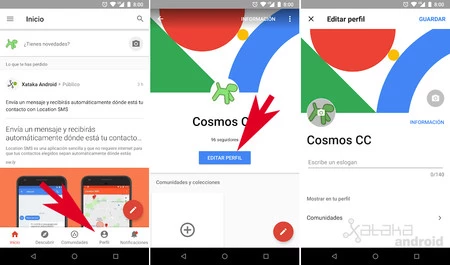
    したがって、アカウントで Google+ をすでに有効にしている場合は、 [Google+ アプリケーション] > [プロフィール] > [プロフィールの編集]に移動するだけです。そこでプロフィール画像とカバー画像を変更できます。写真を撮ったり、ギャラリーから画像を選択したり、ソーシャル ネットワーク上のアルバムにある写真の 1 つから選択したりできます。

    カバー画像のサイズは少なくとも480 x 270 ピクセル、プロフィール写真の場合は少なくとも250 x 250 ピクセルでなければなりません。

    Gmail からプロフィール写真を変更する

    写真プロフィール 2

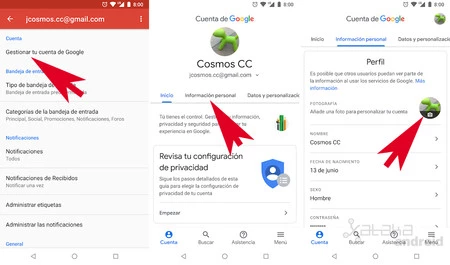
    Google+ がない場合、Google がアカウントでできることはプロフィールの変更だけです。これを行うには、 Gmailアプリケーションを開いて[設定]に移動し、アカウントを選択して[Google アカウントの管理]をクリックします。そこで「個人情報」タブに移動し、プロフィール写真を変更できるようになります。

    Googleアプリケーションメニューのプロフィール写真と背景を変更する方法・関連動画

  • LineageOS は、アプリケーションが ROM のあらゆる可能性を活用できるように独自の SDK をリリースします。

    モバイルをルート化する意味はますます薄れてきていますが、デバイスに第二の人生を与えることができる LineageOS のような ROM をインストールすると非常に便利です。

    本日、この Android ベースのプラットフォームの作成者は、開発者が ROM に統合して LineageOS が提供するすべての可能性を活用するアプリケーションを作成できるようにするツール セットである LineageSDK を発表しました。

    これまで、プロファイルやスタイルなどのオプションは ROM 自体に対してのみ予約されていました。興味のある人は誰でも、これらの機能を利用して、より完全なエクスペリエンスをユーザーに提供するアプリケーションを作成できるようになります。

    ROM SDK を見るのはこれが初めてではありません。システムの開発が進むとよくあることです。 LineageOS が引き継いだ古い ROM である CyanogenMod も、 独自の SDK を用意しました。

    LineageSDK はオープン ソースでありWiki でドキュメントを参照できるようになりました。 LineageOS 15.1 の初期 API レベルは 8 ですが、新しい API が間もなく導入され、レベル 9 に引き上げられる予定です。

    現時点では、スタイル用の APIがあり、これを使用すると、暗いテーマや特定の色でモバイルの外観をカスタマイズできます。開発者がシステムにダーク テーマを配置するなどしてこの API を利用する場合、その音楽プレーヤーや特定のアプリケーションにもそのテーマを含めることになります。

    プロファイル APIでも同様のことが起こります。これは LineageOS の目玉機能の 1 つです。これにより、サイレント化、WiFi と Bluetooth の接続、または任意の組み合わせなど、複数のアクションをワンクリックでアクティブ化できます。この API を使用する開発者は、その使用を拡張し、特定のアプリケーション機能も LineageOS プロファイルを通じてアクティブ化できるようになります。

    詳細情報 |リネージュSDK Wiki
    ザタカ Android | SDK とは何か、また一部の SDK がプライバシーを脅かす可能性がある理由

    LineageOS は、アプリケーションが ROM のあらゆる可能性を活用できるように独自の SDK をリリースします。・関連動画

  • Google の連絡先には Google マップからの情報が提供されます

    私たちのほとんどは、電話の連絡先の詳細を記入することについてあまり心配しません。名前と番号だけですが、すぐに Google が追加データ自体を入力してくれるようになるでしょう。

    これは、Google がブログで発表した新機能で、確認されたビジネス番号と一致する電話番号の連絡先情報が自動的に入力されます。たとえば、パン屋の連絡先を追加すると、Google は画像、営業時間、場所、ウェブサイトなどの他のデータを入力します。

    見てみると…
    Google マップを最大限に活用するための 13 のトリック

    この情報は現在、連絡先 Web アプリケーションプレビュー バージョン(「ベータ版」) にのみ含まれており、予想よりも時間がかかるようです。携帯電話で連絡先を同期する場合、この追加の情報レイヤーはまだ表示されませんが、このテクノロジーが最終的に私たちの携帯電話にも到達することは完全に予測可能です。

    ウェブ上のみ、確認済みの番号のみ

    仕組みを確認したい場合は、連絡先プレビューで、企業の確認済みの電話番号とその国のプレフィックスを含む新しい連絡先を作成するだけです。 Google マップ上のすべてのプロフィールが所有者によって申請されているわけではないため、ここではキーワードが検証されています。 Google マップのデータは、手動で入力したデータを置き換えることはありません

    Google が連絡先を強化し、さまざまな製品で使用しようと試みたのはこれが初めてではありません。古くは、Google+ プロフィールを使用して、あるいは最近では、 Google マップに連絡先を含めることによって (住所がわかっている限り) すでにそれを試したことがあるでしょう。

    詳細情報 | グーグル
    ザタカ Android | Android 版 Google マップで連絡先の住所が表示されるようになりました

    Google の連絡先には Google マップからの情報が提供されます・関連動画