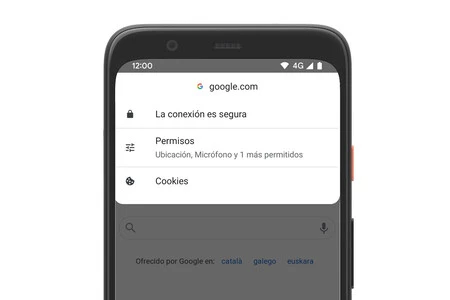
タグ: 権限

権限

  • Google は、フォト ギャラリーに侵入するアプリにうんざりしています。これがプライバシーの流出を制限する方法です

    私たちが携帯電話にダウンロードするアプリケーションが許可を乱用していることは事実です。したがって、これらを許可する場合は注意が必要です。 マルウェアへの扉を開いてしまっている可能性があります。新しいものをインストールする前に、 権限のリストを確認する価値があります。権限を悪用している可能性もあります。

    Google はしばらくの間、特にギャラリーへの完全なアクセスや、以前に説明したその他の危険な権限を要求するアプリにおいて、この問題を軽減しようと努めてきました。しかし、このソリューションは開発者に広く受け入れられていないため、Googleは開発者に圧力をかけるつもりだ。

    Google はギャラリーへのアクセスを監視しています

    Googleフォト

    Android の主な開発者、つまり Google は、少し前にオペレーティング システムにフォト ピッカーを追加しました。 Android 13 の新機能の中には、ギャラリーへのアクセスを許可または拒否することでプライバシーを向上させる「フォト ピッカー」または写真セレクターが含まれています。

    最後から 2 番目の最新バージョンであるAndroid 14では、 さらに一歩進んで、写真とビデオの選択 (その時点で選択) へのアクセスを制限するオプションが含まれています。したがって、Instagram またはその他の企業が関連する許可を求めた時点で、私たちは 1 つの画像を選択することができます。
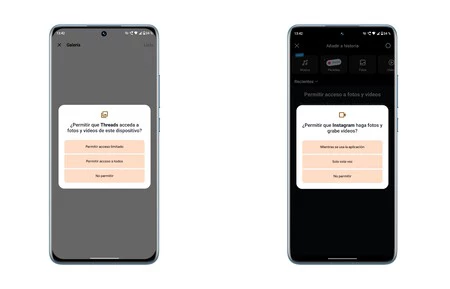
    Instagram と Threads という 2 つのソーシャル アプリケーション間の権限の違い。 Android 14 で追加された新しい権限は、2 番目の権限のみに表示されます。

    Android エコシステム内のこの重要な動きにより、私たちのデータが保護されます。大企業が背後にある人気のあるアプリケーションでは問題が発生しないはずですが、悪用される可能性のある他の少数のアプリケーションでは問題が発生しません。問題は、すべての開発者が新しいオプションを活用しているわけではないことです。

    したがって、 Android Authorityが報告したように、Google はこれらの権限を「不必要に」使用するアプリケーションに対してより厳しい措置を講じ始めました。 5月に開催された前回のGoogle I/Oでは、これらのアプリが制御なしに権限を使用することから遠ざけると警告していたが、今回このポリシーの適用を開始した。

    これらの権限を引き続き使用するには、開発者はフォームを送信する必要があります。Google は後でフォームを確認して、リクエストを承認または拒否します。来年からは、まさにこの理由から、Android の新しいフォト ピッカーを使用するアプリがさらに増えるでしょう。

    Mountain View 社は、 公式サポート ページで、どのアプリケーションがギャラリー内の写真やビデオへの「幅広いアクセス」を維持できるかを説明しました。

    珍しいことではない、または 1 回限りのユースケースの例としては、ソーシャル ネットワーキング、コミュニケーション、写真/ビデオ エディターのカテゴリに分類されるアプリケーションや、写真エディター、プラットフォームのユーザー生成コンテンツ、画像検索機能、QRコードスキャナーなど。

    そして、Google の要件を満たさずにアプリがギャラリーへの完全なアクセスを要求し続けるとどうなるでしょうか?新しいポリシーに準拠するまでは、 Play ストアにこれ以上のアップデートをリリースできなくなります。特にこの権限を有効に活用しているアプリが少数であることを考慮すると、厳密ではありますが自然な措置です。

    経由 | HDブログ
    Google は、フォト ギャラリーに侵入するアプリにうんざりしています。これがプライバシーの流出を制限する方法です・関連動画

  • 携帯電話で Google にあなたの話を聞かせないでください。これら 3 つの設定は最大限のプライバシーを提供します

    非常に多くのアプリケーションやサービスがあるため、Android ユーザーがプライバシーやセキュリティについて心配するのは当然です。スマートフォンを使用するときに私たちがさらされる脅威はマルウェアや詐欺だけではありません。一部のアプリケーションは、機能するために必要なマイクなどの携帯電話の特定の要素へのアクセスを要求します。

    しかし、対応する許可を与えると悪意のあるソフトウェアの侵入への扉が開く可能性があるのと同様に、これはデータが使用される窓でもあり、サービスを提供する大企業にとっては新しいことではありません。 Android の主役である最も代表的な企業の 1 つである Google は、マイクにアクセスして、マイクから聞こえた音を自社製品の改善に利用することができます。適用することをお勧めするこれら 3 つの調整で、乗り越えられない壁を設けない限り。

    Android モバイルには、マイクを使用していることを知らせる「スニッチ」が付いています。

    マイクへのアクセス

    Android の権限制御は非常に完全です。Google は、マイク、内部メモリ内のファイル、通知、無数の個人要素などの要素にアクセスできるアプリケーションをチェックできるセクションをユーザーに提供しています。

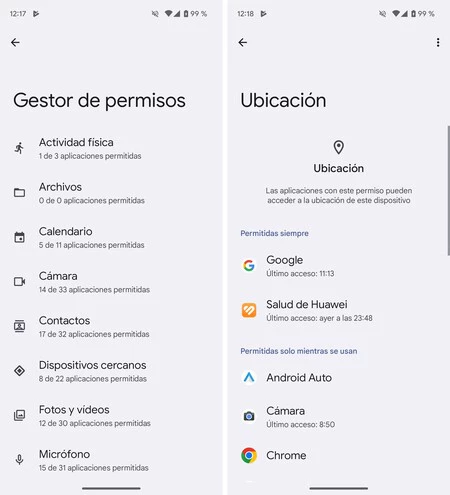
    [設定] > [セキュリティとプライバシー] > [プライバシー] > [権限マネージャー] (携帯電話メーカーのカスタマイズ層によって異なる場合があります) に移動すると、[マイク] を使用するアプリケーションのリストが表示されます。 。どのシステムがそれを使用しているかを知ることに加えて、オペレーティング システムには、マイクが聞いているときに明らかになる信号があります。

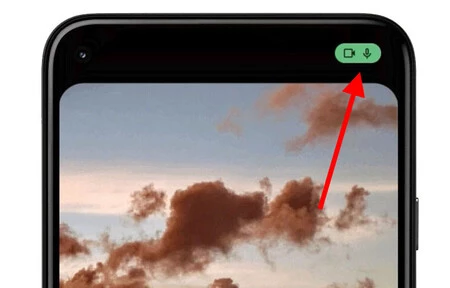
    これは、右上隅に表示される緑色の点で、バッテリー残量およびその他の接続アイコンの隣にあります。これは、点になる前に、マイクまたはカメラのアイコンが内側に表示される視覚的なインジケーターです。使用されています。

    Google を Android マイクから除外するための 3 つの設定

    しかし、おそらく私たちは、マイクがいつ使用されているかを知ることよりも、マイクへの許可を拒否することに興味があるでしょう。 Google は、当社に対して登録した情報を使用することはなく、情報がサーバーから流出せず、サービスを向上させる目的でのみ使用されることを保証します。ただし、これは多くのユーザーの好みには合わず、 「Google マイク」 (かなり面白い名前です) を無効にすることを選択することを好みます。

    最初の設定は、権限マネージャーに関連します。具体的には、典型的な Google アプリケーション (Google、簡単に言うと、 Discover ニュース カルーセルと Google アシスタントへのアクセスを許可するアプリ) に対するマイクの権限を拒否します。

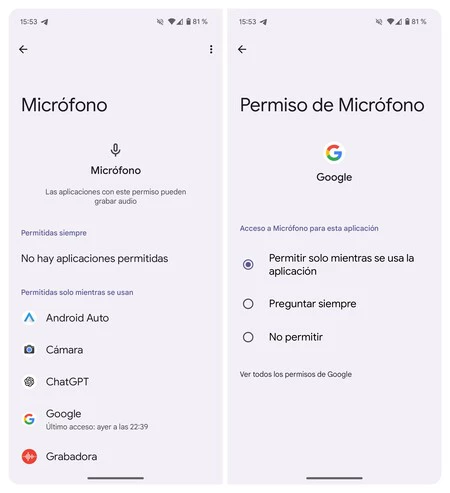
    Googleマイクの許可

    前述のルートにアクセスし、「マイク」と入力し、「Google」アプリをタップして「許可しない」オプションにチェックを入れます。スマートフォンのマイクが拾う音を二度と聞くことはできません。一方、Google アシスタントもこの権限を悪用します (特に「Hey Google」検出が有効になっている場合)。

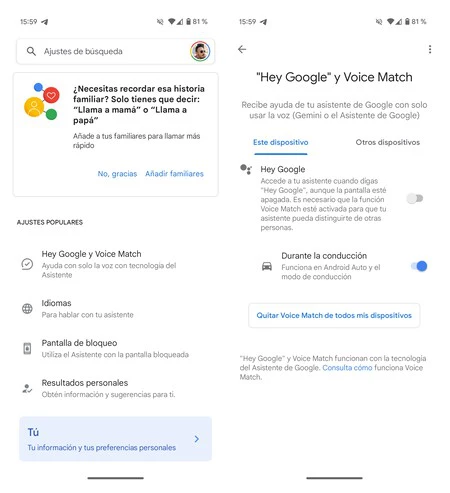
    無効にするには、「Google」アプリを開き、右上隅にあるプロフィール画像をタップして、「設定」、「Google アシスタント」、「OK Google and Voice Match」の順にタップします。 「OK Google」オプションのスイッチをオフにします。

    Googleマイク許可2

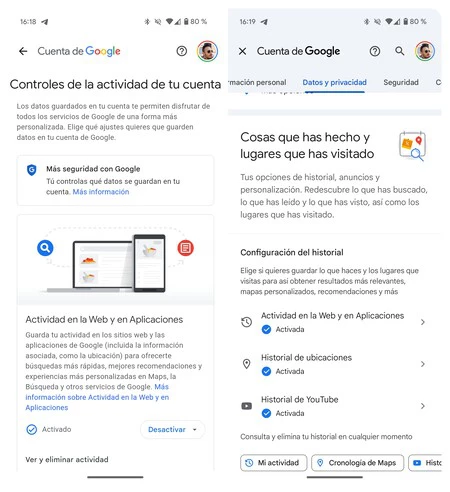
    Google が耳を傾ける抜け穴がまだもう 1 つあります。それは、「Web およびアプリ内のアクティビティ」です。このセクションは同じアプリ内にあり、Google アカウントの画像をタップし、[Google アカウントを管理] をクリックします。次に、「データとプライバシー」セクションに到達し、前述のセクションが表示されるまでリストを少し下にスクロールするだけです。非アクティブ化は画面にタッチするだけです

    Googleマイクの許可3

    これら 3 つの設定により、Android スマートフォンのマイクから Google を切断することができました。それは必ずしも有害ではありませんが、プライバシーについては私たちが決定できることを知っておくことが重要です。マイクは私たちの声を拾うため、多くの慎重なユーザーはマイクを好むでしょう

    経由 | バイオバイオチリ

    携帯電話で Google にあなたの話を聞かせないでください。これら 3 つの設定は最大限のプライバシーを提供します・関連動画

  • Android 15 をマルウェアから保護: 危険なアクセシビリティ許可をさらに保護します

    Android 13 以降、Google は、Google Play などのアプリケーション ストアの外部からインストールしたアプリケーションでアクセシビリティ権限を有効にすることを困難にしました。ただし、それを許可する抜け穴はまだありました。 Android 15では、どうやらこの問題は解決されるようです。

    APK からインストールされたアプリケーションでは、アクセシビリティ権限や通知へのアクセスが制限されているため、簡単にアクティブ化することはできません。 この制限を手動で解除することは可能ですが、マルウェア作成者はその制限さえ回避する抜け穴を発見しました。 Android 15 ではこれは不可能です。

    制限された、さらに制限された設定

    すべての Android 権限が同じというわけではありません。アクセシビリティと通知のアクセス許可は、 1 つ目の許可ではアプリケーションが画面上で起こっているすべてのことを確認してモバイルを操作できるようにし、2 つ目の許可ではアプリケーションが通知を読み取って操作できるようにするため、特に危険です。彼ら 2 人は、あらゆる種類の詐欺やマルウェア アプリケーションに精通した旧知の仲です。

    Android 13 以降、この種のマルウェアの作成者は、通常、SMS、WhatsApp、または偽の Web サイトに届くリンクなど、Google Play の外部で配布されるため、この種のマルウェアの作成者は少し困難を抱えています。アプリが不明なソースからインストールされた場合、アクセシビリティ権限の付与や通知へのアクセスは制限されます

    Android の制限された設定

    法律が作られ、罠が作られる。上記の実装の問題は、制限がアプリ ストアの外部でインストールされたアプリに適用されることですが、どのアプリでもアプリ ストアを装い、アクセシビリティ権限を必要とするアプリをインストールできることです。この場合、これらのインストールの設定は制限されません。

    上記の対策は、セカンダリ アプリ ストアには非常に役立ちますが、セキュリティに関してはあまり役に立ちません。 Mishaal Rahman 氏が報告したように、Android 15 ではこの点で多少制限が厳しくなる予定です。これには、許可されたアプリ ストアとパッケージの非公開リストが含まれます。リストに含まれている場合は、危険な権限が制限されないアプリをインストールできます。そうでない場合は、いいえ。

    この変更により、あるアプリケーションが別のアプリケーションをインストールできなくなり、後者には Google がアプリケーション ストアからのインストールを識別するために使用するインストール API を使用する制限されたアクセス許可が与えられなくなります

    さて、許可されたストアのホワイト リストがシステム内で閉じられているという事実は、起動されて起動時にそこに含まれていない新しいアプリケーション ストアに対して特定の問題を引き起こします。この点に関して Google が何を念頭に置いているかを確認する必要があります。現時点では、Android 15 ベータ版ではこれらのリストは空です

    経由 | Android 権限

    Android 15 をマルウェアから保護: 危険なアクセシビリティ許可をさらに保護します・関連動画

  • モバイルアプリがあなたのアクティビティを追跡しているのではないかと心配ですか?こんなに簡単にチェックできるんですね

    私たちの Android モバイルは時間の経過とともにアプリケーションの入れ子になっていきますが、それを最大限に活用したいのであれば当然のことです。ただし、その一方で、どのようなデータや個人情報を取得するのかについて混乱が生じる可能性があります。

    PCTech.click では、Android のメモリがいっぱいになるのを避けるだけでなく、プライバシーを保護するために、 Google Play ストアなどの信頼できるソースからアプリケーションのみをインストールし、必要なもののみをインストールすることをお勧めします。 。幸いなことに、私たちは彼らの魅力に抵抗できないにもかかわらず、彼らがどのような活動を追跡しているかを確認する方法を持っています。

    権限が重要です

    アプリがどのようなアクセスにアクセスするかを知るために不可欠な要素 (現在では、最小限の追跡を避けることはほぼ不可能です)は、権限です。おそらく瞬きもせずにこれらを受け入れるでしょうが、これらは新しいアプリケーションをインストールするときに初めて表示されるものです。

    Googleの権限

    マルウェアへの扉を開くものなど、他のものよりも重要なものもあり、実際のところ、虫眼鏡でそれらを確認する必要があります。インストールしたアプリがあり、それが疑わしいと思われる場合は、それをアンインストールするのが理想的ですが、危険と思われるアプリを拒否するために、 付与されている権限を確認することもできます。

    幸いなことに、 Android は昨年以来、長期間使用していないアプリケーションに対して過去に付与した権限を取り消すことができるようになりました。この意味で、Google のオペレーティング システムは、カメラやマイクへのアクセスを無効にするクイック ボタンを備えた新しいセキュリティ パネルなど、最新のアップデートで多くの機能を備えています。

    つまり、プライバシーに懸念がある場合は、許可を時々確認する価値があります。以下では、最も簡単かつ最速の方法でそれを行う方法を説明します。

    アプリのアクティビティを保護する Android の秘密兵器: 権限マネージャー

    以前にも述べたように、Android は新しい時代に適応しており、モバイルのプライバシーとセキュリティに対する関心の高まりが新しい機能の起源となっています。これらの 1 つは現在の権限マネージャーで、非常に完成度が高く、ユーザーがこの側面を制御できるように効率的です。

    これにアクセスするには、[設定] > [セキュリティとプライバシー] > [プライバシー] > [権限マネージャー] に移動するだけで簡単です。このルートは携帯電話のモデルやブランドによって異なる場合があることに注意してください。たとえば、 OneUI 6を搭載した Samsung Galaxy では、次のようになります: [設定] > [セキュリティとプライバシー] > [権限マネージャー]。

    Android 権限マネージャー

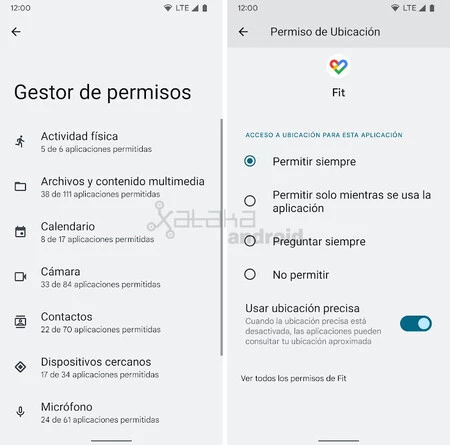
    これで、「ファイル」、「連絡先」、「カメラ」、「マイク」、「位置情報」など、すべての権限を含む完全なリストを自由に利用できるようになります。どれか 1 つをタップすると、次の画面に、どのアプリケーションがそのアクセス権にアクセスできるか、どのアプリケーションがアクセスできないか、およびそのアクセス許可に最後にアクセスした時間が表示されます。

    権限を使用するアプリのいずれかをクリックすると、その権限を拒否するか、アクティブでない場合は許可できる設定に移動します。これは、デバイス上のアプリケーションがどのようなアクティビティを追跡しているかを確認する最良の方法です。実際、アプリケーションがプライバシーを侵害していることがわかった場合は、一部の権限を無効にすることができます。

    ボーナス トラック: Google Play がヒントを提供します

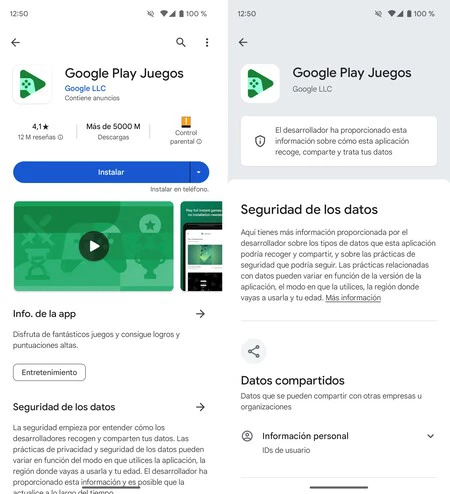
    最後に、これも同様に注目に値しますが、 Play ストアには、インストール時に共有するデータを事前に知るのに役立つオプションがあります。こうすることで、Android モバイルにダウンロードして自由に使えるようになる前に、何が起こるかを知ることができます。

    Google Play ストアの個人情報

    問題のアプリのタブで、[データ セキュリティ] セクションの下にボックスが表示されるまで、下に向かってスライドします。 [詳細を表示] をタップすると、Google Play ストアでアプリ内の操作や収集される個人情報などの共有データが表示されます。

    つまり、アプリケーションによる携帯電話の追跡、つまりデータの追跡が心配な場合でも、発生する可能性のあるプライバシー問題を検出して軽減するためのツールがたくさんあります。

    モバイルアプリがあなたのアクティビティを追跡しているのではないかと心配ですか?こんなに簡単にチェックできるんですね・関連動画

  • Android の制限された設定とは何ですか、またアプリが正常に動作するようにそれらを無効にする方法

    アプリケーションに権限を付与する必要がある場合、通常はポップアップ ウィンドウを使用するか、Android 設定にアクセスして権限を付与できますが、 Android 13以降では、システムが権限を付与しないという驚きの結果が生じることがあります。制限されているので許可を与えましょう

    Google は、特に自社のアプリ ストアにおいて、 アクセシビリティ権限を悪用するアプリと長年にわたって戦ってきました。 Android 13 以降、システム自体が Google Play 以外のアプリに対する特定の権限を制限します。良いニュースは、それらを無効にすることができるということです。その方法については後ほど説明します。

    Android の制限された設定とは何ですか

    Android 13 以降のバージョンは、ユーザー自身を、あるいは最もデリケートなアクセス許可、つまりアクセシビリティ権限を悪用する可能性のある疑わしい起源のアプリケーションからユーザーを保護しようとします。この権限は、その性質上、画面上で起こるすべてのことを確認および制御する権限をアプリケーションに付与する可能性があるため、特に複雑です。過去には、マルウェア アプリ、詐欺、 Flubotなどのウイルスによって頻繁に使用されてきました。

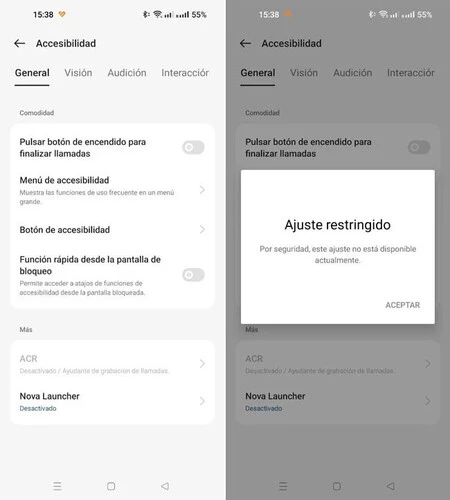
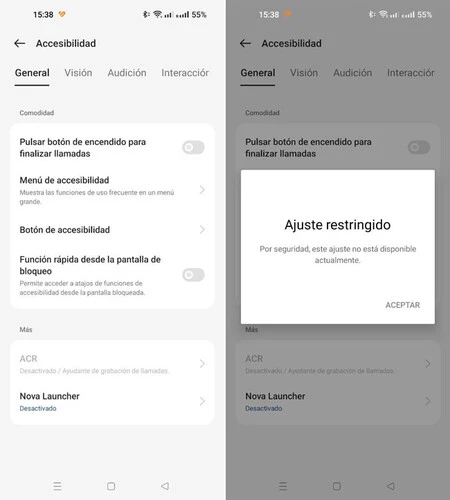
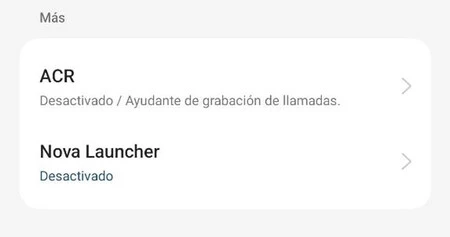
    Google は、アクセシビリティ サービスを使用するアプリケーションのストア内での存在を大幅に制限しています。これを実行できるのは、本当にアクセシビリティに配慮したアプリケーションのみです。つまり、 通話の録音などの他のタスクにそれらを使用する必要はありません。 Google Play の外部、代替ストア、または APK からいつでもアプリケーションをダウンロードできますが、Android ではアプリケーションをアクセシビリティ サービスとしてアクティブ化することが困難になります。試してみると、次のことがわかります。

    制限されたフィット感。セキュリティ上の理由から、この設定は現在利用できません。
    アジャスター

    この通知の目的は、多くの悪意のあるアプリケーションが私たちの個人データを盗み、モバイルを操作するためにこれを利用するものであるため、私たちが安易に許可を与えることを防ぐことです。

    また、信頼して Google Play の外部からインストールした合法的なアプリケーションも残ることになりますが、幸いなことに、別のサイトからであっても制限を解除できることです。

    制限された設定をロック解除する方法

    Android ではアプリケーションの権限をアクティブにすることができませんが、それを完全に信頼しており、それを実行したい場合は、かなり隠されていますが、それを実行できます。

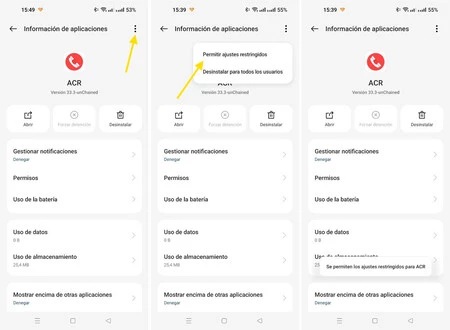
    これを行うには、問題のアプリケーションの情報ビューに移動する必要があります。これは、 「アプリケーション」セクションで Android 設定を入力するなど、いくつかの方法で行うことができます。次に、アンインストール、開くなどのオプションが表示される情報画面が表示されるまで、ロックを解除したいアプリをタップします。

    許可する

    このウィンドウでは、メニュー ボタン ⋮ をクリックする必要があります。通常は、すべてのユーザーに対して [アンインストール] メニューのみが表示されます。 次に、 「制限付き設定を許可」という 2 番目のメニューが表示されます。

    このメニューをクリックすると、携帯電話の生体認証で意図を確認する必要があり、制限はそのまま解除されます。以前にブロックされていたメニューに戻ると、使用できるようになります

    エークル

    Google では、正当な理由がありますが、信頼できるアプリケーションの制限された権限のみをロック解除することをお勧めします。無効化できるため、この制限は Google Play 以外のアプリの使用を完全に阻止するものではなく、むしろ当社に不利になる可能性のある複雑な許可をアプリに与えることを困難にするものです。

    Android の制限された設定とは何ですか、またアプリが正常に動作するようにそれらを無効にする方法・関連動画

  • Android 14 により、アプリ ストアは Google Play と競争しやすくなります

    Google Play は、Google サービスを備えたすべての携帯電話に搭載されている標準の Android アプリケーション ストアですが、 それだけではありません。 Android では他のアプリ ストアをインストールすることができ、Android 14 以降では、これまで Google Play や​​モバイルのプリインストール ストアに限定されていた権限を利用できるようになります

    Android 12以降、Google は Android 上でサードパーティ ストアを促進するために(規制当局からの圧力がないわけではありませんが)手を広げています。 Android 14では、 Google Play の代替手段が当社の介入なしにアプリを更新および管理できるように作業が続けられています。

    Google Play の代替手段のエクスペリエンスが向上

    アプリケーション ストアは数多くありますが、Google Play のように透過的に動作できるものはそれほど多くありません。基本的に、Google Play とシステムにプリインストールされているアプリ ストアのみが、バックグラウンドでアプリケーションの更新などのタスクを実行する権限を持っているためです。

    これにより、メーカーと関連付けられていないUpToDownAptoideAurora Storeなどの代替サービスが除外されますが、Google はアプリ ストアをより透過的な操作に適応できるように、Android 14 API にいくつかの変更を導入しました。

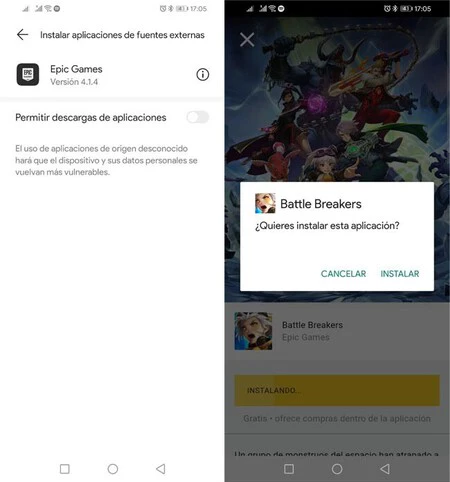
    サードパーティ アプリ (Epic インストーラー) からの手動インストール

    Android 12 以降、特定の条件が満たされた場合、アプリ ストアはユーザーの介入なしでアップデートをインストールできますが、Android 14 では、代替アプリ ストアも特定の条件をチェックして、インストールを続行するかどうかを決定できるようになります。たとえば、更新中のアプリが現在使用中かどうかを知ることができますが、その場合、後で更新するのはおそらく得策ではありません。

    興味深いことに、アプリケーション ストアは、新しい API を利用してその逆のことも行うことができます。つまり、更新プログラムをインストールする前に、ユーザーが適切だと判断した場合に許可を求めることができます (たとえば、アプリケーションが新しい許可を追加し、ユーザーに確認したい場合など)。更新前のユーザー)。

    さらに、Google は、別のアプリ ストアが当該アプリを更新することを防ぐために、これらの代替アプリ ストアがアプリのインストールの独占的なソースとしてマークすることを許可します。これは、Google Play のバージョンが他のアプリ ストアにあるものより制限されているACRのような場合に役立ちます。代替 X を使用して Google Play の外部からバージョンをインストールした場合、アプリが同じ署名を維持していると仮定して、Google Play はそのバージョンを独自のバージョンで更新しません。

    経由 |XDA

    Android 14 により、アプリ ストアは Google Play と競争しやすくなります・関連動画

  • Android アプリケーションの制限とは何ですか、またそれを有効にすることが興味深い理由は何ですか

    Android オペレーティング システムでは、アプリケーションは必要なことをすべて実行できるわけではありません。セキュリティを向上させるためにシステム自体によって課される制限や、プライバシーを向上させるためにユーザー自身が設定するその他の制限があります。

    以下では、アプリケーションがデータやデバイス リソースに対して実行できることを制限するためにAndroid が提供するさまざまな制限を確認し、それらを構成することがなぜ興味深いのかを見ていきます。

    Android アプリで制限できること

    Android アプリケーションの制限は、システム設定内のさまざまなカテゴリまたはセクションに分かれており、アプリケーションがアクセスできる権限を制限したり、通知、バッテリーの使用、バックグラウンド データ、または画面の使用を制限したりできます。

    これらすべての種類の制限を確認して、アプリケーションがプライバシーを向上させるために必要なアクセス許可のみにアクセスできるようにし、アプリケーションが必要なデバイス リソースを利用して、バッテリーやデータをさらに消費しないようにすることは興味深いことです。 、または私たちの健康のために、アプリケーションを開くことができる時間を制限します。モバイル上の各アプリに設定できる制限は次のとおりです。

    権限

    権限

    アクセス許可は最もよく知られている制限の 1 つであり、アプリケーションをインストールするときに、写真やビデオ、連絡先、位置情報、カメラやマイクなどの機密コンポーネントなどの個人データにアクセスできるかどうかを尋ねられるためです。権限マネージャーは通常、 [設定] > [プライバシー]内にあります。

    権限内では、アプリケーションの使用中にのみこれらの権限にアクセスできるなど、独自の制限が見つかります。また、アプリケーションに正確な位置情報にアクセスさせるか、現在地を通知するだけでおおよその位置情報にアクセスさせるかを決定します。私たちの正確な位置。

    特別なアクセス

    特別なアクセス

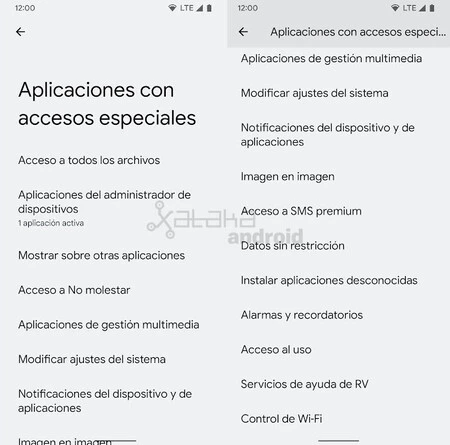
    特別なアクセスは、より具体的な権限のもう 1 つのコレクションであり、検討する価値があります。 [設定] > [アプリケーション] > [特別なアクセス権を持つアプリケーション]では、どのアプリケーションがすべてのファイルにアクセスできるのか、どのアプリケーションがシステム設定を変更できるのか、他のアプリケーションの上に表示されるのか、不明なアプリケーションをインストールできるのか、デバイス通知にアクセスできるのかなど、特別なアクセス権を確認できます。

    通知

    通知

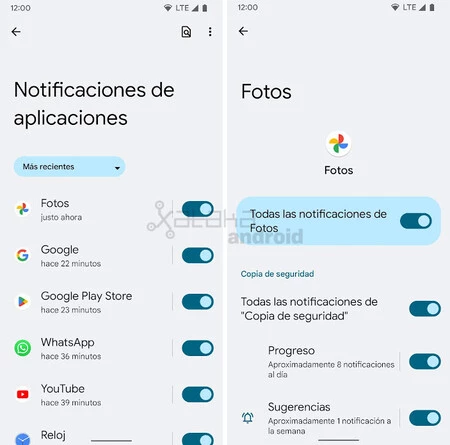
    [設定] > [通知]または[サウンドと通知]で、アプリケーションの通知を調整または制限できます。そこでは、アプリケーションからのすべての通知、またはその通知チャネルを通じて、受信したい通知と受信したくない通知を制限することができます。

    バックグラウンドでのバッテリー

    バッテリーの使用

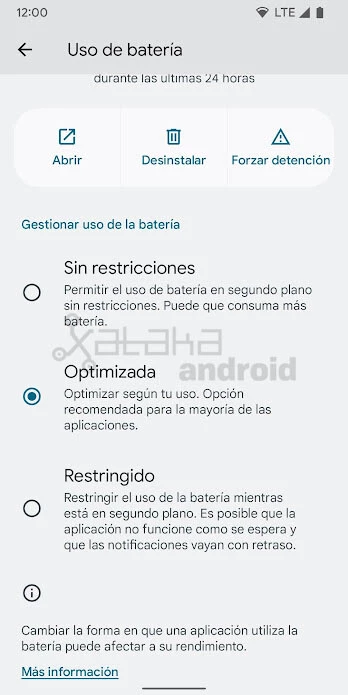
    デバイスのバッテリー設定内で、アプリケーションによるバッテリーの使用を制限できます。そこでは、アプリケーションがバックグラウンドにある間はバッテリーを使用できないように制限できます。こうすることで、特定のアプリがバックグラウンドでバッテリーを浪費することがなくなり、実質的にアプリが閉じたままになるため、アプリはバックグラウンドで動作せず、通知が遅れて届くようになります。

    バックグラウンドデータ

    バックグラウンドデータ

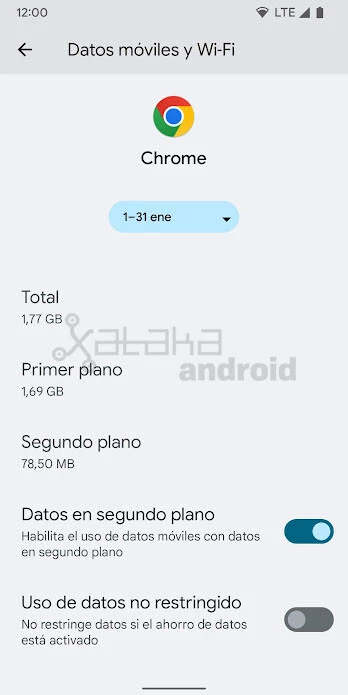
    バックグラウンドのデータでも同じことができます。モバイル データ設定では、バックグラウンドでモバイル データを使用できるようにするかどうかをアプリケーションごとに選択できます。このようにして、ほとんど使用せず、フォアグラウンドでのみ使用するアプリケーションがある場合、バックグラウンドでそのデータを非アクティブ化することでデータを節約できます。

    タイマー

    タイマー

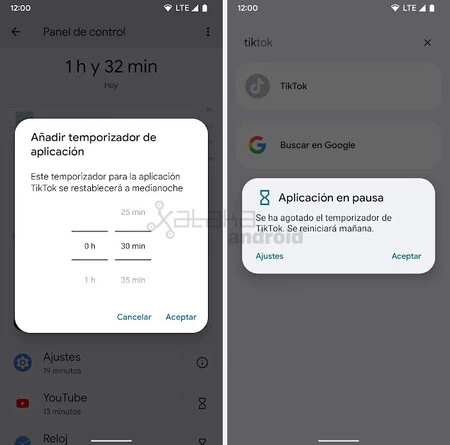
    最後に、ほとんどのデバイスに標準搭載されているデジタル ウェルビーイング設定を使用して、タイマーを通じてアプリケーションが画面に表示される時間を制限することもできます。こうすることで、特定のアプリケーションを一定時間だけ使用できるようになります。**このオプションは、知らず知らずのうちにソーシャル ネットワークで何時間もビデオを視聴していることに気付いた場合に最適です**。

    Android アプリケーションの制限とは何ですか、またそれを有効にすることが興味深い理由は何ですか・関連動画

  • アプリが必要以上の情報にアクセスしないようにする方法

    みんなが善良な人であれば警察は必要ないでしょう。しかし、それはあります。 Android などのオペレーティング システムには許可システムもあるため、アプリケーションが自由にローミングし、アクセスすべきではない情報にアクセスすることを防ぎます。幸いなことに、これは Android のいくつかのバージョンでかなり構成可能であり、最近ではAndroid でのプロセス (およびセキュリティ) をより堅牢にするためにさらに多くの努力が払われています。

    そこで、携帯電話にインストールして使用する各アプリに付与する権限を制御する方法を説明します。少し前まで、Android ではこれらのアプリのインストール時にこれらの権限が付与されるようになりました。最近では、最初に開くときに許可が要求され、地理位置情報などの一部は定期的に要求されます(これにより、さらに制御できるようになります)。

    アプリを使用しない場合、Google はその権限を削除します

    これは、ずっと前にインストールし、その後忘れ去られていたアプリにどのような権限を付与したかについて疑問がある場合に留意すべきことです。この場合、Google は 2022 年の最初の 3 分の 1 以降、 ほとんど使用されていないアプリから権限を削除する機能を「Google Play 開発者サービス」に実装したため、ご安心ください

    この機能は、Android 6 以降を搭載したすべての携帯電話で動作します。これが意味するのは、カメラにアクセスできる写真効果を作成するアプリをダウンロードし、そのアプリの使用を中止した場合、しばらくすると許可が取り消されるということです。現状のままでは、多少の自動セキュリティが害を及ぼすことはありません

    各 Android アプリの権限を管理する

    お伝えしたように、設定からアクセスして Android 上の各アプリの権限を管理する方法を説明します。そこで、疑わしい権限を削除できます。アプリが特定の機能にそれらの権限を必要とする場合は、使用時に通知され、 再度リクエストされます

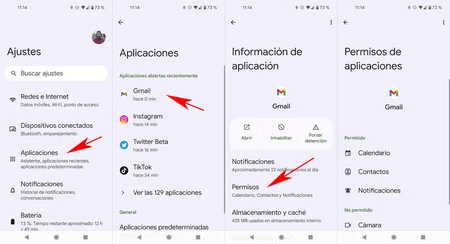
    これを行うには、携帯電話の「設定」にアクセスし、 「アプリケーション」を見つけて、興味のあるセクションを詳しく調べます。 Android では、携帯電話にインストールしたすべてのアプリがコンパイルされていることがわかります。多くの場合、最後に使用したアプリが表示され、その後「X 個のアプリケーションを表示」というボタンが表示されます。X はアプリの総数です。私たちの電話にインストールされました。

    すべてのアプリに個別にアクセスして、各アプリの権限を管理します

    権限を管理したいアプリケーションにアクセスすると、アプリケーション ファイル内に‘Permissions’というセクションがあることがわかります。そこでは、承認した許可と承認していない許可の両方が得られます。たとえば、Gmail アプリでは、カレンダー、連絡先、通知が許可されていますが、今のところ、カメラ、写真とビデオ、マイク、音楽とオーディオ、電話は除外されています。各ユーザーは、アプリの使用に基づいて付与および拒否される権限のリストを持ちます。

    権限を承認または拒否するには、そこから権限にアクセスし、 「許可」を「許可しない」に、またはその逆に変更します。このようにして、今後の使用のために各アプリにどのような権限が付与されているかを判断します。前に述べたように、アプリの実行に必要な許可を拒否すると、その旨が通知され、その時点で再度許可を与えることができます。

    必要な手順を確認します。

    • 「設定」にアクセスします。
    • 「アプリケーション」にアクセスします。
    • アプリに入り、「権限」にアクセスします。
    • 許可または拒否したい権限にアクセスし、それをアクティブ化/拒否します。
    • 終わり。

    権限に基づいてアプリを見つけて管理する

    特定のアプリではなく、特定の権限が気になる場合、Android では、付与されている権限に基づいてアプリを「検索」することもできます。たとえば、どのアプリがマイクにアクセスできるかを知りたい場合です。したがって、それが心配な場合は、それを削除することができます。この時点で、Android には「永久」権限と「使用時」権限があることを覚えておく価値があります。

    つまり、一部のアプリは(たとえば)バックグラウンドにあるときでもマイクにアクセスできますが、他のアプリは目の前でアプリを開いて使用している場合にのみマイクにアクセスできます。これを知っておくと、付与した権限を区別するのに便利です。結論から言うと、付与された権限に基づいてアプリをフィルタリングします。

    各権限にアクセスするアプリを見つけて、そこから管理します

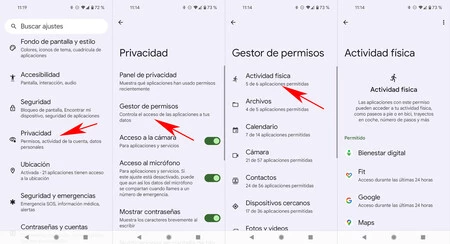
    再び「設定」に移動しますが、今回は「プライバシー」セクションに移動し、 「アクセス許可マネージャー」と入力します。そこでは、各システム権限とそれが付与されているアプリの数を確認できます。それぞれの権限を入力すると、どのアプリがその権限を永久に付与しているか、どのアプリがフォアグラウンドでその権限を使用できるか、どのアプリがその権限を許可していないかを確認できます(許可を要求しているにもかかわらず)。

    最も興味のある権限 (おそらくマイク、おそらくカメラ) にアクセスし、そこに存在することに興味のないアプリを削除することで少し順序を付けるだけで十分です。これはもう少し「大まかな」調整ですが、懸念しているのが特定の許可である場合に役立ちます。

    要約を残しておきます。

    • 「設定」にアクセスします。
    • 「プライバシー」にアクセスします。
    • 「権限マネージャー」にアクセスします。
    • 権限ごとにアクセスして、どのアプリに権限が付与されているかを確認し、そこから調整します。
    • 終わり。

    アプリが必要以上の情報にアクセスしないようにする方法・関連動画

  • Google は、許可を受け入れるたびに Android がいかに安全であるかを思い出させるつもりです

    Android によって保護されているか、 Android によって保護されています。このテキストに慣れてください。変更がなければ、Google I/O 中に始まった Google キャンペーンの一環としてこのテキストが頻繁に見られるようになるため、Android は代替品である iOS よりも安全性が低いというイメージを払拭しようとします。 。

    Mishaal Rahman 氏は、 Android 13以降、すべての権限ウィンドウに「Protected by Android」バッジがどのように追加されるかをいくつかのスクリーンショットで示してくれました。これらは以前と同じように機能します。現在、Play Protect バッジが時々表示されているのと同じように、新しいバッジが表示されるだけです。

    Android は安全です、誓います

    最近、Google が Android のセキュリティを向上させることを目的としたいくつかの取り組みを行っていることを認識しておく必要がありますが、ここ数年、グリーン ロボット オペレーティング システムが iOS より安全ではないという評判を得てきたことも理解できます。 Google は現在、 Protected by Android キャンペーンで、そうではないことを私たちに説得したいと考えています。このキャンペーンには、このプロモーション ビデオで見ることができるように、セキュリティとプライバシーに関する最新の開発がすべて含まれています。

    メッセージは明確です。 Android を使用すると、マルウェア (Play Protect 経由)、 セキュリティ パッチによるセキュリティの問題、ワンタイムアクセス許可またはアプリケーションがフォアグラウンドにある間のみのプライバシーの問題から保護されます。この取り組みには、Web サイトprotectedbyandroid.comもあり、Android のセキュリティ情報を含む Web サイトにリダイレクトされます。

    機能としては特に目新しいものはありません。これらは、Google が Android の最新バージョンに導入しているのと同じ新機能ですが、間もなく、この「Protected by Android」が頻繁に表示され、それを思い出させるようになるでしょう。どうやら、アプリに自分の位置を知るための許可を与えた後、少し冷静になることを目的として、許可を受け入れるウィンドウに含まれるようです。Android があなたの背中を支えます。

    Mishaal 氏によると、このテキストは Android 13 から始まるいつか、おそらく Google I/O 中に見た新しい統合セキュリティ センターの準備が整い、Google サービスで認定された携帯電話で目にすることになるでしょう。 Android を使用する際に、より安全に感じられるようになりますか?それはまだ分からない。

    経由 | ミシャール・ラーマン

    Google は、許可を受け入れるたびに Android がいかに安全であるかを思い出させるつもりです・関連動画

  • Google Play、1か月以上前に削除したアプリケーション権限セクションを回復

    数か月前、新しい「データ セキュリティ」セクションの登場に伴い、アプリケーションのアクセス許可セクションがPlay ストアから消え始め、 昨年 7 月まですべてのユーザーに対して消えてしまいました

    アプリの権限セクションの削除はユーザーからの多くの苦情を引き起こし、 Google は撤回し、権限セクションを Play ストアに戻すと発表しましたが、これはすでに起こったことです。

    権限セクションが Play ストアに戻ります

    削除から 1 か月後、Android アプリケーションと Web バージョンの両方で、アプリケーションの権限セクションが Play ストアに戻っていることがわかりました。アプリケーションをインストールする前に、アプリケーションがどのような権限を要求するかを調べるためにサードパーティのストアを使用する必要はなくなります。

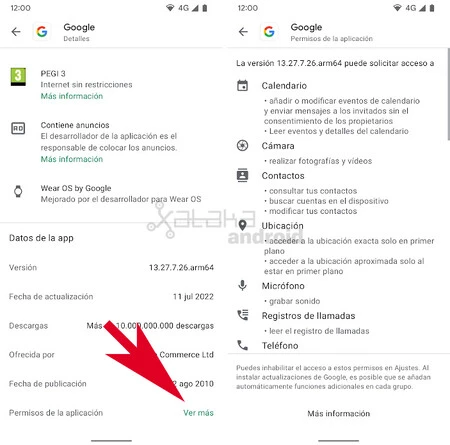
    「アプリケーションのアクセス許可」セクションは、消滅して「データ セキュリティ」セクションに置き換えられる前にあった場所に正確に存在します。アプリケーションの権限を確認するには、アプリケーション ファイルを開いて[情報] をクリックするだけです。 「アプリの」を選択し、 「アプリデータ」セクションまで下にスクロールすると、 「アプリケーションのアクセス許可」へのアクセスが見つかります。ここで、 「もっと見る」をクリックして、アプリケーションをリクエストできる許可のリストを参照できるようにする必要があります。 。

    アプリケーションの権限

    この復帰により、新しい「データセキュリティ」セクションは「アプリデータ」セクションからアクセスできなくなり、アプリケーションまたはゲームのメインタブの「アプリ情報」セクションのすぐ下にのみ表示されます。

    Google Play、1か月以上前に削除したアプリケーション権限セクションを回復・関連動画