タグ: 保護

保護

  • スクリーンショットが撮れなくなったWhatsAppから一度だけ見られる写真を保存する3つの方法

    WhatsApp は 2022 年に、 一度しか見ることができない一時的な写真を、いかなる保護も施さずに追加しました。スクリーンショットを撮ることもでき、 WhatsApp Web/デスクトップを使用して何度も開くこともできました。取引は終わりました。WhatsAppでは、これらの一時的な写真のスクリーンショットを撮ることができなくなりました

    それだけでなく、 WhatsApp Webからは見ることができないため、十分に保護されています。これらはモバイルでのみ開くことができ、モバイルではスクリーンショットを撮ることができません。それらを永久に保存する方法はまだ 3 つあります。1 つは非常に簡単ですが、他の 2 つはそれほど簡単ではありません。

    WhatsApp から一時的な写真を root で保存する

    root を持っていれば、一度限りの写真を相手に知られずに何度でも見ることができます。これは、WhatsApp がこれらの写真をモバイル ストレージに保存するためですが、ルート アクセスとそれを利用できるファイル マネージャーを使用しない限りアクセスできないフォルダーに保存されるためです。

    root 権限がある場合は、 MiXplorerなどのファイル エクスプローラーを使用して、 WhatsApp が一度だけ表示できる写真を保存するフォルダーに入るまで、フォルダー内を移動できます。特定のフォルダーはdata/data/com.whatsapp/files/ViewOnceです。

    一度見る

    このフォルダー内には、送受信した後にのみ表示される最新の画像を含む JPG ファイルが含まれているため、最新の画像を見つけるのは難しくありません。 (チャットを開くなどして) ダウンロードされたことを確認するだけでよく、問題の写真を開く必要はありません。

    Xused でスクリーンショットを撮る

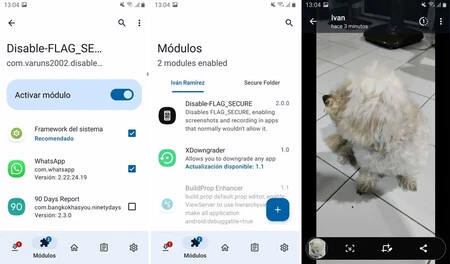
    同じことを行うもう 1 つの方法は、スクリーンショット保護を無効にすることです。これには、Xowned Framework モジュールをロードできるアプリが必要です。実際には、通常は root が必要で、 Magiskが必要です。Magisk は、 LSposed のような Xused の現在の代替手段であり、スクリーンショットに対する Android の保護であるFLAG_SECURE を無効にできる Xused モジュールを持っています。

    ここから Xsolved モジュールをダウンロードできます。その後、LSPosed Modulesタブでそれをアクティブ化し、 WhatsApp で動作できるようにする必要があります。その後、成功の可能性を確実にするために、モバイルを再起動することをお勧めします。

    無効化フラグ

    そうすれば、Android や WhatsApp に邪魔されることなく、一度だけ表示できるフォト ビューアーでスクリーンショットを撮ることができるようになります。あなたがスクリーンショットを撮ったかどうかを相手は知ることができません。

    必ず携帯電話で写真を撮らなければなりません

    はい、それは安価なオプションですが、機能的です

    最もエレガントではないオプションを最後に残しておきますが、これは普遍的なものであり、根本的な工夫や奇妙な発明を必要としません。それは、モバイル画面の写真を撮ることです。はい、同じではありませんし、確かに写真の見栄えは少し悪くなる可能性が非常に高いですが、少なくとも、一度だけ見ることができ、世界中の誰もがアクセスできる写真を後世のために保存する非常に簡単な方法です。別の携帯電話またはカメラが手元にある限り)。

    スクリーンショットが撮れなくなったWhatsAppから一度だけ見られる写真を保存する3つの方法・関連動画

  • Android モバイルでこの新しいオプションを有効にして、Android モバイルを盗難から保護し、盗難の場合にデータを保護します。

    新しい Android の盗難防止機能は、 Android 10 以降のバージョンを搭載した携帯電話を使用するユーザーの間ですでに広く有効になっています。この盗難防止機能は、 2024 年の Google I/O で知りブラジルで初公開されましたが、ついに他の国でも利用できるようになりました。

    この盗難防止保護は、標準では有効化されていない 3 つの新しいツールで構成されているため、携帯電話を盗んだ後のスリによる個人データへのアクセスをより困難にするために、これらを有効化することをお勧めします。

    Android は「モバイル盗難」からあなたを守ります

    後悔するよりは安全な方が良いです。携帯電話が盗まれると、携帯電話自体だけでなく、その中にあるすべてのデータにとっても大変なことになります。これは、電話がロック解除されている場合、ロックが解除されたままになるため、文字通り電話を手から取り上げて逃走する場合に特に関係します。

    そのアイデアは、携帯電話をロックして、泥棒がデータにアクセスするのをより困難にし、その過程で、リモートからデータを削除し、パスワードを変更し、ログアウトする時間を増やすことです。具体的には、次の 3 つのツールがあります。

    • 盗難防止ロック:電話機のロックが解除され、泥棒が電話機を手から奪った場合、電話機は自動的にロックされます。 Android はモバイル センサーを使用して、この種の盗難によく見られる突然の動きを検出します。
    • オフライン デバイスのブロック:泥棒が携帯電話からインターネットを切断してブロックされたり、遠隔から消去されたりするのを防ぐため、携帯電話がオフラインになると自動的にロックされます。
    • デバイスをリモートでロックする: android.com/lockページに電話番号を入力して、携帯電話をロックする新しい迅速な方法です。

    これらのツールは現在、 Google Play Servicesを通じてAndroid 10 以降を実行しているすべてのユーザーに対して有効化されています。 3 つのツールをすべて持っているか、その一部がアカウントにまだ届いていない可能性があります。

    グーグル

    予防的なものであるため、アクティベートすることをお勧めします。起こり得る最悪の事態は、モバイル センサーが盗難されたという誤検知を検出し、ロックを解除するために余分な時間が必要になることです。次の手順に従ってこれを行うことができます。

    • モバイル設定を入力します。
    • Googleセクションを開きます。
    • 「すべてのサービス」をタップします。
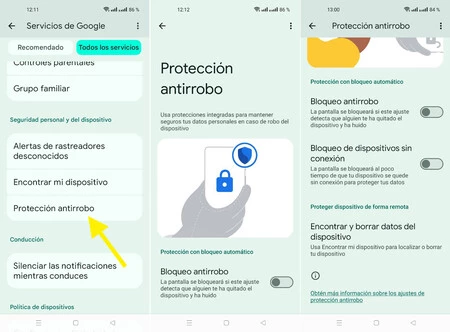
    • [個人とデバイスのセキュリティ] の下にある[盗難防止保護]をタップします
    • 必要に応じて、盗難防止ロックオフライン デバイス ロック、およびリモート ロック をオンにします。

    そうした後は、それが必要にならないことを祈るだけです。携帯電話が盗まれた場合、少なくとも簡単にはデータにアクセスできない可能性があります。高度な方法とハードウェアを使用すればまだ可能ですが、その場合は数時間以内に行動を開始できるはずです。また、電話番号だけで携帯電話をロックするのも簡単で、 Google の「電話を探す」にログインするよりも簡単です。

    経由 | Android 権限

    Android モバイルでこの新しいオプションを有効にして、Android モバイルを盗難から保護し、盗難の場合にデータを保護します。・関連動画

  • Android にウイルス対策ソフトをインストールする必要がありますか?

    Android でウイルス対策を使用するかどうか、これは私たちが自問する大きな疑問です。これらのアプリケーションの役割、特にモバイル オペレーティング システムのレベルでは、 Google Play プロテクトの明確な例で、Google が実装した悪意のあるコードを含むアプリケーションに対する複数の保護手段を考慮すると、疑問が生じる可能性があります。

    だからこそ、私たちはこのトピックをさらに深く掘り下げ、 Android にウイルス対策ソフトウェアをインストールするときに意味がある (または意味がない) 理由のいくつかについてコメントし、専門家に相談して、次の点について意見を提供してもらいたいと考えました。このタイプのソリューションの有用性について見てみましょう

    導入率が高いほど攻撃される可能性が高い

    2022 年 6 月時点の Android 普及率

    いつものように、まず最初に、Android のシナリオがセキュリティ レベルでどのようなものであるかを理解するために数字を見てみましょうStatCounterデータを見ると、すべてのオペレーティング システムにおける Android の採用率は 44.61% であり、Windows を上回り、iOS の数字の 2 倍以上であることがわかります。人気があることと攻撃されることの間に正確な相関関係はありませんが、データはこれが事実であることを示唆しています。

    2012 年から 2022 年までのオペレーティング システムにおけるマルウェアの進化

    また、 CVE の詳細などのソースからの他のデータを見ると、過去 10 年間でAndroid 上のマルウェアが大幅に増加したことがわかります。これは、このシステムが安全ではないという意味ではありませんが、おそらくその高い採用率に基づいて、より多くのユーザーを引き付けるためにこのシステム用にマルウェアが設計されていると考えられます。実際、市場シェアとマルウェアがオペレーティング システムと密接に関係していることを示唆する兆候は過去にもありました。

    Android 上の「ウイルス」やマルウェアについて話すとき、私たちは通常、悪意のあるアプリケーションを思い浮かべます。ただし、安全でないネットワーク、電子メールや SMS によるフィッシング攻撃など、さまざまな危険が存在します。

    Android に対する既知および最近の攻撃には、新型コロナウイルス感染症 (COVID-19) に関連した悪意のあるアプリが含まれています。また、画像スキャン機能を提供するとされるCamScannerのようなアプリについても論争があり、このアプリにはトロイの木馬(これも自動的に再インストールされるマルウェア)が含まれていたため、Google アプリ ストアから削除する必要がありました。

    さて、マルウェアはアプリケーションからだけ発生するわけではありません。フィッシングも最近の流行であり、 銀行機関からの偽の SMSやCorreos からの有名な SMSの場合と同様、通常は私たちが望むよりも一般的です。これらはモバイルに不正なものをインストールするものではありませんが、支払いデータを盗むための完璧な餌となる可能性があります。

    概要は明らかです。Googleはマルウェアや攻撃と闘っていますが、訴訟は続いています。この点を考慮すると、Google が達成した成果を超えるためにサードパーティ ソフトウェアを使用することが意味があるのか​​どうかを検討する価値があります。そのため、私たちはこの分野の専門家に意見を求め、ビジョンを提供することにしました。

    企業自身によると、ウイルス対策機能は追加するためにあるという

    Android 用ウイルス対策

    Kaspersky のエンジニアの 1 人である Luis Suárez は、Android にウイルス対策ソフトウェアをインストールすることがなぜ合理的であるかを親切に説明してくれました。彼は、Google のオペレーティング システムには攻撃される可能性のあるポイントがいくつかあると語り、有名な Camscanner 事件を思い出させます。情報を盗んで広告を生成できるトロイの木馬がアプリケーションに導入されており、カスペルスキー自体が Google に報告した。

    同様に、Google がアプリケーションの更新を制御することの難しさを浮き彫りにしています。アプリケーションが Play Protect フィルターを通過すると、その後のアップデートでの動作を確認するのはそれほど簡単ではありません。

    「『最大の』ユーザーは、Google ストアの外でアプリケーションをインストールするため、より危険です。」

    外部リポジトリから恐れることなくアプリケーションをインストールする、最も上級のユーザーのケースも重要です。この行為は、最終的に悪意のあるファイルをダウンロードすることを意味するわけではありませんが、これらのアプリケーションが常に適切にチェックされるわけではないため、このタイプのユーザーは感染する傾向が高いことを示しています。

    ウイルス対策ソフトは、Play ストアの外部でダウンロードされたファイルをチェックし、継続的なシステム スキャンを実行し、フィッシングやその他の追加のセキュリティ対策に重点を置くことができます。

    Kaspersky は、ウイルス対策は Google Play プロテクトが提供するものと比較して追加のセキュリティ対策であるため、ウイルス対策に賭けるのは理にかなっていると主張しています。フィッシング キャンペーン (悪意のあるリンクの検出) から保護するには、Play ストアの外部でダウンロードされたファイルを確認し、データの漏洩を防ぐために接続を保護します (VPN の場合) など。また、私たちの注意を引いた点も強調しています。それは、これらのツールを使用する際に懸念される端末のリソースへの影響を最小限に抑えるために、ウイルス対策分析が「非侵入時間」に実行されることを保証します。

    プレイプロテクト

    また、別の視点を得るために、ESET の意識および研究責任者である Josep Albors 氏にも相談しました。彼は、ウイルス対策ソフトを追加する必要があり、それが Google のセキュリティ対策にプラスになると再度話しました。

    「ウイルス対策は、より多くのインテリジェンスとより優れた分析能力を提供します。私たちは脅威の検索に専念しています。」

    Albors氏によると、Play Protectの分析では、アプリがアップロードされた瞬間にコードが分析されるという。ウイルス対策の場合は、その更新とウイルス対策が行う接続などが分析されます。 「Google の分析はより静的であり、ウイルス対策の分析はより動的であるとしましょう。」言い換えれば、ウイルス対策ソフトは常に脅威を検出するというより積極的な役割を果たし、Google のセキュリティ対策は最初のフィルターとして機能します。また、フィッシングに対するセキュリティを提供したり、詐欺的なページについて警告したりすることもできます。

    「多くの人が重視していないのは、アップデートとテクニカル サポートの問題です。」

    ESETの観点から注目を集めているのは、テクニカルサポートの側面です。 Albors 氏は、「Android で何か障害が発生した場合、誰に電話しますか?」と語ります。ウイルス対策製品は、電子メールまたは電話によるテクニカル サポート サービスによってサポートされており、Google のセキュリティ対策に関する追加要素を提供します。

    つまり、ウイルス対策は脅威検出を専門とする企業の手に渡されるため、より優れた分析能力と可能性を提供することがわかります。

    アプリ開発からの視点

    Linuxct

    ウイルス対策分野の専門家に加えて、 XDA Developers の寄稿者およびエンジニアであるLinuxctと話をしたいと考えました。彼は、Android でのウイルス対策の使用について、別の非常に専門的な観点も教えてくれます。 Linuxct によると、技術的な観点から見た最大の問題は、これらのウイルス対策プログラムがクローズド ソースであり、そのため、自分が行っているアクションが適切であるかどうかを他の人が検証できないことです。

    たとえば、ウイルス対策ソフトが介入して悪意のあるリンクを傍受する場合、ウイルス対策ソフトがすべての URL をキャプチャして、個人の使用パターン (インターネット上のデジタル指紋など) を確立するなど、「何か別のこと」に使用しているかどうかは実際にはわかりません。 ) いわば)、それを自分の目的に使用したり (製品を改善したり、その人に適した広告を表示したり)、さらにはマーケティングしたりすることもできます… これは、これらのアプリケーションで何ができるかの一例にすぎません。結局のところ、これはすべてソフトウェア プロバイダーとその評判、つまり無料ソリューションか有料ソリューションかによって決まります (私は「製品の代金を支払わないのは、あなたが製品である」という格言のファンです)。 、そして何よりもその利用規約に示されています。これが私が個人的に彼らから逃げようとする理由です。

    したがって、重要な点は、ウイルス対策ソフトウェア メーカーが自社の利益のために使用データを使用したり、使用条件が許可する場合には販売したりする可能性があるという事実を考慮することである、と同氏は結論付けています。代替案として、 F-Droidなどのリポジトリからのオープンソース代替案を提案しています。このリポジトリには、ウイルス対策のニーズを満たすアプリケーション (WiFi ネットワークの監視、電話フィッシングの防止、残留ファイルのクリーニングなど) が含まれています。

    一般的なウイルス対策ソフトをテストする

    専門家の視点を踏まえ、私たちのビジョンを提示し、それを反映するために、Google Play で最も人気のあるウイルス対策ソフトのいくつかをテストしました。ダウンロードしたものはすべて無料で、1 週間使用しています

    • アバスト モバイル
    • AVG アンチウイルス
    • カスペルスキー モバイル
    • ESETセキュリティ
    • アビラ
    アバストと平均

    アバスト モバイルと AVG の場合、まったく同じアプリケーションが重複して見つかりました。運用のレベルでは、私たちの意見では、まだ何かが望ましくないことが残っています。まったく何も起こっていないのに問題通知が表示されるのは特に迷惑ですが、数日間分析を実行しなかったり、問題が示された保護を有効にしていなかった場合は、問題があることを警告する赤い通知が表示されます。危険にさらされています。どちらのアプリも、ランサムウェア、偽のアプリケーション、SMS トロイの木馬、スパイウェア、アドウェアなどから保護することを約束しているため、セキュリティ レベルでは完全なアプリのように見えます。

    デバイスをリモートで見つける機能も興味深いものですが、すべてを Web の AVG または Avast アカウントから行う必要があり、アプリケーションに関連する権限 (すべて) を与えることで、デバイスを見つけてリモートでフロント カメラで撮影できるようになります。 。

    カスペルスキー

    Kaspersky アンチウイルスに関しては、エクスペリエンスが多少向上していることがわかりました。すべてがアクティブになっていないことに対する警告はまだありますが、分析レベルでははるかにカスタマイズ可能です。アプリ全体、または必要なフォルダーの 1 つだけ、詳細なアプリを簡単に分析できます。アバストや AVG と同様に、通話フィルターを有効にして盗難防止機能を有効にすることもできます。同様に、危険物として検出されたファイルの処理方法を選択したり、圧縮ファイルのみにスキャンを設定したりすることもできます。このアプリは、あらゆる種類のマルウェアから保護することを約束します。

    エセット

    ESET アプリケーションの優れた点は、提供されるレポートの透明性です。各分析がいつ実行されたか、データベースがいつ更新されたかが詳しく説明されています。また、重要な点として、アプリケーションが更新されたときに分析されます。つまり、すでに分析済みの X アプリが更新されると、自動的に再度分析が実行されます。同様に、どのデバイスが WiFi ネットワークに常に接続されているかを知るための興味深いホーム ネットワーク分析機能もあります。アプリケーションのロックやデバイスの常時監視も欠かせません。

    アビラ

    Avira アンチウイルスは、送信すべきではないという警告を追加します。 「パフォーマンス オプティマイザー」を含むすべてのオプションがアクティブになっていない場合は、問題が検出されたという通知が送信されます。その分析では、デバイス上のアプリケーションとファイルの両方が統合され、分析するカテゴリの一部を構成できますが、時間や日数は構成できません。 Avira アカウントからアプリケーションをロックし、デバイスをリモート制御するオプションもあります。

    ウイルス対策もオプションですが、必須ではありません

    マルウェア

    私たちの場合、専門家に相談し、さまざまなウイルス対策ソフトを数週間使用した結果、特に接続保護、フィッシング、電話のリモートブロックのレベルでそれらを追加する価値があるという結論を導き出すことができました。アプリケーション レベルでの保護に関しては、追加のセキュリティ層であることは事実ですが、Google アプリケーション ストアからアプリを直接ダウンロードした場合、アプリケーションに問題がないことは比較的確実です。

    ウイルス対策ソフトウェアは、保護層を追加するのに役立ちますが、携帯電話を安全にするためにウイルス対策ソフトウェアをインストールする必要はありません。

    特に迷惑なのは、一部のウイルス対策が非常に侵入的であり、分析を実行しないと大量の通知が表示されたり、すべてのオプションを有効にしないとセキュリティの問題が表示されたりすることです。

    また、Linuxct のような開発者の視点も考慮する必要があります。開発者は、アンチウイルスが受け取ることができる私たちに関するデータの量を正確に考慮しています。なぜなら、私たちが彼らに与える権限の量は少なくないからです。言い換えれば、安全を確保したい場合はウイルス対策ソフトウェアをインストールする必要はありませんが、追加のレイヤーとして使用する場合は問題ありません。

    Android にウイルス対策ソフトをインストールする必要がありますか?・関連動画

  • 許可されていないアプリケーションや root なしでスクリーンショットを撮る方法

    Android でスクリーンショットを撮るのは、いくつかの物理ボタンを同時に押すのと同じくらい簡単ですが、一部のアプリではスクリーンショットを撮ることができません。試行すると、「スクリーンショットを保存できませんでした」または同様のメッセージが表示されます。一部の携帯電話では、キャプチャは行われますが、黒く表示されます。

    これはバグではなく、アプリケーション開発者がアプリケーションがキャプチャされるのを防ぐために組み込めるセキュリティ対策です。これは、銀行アプリケーション、秘密のチャット、または Netflix などのストリーミング アプリで一般的です。重要な理由でスクリーンショットを撮る必要がある場合、非常にイライラすることがありますが、幸いなことに、場合によってはroot を必要とせずに保護を回避できる場合があります。

    アシスタントであらゆるアプリをキャプチャ

    Android ではスクリーンショットを撮ることができませんが、一部の携帯電話では、保護されている場合でも、 Google アプリケーション自体がどのアプリケーションでもスクリーンショットを撮ることができます。残念ながら、このトリックは Android のすべてのバージョンを搭載したすべての携帯電話で機能するわけではありませんが、最も簡単な方法なので試してみる価値はあります。

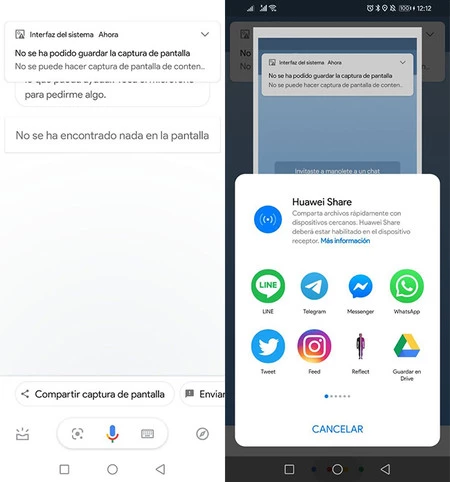
    次回、 Google Authenticatorや秘密の Telegram チャットなど、禁止されているアプリのスクリーンショットを撮りたい場合は、通常のようにスクリーンショットを撮ろうとするのではなく、ホーム ボタンを押すか、ジェスチャを使用して Google アプリを開きます。アシスタント。オプションが表示された場合は、 [画面に何が表示されますか?]を選択します。 。

    このトリック (ほぼ悪用です) の最も難しい部分は、アシスタントがスクリーンショットを撮ることを提案し、ユーザーの言うことを聞くことです。それには多少の試行錯誤が必要で、場合によっては声に出して言うか、アシスタントにリクエストを書き込む必要があるかもしれません。その場合、アシスタントがユーザーのことを理解できない、または Web からの結果を表示しないと告げるのが一般的です。

    また、Google アシスタントには画面上の内容を確認する権限がないため、「画面には何も見つかりませんでした」と表示されます。ただし、 [スクリーンショットを共有]をタップすると、実際にスクリーンショットが行われるのが確認でき、他のアプリに画像として直接送信できます。

    共有

    次に、「禁止された」スクリーンショットを送信するアプリケーションを選択すると、Android ではスクリーンショットを撮ることができませんでしたが、スクリーンショットを撮ることができました。キャプチャを元のサイズで取得したい場合は、 「ドライブに保存」など、キャプチャを画像ではなくファイルとして扱うアプリケーションを選択することをお勧めします。

    これは、スクリーンショットを撮影できないアプリケーションでスクリーンショットを撮るための最も速い方法ですが、ビデオの録画には機能しません。その大きな欠点は、機能というよりはバグであるため、すべての携帯電話で動作するとは限らないことです。保存または共有する画像が完全に黒い場合は、それが機能しないことを意味するため、別の方法を試す必要があります。

    ビデオを録画すると、すべてをキャプチャできる場合があります

    ステープル

    場合によっては、スクリーンショットを撮影できないアプリケーションでも、画面を記録することでキャプチャできる場合があります。前のトリックと同様に、これは当てはまらないため、うまくいくかどうかは完全にモバイル システムに依存します。良い点は、すぐに試すことができ、Google アシスタントと格闘する必要がないことです。

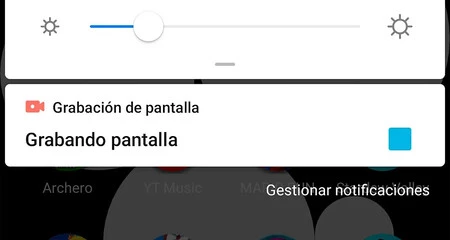
    代わりに、 携帯電話の内蔵スクリーンレコーダーを使用してください (最新バージョンの Android を搭載したほぼすべての携帯電話には、 クイック設定に組み込まれたレコーダーが搭載されています)。バックグラウンドで保護されたアプリでの録画が拒否される場合は、デスクトップで起動してからアプリに切り替えます。禁止されているアプリケーションが実際に録画されているか、黒く表示されている可能性があるため、録画を停止してビデオを確認してください。 2 番目の方法は通常の方法ですが、(うまくいけば) あらゆるアプリケーションをキャプチャする非常に簡単な方法なので、試してみる価値はあります。

    必ず写真を撮らなければなりません

    携帯電話で写真を撮るのは最適ではありませんが、少なくとも常に機能します

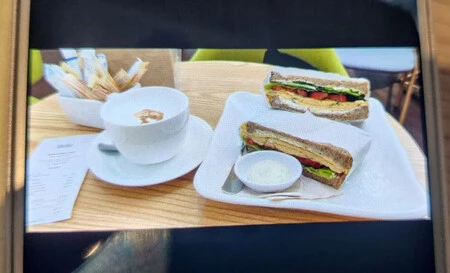
    スクリーンショットに対する保護は、スクリーンショットを保護するために使用されます。そのため、通常の携帯電話ですべてがうまく機能する場合、どの方法も機能せず、撮影したすべてのスクリーンショットが黒く表示されます。これは、「秘密」を秘密に保つための Android の通常の動作ですが、別の携帯電話で撮影した単なる画面写真に対しては何もできません。

    これは最適ではなく、別の携帯電話を手元に用意する必要がありますが、確実です。フォーカスやフレーミングに問題がある場合は、いつでもアプリケーションを使用してドキュメントをスキャンすることで、適切なトリミングや遠近感の調整を行うことができ、スクリーンショットと同様の結果が得られます。

    何も役に立たず、実際のキャプチャが必要な場合は、ROOT

    有効フラグ

    あらゆるアプリケーションでスクリーンショット (実際にはスクリーンショット) を撮るもう 1 つの確実な方法は、システムを強制的に変更して保護を無効にすることです。これを行うには、Xused Framework モジュールをロードできるアプリが必要になるため、root、 Magisk 、 LSposed などの Xused の現在の代替手段、およびスクリーンショットに対する Android の保護である FLAG_SECURE を無効にできるXowned モジュールが必要です。

    携帯電話をまだルート化していない場合、これは困難な道であり、すべてが機能するようになるまでにしばらく時間がかかります。ただし、設定したままにした後は、どのアプリケーションでも制限なくスクリーンショットを撮ったり、ビデオを録画したりできます。

    許可されていないアプリケーションや root なしでスクリーンショットを撮る方法・関連動画

  • Samsung Galaxy を One UI 6.1 にアップデートして以来、バッテリーはこれまで以上に保護されています。この設定を有効にするだけでした

    Samsung のポートフォリオのほとんどの携帯電話は、 Android 14で動作するカスタマイズ レイヤーの新バージョンであるOne UI 6.1へのアップデートにより改善されています。これにより、 新しくなったキーボード写真を改善するツール一部のユーザーに人気のSamsung ブラウザなど、非常に便利な機能を利用できるようになります。

    さて、私の Galaxy で OneUI 6.1 をアクティベートしたものがあり、サイクルが完了するたびにバッテリーの劣化が少なくなります。これは重要なことです。こうすることで、内蔵バッテリーが最大容量でより長く持続するため、Samsung モバイルを廃止するまでより長く使用できるようになります。したがって、これをアクティブにすることもできます

    Galaxy のバッテリーの劣化を防ぎます。それはあなたを決して変えたくなくなるでしょう

    モバイルバッテリーの仕組みを理解するには、バッテリーサイクルが不可欠です。そのテクノロジーにより、サイクルが完了する(100% まで充電する)と最大容量が減少するため、サイクルを制御することが重要です。 Android 14 では、 アプリをインストールして表示できるバージョンになるまで、追跡を続けるのは簡単な作業ではありませんでした。

    バッテリーの状態を確認するオプションもありますが、この非常に一般的な情報を追跡するのはそれほど簡単ではありません。サムスンが確実に取り組んだのは、One UI にサイクル中の劣化を回避する機能を提供することです。

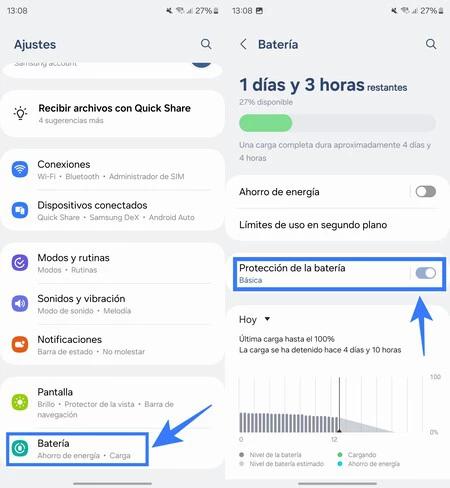
    これは、以前のバージョンから存在していた機能である「バッテリー保護」ですが、今回は機能が拡張され、さらに充実しました。そこにアクセスするには、「設定」>「バッテリー」に移動するだけです。次の画面では、前述のオプションが表示されます。このオプションには2 つの機能があります。スイッチを直接有効にするスイッチと、押すと設定に移動するボタンになります。

    サムスンのバッテリー保護

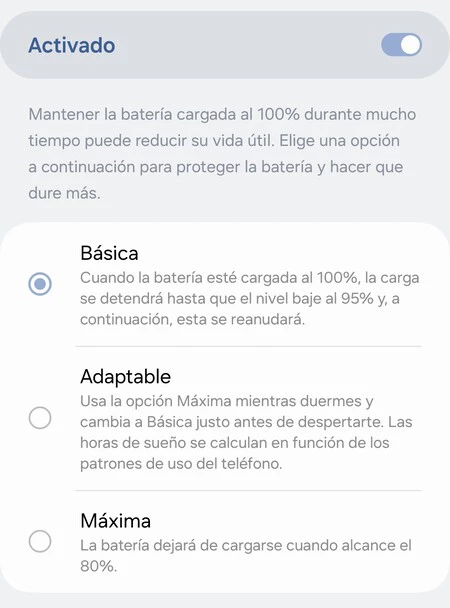
    Samsung の「バッテリー保護」は具体的に何をするのでしょうか?まあ、それはアクティブ化するモードによって異なります。初期状態では、最適な保護は「最大」レベルであり、電話機が 80% (バッテリー サイクルの完了を意味する割合) を超えて充電されるのを防ぎます。

    次に、中間の 2 つの条件があります。「ベーシック」では、充電中に 100% に達した場合、再開する前に 95% に低下します。一方、「アダプティブ」は、前の 2 つのオプションを組み合わせたもので、就寝時 (夜間) に最大モードを使用し、ベッドから出るときに自動的に基本モードに切り替えます。

    Samsung バッテリー保護モード

    どれが一番いいですか?最大の容量をできるだけ長く維持したい場合、答えは簡単です。「最大の」保護です。私のアドバイスは?日中は害を及ぼさないように「アダプティブ」のままにし、バッテリーを保護するために夜に変更します。

    この機能は非常に便利で、他の技術と組み合わせて使用​​して、 Galaxy の自律性を向上させることができます。また、以前に説明した非表示の OneUI 設定を使用すると、それを最大限に拡張できます。

    Samsung Galaxy を One UI 6.1 にアップデートして以来、バッテリーはこれまで以上に保護されています。この設定を有効にするだけでした・関連動画

  • Cloudflare の無料 VPN、Warp の使用方法 (およびその用途)

    2018 年、Cloudflare は、DNS サーバーを活用するモバイル アプリ 1.1.1.1 をリリースし、その後、Cloudflare DNS の利点をすべてのインターネット トラフィックに拡張する VPNである Warp 機能を追加することで、さらに一歩前進すると発表しました。

    Warp は公式 Cloudflare アプリで利用できるようになり、ボタンを押すだけで試すことができます。これは、地理的ブロックを回避するために世界の他の場所にいるふりをするのではなく、データのセキュリティと信頼性に重​​点を置いた無料の VPNです。

    ワープは何のためにあるのでしょうか?

    Warp は、インターネット速度を保護し、ある程度高速化するために設計された公式 Cloudflare アプリ内の機能です。技術的には VPN ですが、次の点で従来の VPN と同じように動作しません。

    • IPアドレスを隠しません
    • 特定の地域でブロックされているコンテンツにはアクセスできません。

    代わりに、Warp は VPN 接続のもう 1 つの利点に焦点を当て、ISP や同じ Wi-Fi ネットワークに接続している誰かがユーザーの行動を覗き見するのを防ぎます。これは、カフェや空港などの公共 Wi-Fi ネットワークに特に関係します。ワープはデータ (および DNS リクエストも) を暗号化します。

    無料ですか?

    ワープ

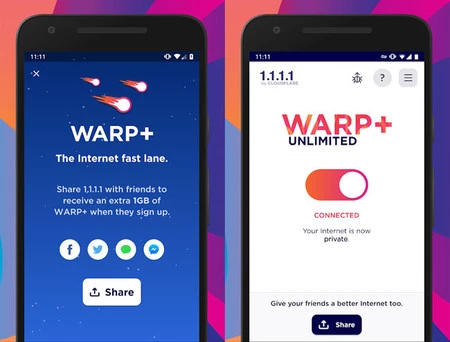
    Warp は、アプリの基本的な DNS 機能と同様に、無料かつ無制限です。現在、さらに高速でより多くのデータを暗号化する Warp Plus もあります。 Warp+ は、紹介を取得するか、月額 3.99 ユーロの月額サブスクリプションを支払うことで特典として楽しむことができます。違いは次のとおりです。

    • ワープ:無料で無制限の保護。

    • Warp+:データを獲得する紹介システムに基づいて、より高速でより多くのデータを暗号化します。

    • Warp+ Unlimited : Warp+ の利点はありますが、月額料金と無制限のデータが含まれます。

    ワープの使い方

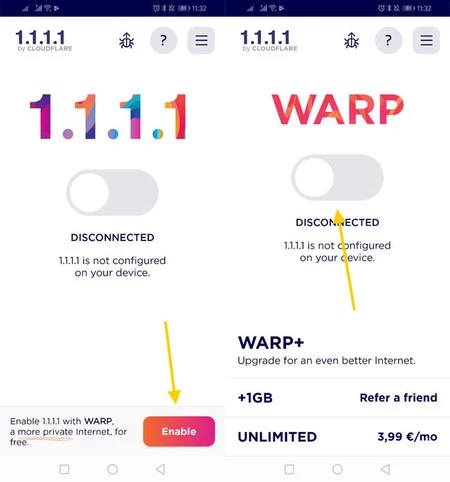
    Warp の良い点は、高度な知識を必要とせず、誰でも使用できるように設計されていることです。実際、その使い方はボタンを押すだけです。この機能は最初はアクティブになっていませんが、ワープをアクティブにするには「有効」をタップする必要があります。するとロゴが1.1.1.1とWarpに変わり、電源ボタンを押すとVPNが起動します。

    ディスク

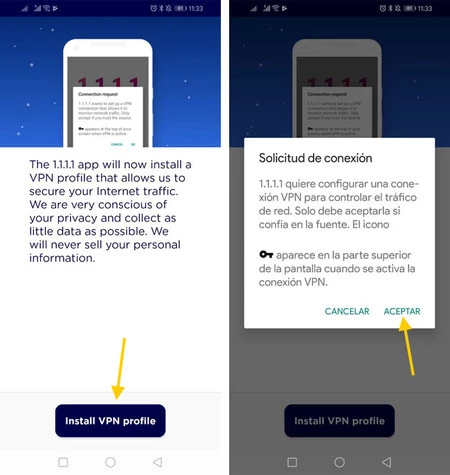
    アプリケーションを動作させるには VPN プロファイルを使用します。最初にそれを作成する必要があります。アプリケーションにはプロセス自体を実行する権限がないため、これを行うにはあなたの助けが必要です。これを行うには、 「VPN プロファイルのインストール」をタップし、接続要求を受け入れます

    プロフィールVPN

    この時点で、それだけです。追加のワープ保護層を備えたインターネットに接続されています。アプリケーションはそれに関する情報を一切提供しませんが、パブリック ネットワークに接続している限り、接続している限り安心してご利用いただけます。

    速度の点では、実際には非常に高速に動作し、ほとんどのアプリケーションは問題なく動作します。そうでないものが見つかった場合は、 [詳細設定] > [接続オプション] > [選択したアプリで無効にする] の設定から、特定のアプリケーションでワープを無効にすることができます。

    1.1.1.1: より高速で安全なインターネット

    1.1.1.1: より高速で安全なインターネット

    • 開発者: Cloudflare, Inc.
    • ダウンロード: Google Play
    • 価格:無料
    • カテゴリ:ツール

    Cloudflare の無料 VPN、Warp の使用方法 (およびその用途)・関連動画

  • Android はマルウェアやフィッシングから保護されています: セーフ ブラウジングがついにあなたのモバイルに登場します

    アプリケーション ストアからユーザーに対するマルウェアやその他の種類の脅威を排除するための Google の取り組みにもかかわらず、悪意のあるアプリが忍び込むのを見るのは珍しいことではありません。 この問題に対して行動を起こすのは簡単ですが、検索大手はPlay Protectのような提案で私たちを保護したいと考えています。

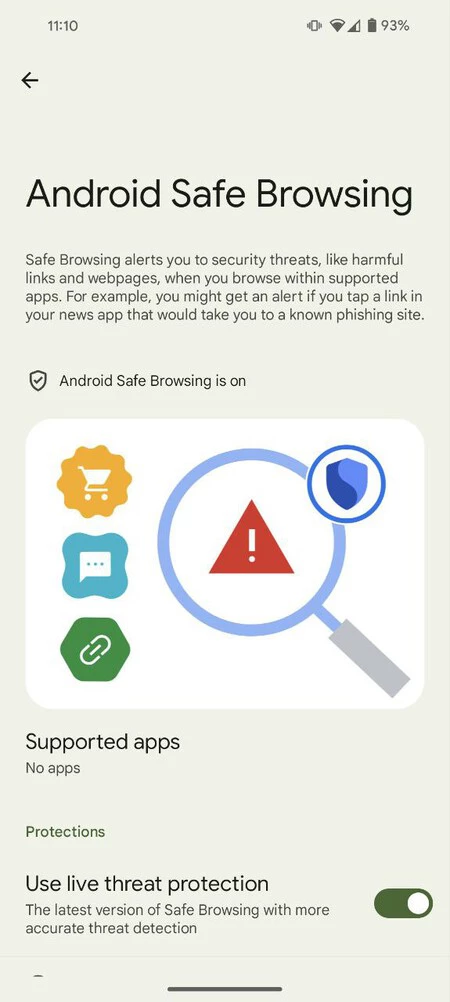
    これらの対策と障壁は無駄ではなく、ユーザーを脅威から遠ざけようとしており、現在では数か月にわたってテストされてきた機能の導入が継続されています。 Android セーフ ブラウジングが思い浮かびますが、これは昨年 10 月に発見され、現在すべての Android デバイスに導入され始めている機能です。

    Android のもう 1 つの保護層

    理想的には、ユーザーはスマートフォンのセキュリティについて常に心配すべきではありません。まあ、それは普通のことですが、実際にはそれほど単純ではありません。しかし、Google はこれらすべてを考慮し、現在、マルウェアとフィッシングに焦点を当てて、ナビゲーション機能を導入し始めています。

    Ggplriexaaexkgn

    これはブラウザーでのみ役立つ機能ではありません。いいえ、その背後に API があるため、インストールしたすべてのアプリでそれを利用できます。 Android の専門家である Mishaal Rahman 氏が説明するように、この機能はセキュリティを侵害する可能性のあるデバイス上の脅威を警告するように設計されています。

    この API はSafetyNet Safe Browsingと呼ばれ、基本的に、 URL が Google によって既知の脅威としてフラグが付けられているかどうかをアプリが判断できるようにします。したがって、潜在的に危険なリンクを開く前に、携帯電話は通知で警告します。

    このセキュリティ機能はどこにありますか?メーカーのカスタマイズ レイヤーによって異なる場合がありますが、[設定] > [セキュリティとプライバシー] に表示されるはずです。 Android セーフ ブラウジングはどこからともなく現れたわけではありません。数か月にわたって開発が進められ、 Google Play サービスのベータ版として登場しました。

    脅威が発生した場合に警告を受け取るだけでなく、バ​​ッテリー寿命を節約し、モバイルデータの使用を制限し、同時にユーザーのプライバシーを維持します。これは、アプリの分析に焦点を当てた前述の Play Protect と一致しています。

    いずれにせよ、Android モバイルに通知とそれぞれの紹介画面が表示され始めるはずです。 Google はモバイル オペレーティング システムに機能を追加し続けています。今回はGemini の登場ほど目覚ましいものではありませんが、デバイスのセキュリティを向上させるのに役立ちます。

    経由 | アンドロイド警察

    Android はマルウェアやフィッシングから保護されています: セーフ ブラウジングがついにあなたのモバイルに登場します・関連動画

  • 市民保護局は本日、バルセロナとその周辺地域に警報を送信します。携帯電話のビープ音が鳴っても心配しないでください。

    国民保護警報はしばらく前から存在していましたが、数日前、 DANA の雨のために一部の地域で AEMET によって警報が展開され、大きな騒ぎになりました。私たちが言うように、しばらくの間テストされていたときに、多くのユーザーがそれらを発見しました。

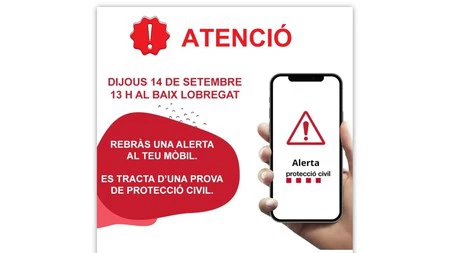
    これは Es-Alert システムであり、今週木曜日、9 月 14 日にはバルセロナとその周辺で携帯電話が再びビープ音を鳴らします。これが起こっても心配しないでください。これはサービスの単なるテストです。

    バルセロナの近くにいる場合、今週木曜日に携帯電話が鳴ります。心配しないで

    国民に警告を発しないように、国民保護局はバルセロナ地域で実施される検査についての通知を送っていますが、念のため、そして可能な限り最大の発言者となるために、私たちもその通知を反映しています。

    以下に、携帯電話で Es-Alert アラートのビープ音が鳴り始める可能性があるエリアと時間を示します。

    • バルセロナ市– 11:00開始。
    • オクシデンタル渓谷の自治体– 12:00から。
    • Baix Llobregat および L’Hospitalet de Llobregat の自治体– 午後 1 時から

    私たちが言っているように、これは単にサービスのテストであるため、携帯電話でビープ音が鳴ればそれで終わりです。本当の緊急事態やあなたを驚かせるような何かはありません。煩わしいかもしれませんが (ビープ音はユーザーに行動を起こさせるようにプログラムされています)、他に何もする必要はありません。

    メッセージを読んで、それが訓練であることを確認するだけで完了です。これらのテストはシステムが機能することを確認するために随時実施されており、実際、今年カタルーニャはすでに Es-Alert テストの対象となっていました

    したがって、当局はアラートが電話に届いているかどうかを確認できますが、これはセル ブロードキャストのおかげで実現します。アラートは、携帯電話が特定のアンテナに接続されているために届き、そのためデバイスに配信されます。政府があなたのプライバシーなどを侵害しているわけではありません。

    国民保護に関する警告

    つまり、アラートには 3 つのレベルがあります。レベル 1 は、現在発生している、または今後発生する緊急事態に関するアラームであるため、無効にすることはできません。どれですか?たとえば、火災、嵐、地震などです。レベル 2 と 3 は、危機が発生した場合にアドバイスやその他の種類の要求や警告を住民に与えるために使用されるため、無効にすることができます。

    これらのアラートは頻繁に発生するものではなく、私たちの命を救う可能性があるため、非アクティブ化しないことをお勧めします。Android モバイルでこれらのアラートがアクティブになっているかどうかを確認するには、設定に移動して「セキュリティと緊急事態」-「アラート」と入力するだけです。 」を選択し、「Civil Protection Pre-Alert」オプションが有効になっているかどうかを確認します。

    したがって、バルセロナ地域にお住まいの場合は、明日携帯電話のビープ音が鳴り始めても怖がらないでください。

    市民保護局は本日、バルセロナとその周辺地域に警報を送信します。携帯電話のビープ音が鳴っても心配しないでください。・関連動画

  • WhatsApp が新しいセキュリティ機能を発表: これが私たちのアカウントとデバイスを保護する方法です

    世界で最も使用されているインスタント メッセージング アプリケーションに関する良いニュースを聞かない日はありません。ユーザーが長い間求めていた機能が (ベータ版で) 登場した後、私たちはいわゆる「 保存されたメッセージ」について知りました。また、その人気の高さから、親族になりすまして金銭を要求する詐欺などの事件が発生しても不思議ではありません。

    しかし、今日の新機能は悪意のある使用とはまったく関係がありません。それは、WhatsApp アカウントの保護を強化する新しいセキュリティ機能です。これらの措置がどのようなものなのか、またそれによってアプリの使用方法がどのように変わるのかについて説明します。

    古いデバイスでの確認と自動セキュリティ コード、WhatsApp の新しい点

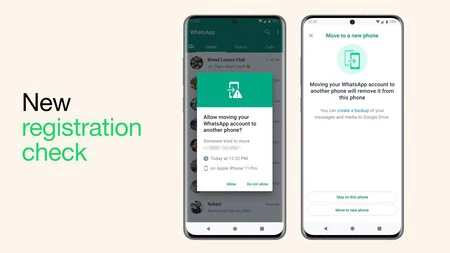
    WhatsApp 公式ブログで発表されたように、セキュリティに焦点を当てた最大 3 つの新機能が追加されました。まず、アカウント保護の改善が目立ちます。今後、新しいデバイスでアカウントを登録すると、 WhatsApp は以前のデバイスでの登録を確認するように求めます。したがって、第三者が当社の個人プロフィールを制御することを防ぐことになります。

    2 番目の機能はデバイスの検証に関係します。開発者自身によると、モバイル デバイスに存在するマルウェアがデバイスを制御し、許可なく WhatsApp にアクセスする可能性があるとのことです。この問題に対処するために、彼らは私たちのアカウントの認証に役立つ一連の検証を実装しました。良い点は、ユーザーが何の努力も必要としないことです。これらは目立ちませんが、バックグラウンドで発生します。このシステムをより深く理解するには、 次のリンクから公式ドキュメントにアクセスできます。

    ただし、要約すると、デバイス検証は次の 3 つのパラメータを通じて機能します。

    1. まず、ユーザーのデバイスでホストされるセキュリティトークンがあります。
    2. 2 番目に、クライアントが WhatsApp サーバーからメッセージを取得するためにアカウントに接続しているかどうかを識別するために使用されるノンス(1 回だけ使用できる番号)。
    3. 最後に、ユーザーのデバイスに非同期でping を送信することで認証テストが実行されます。
    追加のデバイスを登録するために必要な新しい確認は次のようになります

    一連の機能は自動セキュリティ コードで終了します。これらは既存の検証機能の拡張にすぎませんが、「Key Transparency」と呼ばれるプロセスが追加され、完全に安全な接続が確立されていることを検証できるようになります。このプロセスは自動で行われ、暗号化タブに入ると表示され、会話が保護されていることを通知します。繰り返しになりますが、Wh​​atsApp は、この機能の技術的な詳細を確認するよう促しています。

    これら 3 つの機能により、アカウントの危険性が軽減され、セキュリティが強化され、部外者による悪意のある変更が防止されます。すでに利用可能なセキュリティ機能にまだ慣れていない場合は、確認して2 段階認証暗号化バックアップを有効にすることをお勧めします。

    詳細情報 | ワッツアップ

    WhatsApp が新しいセキュリティ機能を発表: これが私たちのアカウントとデバイスを保護する方法です・関連動画

  • DuckDuckGo を使用してアプリケーション追跡から携帯電話を保護できるようになりました。ベータ版はすべてのユーザーに提供されます

    アプリケーションは、主に広告を表示するために使用できる情報を見つけるために、ユーザーに関するデータの収集を停止しません。しかし、 DuckDuckGoのような企業は私たちのプライバシーを重視しており、新しい強力なアンチトラッカーのリリースでそれを実証しています。道具。

    か月にわたるテストの後、 DuckDuckGo は待機リストを解消し、すべての Android ユーザーを対象にアプリ追跡保護を開始します。プライバシー保護に重点を置いたよく知られた検索エンジンと Web ブラウザが、ついにアプリケーション追跡保護を開始しました。

    これは DuckDuckGo のアプリ追跡保護です

    追跡に対する保護

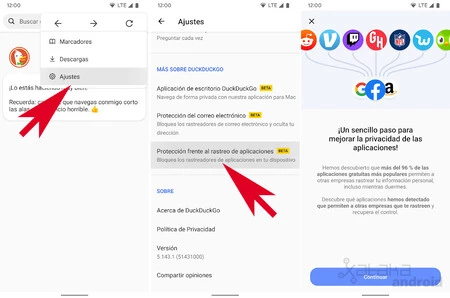
    Android 用 DuckDuckGo ブラウザの最新バージョンを通じて、アプリケーション設定にあるツールであるApplication Trace Protectionのベータ版をアクティブ化できます。

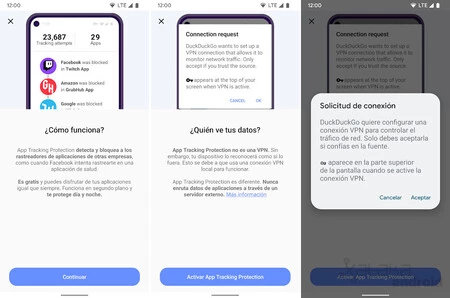
    このツールは、当社のアプリケーション内のサードパーティ トラッカーを検出してブロックし、他社が当社のアプリケーションから個人情報を収集するのを防ぎ、 Android モバイルのプライバシーを強化します

    これを行うには、ローカル VPN 接続を作成します。つまり、トラッカーを検出するのは独自のデバイスとなるため、DuckDuckGo サーバーにデータを送信する必要がなく、データのリダイレクトはありません。すべてはモバイル上で起こります。

    追跡に対する保護

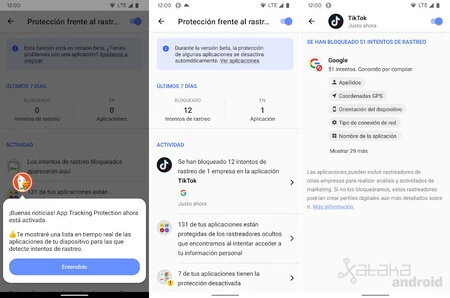
    アプリケーション追跡保護を有効にすると、どのアプリケーションがトラッカーから保護されているか、また互換性の問題により保護が無効になっているアプリケーションが表示されます。ほとんどのアプリケーションでは、保護が有効になります。ユーザーは、アプリケーションごとにこの保護を手動で有効または無効にすることができます。

    DuckDuckGo は、追跡の試みと、他の企業が追跡を希望していたアプリケーションを表示します。 「アクティビティ」セクションでは、どのアプリケーションやどの企業が私たちを追跡しようとしたのかを確認できます。

    追跡に対する保護

    DuckDuckGo によると、平均的な Android ユーザーは自分の携帯電話に 35 個のアプリをインストールしています。彼らのテストによると、35 個のアプリを備えた携帯電話では、70 を超える異なる追跡会社を通じて毎日 1,000 ~ 2,000 回の追跡試行が行われる可能性があります。

    DuckDuckGo プライバシー ブラウザ

    DuckDuckGo プライバシー ブラウザ

    経由 | アヒルダックゴー

    DuckDuckGo を使用してアプリケーション追跡から携帯電話を保護できるようになりました。ベータ版はすべてのユーザーに提供されます・関連動画