タグ: リモート

リモート

  • Scrcpy 2.0 は、ユーザーが最も要求していたものを追加します。オーディオ キャプチャは、PC からモバイルを表示および制御するための最適なアプリになります。

    PC 画面から携帯電話を表示および制御したい場合、その方法は数多くありますが、その中には他の方法よりも複雑なものもあります。 Scrcpy ほど使いやすいものはほとんどありませんが、PC 上でモバイル オーディオを聴くこともできるようになり、さらに優れています。

    Scrcpy は、PC からモバイルを制御するための最良のアプリケーションであると多くの人が考えていますが、それには十分な理由があります。これはオープンソースであり、 LinuxMacWindowsと互換性があり、基本的にはワンクリックで動作し、新しいアップデートにより、画面がオフの場合でもPCからモバイルを聴くこともできます

    Scrcpy 2.0 が登場

    PC から携帯電話を制御する場合、最も一般的なのは、携帯電話にアプリケーションをインストールし、コンピュータに別のアプリケーションをインストールし、それらを何らかの方法で接続する必要があることです。 Scrcpy は非常に簡単です。電話をケーブルでコンピュータに接続し ( または接続しなくても)、それを PC にダウンロードして実行するだけで、面倒な作業は必要ありません。

    Scrcpy は非常に使いやすく、画質も良く、遅延もほとんどないため、非常にうまく動作することが特徴です。欠点を挙げるとすれば、モバイル画面は問題なく見えるものの、モバイル音声が聞こえないことくらいでしょうか。
    オーディオ

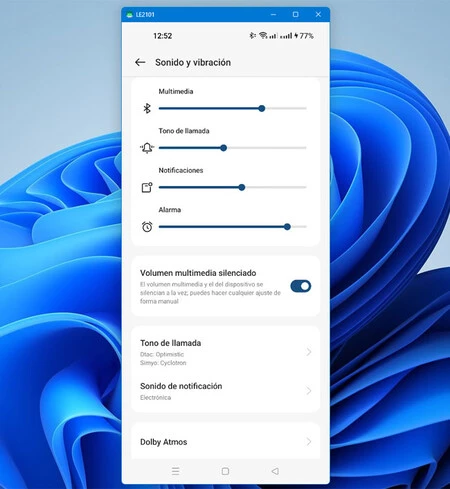
    この問題はScrcpy 2.0で解決されており、Windows、Mac、Linux 向けに Github からダウンロードできるようになりました。これは、モバイル オーディオをリアルタイムで聞いたり録音したりできる機能を追加する重要なアップデートです。モバイルがサポートしている場合は、H.265 および AV1 での録画のサポートも追加されます。

    Android 12 以降を使用している場合、 Scrcpy を使用してコンピュータでモバイル オーディオを聴くには何もする必要はありません。 Android 11 では、音声は携帯電話のロックが解除されている場合にのみ機能し、Android 10 以前はそのまま (つまり、音声なし) のままになります。 Scrcpy を使用してビデオを録画すると、デフォルトで音声が含まれます。

    詳細情報 |スクシーピー
    Scrcpy 2.0 は、ユーザーが最も要求していたものを追加します。オーディオ キャプチャは、PC からモバイルを表示および制御するための最適なアプリになります。・関連動画

  • 携帯電話を Android TV または Google TV のリモコンとして使用する方法

    Android TVは最も人気のある SmartTV プラットフォームの 1 つで、Sony、TCL、Xiaomi などの多くのブランドのテレビに搭載されています。一方、最新のChromecast with Google TVには新しいインターフェースがあり、さまざまなアプリ間を移動したり、おすすめを表示したりすることもできます。

    どちらのプラットフォームも対応するリモコンで制御できますが、何かを入力したい場合など、携帯電話をリモコンとしてサポートすると非常に便利な場合があります。このアプリを使用して携帯電話から Android TV または Google TV を制御する方法を説明します。

    見てみると…
    Google TV 2021 のすべてを引き出す 13 の Chromecast トリック

    Android TV リモコンを使用してモバイルをリモコンとして使用する

    Android TV リモコン
    • Google Play からAndroid TV リモコンアプリをダウンロードします。
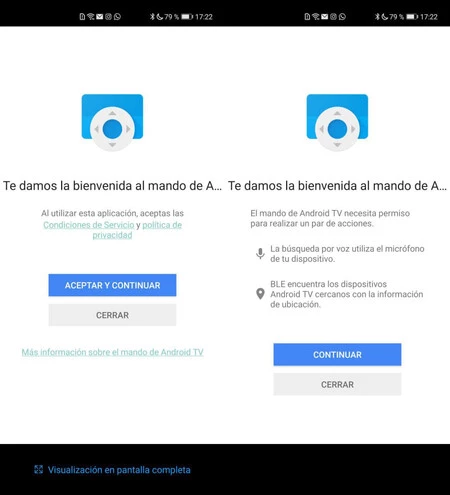
    • 初めて開くときは、プライバシー ポリシーと使用条件に同意する必要があります。
    • 次の画面では、マイク、Bluetooth、位置情報の許可を受け入れる必要があります。ここでは、常に位置情報にアクセスするか、アプリの使用時のみにアクセスするかを選択できます (最初のものを選択することをお勧めします)。
    Android TV リモコン
    • 携帯電話が Android TV または Google TV と同じ WiFi ネットワークに接続されている場合は、デバイス名が画面に表示されます。それをクリックしてください。
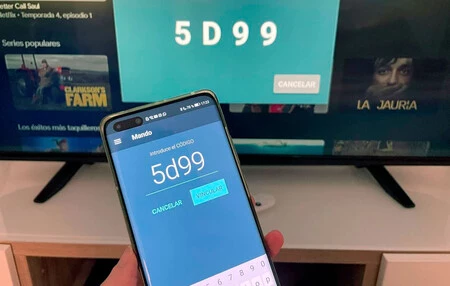
    • 次のステップでは、テレビ画面に表示されるコードを携帯電話に入力する必要があります。これにより、コードがリンクされます。ここから、携帯電話を介してテレビを制御できます。
    Android TV リモコン

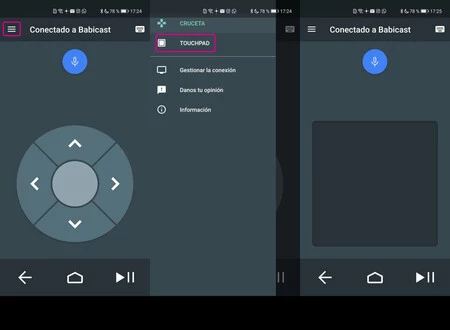
    Android TV のリモコン アプリは非常にシンプルです。デフォルトではクロスヘッド モードが有効になっていますが、左上のメニューに移動すると、タッチパッド モードを有効にして、ジェスチャを使用してインターフェイス内を移動することもできます

    Google TV リモコン (この記事の最初の写真にあります) と同様に、アシスタントを起動するためのマイク ボタンもあります。しかし、携帯電話で最も実用的なのは、何かを検索する場合に十字キーを使用して入力する必要がなく、携帯電話の通常のキーボードを使用できることです。

    Android TV リモコン

    Android TV リモコン

    携帯電話を Android TV または Google TV のリモコンとして使用する方法・関連動画

  • PS4の最新アップデートでAndroidでのリモートプレイが可能に

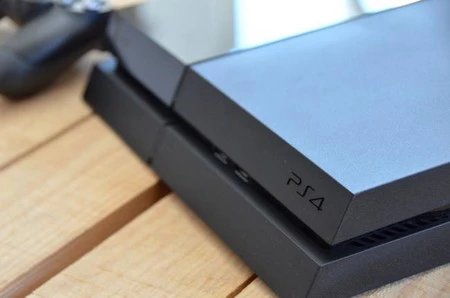
    PS4 では、Android でのリモート プレイが可能になりました。この機能は、2019 年 3 月からiOS デバイスで利用可能になり、ついに当社のプラットフォームでも楽しめるようになりました。このノベルティには PS4 アップデート 7.00 が付属しているため、この機能を使用するには最新バージョンが必要です。

    互換性のある Android デバイスに関しては、PS4 Remote Play アプリケーションをダウンロードし、WiFi 経由で本体とデバイスの接続を開始するには、Android 5.0 以降が必要です

    PS4リモートプレイがAndroidに登場

    ps4

    リモートプレイについては説明の必要はありませんが、この機能を知らない人のために説明すると、これは携帯電話の画面を使用して PS4 をプレイできることです。これは、アプリケーションと WiFi 接続を介して携帯電話を PlayStation 4 に接続することで実現され、これにより PlayStation がコンテンツを携帯電話に送信できるようになります。

    PlayStation 4 リモート ゲームを使用すると、携帯電話からプレイできるだけでなく、コンソール自体のコントローラーとしても使用できます

    これにより、テレビを必要とせずに、家のどこからでもプレイできます。言うまでもなく、リモート プレイを最適に使用するには、信号品質の良い WiFi ネットワークが必要です

    iOS の場合、この斬新な機能は PlayStation ファームウェアのバージョン 6.5 とともに 3 月に登場しましたが、この斬新な機能が Android に登場したのはバージョン 7.0.0 になってからでした。モバイル ゲーム シーンは、この PS4 リモート プレイのような提案や、 Google StadiaやXbox Xcloudのようなより野心的な将来の登場により、ますます興味深いものになっています。

    経由 | エクストラライフ

    PS4の最新アップデートでAndroidでのリモートプレイが可能に・関連動画

  • Android 用 Chrome リモート デスクトップのマテリアル デザインの変更

    Chrome リモート デスクトップアプリはもうすぐ 2 年になります。そしてそれを祝うために、その開発者は、フェイスリフトといくつかの有用性を伴ういくつかの小さな改善を含むアップデートをリリースしました。

    デザイン面では、アプリの新しいバージョンでは、ユーザー インターフェイスのマテリアル デザインがいくつか更新されました。このアプリケーションは非常に短い時間しか表示されないので、あまり変更する必要はありませんが、描画とアイコンの変更がいくつかあります。

    一方、Chrome リモート デスクトップのハンバーガー メニューでは、接続されている同期されたリモート コンピュータに加えて、接続されていない同期されたリモート コンピュータも確認できるようになりました。つまり、互換性のあるデバイスの完全なリストが提供されます。最初に相互接続ピンが確立され、それを保存したままにしておくか、接続ごとに要求するかはオプションであることに注意してください。

    最後に、更新後は、サードパーティのライセンス クレジットがすでに含まれています。私たちにはあまり影響しませんが、公平な措置です。

    リモートデスクトップ2

    決して解決されない欠如

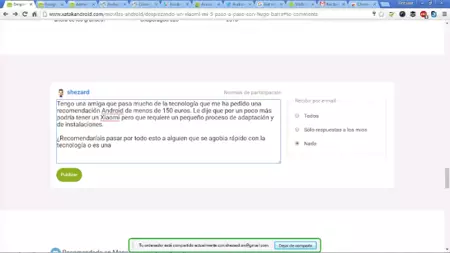
    Google Chrome リモート デスクトップを使用していますか?これを試したことがある人なら、それが特定の瞬間に複数の問題から抜け出すのに役立つことがわかるでしょう。私にとっては、家の外で手元に置く必要があり、ドライブや Dropbox にアップロードしたままにしていなかったドキュメントを共有したり、時間外にメールを送信したりするのに役立ちました。また、ダウンロードを監視し、終了時にコンピュータの電源をオフにして、必要以上にコンピュータの電源が入ったままになるのを防ぐのにも非常に役立ちます。

    もう 1 つの選択肢は、これはレジャー用で、ハード ドライブに保存したビデオを携帯電話でリモートで見ることができます。ただし、画像の品質を考慮すると、より効率的な代替手段は他にもあります。

    リモートデスクトップ3

    Chrome リモート デスクトップには非常に限られた数のオプションがあり、指をマウスとして使用するか通常のタッチ コントロールとして使用するかを切り替えるか、通常のキーボードと音声テキスト入力を切り替えるだけです。ズームインやスクロールなどのその他のアクションは、最初の古典的なピンチや 2 番目のダブルクリック ドラッグなど、画面上のジェスチャを使用して実行されます。

    それでも、ほとんど何も消費せず、3 分で自動的に設定され、最小限の遅延で動作し、いつ問題から救われるかわからないため、万が一に備えてインストールすることを強くお勧めするアプリケーションです。

    Android 用 Chrome リモート デスクトップのマテリアル デザインの変更

    Chrome リモート デスクトップ

    Android 用 Chrome リモート デスクトップのマテリアル デザインの変更・関連動画