タグ:

  • 「このアプリケーションは削除できません。」まあ、それはあなたの意見です。 Android モバイルからあらゆるアプリをアンインストールできます

    携帯電話には常に多くのアプリケーションがプリインストールされているのは事実です。Google のアプリケーション (Gmail、Play ストア、YouTube など) など、便利で必要なアプリケーションもあれば、邪魔になる可能性のあるアプリケーションもあります。これは ブロートウェアとして知られており、これらのアプリをアンインストールできない場合があります。

    少なくとも、Play ストアやその他のリポジトリから自発的にダウンロードしたアプリを削除するほど単純で直接的なプロセスではありません。幸いなことに、 Android は非常に多用途で高貴なオペレーティング システムであるため、削除できないとされているアプリケーションを削除する方法があります。

    プリインストールアプリを削除せずに無効にする方法

    プレインストールされたアプリが邪魔になっているが、削除する必要がない、または少なくとも削除したくない場合、Android は別のオプションを提供します。つまり、その操作を無効にすることができます。アプリは引き続きモバイルにインストールされますが、バックグラウンドでも実行されないため、邪魔になることはありません。

    これは、多くのユーザーにとって、最も速く、最も実用的なソリューションとなります。結局のところ、通常は、Google ツールなどの一部の重要なアプリをシステムから削除しないことをお勧めします。さらに、これらのプリインストールされたアプリは多くの場合、ストレージ容量をあまり占有しないため、携帯電話からアプリを削除しなくても、写真、ビデオ、ゲーム、その他のアプリに使用できる容量に大きな違いはありません。

    アプリでアンインストールが許可されている場合は、[アンインストール] ボタンが表示されます (左)。アプリがそれを許可していない場合は、「非アクティブ化」または「無効化」ボタンが表示されます (右)。

    もちろん、それは個人的な選択です。このプリインストールされたアプリを削除する必要があると思われる場合は、以下にその方法を示します。一方、非アクティブ化したい場合は、次の手順に従ってください: 携帯電話の [設定] メニューに移動し、[アプリケーション] セクションにアクセスし、非アクティブ化するアプリを選択して、[アプリケーションを無効にする] をクリックします。一部の携帯電話では、このオプションは「アプリケーションの非アクティブ化」と呼ばれる場合があります。

    ルートなしでプレインストールされたアプリを削除する方法

    root なしでアプリケーションをアンインストールするには、最も単純なものから最も複雑なものまで、いくつかのオプションがあります。最も基本的なオプションから始めて、他のオプションと同様にモバイルからアプリをアンインストールできます。[設定] メニューに移動し、[アプリケーション] セクションにアクセスし、削除するアプリを選択して、最後に[アンインストール] をクリックします

    このプロセスをさらに速く行うこともできます。ホーム画面またはアプリ ライブラリでアプリ アイコンを、[アンインストール] を選択するメニューが表示されるまで長押しします。

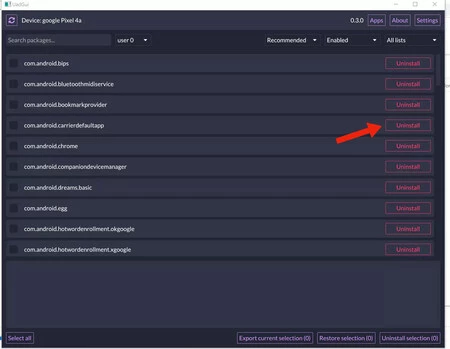
    ただし、メーカーによっては、デバイスにプレインストールされているアプリを簡単に削除できない場合があります。したがって、他の手段に頼る必要があります。最も簡単な方法は、 Universal Android Debloater を使用することです。携帯電話と Windows、Linux、または Mac PC が必要です。
    アプリのアンインストール 4

    これは慎重に使用し、不適切なものをアンインストールしたり削除したりしないようにする必要があるツールです。幸いなことに、使い方はとても簡単です。次の手順に従います。

    • Universal Android Debloater をダウンロードしてコンピューターにインストールします
    • モバイルから開発者向けのオプションを有効にします (方法がわからない場合は、このチュートリアルに従ってください。プロセスは非常に簡単です)。
    • 開発者向けオプション メニューで、USB デバッグ オプションを有効にします。
    • 携帯電話をPCに接続し、PC上でUSBデバッグを確認します(必要な場合)
    • ユニバーサル Android デブローターを開きます
    • 削除するアプリを選択し、「アンインストール」をクリックします

    プロセスが完了したら、コンピューター上のアプリを閉じ、必要に応じてモバイルを再起動します。

    Rootを使用してプレインストールされたアプリを削除する方法

    ルートを必要とせずにプレインストールされたアプリケーションをアンインストールすることは可能ですが、前の方法で説明したように、これには制限があります。アプリはモバイル上で開いたり使用したりすることはできませんが、ファイル (APK) はモバイル上に残ります。 。 Bloatware タイプのアプリケーションを完全に削除する最良の方法は、root 権限を使用することです。

    このプロセスは実際には非常に簡単で、Google Play ストアで直接入手できるアプリケーションを使用します。もちろん、ルート化する必要があるため、携帯電話をルート化していない場合は、これが最初に行うべきことであり、 詳細なガイドに従うことができます。
    アプリのアンインストール 2

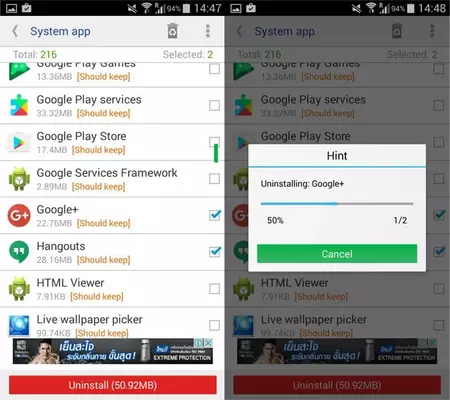
    root 権限を取得したら、 Google Play ストアから Application Remover アプリケーションをダウンロードします。このアプリケーションから、完全に削除するすべてのアプリとブロートウェアを選択できます。

    ただし、警告しなければなりません。この方法でアンインストールしたアプリケーションは簡単には復元できません。そのため、これらのアプリケーションを完全に削除する前に、何をするかを慎重に検討する必要があります。おそらく、次の手順で無効にするだけで十分です。最初のオプション。これを考慮すると、迷惑なアプリを完全に削除するために必要なツールがすべて揃っています。

    カバー写真 |アレハンドロ・アルコレアがシャタカに
    「このアプリケーションは削除できません。」まあ、それはあなたの意見です。 Android モバイルからあらゆるアプリをアンインストールできます・関連動画

  • root では RCS メッセージはありません。スパムを避けるために Google がブロックします。

    ここ数週間、一部の root ユーザーは、Google メッセージ内の RCS メッセージングが正しく動作しないことに驚いています。どうやら、これは特定のエラーではなく、Google が予期した動作だったようです。

    Mishal Rahman 氏は、RCS メッセージではモバイルがSafetyNetの後継システムによる整合性チェックに合格する必要があることを示して、この謎を解決しました。ほとんどの ROM や root 化された携帯電話はテストに合格しないため、Google の考えが変わらない限り RCS メッセージを使用できなくなります。

    ルートまたは RCS のいずれか

    Google は、 Google メッセージ内で RCS メッセージを保護し、ある程度制御できる携帯電話、つまり適切な認証に合格し、それ以降変更されていない携帯電話でのみ機能するようにしたいと考えています。これを行うには、 Play Integrity API を使用します。

    Play Integrity は、基本的な整合性、デバイスの整合性、最も厳密な強力な整合性の 3 つのレベルで、携帯電話が「完全」である (変更されていない) ことをチェックします。 @AssembleDebugが検証しようとしたように、RCS メッセージを使用できるようにするには、モバイルが基本的な整合性とデバイスの整合性テストに合格する必要があるようです。

    テストの完全性

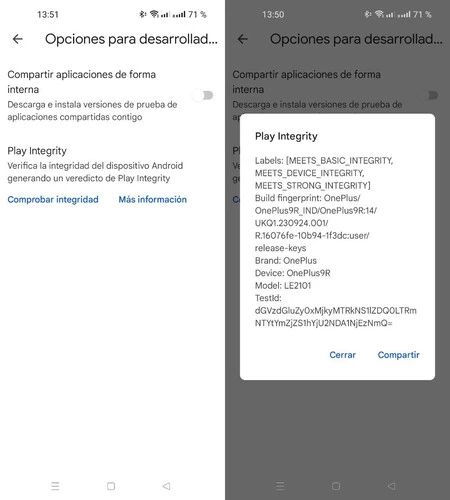
    通常、改造または壊れた携帯電話は、改造を隠してイタチごっこをしない限り、これらのテストに合格しませんが、これもまだ機能していないようです。 Play IntegrityGoogle Play 開発者向けオプションから、携帯電話がこれらのセキュリティ チェックに合格したかどうかを確認できます。

    そうでない場合、RCS メッセージは機能しません。最悪の場合、特定のエラー メッセージが表示されず、単に表示されず、送信後に消えてしまいます。 Google がAndroid 当局に明らかにしたように、これはバグではなく、望ましい動作です

    スパマーや詐欺師と戦う際には、さまざまな指標を考慮します。大量の RCS スパムは自動化によって発生しており、通常は送信デバイスの変更に依存しています。
    私たちは、影響を受けるユーザーの数を最小限に抑えながら、スパムや詐欺を防止する方法を引き続き模索していきます。

    真実は、スパムが問題になっており、スパムの送信を避けるためにシステム制御を回避する方法の 1 つは、システムを変更することです。もう一度言いますが、義人は罪人の代金を支払うか、少なくともテキストメッセージを送信する別の方法を見つける必要があります。

    経由 | フォンアリーナ

    root では RCS メッセージはありません。スパムを避けるために Google がブロックします。・関連動画

  • Google Pixel のスイス アーミー ナイフは、root 化も可能なこのアプリケーションです

    Google Pixel を完全に改造したいと思っていますか?そのための知識はありますか?Fastboot とコードと格闘する必要はありません。PixelFlasher は、携帯電話を詳細に微調整できるコンピューター用の優れたアプリケーションです。 Magisk の可能性を最大限に活用してROOT を実行することもできます。

    Google は、他にはない Android を代表する携帯電話を実現しただけでなく、最終的に携帯電話をユニークなものにするオプションも含めました。 マジック エディター、 Circle to search 、 AI による壁紙生成、Pixel Launcher などのツールは、カリスマ性のあるエクスペリエンスを特徴付けます。一般に、使用範囲を拡大する必要がなくなるほどで​​す。しかし、それらを拡張したい場合はどうすればよいでしょうか?

    PixelFlasher、上級ユーザー向けのオールインワン

    macOS 上の PixelFlasher に接続された Google Pixel 8 Pro

    このツールは、Windows、macOS、Linux の両方のコンピューターに対応しています。PixelFlasherはユニバーサルです開発者の GitHub からダウンロードし、Pixel に接続すると (アクティブなデバッグ モードが必要です)、アプリは無限のオプションを提供します。電話を変更したり、電話を高度な方法で操作したりするためのすべて。

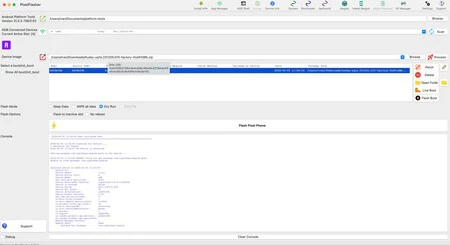
    PixelFlasher を開くと、ADB/Fastboot 接続に必要な「platform-tools」フォルダーと、ロード前に変更するための公式 Google Pixel ROM を選択するユーザー ウィンドウが表示されます。これは高度な使用の問題であり、変更を加えると、Magisk などのさまざまなパッチを ROM にロードできるようになります。デバイスにインストールすると、フラッシュと格闘する必要がなくなります。さらに、PixelFlasher には他にも多くの利点があります。

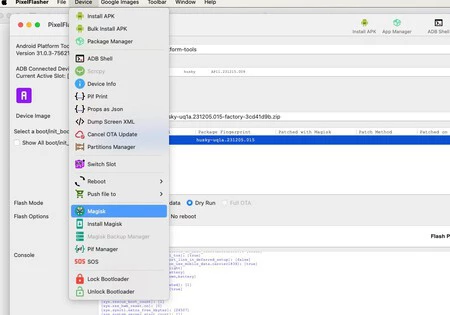
    このツールには、時計を含むあらゆる Pixel の公式ファームウェアをダウンロードするための直接アクセスが含まれています。接続された電話のすべての情報を提供します。 Magisk バックアップを管理できます。コンピュータから APK を直接インストールできるようにします。 PixelFlasher には、モバイル画面をコンピュータにアップロードするためのScrpy と、ブートローダーのロックとロック解除や電話パーティションの管理などの膨大な数の高度なオプションが含まれています。

    PixelFasher で利用可能なオプション

    PixelFlasher は Google Pixel の管理に関しては優れていますが、十分に注意する必要があります。このツールは正しく使用しないと携帯電話に損傷を与える可能性があります。これはオープンソースで完全に無料で、最近バージョン 6.7.1 に更新されました。 このリンクから入手できます。

    Google Pixel のスイス アーミー ナイフは、root 化も可能なこのアプリケーションです・関連動画

  • PixelFasher のおかげで、Google Pixel をこれまでにないように変身させます: ROM の変更、Magisk での ROOT 化など

    Android はオープンソース オペレーティング システムであるため、その自由度は比類のないものです。したがって、私たちは高品質の非公式ツールや、古いデバイスに新しい命を吹き込むためのカスタムROMなどの他の種類のソリューションを用意しています。

    サードパーティによって開発されたこれらのツールの例は他にもあります。中国のメーカーの携帯電話用XiaoMi ツールや、root を必要とせずに特別な権限を付与できるShizuku自体を参照してください。本日、カタログにもう 1 つのユーティリティを追加します。今回は Google 携帯電話に焦点を当てました。

    PixelFlasher は最も落ち着きのない人にとって不可欠です

    アプリケーション、変更、その他のツールを作成する個人開発者にとって好ましいコーナーは、このような非常に興味深いプロジェクトが生まれる有名な国際コミュニティである XDA Developers です。ピクセルフラッシャーとは、 本質的には、Google Pixel でさまざまなアクションを実行できるようにする Windows、macOS、Linux 用のツールです。

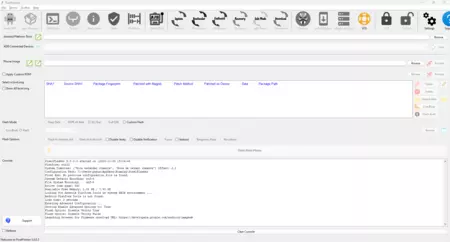
    Windows 上の PixelFlasher インターフェイスは次のようになります。高度な性質にもかかわらず、非常に直感的です

    XDA の公式スレッドでは、携帯電話をいじりたい上級ユーザー向けに、その魅力の多くが明らかにされています。したがって、これは Android 世界の「プロ」向けのユーティリティの概要です。カスタム ROM のインストール、boot.img の「コールド」ブート、システムに関する情報、Magisk による root 化の可能性など、これらすべてが私たちが提供します。事件が少なくなります。

    一方で、専門家向けであると述べましたが、 APK インストールなどの知識の少ないユーザーに適したツールがあり、対話することなくインストールファイルを Pixel に直接送信します。

    しかし、はい、ほとんどのアクションは、デバイスを最大限に活用したいユーザーに焦点を当てています。ブートローダーを開いたりロックしたり、 A/B パーティションを持つデバイスのメイン パーティションを変更したりすることもできます。ただし、非常に役立つユーティリティはオペレーティング システムを再インストールすることで、工場出荷時のインストールを変更できるようになります。

    このアプリケーションの重さはわずか 36 MB (Ubuntu では 135 MB) なので、実行可能ファイルをダウンロードしてダブルクリックするだけで簡単に使用できます。開発者は公式 GitHub リポジトリで更新を続けており最新バージョンをダウンロードできます。

    さらに、「ポータブル」形式で提供されるため、コンピュータにインストールする必要はありません。 Pixel を変更するには、まず公式のAndroid Developers Web サイトからファームウェアをダウンロードする必要があることを忘れてはなりません。 PixelFlasher によってfastbootおよび ADB コマンドの使用が妨げられるため、ここからは完全に自由に作業し、問題なく実験することができます。

    PixelFasher のおかげで、Google Pixel をこれまでにないように変身させます: ROM の変更、Magisk での ROOT 化など・関連動画

  • Android Auto は root の方が優れています: このアプリは隠れた設定や機能のロックを解除します

    Google は、許可されるアプリケーションなど、開発者とユーザーのコミュニティが必ずしも同意するとは限らない Android Auto にいくつかの制限を設けています。 Android Auto XLauncher Unlocked は、一方で Android Auto で非公式アプリを使用できるようにするアプリケーションです。もう一方は、非表示の Android Auto 設定を起動します

    アプリケーションは、root なしで使用するか、root で使用するか、Xused モジュールをアクティブにして使用するかに応じて、より多くの機能またはより少ない機能を提供します。この最後のケースを満たすと、すべての機能にアクセスできるようになり、ファイルに触れることなくAndroid Auto の機能を最大限に活用できるようになります。

    Android Auto ランチャー

    Android Auto XLauncher Unlocked (友人の場合は AAXLU) は、Android Auto を変更し、 Google が通常アクセスを許可していないセクションにアクセスできるようにする新しいアプリケーションです。

    このアプリケーションは Android Auto 用のランチャーであり、Android Auto 用ではありません。つまり、Android Auto から起動できるもので、主に開発者向けのオプションやメニューからアクセスできない特定のセクションを起動できます。すべての機能にアクセスするには、root 権限を付与する必要があります。そうでない場合でも、アプリケーションを使用して Android Auto 設定を起動できます。 設定が見つけにくい場合があることを考慮すると、これは悪くありません。

    リクエスト

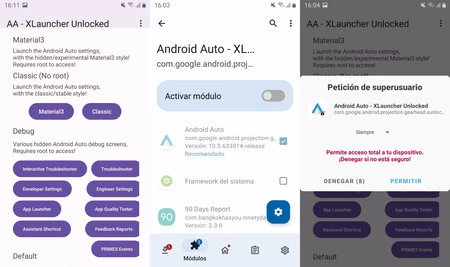
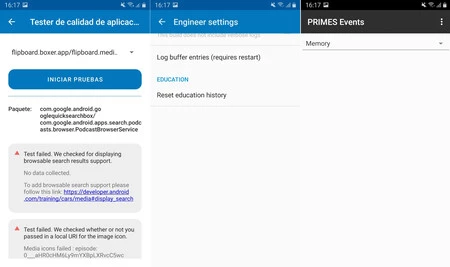
    そして、具体的に何を打ち上げることができるのでしょうか?このアプリケーションでは、開発者設定、エンジニア設定、PRIMES イベント ビューア、アプリケーション品質のテストなど、いくつかの開発およびエラー解決オプションに加えて、クラシック バージョンまたはユーザーがデザインしたマテリアルでAndroid Auto 設定を開くことができます。

    重要な詳細は、 [次に使用する起動オプションをデフォルトとして設定する]ボックスをチェックすると、アプリケーションを開くたびに必要なものをすべて起動できることです。このようにして、このアプリケーションを使用すると、たとえば、このアプリケーションを開くたびに、そのマテリアル ユー バージョンの Android Auto 設定にアクセスできます

    このランチャーでアクセスできる隠し画面の一部

    を使用できるアプリケーションをお持ちの場合は、面白いのは、 AA AIO TWEAKERなどの他の同様のアプリケーションとは異なり、モバイル ファイルが変更されていないことです。

    root 、 Magisk 、Xused を持っていて、Android Auto に全力を尽くしたい場合は、 Github からAAXLU APK をダウンロードできます。アプリケーションはオープンソースなので、完全なソース コードもそこにあります。

    Android Auto は root の方が優れています: このアプリは隠れた設定や機能のロックを解除します・関連動画

  • 最高のルートツールが更新されました: Magisk 26 は最初のパブリックベータ版で大きな飛躍を遂げました

    Android の初期の頃に比べて便利ではなくなったり、人気がなくなったりするかもしれませんが、 ルート アクセスは上級ユーザーのコミュニティ内でその重要性を維持し続けています。そして、Magisk ほど人気のあるツールはありません。モジュール マネージャーは、ルート化された携帯電話のスイス アーミー ナイフです。そして、 前のバージョンから 9 か月後に更新されました。Magisk 26 は、最初はパブリック ベータ版としてダウンロードできるようになりました。

    Google は root につまずきを与えていましたが、Android 携帯電話から root が消えたわけではありません。John Wu は、この問題の発生を防ぐことに関与した主要人物の 1 人です。有名な Magisk の作成者であるこのツールは、アプリケーションから完全なモジュールとルート マネージャーへの管理者アクセスを非表示にする機能から進化し、現在のものになっています。 Android にも Magisk はありますか?さて、更新する時期が来ました。

    Magisk 26 ベータ版が利用可能になりました

    Magisk 26 へのアップデート

    John Wu は Magisk を常に最新の状態に保ち、彼のツールは Google の失敗に適応してそれに応じて進化しています。バージョン 25 は 2022 年 6 月に公開されました。それで私は良いMagiskソーダを飲んでいました。その瞬間がやって来ました。

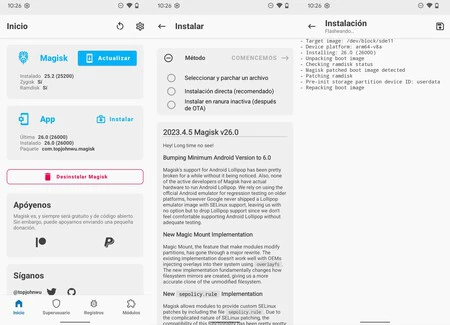
    Magisk の GitHubに表示され、John Wu が自身の Twitter アカウントで公開したように、バージョン 26 をダウンロードできるようになりました。ツールから直接更新することもできます。root化されたモバイルにMagisk 25がインストールされている場合は、更新が直接表示されるため、プロセスを簡単に実行できます。もちろん、1 つの側面を考慮する必要があります。SELinux の新しい実装により、 カスタム リカバリから Magisk 26 以降のバージョンをフラッシュする場合は、Magisk アプリからインストールを完了する必要があります。リカバリからのインストールプロセスは完了していません。

    root化されたモバイル上のAndroidアプリからプロセスを完了する義務を除けば、Magisk 26の最も重要な新機能は次のとおりです。

    • Magisk は Android 6 Marshmallow のサポートを終了します。開発者はこのバージョンの Android に顕著な問題を抱えているため、互換性が廃止されました。
    • モジュールのサポートが改善されました。 Magisk 26 は、インストールされたモジュールが携帯電話のパーティションを変更できるようにする機能である Magic Mount を更新し、検出不能性を改善し、Android のさまざまなレイヤーでの操作を可能にします。
    • Zygisk API がバージョン 4 に更新されました。 John Wu は、API をより適切にサポートするために実装を徹底的にレビューしました。

    Magisk のバージョン 26 へのアップデートは、Android の高度な使用法が生きているだけでなく、依然として汎用性があり、さまざまな用途に非常に役立つことを示しています。そして、 root の範囲を減らすという Google の努力にも関わらず、そうなっています。Magisk 万歳。

    詳細情報 |ジョン・ウー
    ザタカ Android | System UI Tuner で Android を最大限にカスタマイズ

    最高のルートツールが更新されました: Magisk 26 は最初のパブリックベータ版で大きな飛躍を遂げました・関連動画

  • Play プロテクトは有害なアプリがあると表示しますが、そうではないと考えています。それに対してできることは次のとおりです。

    Play Protect は主要なAndroid ウイルス対策ソフトです。ほとんどの携帯電話にプレインストールされて有効になっており、多くの悪意のあるアプリケーションを防ぎます。受けるに値する人もいれば、それほど価値のない人もいます。上級ユーザーで高度なアプリケーションを使用している場合は、 Play プロテクトによってそれらが有害であるとフラグが付けられ、それでもそれらを使用したい可能性があります。それに対して何ができるかをお伝えします。

    まず、疑わしい場合は、Play プロテクトを聞いたほうがよいため、一般的なルールとして、推奨されるアクション (通常は有害と考えられるアプリケーションをアンインストールする) を実行するのが最善です。そうでないと確信する場合は、次の3 つのことを行うことができます

    何もせずに警告を無視してください

    Play Protect はウイルス対策としてはそれほど強力ではありませんが、少し重いです。悪意があるとみなされるアプリケーションがインストールされていることが検出されると、その旨が通知されますが、そのアプリケーションは引き続き使用できます。インストールしようとしたときに表示される警告メッセージを無視して、 「とにかくインストール」を選択するだけです。

    はい、有害なアプリケーションをアンインストールするように求める通知が時々表示されますが、何もせずに閉じても構いません。 Google Play にも表示されますが、これも単純な通知なので無視して構いません。

    Play プロテクトを無効にする

    分析する

    自分が何をしているのかをよく理解していない限り、このオプションはお勧めしませんが、Play Protect はいつでも自由に完全に無効にすることができます。それ以上通知を受け取ることはありませんが、出所が疑わしいアプリケーションをインストールする傾向がある場合、携帯電話を危険にさらしたままにすることになります。

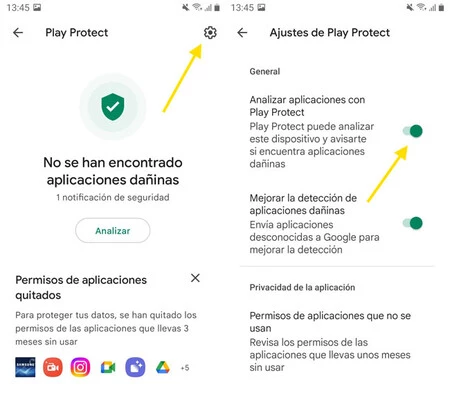
    Play プロテクトを無効化したい場合は、Google Play から行うことができます。メニューが開くまでプロフィール写真をタップし、Play プロテクトに入ります。上部の設定ボタンを押して、 「Play プロテクトでアプリをスキャン」を無効にします。

    「不正アプリ」をアップデートする

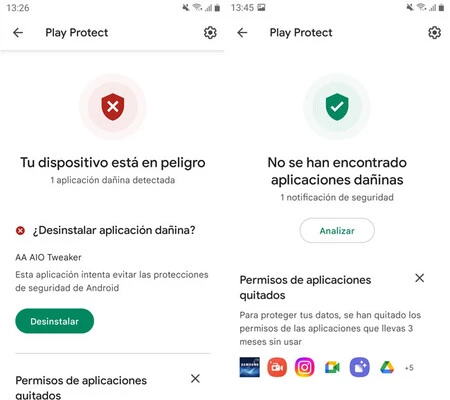
    AA AIO Tweaker のアップデート前後の Play Protect

    最後に、悪意のあるアプリケーションにアップデートがあるかどうかを確認することは決して悪いことではありません。検出が誤検知である場合があり、新しいバージョンで修正されることがあります。

    私の場合、これは Android Auto を最大限にカスタマイズするためのアプリケーション (root で) AA AIO Tweakerの場合に当てはまりました。古いバージョンは悪意があると考えられていましたが、 Play プロテクトを更新した後は問題がなくなりました

    Play プロテクトは有害なアプリがあると表示しますが、そうではないと考えています。それに対してできることは次のとおりです。・関連動画

  • Google Play を使用して、モバイルが SafetyNet の後継である「Play Integrity」に合格しているかどうかを確認できるようになりました

    SafetyNetは以前は「ルートの恐怖」、つまり携帯電話が変更されたことを検出して特定のアプリが開かないようにする API でしたが、昨年 Google はより高度な代替品を発表しました。お使いの携帯電話がこの完全性テストに合格したかどうかを Google Play から簡単に確認できるようになりました。

    Google Play では、 携帯電話が認定されているかどうかをすでに確認できましたが、今後は、携帯電話がセーフティ ネットの後継者である Google の完全性テストに合格したかどうかも確認できるようになりました。

    携帯電話は無事ですか?

    Google Play Integrity API を使用すると、開発者は、通常はセキュリティ上の理由から、またはゲームの場合はチートやハッキングの使用を防止するために、変更された携帯電話上でアプリケーションやゲームが動作しないようにすることができます。

    これを行うために、API は、それを呼び出すアプリが変更されているかどうか、アプリを使用するライセンスが有効であるかどうか、および問題の携帯電話が「本物」であるかどうかを示す情報を返します。この点が古い SafetyNet に最も似ています。これを自分で確認する簡単な方法があります。Google Play 開発者向けオプションからです。

    止められないバージョン

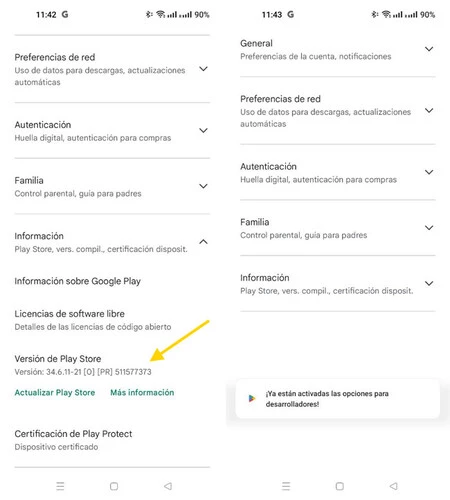
    つまり、まず最初に開発オプションを有効にする必要があります。これを行うには、プロフィール写真をタップし、情報パネルを表示し、開発者向けオプションが有効になったことを示す通知が表示されるまで、 Play ストア バージョンを数回タップします

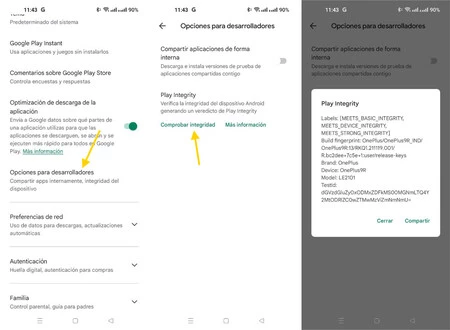
    開発者向けのオプションは、設定の別のセクションにあります。 [全般]パネルを表示する必要があります。そこには、新しい開発者向けオプションメニューがあることがわかります。それをタップし、 [整合性の確認] をクリックして、最後に携帯電話の整合性をチェックできます。

    コンプ

    このプロセスには数秒かかり、結果が text として返されます。これは、ユーザーではなく開発者に焦点を当てたオプションであるため、これは当然のことです。

    最も厳しいテストに合格するには、 MEETS_STRONG_INTEGRITYを受け取る必要があります。これは、最も厳しい整合性テストにも合格したことを意味します。 Magisk 、 root 、または同様のものがない場合は、これが結果となるはずです。

    経由 | ミシャール・ラーマン

    Google Play を使用して、モバイルが SafetyNet の後継である「Play Integrity」に合格しているかどうかを確認できるようになりました・関連動画

  • 新しいルート メソッドは、カーネル レベルで、より検出されにくく、より簡単になることを約束します。

    Android でroot アクセスまたは管理アクセスを取得する場合に最も一般的なのは、ブートローダーのロックを解除し、 Magisk を使用して変更されたファームウェアをロードすることを選択することです。別の方法として、新しいプロジェクトはデバイス自体のカーネルで「スーパーユーザー」を取得しようとします。開発の初期段階では、KernelSU は有望です。

    現在 root アクセスが非常に需要の高いオプションであるというわけではありませんが、そのアクセスを必要とするユーザーが存在することを意味するものではありません。これを取得する最も一般的な方法は、 Magisk で行われるように、 Android ストレージ全体のファイル パーティションを変更することです。しかし、これが唯一の方法ではありません。KernelSU示しているように、システムのコア、つまりカーネルで管理アクセスを取得することが可能です。

    現在テスト中ですが危険な可能性があります

    Android でのクラシック root 化

    KernelSU の開発者は、すべての Android のプロセス、ソフトウェア、ハードウェアを管理するデバイス コアであるカーネル レベルでのルート アクセス ツールを提供します。カーネルを変更することで、ユーザーはモバイル上で、少なくとも紙の上で何が起こるかを完全に制御できるようになります。約束にもかかわらず、依然として細心の注意を払う必要があります。

    KernelSU はオープンソースであり、互換性のある Android はまだほとんどありません。これを機能させるプロセスには、ブートローダーのロックを解除した Android と、インストールされている Android デバイスに完全に適応するように変更された boot.img ブート ファイルが含まれます。これは非常にデリケートな変更であるため、特にこのルート化システムがより多くの携帯電話やタブレットに拡張される場合には、細心の注意を払って KernelSU を使用することをお勧めします。

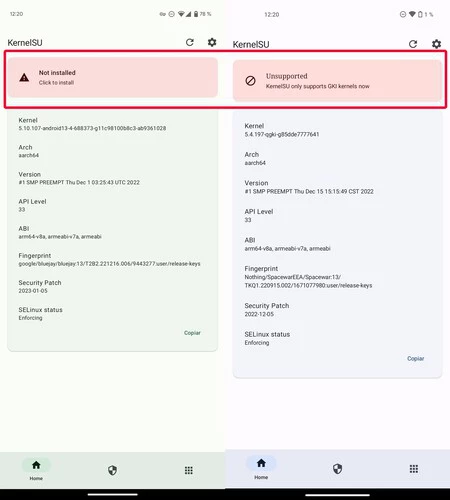
    このカーネル レベルのルート メソッドは、Magisk などのソリューションとは互換性がありませんが、 Xused によって作成されたモジュール システムでは動作します。 KernelSU 開発者は、最初の互換性のある携帯電話にすでに適合したさまざまなイメージを用意しており、デバイスが KernelSU をサポートしていることを確認するための Android アプリ ( apk でダウンロード可能) も提供しています。アプリケーションをインストールして実行した後、画面に「インストールされていません」と表示された場合、Android は互換性があります。 「Unsupported」で終了すると、デバイスは KernelSU で変更できなくなります。

    左、KernelSU でサポートされている携帯電話 (Google Pixel 6a)。右、モバイルはサポートされていません (何も電話 (1)

    カーネルの変更は危険なプロセスであり、携帯電話に永久に損傷を与えるだけでなく、今後のアップデートができなくなる可能性もあります。さらに、インストールされているアプリケーションによるルート検出のレベルと、このルート化システムがデバイスの所有者に提供するセキュリティも不明です。KernelSU により、Android がより脆弱になる可能性があります。

    KernelSU の開発を追跡して、その進化を確認し、最終的に Magisk の代替となるかどうかを確認することをお勧めします。私たちのアドバイスは、まだインストールしないことです。少なくとも現時点では、よりテストされた安全なソリューションを選択することをお勧めします

    詳細情報 |カーネルSU

    新しいルート メソッドは、カーネル レベルで、より検出されにくく、より簡単になることを約束します。・関連動画

  • お使いの携帯電話は Google の新しいルート チェックに合格していますか?このアプリで調べてみよう

    Google は、あなたの携帯電話がrootやカスタム リカバリなどで変更されているかどうかを知っているか、少なくともそれを試みます。これまでは、SafetyNet API を介してこれを実行していましたが、しばらくの間、その代替となる、モバイルの完全性を検証するための新しい API の準備を進めてきました。これにより、 さらに安全でルートを隠すことが非常に困難になります。

    この新しい API は 2024 年に SafetyNet に取って代わり、開発者がシステムが変更されたことを検出し、それに応じて動作する (たとえば、アプリを開かないようにしたり、その機能を制限したりする) ための新しい標準方法になります。スマートフォンがこのセキュリティ チェックに合格したかどうかを知りたい場合は、無料のPlay Integrity API Checkerアプリを使用して簡単に確認できます。

    携帯電話の完全性を簡単にチェック

    Google は、より多くの可動部分を備え、より安全で回避がより困難な、システムの完全性をチェックするための新しい高度な方法をしばらく開発してきました。これはGoogleの古いSafetyNet APIを置き換えるもので、開発者が「不正で危険な相互作用からアプリやゲームを保護」し、「詐欺、チート、不正使用などの攻撃や悪用を減らす」ことができる方法として提示されている。

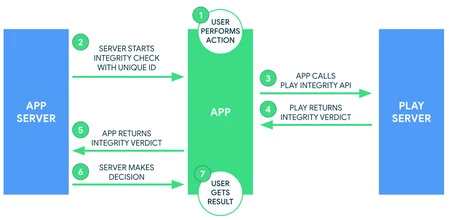
    System Integrity API は、Google Play サーバーをアプリ独自のサーバーに接続し、デバイスが整合性チェックに合格したかどうかの判定をアプリのサーバーに送信します。次に何が起こるかは、アプリに含めるロジックによって異なります。たとえば、携帯電話が root 化されているか、ブートローダーのロックが解除されている場合、アプリへのアクセスを制限できます。

    プレイサーバー

    モバイルが SafetyNet チェックに合格したかどうかを確認するアプリケーションがあり、 Play Integrity チェックに合格したかどうかを確認するアプリも追加されました。このアプリは無料のオープンソースで、Google Play から入手できます: Play Integrity API Checker

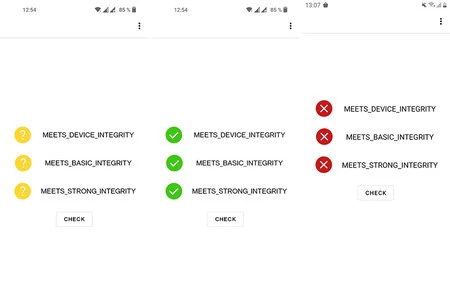
    アプリケーションには文字通り「Check」ボタンがあり、これを使用して検証を行うことができます。 Google Play Integrity API は 3 つの個別の結果を返します。開発者はこれらの結果を使用して変更を許可できます。すべてが緑色の場合は、すべてのチェックに合格したことになります。赤で表示された結果がある場合、そのチェックは合格していません。

    インテグリティズ

    アプリケーションの作成者は、さまざまなテストに関する追加情報をTwitter で共有しました。最初のテストMEETS\_DEVICE\_INTEGRITY は、ほとんどのアプリケーションがチェックし、システムが電話機が root 化されていると信じているかどうかを判断するテストです。 2 番目のMEETS\_BASIC\_INTEGRITY はほとんどのデバイス (root であっても) を通過させる必要があり、3 番目のMEETS\_STRONG\_INTEGRITY はシステム ブートローダーがロック解除されているかどうかを決定します。

    携帯電話が最初のチェックに合格しなかった場合でも、ルートを隠す可能性はまだあるようです。アプリの作成者は、Universal SafetyNet Fix のような Magisk モジュールを使用して、以前のバージョンの Android の指紋でシステムを騙し、最初のチェックは技術的に不可能であるためパスするという「単純な」トリックを共有しています。 。

    Play Intergrity API チェッカー

    Play Intergrity API チェッカー

    経由 |ミシャール・ラーマン

    お使いの携帯電話は Google の新しいルート チェックに合格していますか?このアプリで調べてみよう・関連動画