タグ: スクリーンセーバー

スクリーンセーバー

  • AI を備えた素晴らしいスクリーンセーバーがすべてのテレビと Chromecast with Google TV で利用できるようになりました

    Google が先月発表したGoogle TV の 5 つの新機能のうち、最も驚くべきものの 1 つは、 AI を使用したアンビエント モードで、最も好きなものをパーソナライズした壁紙を生成できます。ついに、Google TV 付きテレビまたは Chromecast with Google TV をお持ちの最初の幸運な方に届きます。

    Google TV ストリーマーの独占性は、入力された説明に基づいて AI で生成されるパーソナライズされたアート スクリーンセーバーの場合と同様に、長くは続きません。これにより、テレビが非アクティブなときに、AI で生成された任意の画像でテレビを装飾できる可能性が広がります。

    Google TV AI スクリーンセーバーの使用方法

    Google TV を搭載したテレビまたは Chromecast with Google TV をお持ちの場合は、新しい AI スクリーンセーバーがすでにインストールされているかどうかを確認する価値があります。現在、多かれ少なかれ一般的に有効化されています。これらのスクリーンセーバーは、Google フォトの写真や芸術作品を表示できる古典的なスクリーンセーバーに加わります。

    これらの最新の芸術作品のスクリーンセーバーの問題は、同じことを繰り返してしまうということですが、新しい AI スクリーンセーバーを使用してスクリーンセーバーを生成した場合には、このようなことは起こりません。次の手順に従ってこれを行うことができます。

    • Google TV で、設定セクションに移動します。
    • 「システム」をタップします。
    • アンビエントモードをタップします。
    • スクリーンセーバーとしてカスタム AI アートを選択します。
    • 「作成…」をタップします。
    • アイデアを書き留めるか、コントローラーのマイクを使用して説明してください。提案されたテンプレートを利用することもできます。
    • 上下のボタンを使用して、画像のさまざまなバリエーションを表示します。
    • 気に入った画像を画像ライブラリに保存します。
    • [すべてをスクリーン セーバーとして設定]を押します。

    つまり、後でスクリーンセーバーとして使用する一連の壁紙を生成し、テレビを使用していないときにテレビを飾るというアイデアです。テレビが一定時間使用されていない場合の Google TV アンビエント モード。

    現在有効化されている Google TV の目新しさは AI スクリーンセーバーだけではありません。一部のユーザーは、Google TV 設定パネルに統合されたホーム コントロールがテレビに表示されるのを目にしました。

    経由 | 9to5Google
    AI を備えた素晴らしいスクリーンセーバーがすべてのテレビと Chromecast with Google TV で利用できるようになりました・関連動画

  • 驚いたことに、Android 15 には私たちが知らなかったもう 1 つのイースター エッグがあります。それは秘密のスクリーンセーバーです。

    おっと、スクリーンセーバーがあります。 Android 15 のイースターエッグを取り上げるのは 3 回目です。当初はAndroid 14 と同一であるように見えましたがフラグを追加することで、正確には異なることが後でわかりました。問題はそこで終わりませんでした。Android 15 にはまったく異なるイースターエッグがあることが判明しました。

    これは同じ宇宙のコンセプトですが、船が自動操縦で飛行し、再び携帯電話を使用するまで別の惑星に着陸するスクリーンセーバーに変換されています

    星、惑星、旗、スクリーンセーバー

    昔から、 Android バージョンには、Android バージョンを連続して数回タップするとアクセスできるイースターエッグが含まれていました。 Android 14 では小規模な宇宙シミュレーターでしたが、Android 15 でも基本的には同じですが、着陸した惑星に旗を立てる点が追加されています。

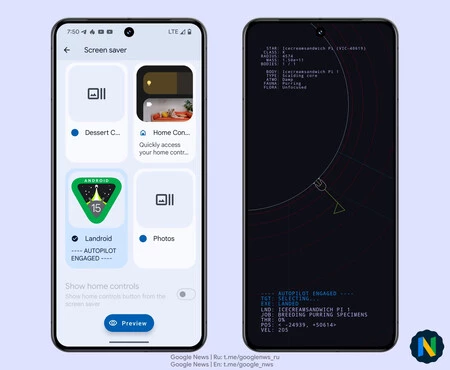
    これで十分でない場合は、それだけではないことを知って喜んでいただけるでしょう。イースターエッグをアクティブにすることで、Landroid と呼ばれる新しいスクリーンセーバーも獲得できます。これは基本的に自動操縦の宇宙シミュレーターを表示します。つまり、 Google News |からのこれらのスクリーンショットでわかるように、船は人間の介入なしにさまざまな天体に着陸します。

    Google News Telegram の Nail Sadykov のスクリーンショット

    Android スクリーンセーバーは、モバイル設定の[画面] > [スクリーンセーバー]セクションから設定できます。システムには、時計、色、写真の 3 つが標準で付属しており、Android 15 で初めてイースターエッグを有効にした後に、Landroid が追加されます。

    Android スクリーンセーバーは、携帯電話が充電中の場合にのみ有効になります (充電ベースかどうか、設定可能)。システムで最も人気のある機能ではないため、Google が Android 15 でスクリーンセーバーを存続させることを選択したのは興味深いことです。

    経由 | アンドロイド警察

    驚いたことに、Android 15 には私たちが知らなかったもう 1 つのイースター エッグがあります。それは秘密のスクリーンセーバーです。・関連動画

  • これは、Android モバイルで iPhone のスリープ モードを実現するのに最適なアプリです。流動的でカスタマイズ可能で、マテリアルを使用できます。

    Apple は自社のオペレーティング システムを誇りに思っていますが、最新バージョンではさらに、iOS 17 の 11 の新機能がすでに私たちの愛する Android に搭載されています。最も直接的な競争相手は成功をもたらす専門家ですが、充電中に iPhone を素敵な時計に変えるスリープ モードの影響を減らすことはできません。

    PCTech.click では、無料アプリケーションのおかげで、 スリープモードを設定する方法をすでに説明しました。しかし今回は、お気に入りのオペレーティング システムの設計言語をより尊重し、より便利な機能を備えた、より優れたものを用意しました。これはスタンバイモードプロです

    iPhoneを超えたスリープモードの決定版

    iOS 17 のリリースに伴い、Apple は特にデザインの面で非常に魅力的な機能を追加しました。スリープ モードは iPhone の充電時に表示されるスクリーンセーバーの一種で、これを Android に適応させるのに時間はかかりませんでした。これらのアプリのおかげで、私たちはそれを楽しみ、最大限に活用することができますが、すべての期待を上回る新しいアプリが登場しました。

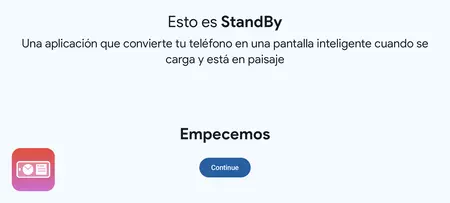
    初期画面には、このアプリの可能性を説明するチュートリアルが表示されます

    StandBy Mode Pro (名前はあまり考えられていません) は非常に完成度が高く、最も重要なことは、他のいくつかの製品と同様にカスタマイズ可能であることです。開くとすぐに、Google のデザイン言語であるMaterials Youのガイドラインに従っていることがわかります。

    入門チュートリアルから、その構成方法が示されています。これは非常に簡単です。画面の両側をタッチして、デジタル時計、アナログ時計、天気などのその他のツールなどのウィジェットを追加します。アプリケーションは画面を 2 つのスペースに分割し、それぞれに異なるウィジェットを配置でき、ジェスチャで上から下へ (またはその逆に戻る) ことになります。

    ただし、必要に応じて、分割不可能なインターフェイスを使用することもできます。これにより、時計、バッテリーの割合 (すべてが優れたデザインであることは間違いありません)、または携帯電話の画像ギャラリーなどの要素で画面全体を占有することができます。

    スタンバイモードプロ

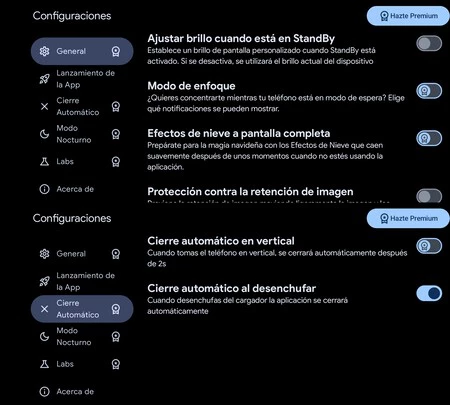
    それだけでは飽き足らず、その構成は非常に奥が深い。これにより、カスタムの明るさを設定したり、フォーカス モードを使用したり (通知を表示できるアプリを選択したり)、使用中に通知カーテンを表示したりすることもできます。

    さらに、充電時の自動起動、充電器のプラグを抜くと閉じる、暗い環境でもより快適にするナイトモード、「ラボ」セクションのいくつかの実験的な機能など、動作を変えるためのより高度な設定があります。

    このアプリケーションは無料でダウンロードできますが、広告が含まれています。それらを削除し、プレミアム モードに属するさらに多くのウィジェットのロックを解除したい場合は、チェックアウトする必要があります。特にスリープモードを利用すれば、4.69 ユーロで最大限の可能性を引き出す生涯プランしかないため、それほど高価ではありません。以下のリンクにある Play ストアから今すぐダウンロードできます。

    これは、Android モバイルで iPhone のスリープ モードを実現するのに最適なアプリです。流動的でカスタマイズ可能で、マテリアルを使用できます。

    スタンバイモードプロ

    StandBy Mode Pro は、充電中に携帯電話やタブレットをスマート ディスプレイに変えます。マテリアル デザイン 3 と滑らかなアニメーションを使用してデザインされており、デスクトップやベッドサイドでエレガントな外観を実現します。

    これは、Android モバイルで iPhone のスリープ モードを実現するのに最適なアプリです。流動的でカスタマイズ可能で、マテリアルを使用できます。・関連動画

  • 古いタブレットをデジタルフォトフレームに変えます

    デジタル フォト フレームは2010 年代後半に栄光の瞬間を迎えましたが、 タブレットの登場によりこれらのデバイスは「終焉」を迎えました。タブレットを購入した人は、写真を見るためだけに別のデバイスを購入する必要はなくなりました。

    タブレットはフォト フレームとしても機能するため、引き出しの底に忘れられた古いタブレットがあり、第二の人生を与えたい場合は、それを自宅のコントロール パネルに変えることができるだけでなく、次のようなこともできます。また、以下に示すように、3 つの異なる方法でデジタル フレームに変換することもできます。

    前のステップ: タブレットのサポート

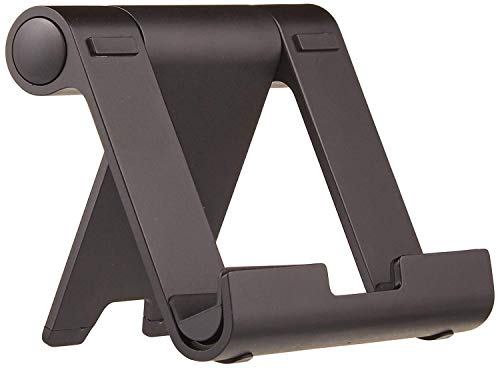
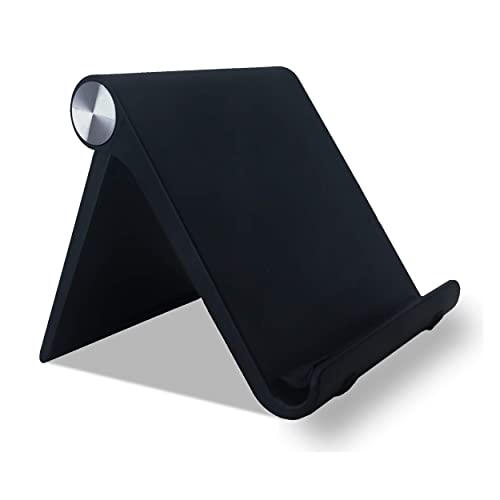
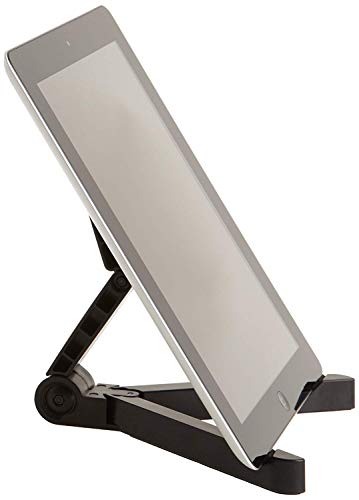
    タブレットをデジタル フォト フレームとして使用するには、最初のステップは、デバイスが持ち上がるようにしっかりとしたサポートまたはサポートを用意することです。ここで、タブレットを落下の危険なしに物体、家具、または壁に安全に支えることができない場合は、スタンドを選択する必要があります。たとえば、Amazon では、 ユニバーサル サポート、 マルチアングル サポート、 演台デザインのものが 10 ユーロ未満で見つかります。イケアでは、 Bergenesスタンドを 3 ユーロで、大画面タブレット用のIsbergetスタンドを 2 ユーロで販売しています。

    Amazonベーシック - タブレット、電子書籍リーダー、携帯電話用のポータブル マルチアングル スタンド - ブラック

    Amazonベーシック – タブレット、電子書籍リーダー、携帯電話用のポータブル マルチアングル スタンド – ブラック

    本日Amazonで — 11.59ユーロ
    ※前回のレビュー時より価格が変更になっている場合がございます
    ユニバーサル強化調整可能な携帯電話ホルダー電子ブックリーダータブレット4インチ-10.4インチマルチアングル0-100度テーブルデザインApple (iPhone-iPad) Samsung Huawei Xiaomi と互換性あり (ブラック)

    ユニバーサル強化調整可能な携帯電話ホルダー電子ブックリーダータブレット4インチ-10.4インチマルチアングル0-100度テーブルデザインApple (iPhone-iPad) Samsung Huawei Xiaomi と互換性あり (ブラック)

    本日Amazonで — 10.50ユーロ
    ※前回のレビュー時より価格が変更になっている場合がございます
    Amazonベーシック 調節可能なタブレットスタンド

    Amazonベーシック 調節可能なタブレットスタンド

    本日Amazonで — 8.62ユーロ
    ※前回のレビュー時より価格が変更になっている場合がございます

    1. Android スクリーンセーバーを有効にする

    スクリーンセーバー

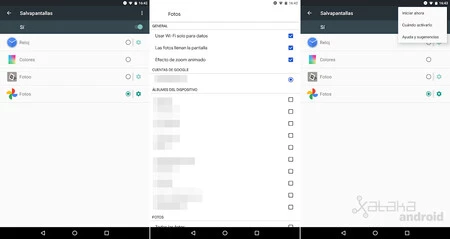
    タブレットをデジタル フォト フレームに変える最初の方法は、Android オペレーティング システムを統合したスクリーンセーバー機能 (以前は Daydream と呼ばれていました) を使用することです。このオプションは、[設定] > [表示] > [スクリーンセーバー] (または Daydream) にあります。そこで、 Google フォトまたは互換性のある写真アプリケーションをアクティブにし、最も気に入った効果やオプションとともにタブレットに表示したいアルバムを選択するように設定します。次に、スクリーンセーバー メニューで、手動で再生を開始したり、充電中や互換性のあるベース上でアクティブ化するタイミングを設定したりできます。ここでは、写真が 10 秒ごとに変わります

    2. ギャラリープレゼンテーションをアクティブ化します

    プレゼンテーション

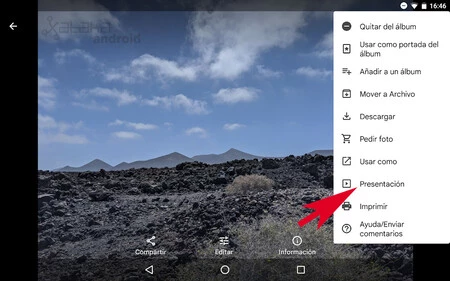
    2 番目のオプションは、デバイス独自のフォト ギャラリーを使用することです。 Google フォトなど、ほとんどのギャラリーにはスライドショーモードが含まれています。これを行うには、フォルダーまたはアルバムを開き、写真を開いて、オプション メニューで「プレゼンテーション」を選択するだけです。写真は5秒ごとに切り替わります。

    3. 写真を使用する

    写真

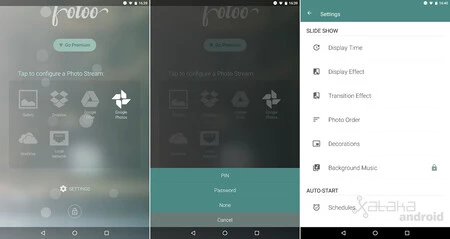
    3 番目で最後のオプションは、サードパーティのデジタル フォト フレームアプリケーションに頼ることです。Google Play で利用できるいくつかのオプションの中で、最も優れているのはFotooです。このアプリケーションを使用すると、Google フォト、Dropbox、Google ドライブ、Microsoft OneDrive、ローカル ネットワーク (Samba/SMB) などのさまざまなサービスから写真を表示できます。

    写真

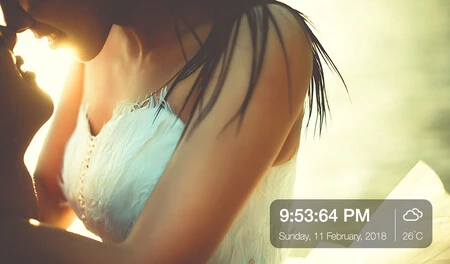
    このアプリケーションを使用すると、PIN またはパスワードで画面をロックできるため、誰もフォト フレーム モードを終了できず、タブレットを通常どおり使用できます。さらに、トランジション効果や各写真の長さを調整したり、時刻、日付、時刻を表示したり、写真を表示する順序を選択したりできるカスタマイズオプションが多数あります。

    無料版のアプリケーションには、時折中断が発生し、再生を再開するまで5 分間のカウントダウンが表示されるという欠点があります。フルバージョンの価格は15.99 ユーロで、これらの強制中断を排除することに加えて、より多くのトランジション効果、笑顔検出、BGM の再生の可能性、または Android のスクリーンセーバーや Daydream との互換性が解除されます。

    Fotoo - デジタル フォト フレーム写真スライドショー プレーヤー

    Fotoo – デジタル フォト フレーム写真スライドショー プレーヤー

    古いタブレットをデジタルフォトフレームに変えます・関連動画

  • Android TV でスクリーンセーバーが表示されるまでの時間を変更する方法

    同じ画像をテレビに永続的に表示し続けると焼き付きが発生する可能性があるため、 Android TV を搭載したテレビには、しばらく何も再生しないと自動的に起動するスクリーン セーバーが搭載されています。これは良い考えですが、一部のテレビでは起動が早すぎて迷惑になる場合があります。

    水を飲むために立ち上がるたびに、テレビがストリーミング アプリケーションを閉じて風景のコレクションを表示している場合、スクリーンセーバーがアクティブになるまでの時間を増やす方法を説明します。

    まだ眠らないでください

    テレビや Android TV デバイスでも、携帯電話と同じようなことが起こります。スクリーン プロテクターのような基本的なものは一般的ですが、メーカーはその動作方法にさまざまな変更を加えることができます。変化する可能性があるのは、スクリーンセーバーが起動するまでにかかる時間です。一部のテレビでは、わずか 5 分です。

    スクリーンセーバーがアクティブになると、Netflix など、使用していたアプリケーションの表示が失われ、リモコンのボタンを押すとスクリーンセーバーに戻りますが、まったく同じ時点には戻りません。アプリケーションを変更した同等のもの。壊滅的なものではありませんが、一日に何度も起こると迷惑になる可能性があります

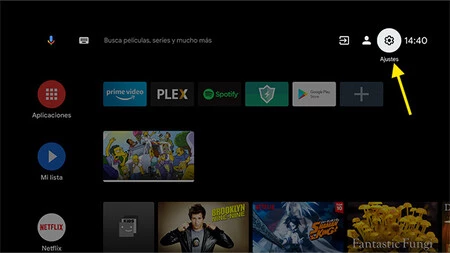
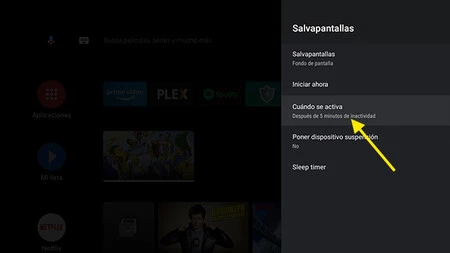
    幸いなことに、Android TV にはモバイル向け Android ほど多くの設定はありませんが、そのうちの 1 つで、スクリーンセーバーがアクティブになるまでの非アクティブ時間を増やすことができます。変更するには、上部バーの[設定]に移動する必要があります。

    設定

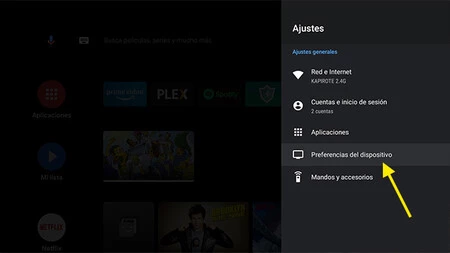
    表示されるメニューはテレビによって若干異なる場合があります。標準インターフェイスへの通常のインターフェイスを維持しているインターフェイスでは、メニューを[デバイス設定]まで下にスクロールします。

    デバイス

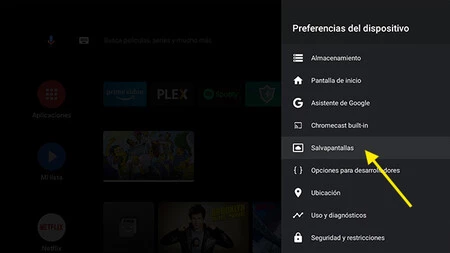
    [デバイス設定]内にあるすべてのオプションのうち、 [スクリーン セーバー]までスクロールします。テレビによってはメニューが異なる場合がありますのでご了承ください。オプションが見つからない場合は、他のメニューやサブメニューで運を試してください。

    SVPTLL

    このセクションでは、いくつかのスクリーンセーバーから選択し、その瞬間にスクリーンセーバーを開始してテストし、一定期間非アクティブな状態が続いた後にデバイスが自動的にスリープ状態になるかどうかを選択し、現在興味のあるオプションであるアクティブ化するときを選択できます。

    いつ

    期間は5 分、15 分、30 分、1 時間、2 時間から選択できます。選択はあなた次第です。5 分はかなり短い間隔ですが、テレビで同じ映像をノンストップで放映するのに 1 ~ 2 時間は長すぎる可能性があります。 15 分から 30 分の間が適切な中間点のように思えます。

    Android TV でスクリーンセーバーが表示されるまでの時間を変更する方法・関連動画