タグ: 連絡先の同期

連絡先の同期

  • 15 年後、WhatsApp はもはやユーザーのモバイル連絡先を使用したいのではなく、独自の連絡先を使用したいと考えています。これから変わることすべて

    WhatsApp は連絡先を完全に変更し、 携帯電話に保存した連絡先にあまり依存しなくなります。代わりに、アプリは連絡先を制御する準備を進めており、これはアプリの将来に多くの影響を及ぼします。

    WhatsApp を優れたものにしたのは、モバイル連絡先の使用ですが、誰かとチャットするには電話番号を知る必要があるという主なプライバシー問題の原因でもあります。 WhatsApp はしばらくの間、代替案の準備を進めてきましたが、代替案を実現するにはユーザー名連絡先の変更が鍵となります

    WhatsApp は連絡先をひっくり返す

    WhatsApp は常にモバイル連絡先を使用してきました。これは、特に初期のアプリケーションの拡張に貢献してきました。 MSN メッセンジャーなどの当時の他のチャット アプリケーションとは異なり、WhatsApp は相互の友情や何かをする必要はありませんでした。誰かの番号を持っていて、その人が WhatsApp を持っていれば、チャットできました。

    問題は、これはまさにユーザー数が増加したのと同じ理由で、 WhatsApp のプライバシーを損なう諸刃の剣であるということです。つまり、誰かとチャットするには電話番号を伝える必要があるということです。追加されたエンドツーエンドの暗号化とプライバシーのオプションはすべて、チャット相手に電話番号が表示されるという事実を補うことはできません。
    CW

    WhatsApp には、電話番号の代わりにユーザー名を使用するという、この問題に対する解決策がすでに用意されています。これらを実現するには、連絡先に電話番号が関連付けられていない可能性があるという新しい現実に対応するようにアプリケーションを変更する必要があります。したがって、それらを保存する新しい場所、つまり WhatsApp を見つける必要があります。

    問題はそれだけではなく、 WhatsApp がより多くのデバイスに拡張されており、連絡先が引き続きアカウントを設定したメインの携帯電話の電話帳に基づいているという複雑さです。技術的には理にかなっていますが、ユーザーにとってはあまり意味がありません。これらの問題はすべて、次の 4 つの新機能によって間もなく解決されます。

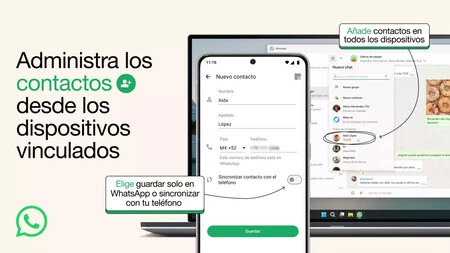
    • タブレット、WhatsApp Web、デスクトップ用 WhatsApp、またはリンクされたデバイスなど、より多くのデバイスから連絡先を追加および管理します。これまでは電話からのみ行うことができました。
    • 連絡先は WhatsApp にのみ保存し、モバイルの連絡先には保存しません。これにより、特に、仕事用と私生活用など、WhatsApp 番号ごとに異なる連絡先リストを作成できるようになります。
    • 携帯電話を変更したり 携帯電話を紛失し、同じ Google アカウントを使用していない場合でも、別の携帯電話で WhatsApp アカウントを設定した場合。
    • まもなく、電話番号だけでなくユーザー名でも連絡先を保存できるようになります。これが、WhatsApp がモバイル上の連絡先を使用するのではなく、独自の連絡先を選択する最大の理由です。

    WhatsApp は独自の連絡先を保存します。これにより、携帯電話で連絡先に触れることなく、WhatsApp を使用するすべてのデバイスで連絡先を管理できるようになります。また、別の携帯電話でアカウントを設定するときに連絡先を復元することもできます。これらの WhatsApp の連絡先は、オプションで電話上の連絡先と同期することもできます。

    ただし、主な変更点は、これらの連絡先には電話番号が付加されず、ユーザー名のみが含まれる可能性があることです。これは、WhatsApp がその史上最大の変更の 1 つであるユーザー名の導入を行う前の最後のステップの 1 つであるはずです。

    詳細情報 | ワッツアップ
    15 年後、WhatsApp はもはやユーザーのモバイル連絡先を使用したいのではなく、独自の連絡先を使用したいと考えています。これから変わることすべて・関連動画

  • WhatsApp の歴史的な変更: 連絡先が同期され、各アカウントに異なるリストを作成できるようになります

    WhatsApp は創業以来、常にモバイル連絡先を借用してきましたが、アプリケーションがマルチデバイスとマルチアカウントのサポートを追加すると、これが複雑になり始めました。将来、電話番号に基づく従来の連絡先の代替としてユーザー名が登場すると、さらに複雑になるでしょう。

    このアプリケーションは、Telegram や Messenger などの他のメッセージング アプリケーションの手順に従い、携帯電話を変更したときに連絡先を復元できるように連絡先を同期する必要があります。これまで、WhatsApp は連絡先を同期していませんでしたが、代わりに、携帯電話に保存され、通常は Google アカウントと同期されている連絡先を利用します。

    WhatsApp での連絡先の同期

    WhatsApp はモバイルの連絡先を読み取り、メッセージの送信先を提案し、アプリケーションに名前を入力します。このソリューションは長年にわたって十分でしたが、ユーザー名がいつでも WhatsApp に到達できる場合には不十分です。ユーザー名は WhatsApp の連絡先の形式であるため、従来のモバイル連絡先には保存されません。

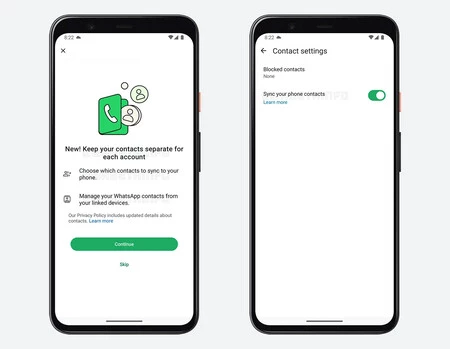
    WhatsApp がアカウント内の連絡先を初めて同期する準備をしていることがわかりました。これはオプションになります。有効にすると、連絡先をバックアップに含めることができ、リンクされたデバイスで WhatsApp を使用する場合にも転送する必要があります。

    続き

    また、同じ携帯電話で 2 つの WhatsApp アカウントを使用する場合にも役立ちます。この場合、アカウントごとに異なる連絡先リストを作成できるため、これまでは同じ連絡先を使用していたため、非常に便利です。携帯電話。

    具体的には、WhatsApp は、この連絡先の同期により、各 WhatsApp アカウントの連絡先を互いに分離することに加えて、携帯電話と同期する連絡先を選択し、リンクされたデバイスの WhatsApp 連絡先を管理できることを示しています。

    WhatsApp の連絡先同期がどのように機能するかについてはまだ完全にはわかっていませんが、現在の方法よりも多少複雑になることは間違いありません。現在の WhatsApp は数年前よりもはるかに複雑になっており、このような種類の変更は避けられないため、これは避けられません。

    経由 | WaBetaInfo

    WhatsApp の歴史的な変更: 連絡先が同期され、各アカウントに異なるリストを作成できるようになります・関連動画

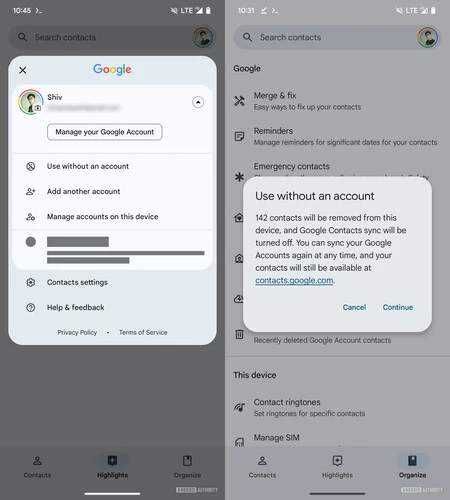
  • Google 連絡先アプリ、ただし Google なし: 「アカウントなし」モードになります

    Google コンタクトには間もなくアカウントフリー モードが追加されますが、このモードは現在も少数の社内アプリケーションのみに限定されています。 Google コンタクト アプリは気に入っているが、同期したくない場合は、これを行う方法になります。

    Google 連絡先アプリケーションは Google アカウントで使用するように設計されており、削除された連絡先を復元したり、 ある携帯電話から別の携帯電話に簡単に持ち込んだりできるなどの利点があります。ただし、連絡先を同期したくない人は、近日中にアカウントレス モードを使用できるようになります。

    Google コンタクト (Google なし)

    Google アプリと Google コンタクトの共通点は何ですか?どちらの場合も、アカウント選択メニューに [アカウントなしで使用する] オプションがあり、一種のシークレット モードのようになりますが、シークレットモードは使用されません。なんと、Google サーバーとは何も同期されていません。

    Google アプリケーションには、Google アカウントと同期する必要があるものと、そうでないものがあります。これには、アカウントなしで使用できる 3 番目のグループが追加されます。同じように見えますが、実際はそうではありません。なぜなら、この最後のオプションでは、モバイルで Google アカウントを設定している場合でも、そのアプリケーションで Google アカウントを使用しないようにすることができるからです。

    これは設定で同期を無効にするのと同じであり、将来 Google 連絡先アプリケーションでアカウント セレクターから実行できることになります。これを行うと、同期された連絡先がすべて電話機から削除され、同期が無効になります

    Android Authority からのスクリーンショット

    Google コンタクト アプリでは、連絡先をデバイスに保存することもできます。これは、アカウントなしで使用するときにも利用できるようになります。その過程で、サーバーとの同期に依存する高度な連絡機能が失われることが予測されます。

    Google コンタクトでアカウントレス使用がいつ実現するかはまだわかりませんが、Google にデータを提供せずにこの Google アプリケーションを使用したい人にとっては興味深いオプションとなるでしょう。さて、この場合、別の話になりますが、 別の連絡先/電話アプリケーションを使用した方が利益が得られる可能性があります。

    経由 | Android 権限

    Google 連絡先アプリ、ただし Google なし: 「アカウントなし」モードになります・関連動画

  • Googleは、連絡先に追加されたこの機能でWhatsAppを追いかけています:リアルタイムで位置情報を共有

    Google は、オペレーティング システムにサービスを提供する主要なアプリケーションの開発を続けています。昨日、 Google Keep がメモの「デフォルト アプリ」となる準備を進めており、ユーザー エクスペリエンスを一新する特定の変更を加えていることを知りました。

    次は、検索大手の優れたカレンダー アプリケーションである Contacts の出番です。最近更新され、誕生日などの重要な日付のリマインダーが追加され着信音が割り当てられました。しかし将来的には、私たち全員が WhatsApp で使用している機能、つまり位置情報共有が攻撃されるでしょう。

    連絡先は単なる番号の電話帳以上のものになりたい

    半年以上前、現在 2023 年の最初の数か月の間に、 Google コンタクトに起こる大きな変更が発表されました。その中にはリアルタイムで位置情報を共有する機能も含まれていたが、8か月後にはこの機能はなくなっていた。

    しかし、Android Police で読んだとおり、現在はその実現に一歩近づいています。 Google はアプリケーションを連携して動作させる傾向があるため、一部のアプリでは予期しない機能が見られるようになりました。もっとも、よく考えてみれば、世の中には当然のことである

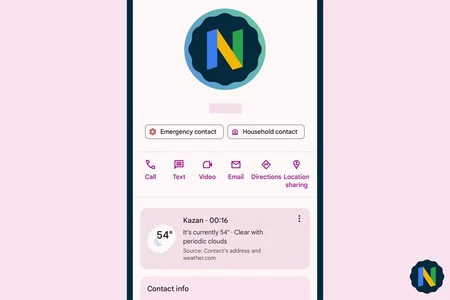
    ついにそれが正式になったようです。ツイッター上に添付した X は、それがどのようになるかをすでに知っています。連絡先には、この機能に焦点を当てた新しいモジュールが追加されており、愛する人たちとリアルタイムで位置情報を共有できるようになります。

    Android 14の登場は予想されていましたが、それが登場したのは Google コンタクトのバージョン 4.22.37.586680692になってからでした。専門メディアからは、PCTech.click ではまだ利用可能ではありませんが、一部の携帯電話にはすでに搭載されているとコメントされています。

    少なくとも私たちはそれがどのように機能するかを知っています。割り当てられた Gmail アドレスを持つ連絡先があり、以前に位置情報を共有したことがある場合、共有を開始するためのボタンとともに前述のモジュールが表示されます。地図をタップすると、Google マップに移動し、そこで追跡します。

    人気の地図アプリケーションを使用して、連絡先に案内したり、連絡先の到着を知らせる通知を設定したりできます。これはシンプルですが非常に便利な機能で、北米の会社のサービスを使用する場合には非常に意味があります。

    Google コンタクトはあらゆる Android モバイルと互換性があり、Google Pixel や他のメーカーの一部のスマートフォンのデフォルト アプリであることは言及する価値があります。さらに、これは主に、デバイスに関係なく連絡先を同期できるようにする役割を担っています ( 5 月に発表された変更に注意してください)。

    経由 |アンドロイド警察

    Googleは、連絡先に追加されたこの機能でWhatsAppを追いかけています:リアルタイムで位置情報を共有・関連動画

  • Google アカウントを削除すると失われるすべてと、本当に削除する方法

    Google エコシステムの中で常に際立っているサービスが 1 つあるとすれば、それは Gmail です。 彼にとって時代は間違いなく変わりました。彼は目まぐるしいペースで成長し、 非アクティブなアカウントを削除するようになりました。ただし、これはあなたが削除しない場合に限ります

    Google アカウントの削除を検討するとき、おそらく重要なものは何も保存していませんが、連携するすべてのサービスを知っておくことが重要です。

    Gmail アカウントが Google アカウントになりました

    Gメール

    何年も前、Gmail が最初の一歩を踏み出し始めたとき、Google サーバー上で作成できる唯一のアカウントは Gmail でした。 Mountain View 社は、メールの受信トレイのサイズが刻々と増大する中、着実に、しかしゆっくりと歩みを進めました。

    しかし今日、検索の巨人は、便利なサービスの底知れぬポートフォリオをまとめており、私たちは皆、それらを知っています: Google フォト、 Google ドライブ、YouTube、 カレンダー、Play ストアなど。

    これらはすべて、Google アカウントという同じ傘下にまとめられています。なぜなら、Gmail アカウントはもはや存在しないと言えるからです。 Google は、パーク内に非常に多くの場所があることに直面して、ユーザーが使いやすくするためにそれらをすべて統一する方が良いと考えました。

    Google サポート Web サイトにアクセスすると、最終的に個人アカウントを削除することを選択した場合に何が失われるかがわかります。あなたが途中で失うであろうすべてを私たちはあなたに伝えます。

    さようならGoogle、長い長い時間にもさようなら

    これは、アカウントを削除すると失われるコンテンツに関して、サポート分野でアメリカの会社によって提供される情報です。

    問題のアカウント上の電子メール、ファイル、カレンダー、写真などのすべてのデータとコンテンツが失われます。
    そのアカウントでログインしている Google サービス (Gmail、ドライブ、カレンダー、Play など) は使用できなくなります。
    YouTube または Google Play でそのアカウントを使用して購入したサブスクリプションやコンテンツ (アプリ、映画、ゲーム、音楽、テレビ番組など) にアクセスできなくなります。

    つまり、Google を削除すると、残りのサーバーからアカウントが削除されます。したがって、メール、ドライブ上でホストされているファイル、カレンダーのすべてのイベントとリマインダー、そしてもちろん、クラウドでホストされている写真も失われます。

    しかし、さらなる影響もあります。Google Play ストアにもアクセスできなくなり、携帯電話に新しいアプリケーションをダウンロードできなくなります。さらに、すでにインストールしていて、そのアカウントをログインとして使用しているユーザーも別れを告げることになります。

    それだけでは十分ではないかのように、私たちの買収は失われることになるでしょう。たとえば、Play ストアから購入した映画、音楽、ゲーム、アプリなどです。一方、アカウントが Android デバイスの一部である場合、損失のリストに他の要素が追加されます。

    • アプリケーションやゲームをダウンロードまたは更新できなくなります。
    • また、Play ゲームと同期されたプレイアブル タイトルで達成された進歩と成果にも別れを告げます。
    • 連絡先は画面の一部ですが、デバイス上に残っている連絡先は保存されます。
    • データはドライブに保存されなくなり、バックアップも保存されなくなります。同様に、削除されたアカウントのファイルは失われ、新しいファイルをアップロードすることもできません。

    この時点で、捨てるべき Google 要素がすべてわかっています。あなたの意志が固い場合は、アカウントを削除してください。ただし、重要なものを失わないようにバックアップコピーを作成することをお勧めします。逆に、納得できない場合は、いつか何かを救う必要がある場合に備えて、いつでも保管しておくこともできます。

    Google アカウントを削除すると失われるすべてと、本当に削除する方法・関連動画

  • 携帯電話から削除された連絡先は復元可能: Google との同期に必要なすべてとその問題点

    メッセージング アプリの登場により通話は困難になりましたが、それでも連絡先を保存する必要があります。原則として、私たちの Android モバイルでは、魅力的に機能するGoogle コンタクトアプリケーションを使用します。しかし、Google 自体が未同期の連絡先の削除を発表したとき、警報が鳴り響きました。

    私たちは連絡先の自動削除をテストして再現しようとしています。そのため、連絡先の同期について知っておくべきこと、連絡先を保存するのに最適な場所、削除を防ぐにはどうすればよいかをすべて説明します。

    Android での連絡先の同期の仕組みとその目的

    Google コンタクト

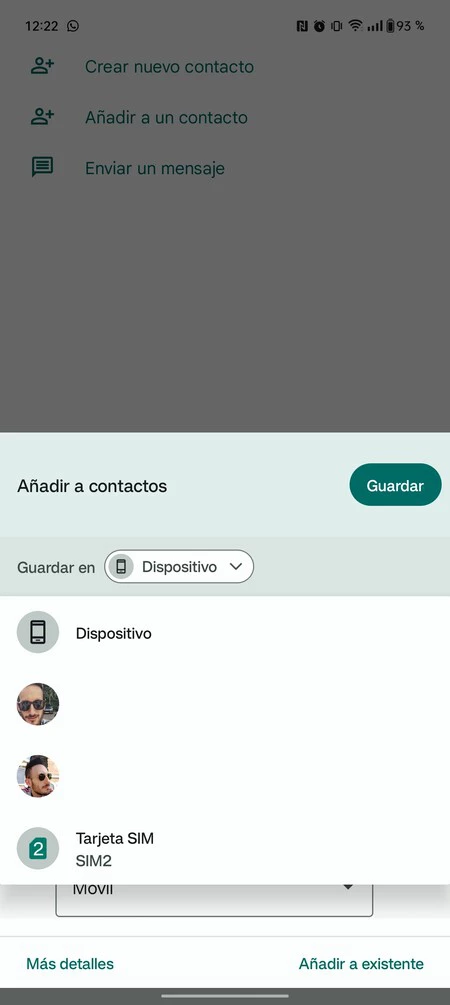
    Android 携帯電話に連絡先を保存する場合、いくつかのオプションがあります。デバイス (携帯電話の内部メモリ)、SIM カード (容量が小さい)、または Google アカウントに保存します。これら 3 つのオプションはいずれも有効ですが、常にクラウドで同期することをお勧めします。

    一方、Android モバイルに Google アカウントを追加する義務があることで、連絡先の保存などのクラウド サービスが提供されます。これらを同じ SIM 上の電話機に追加したため、損失を避けるために同期できます。携帯電話を変更した後でも、アカウントにログインして同期するだけで、複雑な作業なく再び携帯電話を使用できるようになります。

    操作は非常に簡単です。同期された連絡先は Google サーバーにアップロードされますが、アカウントに対しては非公開になります。さて、この方法が実際にどれほど役立つのか疑問に思われるかもしれません。携帯電話を変更するときにデータを紛失しないようにするだけでなく、他の用途にも役立ちます。コンピュータからデータを編集して参照したり、電子メール アドレスを追加したり、ファイルにエクスポートしたりすることもできます。

    アカウント同期の他の側面と同様、これを有効にしておけば、変更があった場合に自動的に同期されるため、アカウントを失う心配はありません

    連絡先をデバイスまたは SIM に保存するタイミング

    個人データを企業と共有することに懸念があるユーザーには、常に残りの 2 つのオプションがあります。おそらく最も安全なのは SIM ルートです。新しい携帯電話を入手した場合、それを挿入することで連絡先が再び回復されるためです。逆に、デバイスに保存することを選択した場合は、別のコンピュータにバックアップ コピーを作成して、議題全体をエクスポートする必要があります。

    連絡先の保存

    これを行うには、番号をダイヤルした後、「新しい連絡先の作成」をタップし、「保存先」ラベルの下で場所を選択します。ここでは、アカウントを「デバイス」または「SIM カード」から選択できます

    同期されていない連絡先の削除には何が含まれますか?

    冒頭で述べたように、 Google は同期ポリシーを変更し、Play Services のバージョン 23.30 に次の措置を追加しました。

    [電話] Google コンタクトとの同期をオフにすると、以前に同期した連絡先が Android スマートフォンから削除されるようになりました。

    弊社としては、 Google Play Services をそのバージョンに更新し、連絡先の同期を解除しようとしました。 Mountain View 社が言ったことは何も起こっていません。同期を無効にしても、同期はまだ存在しており、連絡先アプリは同期が無効であることを通知します。

    理論的には、これはすべての Google ツールを統合するために行われます。写真の場合と同様、同期をオフにすると、すでにアップロードされている画像を見ることができなくなるためです。しかし、すでに述べたように、それは私たちに起こっていませんが、それが起こったときに備えておく必要があります

    削除されないようにするにはどうすればよいですか

    連絡先

    Google が進める変化を再現することはできませんでしたが、将来に備えて携帯電話を準備しておくのは悪いことではありません。何年にもわたって追加された連絡先がすべて失われるのを防ぐには、常に同期をアクティブにすることが最善です。電池の消耗もほとんどなく、いつでも安心です。

    Googleの連絡先をエクスポートする

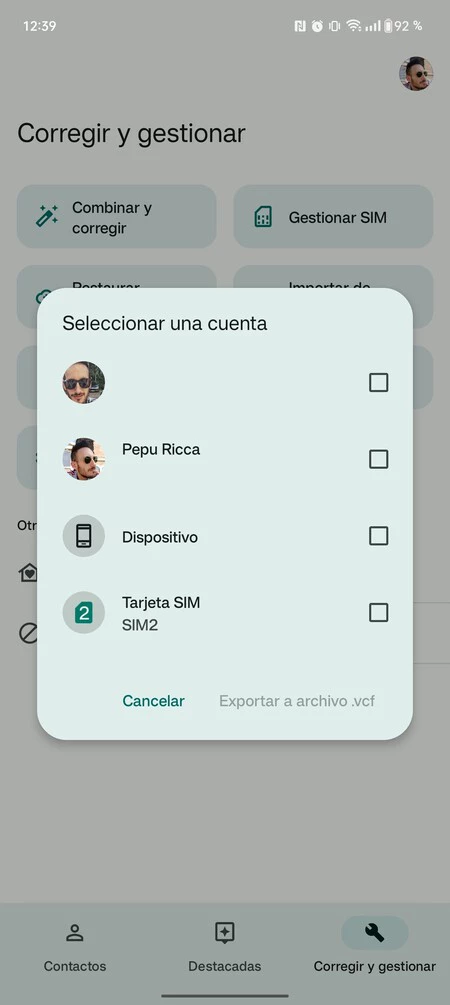
    これが最も賢い選択である理由ですが、クラウド保存を使用しない場合は、バックアップを作成することをお勧めします。これを行うには、下部メニューに表示される「修正と管理」という 3 番目のセクションに移動します。 「ファイルにエクスポート」ボタンをクリックし、バックアップを行う場所 (アカウント、SIM、またはデバイス) を選択すると、VCF ファイルが取得されます。

    これは他の携帯電話にインポートすることができ、このようにして、マウンテンビューの巨人の決定に依存することを避けます。幸いなことに、すべての連絡先アプリは問題の形式と互換性があるため、心配する必要はありません。

    削除された連絡先を復元する方法

    Google コンタクト

    連絡先が同期されていない場合、Google がある時点で連絡先を削除することを選択した場合でも、連絡先を復元できる可能性はまだあります。いくつかの方法に従うことができますので、少しずつ詳しく説明します。

    バックアップから

    Google Drive は Google One と連携して、Android スマートフォンのかなり完全なバックアップを作成できるようにします。これには連絡先も含まれるため、自動バックアップをオンにしている場合は、連絡先がまだ存在している可能性があります。

    これを行うには、Google ドライブ アプリケーションに移動し、右から左にスライドしてサイド メニューを表示します。または、左隅に表示される 3 本の水平線に触れます。その後、「バックアップ」オプションが表示されます。そこから、保存した要素を確認して快適に復元できるようになります。

    SIMカードから

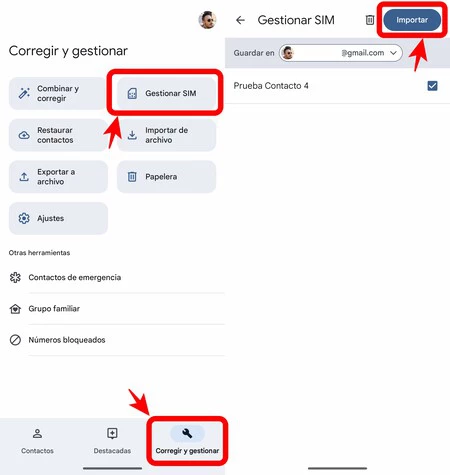
    前述したように、SIM カードには連絡先を保存できる小さなメモリが搭載されています。何年も前に保存した番号をドラッグすると、この番号に保存される可能性があります。これを確認するには、Google コンタクト アプリの最後のセクション「修正と管理」に移動し、「SIM の管理」をタップします。

    Androidの連絡先を回復する

    次に、その場所に保存されている連絡先が表示され、それらを選択して上部の「インポート」ボタンを押すとカレンダーに追加できます。

    サードパーティ製アプリケーションの使用

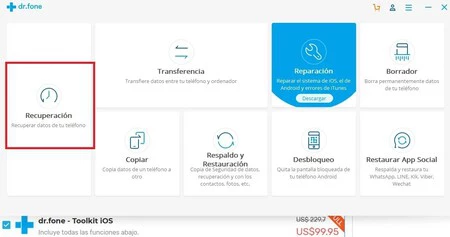
    携帯電話から削除されたデータを復元するためのアプリケーションがいくつかあります。 Dr.Fone はその 1 つで、削除された連絡先を復活させることができます。もちろん、このタスクを実行するにはチェックアウトする必要があります。

    ドルフォン

    プログラムを PC にインストールしたら、USB ケーブルを使用して Android モバイルを接続し、忘れずにUSB デバッグを有効にしてください。次に、「回復」を選択すると、次の画面にアクセスします。そこで、「電話からデータを回復」、「SIMカードから回復」、「壊れた電話から回復」のいずれかのオプションを再度選択する必要があります。状況に応じて、最も関連性の高いオプションをクリックするか、キーが見つかるまでそれを試す必要があります。

    プログラムをインストールしたら、携帯電話で「USB デバッグ」オプションを有効にして、携帯電話を USB ケーブルで PC に接続する必要があります。プログラムを開いたら、「リカバリ」を選択します。 「電話からデータを復元」、「SIM カードから復元」、「壊れた電話から復元」の 3 つのオプションが表示されます。最適なものを選択し、プログラムが示す手順に従って削除された連絡先を復元します。

    携帯電話から削除された連絡先は復元可能: Google との同期に必要なすべてとその問題点・関連動画

  • このトリックを見つけるまで、Android で連絡先を整理するのは本当に面倒でした

    忘れがちですが、Android スマートフォンは電話という最も厳密な機能を備えているため、電話帳に多くの連絡先が保存されるのが普通です。 非常に興味深い機能を備えた Google コンタクトが役に立ちますが、 同様に有効な代替手段もあります。

    初めて Android スマートフォンを購入して以来、連絡先を Google アカウントで同期しているため、連絡先は常に安全です。時間が経つにつれて、このリストは増えるばかりだったので、このアプリの最も重要な機能の 1 つを利用する必要がありました。

    Google の連絡先のラベル、私たちの強い味方

    連絡先 Google Android

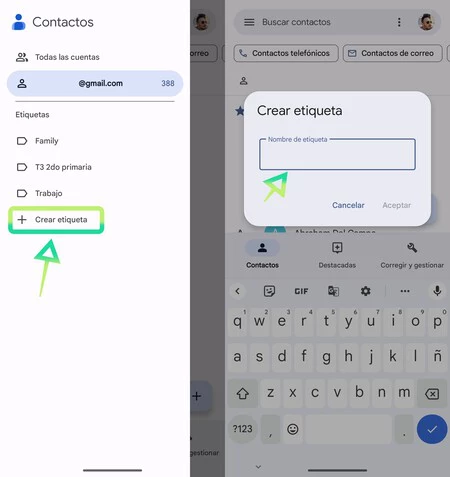
    多くのユーザーは、Google コンタクト アプリケーションが提供するこの小さな機能を知りません。それはタグについてであり、一方ではお気に入りについてです。最初の機能では、その名前が示すように、ラベルを使用して連絡先にマークを付けることができ、整理するのに非常に便利です。 2 つ目に関しては、すぐにアクセスできる連絡先を指定すると便利です

    これを行うには、左上隅にあるメニュー ボタンをタップするだけです。Google アカウントのすぐ下にラベルが表示されます。ご覧のとおり、 [ラベルの作成] をクリックするだけで新しいラベルを生成するのは簡単です。

    連絡先 Google タグ

    希望する名前を使用でき、すべての同僚の連絡先を「職場」ラベルに配置したり、家族を「家族」にグループ化したりするのが非常に実用的です。実際、これらは 2 つの例にすぎず、かなり多くの可能性が考えられます

    すべての連絡先に正しくラベルを付けたら、サイド メニューに戻り、すべてのラベルを含むリストが表示されます。いずれかの連絡先をタップすると、追加された連絡先が表示されるだけで、検索や整理が容易になります。

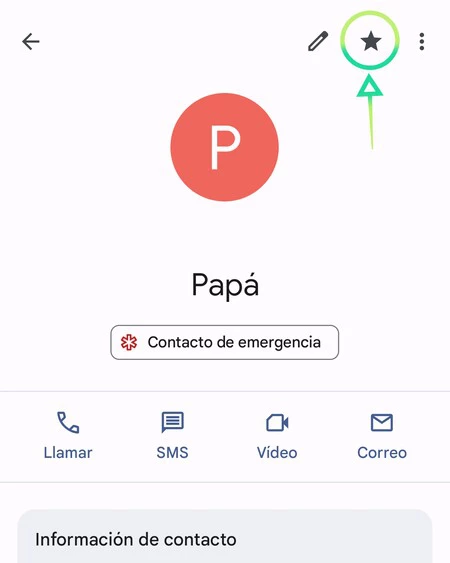
    一方、連絡先をお気に入りとしてマークすると、アプリケーションに入るとすぐにリストの最初に表示されます。これらは星印の付いた文字「A」の前に来るため、「AaPepito」や「AaMama」などの一般的な名前は避けられます。緊急時に知り合いに電話する必要がある場合にも同様に役立ちます

    連絡先 Google お気に入り

    それらをマークするには、目的の連絡先のファイルを入力し、お気に入りの星をクリックするだけです。戻ったら、議題の冒頭で彼らに会うことになります。

    最高の連絡先アプリからアドバイスを受けましょう

    私がこのアプリを活用しているのはこれだけではありません。このアプリには、より良い方法で議題を整理できるメンテナンス スイートが隠されています。下部メニューにある鍵のアイコンをクリックすると、「修正と管理」にアクセスします。

    このセクションには、連絡先の結合 (連絡先が重複している場合、番号を結合するため)、SIM 連絡先管理、その他のユーティリティなどの重要なツールが含まれています。連絡先リストをファイルにエクスポートして別の電話やデバイスにインポートしたり、誤って連絡先を削除した場合に備えてゴミ箱を確認したりできます。

    最後に、Google コンタクトの設定からリストの順序を変更できることに注意してください。常にアルファベット順になりますが、名か姓か、名前のどの部分を使用するかを選択できます。同様に、連絡先を検索するもう 1 つの方法であるため、姓を名の前に表示することもできます。

    ご覧のとおり、このアプリは非常に完成度が高く、連絡先にタグを付けているので、連絡先を見つけるのに問題はありません。 Google はそれを私たちにとって簡単にしてくれます。これは最も優れたアプリケーションではありませんが、終わりのない議題の混乱を避けるためのかなり強力なツールを自由に利用できます。

    このトリックを見つけるまで、Android で連絡先を整理するのは本当に面倒でした・関連動画

  • このトリックを使えば、重複した連絡先を削除するのはとても簡単です

    電話をかける前に、連絡先アプリケーションを使用するのが一般的です。番号を暗記しない限り、残念ながら何かが失われつつあります。連絡先が見つかったら、電話をかけ始めますが…同じ名前の連絡先が複数あります。そういう時は、もっと早くリストを整理しておかなかったことを後悔します。しかし、それこそが Google の目的であり、Google コンタクト Web サイトで私たちを助けてくれています。

    デフォルトでは、Android は Google アカウントに保存されている連絡先を同期します。Google アカウントは、Mountain View 社のすべてのサービスを統合するものと同じです。このツールには、重複した連絡先を完全に削除するための非常に便利なセクションが含まれています

    Google コンタクトはさまざまな用途に使える強力なツールです

    Google コンタクト

    Google は、アカウントに保存されている連絡先を管理するためにこのWeb サイトを利用できるようにしています。アクセスするとすぐに、会社の他のサービスと同様に、 あなたがデザインしたマテリアルがこのツールをどのように引き継いだのかがわかります。

    連絡先の重複ツール

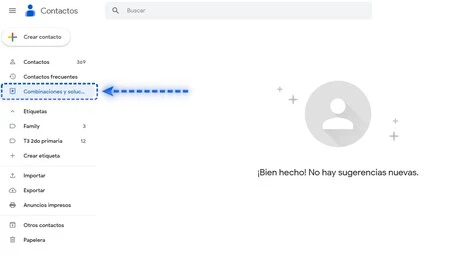
    メイン画面には、垂直形式で設計された連絡先の完全なリストが表示されます。移動するには、最後に到達するまで無限スクロールを実行します。左側のメニューでは、頻繁に連絡する連絡先や連絡先をインポートまたはエクスポートするオプションなどの残りの機能に簡単にアクセスできます。しかし、私たちにとって本当に重要な機能はこちら側にも現れ、「組み合わせと解決策」と呼ばれます

    重複した連絡先の解決策: 連絡先を削除するか、1 つに結合します

    Google コンタクトのロゴ

    Google コンタクトのこのセクションに入ると、同じユーティリティがリストを整理するための提案をいくつか提供します。最も厄介なことの 1 つは、連絡先が 2 回以上表示された場合です。このような場合は、提案セクションが適切な解決策を提案します

    重複した連絡先

    上のスクリーンショットにあるように、提案セクションでは重複する連絡先が見つかったことが通知されます。私たちに提案された解決策は、同じ連絡先で両方の番号を結合することです。これは、連絡先の名前は同じですが、電話番号が異なるために発生します。これにより、2 つの番号が 1 つの連絡先に統合されます。

    この操作を実行するには、[重複を結合] をタップすると、右側に問題の原因となっている連絡先が表示されます。提案に同意する場合は、 [結合] をクリックするか、提案された変更をすべて行う場合は [すべて結合] をクリックします

    同じ名前で電子メール アドレスが異なる 2 人の連絡先がいる場合も、同じことが起こります。ユーティリティは、同じファイル内の 2 つの電子メールをリンクします。 Google には、どの連絡先が重複しているかを確認し、対策を提案して問題を解決する責任があります。

    連絡先リストに他の矛盾がある場合は、このセクションに留まり、提案されているアクションが問題の解決に役立つかどうかを評価してください。リストを整理整頓するためにいつでも利用できます。

    Google コンタクトは番号を保存するだけでなく、順序を維持するようアドバイスもします

    次に、重複した連絡先が消えていることを確認します。サイドメニューから「連絡先」をタップすると、確かに重複が消えていることがわかります。これは、繰り返し連絡先をリストから完全に削除する最も簡単な方法です。

    次回ガイドに行く必要があるとき、友人や家族を見つけるのに何の障害もありません。いつものように、 Google にはすべてに対する救済策があります。今回は、数年にわたって連絡先を蓄積した場合によくある問題を解決しました。

    このトリックを使えば、重複した連絡先を削除するのはとても簡単です・関連動画

  • すべての携帯電話のバッテリーを節約するための私の秘訣: 同期をカスタマイズする

    携帯電話の自律性を向上させるためのヒントはたくさんありますが、アクティブにする各機能がバッテリーを消費することを考慮する必要があります。携帯電話を変更するたびに (希望するほどではありませんが)、この調整を行っています。これは、アカウントの同期を無効にすることに他なりません。

    Android での同期により、Google やWhatsApp自体などのアカウントでデータを常に更新できます。私は個人情報を電子メール アカウントに一元管理しているため、使用しない同期オプションがあり、バッテリーを節約するために無効にしています。時々私たちはそれを忘れたり、単にその存在を知らないことがあります。

    アカウントを定期的に同期すると、気づかないうちにバッテリーが消費されます

    アカウントの同期

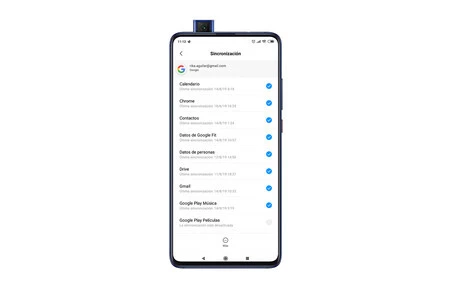
    Android では、設定内で新しいメール アカウント、アプリケーション、ソーシャル ネットワークを追加できます。これらのアカウントには、連絡先、電子メール更新、カレンダーなどの特定の情報が保存されます。 Google では、この同期を個別に管理できます。つまり、各セクションにスイッチがあります。

    最も便利なのは、すべてをアクティブ化することです。 携帯電話をフォーマットするときに、最後に追加した連絡先を同期するのを忘れるのはこれが初めてではありません。これには重大な情報の損失が伴いますが、私はそれを否定しません。私は自分自身に腹を立てました。

    アクティブな同期の唯一の欠点は、これによって発生するバッテリーの消費です。同期が有効になるたびに、携帯電話は各アカウントのサーバーに接続してニュースをチェックします。それはそれほど大げさなものではありませんが、時々顕著になります。これを受けて、私は立ち止まって、それが本当に、そして厳密に必要なことだと考えました。ここで、何を同期すべきか、何を同期すべきでないかについて説明します。少なくとも私がどうやってそれを管理するか。

    どの同期を無効にすればよいですか?その理由は何ですか?

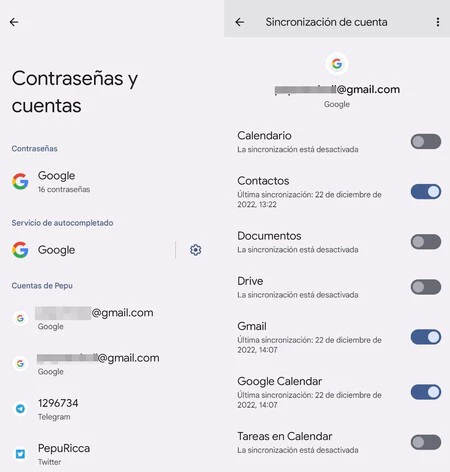
    前に述べたように、Android の設定からアカウントとその同期を管理します。これを行うには、[設定] > [パスワードとアカウント] に移動します。入力すると、次のスクリーンショットのようなものが表示されます。携帯電話のメーカーによっては、このオプションの名前が異なる場合や、別の場所にある場合があることに注意してください。カスタマイズの各層は、これらの機能を好みに合わせて調整します。

    画像

    最初のスクリーンショットでは、モバイルに追加したさまざまなアカウントが表示されます。つまり、実際に使用していないアカウント、または同期しているかどうかを確認する必要があるアカウントを入力してください。

    前に述べた例が 2 番目のスクリーンショットにあります。これは、アカウントの同期を維持する方法です。私にとって、新着メールの通知と、保留中のイベントやタスクを確認するカレンダーは必需品です。

    これら 3 つのオプションが重要であり、すべての情報をすぐに入手できるようにしたいと考えています。新しいメールやカレンダーのイベントはホーム画面のウィジェットに表示されますが、同期しなければこれらの情報をすべて受け取ることはできません。

    Androidアカウント

    一方、ドキュメントやGoogle ドライブなど、必要のないセクションは無効になっています。これらは私があまり使用しない側面ですが、クラウド内のファイルや共同作業に招待されたドキュメントを参照する必要がある場合は、アプリケーションにアクセスします。

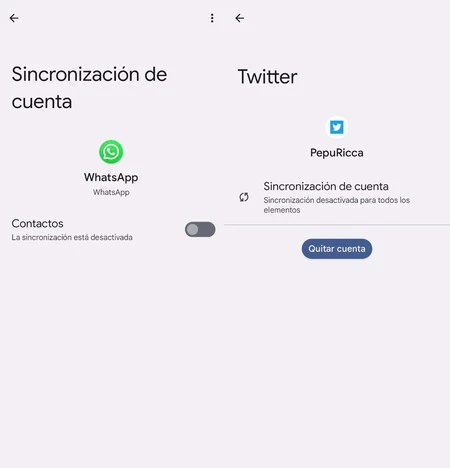
    WhatsApp や Twitter などの他のアプリケーションの場合、保存した連絡先を同期できます。私の連絡先はGoogle アカウントにあるので、他の場所には必要ありません。さらに 2 回の同期が回避され、おかげでバッテリーが回復しました。

    画像

    私のアドバイスは、スマートフォンでこのセクションを確認し、どのアプリが同期を使用しているかを確認することです。次に、どれが自分にとって必要かを熟考し、必要でない場合は無効にします。これはAndroid でバッテリーを節約するもう 1 つの方法ですが、忘れがちです。

    つまり、さまざまな方法でバッテリーの寿命を延ばすことができ、これを活用して、重要なものを何も犠牲にすることなく携帯電話が 1 日の終わりまで使用できるようにします。連絡先を最新の状態に保つのと同じように、忘れられない小さな調整です。

    すべての携帯電話のバッテリーを節約するための私の秘訣: 同期をカスタマイズする・関連動画