タグ: 同期

同期

  • WhatsApp の歴史的な変更: 連絡先が同期され、各アカウントに異なるリストを作成できるようになります

    WhatsApp は創業以来、常にモバイル連絡先を借用してきましたが、アプリケーションがマルチデバイスとマルチアカウントのサポートを追加すると、これが複雑になり始めました。将来、電話番号に基づく従来の連絡先の代替としてユーザー名が登場すると、さらに複雑になるでしょう。

    このアプリケーションは、Telegram や Messenger などの他のメッセージング アプリケーションの手順に従い、携帯電話を変更したときに連絡先を復元できるように連絡先を同期する必要があります。これまで、WhatsApp は連絡先を同期していませんでしたが、代わりに、携帯電話に保存され、通常は Google アカウントと同期されている連絡先を利用します。

    WhatsApp での連絡先の同期

    WhatsApp はモバイルの連絡先を読み取り、メッセージの送信先を提案し、アプリケーションに名前を入力します。このソリューションは長年にわたって十分でしたが、ユーザー名がいつでも WhatsApp に到達できる場合には不十分です。ユーザー名は WhatsApp の連絡先の形式であるため、従来のモバイル連絡先には保存されません。

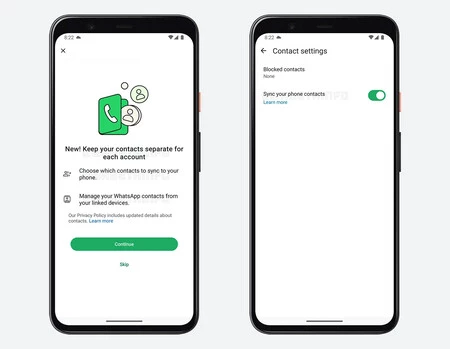
    WhatsApp がアカウント内の連絡先を初めて同期する準備をしていることがわかりました。これはオプションになります。有効にすると、連絡先をバックアップに含めることができ、リンクされたデバイスで WhatsApp を使用する場合にも転送する必要があります。
    続き

    また、同じ携帯電話で 2 つの WhatsApp アカウントを使用する場合にも役立ちます。この場合、アカウントごとに異なる連絡先リストを作成できるため、これまでは同じ連絡先を使用していたため、非常に便利です。携帯電話。

    具体的には、WhatsApp は、この連絡先の同期により、各 WhatsApp アカウントの連絡先を互いに分離することに加えて、携帯電話と同期する連絡先を選択し、リンクされたデバイスの WhatsApp 連絡先を管理できることを示しています。

    WhatsApp の連絡先同期がどのように機能するかについてはまだ完全にはわかっていませんが、現在の方法よりも多少複雑になることは間違いありません。現在の WhatsApp は数年前よりもはるかに複雑になっており、このような種類の変更は避けられないため、これは避けられません。

    経由 | WaBetaInfo
    WhatsApp の歴史的な変更: 連絡先が同期され、各アカウントに異なるリストを作成できるようになります・関連動画

  • Google Chrome は未来へ: 同期を有効にせずにパスワードやブックマークなどにアクセス

    時代は変わります。 Android の初期に人気があったのがデータ同期だとしたら、今ではクラウド サービスの方が流行しています。したがって、Googleによると、 Google Chromeは現在の時代に合わせて同期モデルをさらに1つに変更するとのことです。

    実際には、これは、Google サーバーからパスワード、ブックマーク、オプションなどを回復する方法の変更を意味し、昨年 iPhone 版 Chrome でデビューしたより俊敏なシステムが、Android 版とデスクトップ版の Chrome にも拡張される予定です。

    すべてのデータを同期せずに

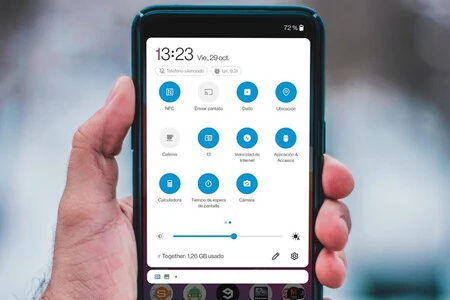
    Android スマートフォンにデータ同期を有効または無効にするクイック設定があったときのことを覚えていますか?これはアプリをバックグラウンドで最新の状態に保つ方法でしたが、今日のユーザーは、同期せずにログインしてすべてのデータにアクセスすることを期待しています。

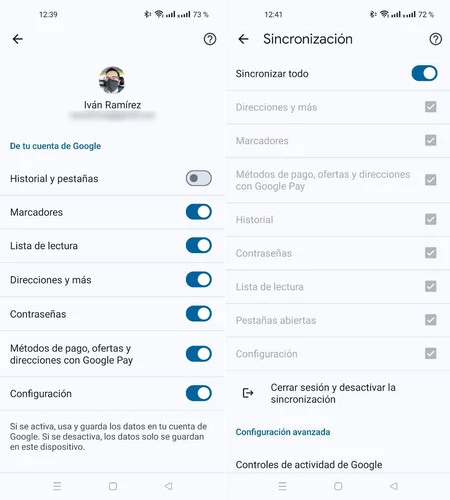
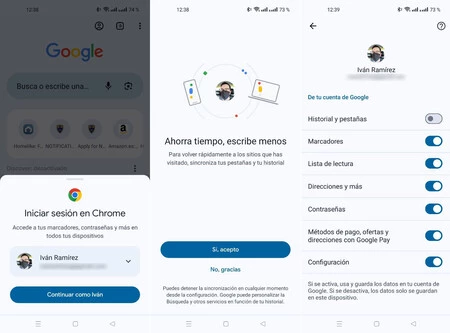
    したがって、Google は古い同期モデルを、より俊敏で手順が少なく、エンド ユーザーにとってより直観的な新しい同期モデルに移行しています。この新しいモードでは、Google にログインし、ブックマーク、リーディング リスト、オートコンプリート アドレス、パスワード、支払い方法を利用できるようになります。履歴と開いているタブは引き続き同期する必要があり、初めてログインするときに 2 番目の手順を求めるプロンプトが表示されます。

    同期せずに新しいシステムでログインする

    変更は主に内部的なものですが、エンド ユーザーにとっては、一部の人が混乱する可能性がある「同期」などの用語が導入されていないため、新しいシステムはより直感的になっています。

    この新しいログイン モードは、昨年 10 月に iPhone 用 Chrome でデビューしましたが、Android デバイスと Chrome にも拡張されることがわかりました。試してみたい場合はChrome フラグを#replace-sync-promos-with-sign-in-promosからEverything (ブックマーク、リーディング リストなど)に変更するだけです。

    新しいシステム (左) と現在のシステム (右) との同期オプション。

    前に述べたように、実際には、Chrome の情報画面が同期ではなくログインを参照しているという事実以外に、大きな違いに気づくことはありません。一方、 Chrome へのサインインとサインアウト(共有デバイスなど)に慣れている場合は、新しいシステムの方がプロセスが速くなります。
    詳細情報 | グーグル

    Google Chrome は未来へ: 同期を有効にせずにパスワードやブックマークなどにアクセス・関連動画

  • より混乱の少ない Google フォトの場合: どのフォルダーをクラウドと同期するかを選択できるようになります

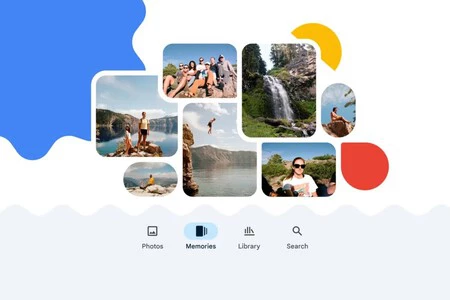
    Google フォトは、携帯電話で撮ったすべての思い出を保存できる無料のスペースを提供してくれるため、写真やビデオを保存するのに最適な場所です。 最大限に活用できる機能がたくさんありますが、ギャラリーが少し混沌としていることがあります。

    Google フォトのライブラリがあらゆる種類の画像でいっぱいになっている場合は、少し整理して、興味のないファイルを削除する必要があります。次回からは、いくつかのヒントを覚えておくとよいでしょう。こうすることで、受け取ったすべての写真が同期されて再び混乱するのを防ぐことができます

    Googleフォトの画像フォルダを同期する方法

    Google フォトの鍵は、携帯電話の内部メモリに保存されている画像を確認する自動バックアップです。ギャラリーがクラウドにアップロードされていないことを確認すると、Google サービスは同期を開始してギャラリーを最新の状態に保ちます。

    Googleフォト

    ただし、誤って Android デバイス全体の同期を有​​効にしてしまうと、Google フォトはフォルダーを区別せず、見つかったすべてのデータをクラウドにダンプし始めます。

    これは私たちの多くが犯す主な間違いです。この方法では、WhatsApp グループで共有されている画像など、望まない画像でギャラリーがいっぱいになってしまうからです。他のインスタント メッセージング アプリケーションやソーシャル ネットワークを追加すると、問題が発生します

    私たちの日常生活の他の側面と同様に、Google フォトには解決策があり、同期するフォルダーを選択できます。しかもすべて非常に簡単な方法で。次の手順で説明します。

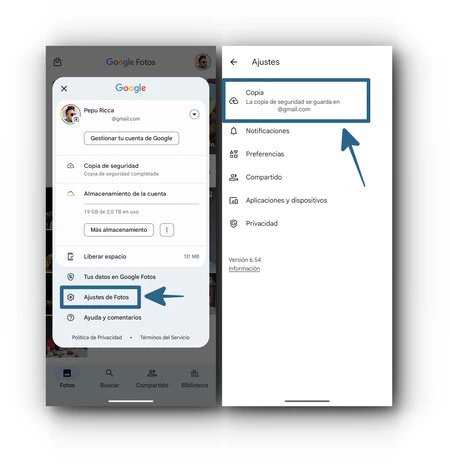
    • Google フォトを開き、プロフィール写真をタップします。右上に表示される円の中にあります。
    • 次に「写真設定」をタップします。
    Googleフォトフォルダ同期1
    • 設定リストが表示されたら、最初に表示されるオプションである「コピー」をクリックする必要があります。
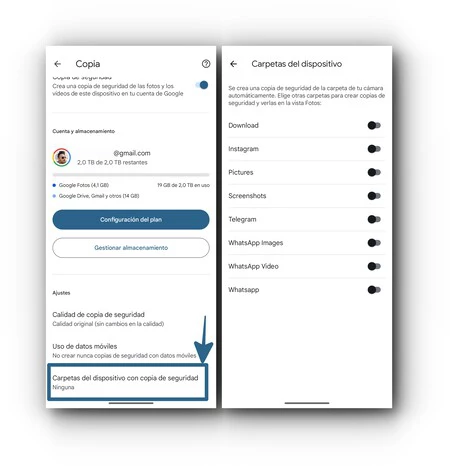
    • 次の画面では、一番下までスクロールする必要があり、[バックアップされたデバイス フォルダー] オプションが表示されます。
    Googleフォトフォルダ同期2
    • 中に入ると、モバイルストレージにある画像を含むフォルダーが表示されます。スイッチに触れることで、それらを有効または無効にすることができます。

    これらすべてのフォルダーのチェックを外して、カメラ フォルダーのみが Google フォトに表示されるようにすると便利です。したがって、次回ライブラリを手動または自動で同期するときは、作成した画像のみがアップロードされます。

    私たちの推奨: カメラの写真のみを保存する

    おそらく、家族や友人の思い出であっても、WhatsApp や Telegram 経由で受け取った特定の画像を保存したいと思うでしょうが、それはフォルダー全体を同期する必要があるという意味ではありません。実際、これは最も推奨されません。そうしないと、再び無秩序に戻ってしまいます。

    したがって、理想は、上記の内容に固執することです。つまり、モバイル カメラで撮影した写真のみを同期することです。ただし、カメラ以外の画像があり、それを失わないようにアップロードしたい場合は可能です。これを行うには、Google フォトを開き、「ライブラリ」セクションに移動します。

    そこにアクセスすると、画像を含むさまざまなフォルダーがリスト形式で表示されます (ここで画像が表示されているからといって、画像がクラウドで同期されているわけではありません)。任意のフォルダー内でアップロードしたい画像を見つけて、「共有」ボタンを押すだけです。

    Google フォトに画像がいっぱいあるとライブラリを整理するのが面倒になる

    まさに、WhatsApp や Facebook を通じて写真を共有するのと同じですが、共有するアプリケーションのリストで Google フォト アイコンをタップする点が異なります。アプリ名のすぐ下に、「写真にアップロード」というテキストが表示されます。次に、システムは次の画面に進み、同期に使用するGoogle フォト アカウントを選択します。これで完了です。

    つまり、Google フォト ライブラリが混乱している場合は、立ち止まって整理する必要があり、その後、どのフォルダを自動的にアップロードするかを慎重に選択する必要があります。 Google サービスを最大限に活用するには、Google サービスを使いこなすことが不可欠ですが、今回の調整により、その実現にまた一歩近づきました。

    より混乱の少ない Google フォトの場合: どのフォルダーをクラウドと同期するかを選択できるようになります・関連動画

  • Android を何年も使用した後、これが新しいモバイルを発売するときの私のロードマップです

    Google のモバイル オペレーティング システムは、新しいバージョンであるAndroid 14 の提供が近づいています。ここ数年を通じて、 興味深い機能が追加されて進化してきましたが、少なくとも私にとって決して変わらないのは、モバイルを起動するときに行う初期設定です。

    おそらく、大多数にとって、最初に行うことは、 WhatsApp 、ソーシャル ネットワーク、地図、その他のユーティリティなど、最もよく使用されるアプリケーションをインストールすることです。しかし、私の場合、最初に行うことは、すべてを制御できるように電話機を設定することです。

    これらは私の「必須」設定です

    正直に言うと、最も合理的なのは、他のユーザーと同じようにアプリケーションをインストールし、流れに身を任せることです。ただし、この大多数のユーザーもモバイルをパーソナライズしていません。結局のところ、これは機敏性が必要なときに頭痛の種になるのですが、おそらくそれが私がそうする理由の 1 つです。

    Androidのクイック設定

    まず、最も重要なことの 1 つは、クイック設定をカスタマイズすることです。はい、通知の上に表示されるもの、特に WiFi、Bluetooth、自動回転などをすぐに有効にすることができるものです。

    これは私がすぐに行う作業であり、これを行うには、通知カーテンを下げて鉛筆アイコンをクリックするので、慎重に編集して順序付けします。通常、私は最も頻繁に使用される接続を最初に配置し、次に機能しないボタン (インターネット共有、画面録画など) をいくつか削除します。

    次に、システムを最大限に設定します。[設定] に移動し、カテゴリごとにミリメートル単位でカスタマイズします。設定を検索するのに何時間も費やしているように見えるかもしれませんが、そうではありません。いくつかの設定を学習し、体系的に適用しています。

    たとえば、 WiFi ネットワークの検索や、パブリック ネットワークへの自動接続を無効にします。煩わしかったり、バッテリーを無駄に消費したりするプリセットはすべて、直接捨てています。さらに別の例はサウンド設定で、タッチ振動、キーパッド音、画面ロック音を削除します。

    通知履歴も私にとって便利な要素です。通常は無効になっているので、有効にします。同じ通知セクションで、興味のないものは削除します。同様に、上記の自動輝度を除けば、私が最もカスタマイズしているのは画面設定です。常時表示の画面をオフにし、通知が届いたら画面をオンにし、見栄えが良くなるように画面を調整します。

    不思議なことに、他のユーザーに起こることとは異なり、私は通常、 インターフェースのサイズを変更して、それを 1 ポイント小さくします。幸いなことに、私には深刻な視力の問題はなく、サイズを小さくすることで画面上により多くの要素を表示できるようになりました。

    強迫観念かもしれないが、長い目で見ると、この初期設定に感謝することになる

    同期セクションも私の個人設定の一部です。Google アカウントがリンクされたら、Google ドライブ、Google ドキュメント、Keep メモなどの一部のアイテムの同期を無効にします。これらの一部を同期したいときは、バックグラウンドでデータを消費しないように手動で同期します。

    最後に、私はアップデートの愛好家として、[システム] > [システム アップデート] に移動し、利用可能な最新バージョンを適用します。言うまでもなく、 セキュリティ パッチで身を守るためには、早急にアップデートする必要があります。

    Androidのアップデート

    ここで、 ブロートウェアを無効にすることに加えて、すべてのプリインストールされた (そしてこれから使用する) アプリケーションを更新します。すべての準備ができたら、アプリのダウンロードと設定に進み、最後にこの初期設定の章を閉じます。

    それは趣味であり、くだらない習慣かもしれませんが、携帯電話を自分のデバイスに任せずに開くことは考えられません。いずれにせよ、重要なことは、クリーンで最適化され、使用に適した状態にしておくことです。新しい携帯電話を箱から取り出すときの私のルートですが、あなたのものは何ですか?コメントで読みました。

    Android を何年も使用した後、これが新しいモバイルを発売するときの私のロードマップです・関連動画

  • Google Play は、複数の Android を持っている人にとって、すべての Android で同じアプリを同期するという大きな問題を解決します。

    携帯電話を最新の状態に保つには手間がかかり、複数の携帯電話を使用している場合は、同じことを何度も繰り返すことになります。たとえば、それぞれに同じアプリケーションをダウンロードします。

    Google Play ではアプリケーションを同期して、すべての Android スマートフォンにアプリケーションが自動的にダウンロードされるため、多くの場合その必要はなくなります。

    一度ダウンロードすればずっと

    1 日に複数の携帯電話を使用する人は、すべての携帯電話をアップデートやアプリケーションに関して常に最新の状態に保つことが多少の悩みの種であることを知っています。更新すると、ほとんどの場合、アプリは自動的に更新されますが、最近までは、アプリを各携帯電話に個別にダウンロードする必要がありました。

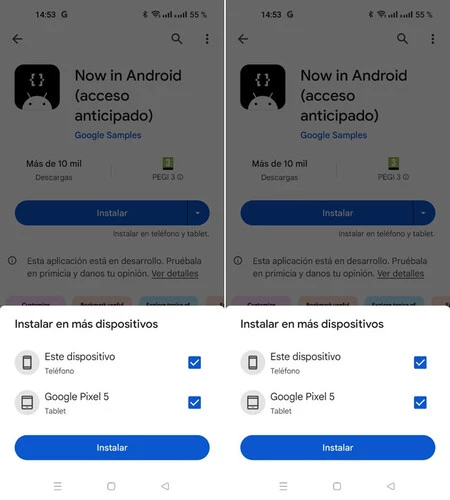
    これは昨年変更され、ダウンロード ボタンに時々表示される矢印が追加されました。 これにより、当社は、問題のアプリを他の携帯電話、タブレット、テレビなどの当社の複数のデバイスにダウンロードしてインストールすることを選択できるようになります。 Google Play は、アプリの同期に関してさらに一歩前進しました。

    同期アプリ

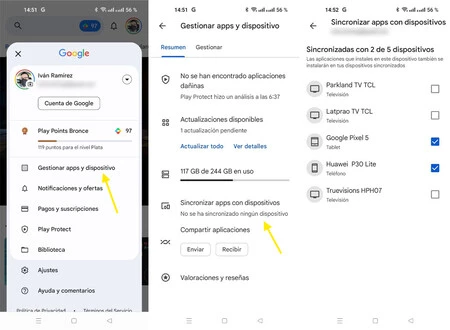
    これを有効にするには、Google Play でプロフィール写真をタップし、 [アプリとデバイスの管理] をタップする必要があります。そこでは、 「アプリとデバイスの同期」という新しいメニューがすでにユーザーに表示されています。

    これを入力すると、アカウント上の他の Android デバイスのリストが表示され、同期を維持したいデバイスにマークを付けることができます。同期とは何を意味するのでしょうか?単純に、アプリをダウンロードすると、それらのデバイスにもダウンロードされます。

    2 台の携帯電話を「同期」しているか(左)、していないか(右)の違い

    同期の効果は、いくつかのデバイスで利用できるアプリケーションを Google Play で検索し、矢印ボタンを押すと明らかです。同期された携帯電話が複数ある場合、それらのボックスは自動的にチェックされて表示されます

    実際には、これによって何が行われるかというと、モバイル A からアプリケーションをダウンロードすると、特別なことをしなくても、そのアプリケーションは (互換性がある限り) モバイル B にもダウンロードされます。複数のデバイスで同じアプリを使用したい場合は便利ですが、そうでない場合は、いつでも矢印ボタンを押して同じことを選択的に行うことができます。

    Google Play は、複数の Android を持っている人にとって、すべての Android で同じアプリを同期するという大きな問題を解決します。・関連動画

  • すべての携帯電話のバッテリーを節約するための私の秘訣: 同期をカスタマイズする

    携帯電話の自律性を向上させるためのヒントはたくさんありますが、アクティブにする各機能がバッテリーを消費することを考慮する必要があります。携帯電話を変更するたびに (希望するほどではありませんが)、この調整を行っています。これは、アカウントの同期を無効にすることに他なりません。

    Android での同期により、Google やWhatsApp自体などのアカウントでデータを常に更新できます。私は個人情報を電子メール アカウントに一元管理しているため、使用しない同期オプションがあり、バッテリーを節約するために無効にしています。時々私たちはそれを忘れたり、単にその存在を知らないことがあります。

    アカウントを定期的に同期すると、気づかないうちにバッテリーが消費されます

    アカウントの同期

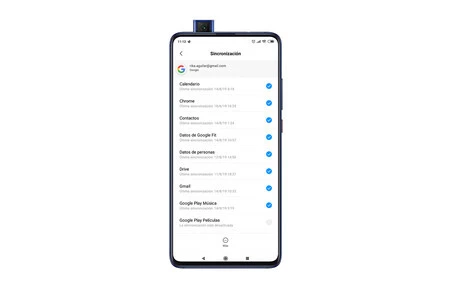
    Android では、設定内で新しいメール アカウント、アプリケーション、ソーシャル ネットワークを追加できます。これらのアカウントには、連絡先、電子メール更新、カレンダーなどの特定の情報が保存されます。 Google では、この同期を個別に管理できます。つまり、各セクションにスイッチがあります。

    最も便利なのは、すべてをアクティブ化することです。 携帯電話をフォーマットするときに、最後に追加した連絡先を同期するのを忘れるのはこれが初めてではありません。これには重大な情報の損失が伴いますが、私はそれを否定しません。私は自分自身に腹を立てました。

    アクティブな同期の唯一の欠点は、これによって発生するバッテリーの消費です。同期が有効になるたびに、携帯電話は各アカウントのサーバーに接続してニュースをチェックします。それはそれほど大げさなものではありませんが、時々顕著になります。これを受けて、私は立ち止まって、それが本当に、そして厳密に必要なことだと考えました。ここで、何を同期すべきか、何を同期すべきでないかについて説明します。少なくとも私がどうやってそれを管理するか。

    どの同期を無効にすればよいですか?その理由は何ですか?

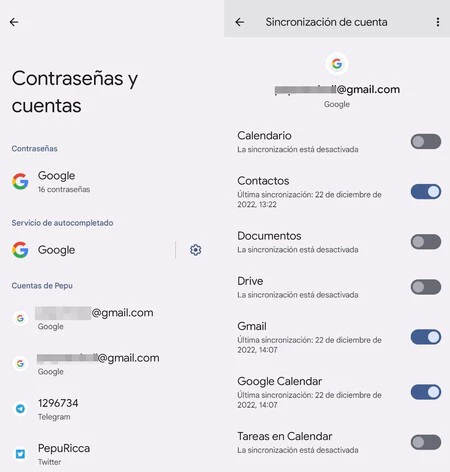
    前に述べたように、Android の設定からアカウントとその同期を管理します。これを行うには、[設定] > [パスワードとアカウント] に移動します。入力すると、次のスクリーンショットのようなものが表示されます。携帯電話のメーカーによっては、このオプションの名前が異なる場合や、別の場所にある場合があることに注意してください。カスタマイズの各層は、これらの機能を好みに合わせて調整します。

    画像

    最初のスクリーンショットでは、モバイルに追加したさまざまなアカウントが表示されます。つまり、実際に使用していないアカウント、または同期しているかどうかを確認する必要があるアカウントを入力してください。

    前に述べた例が 2 番目のスクリーンショットにあります。これは、アカウントの同期を維持する方法です。私にとって、新着メールの通知と、保留中のイベントやタスクを確認するカレンダーは必需品です。

    これら 3 つのオプションが重要であり、すべての情報をすぐに入手できるようにしたいと考えています。新しいメールやカレンダーのイベントはホーム画面のウィジェットに表示されますが、同期しなければこれらの情報をすべて受け取ることはできません。

    Androidアカウント

    一方、ドキュメントやGoogle ドライブなど、必要のないセクションは無効になっています。これらは私があまり使用しない側面ですが、クラウド内のファイルや共同作業に招待されたドキュメントを参照する必要がある場合は、アプリケーションにアクセスします。

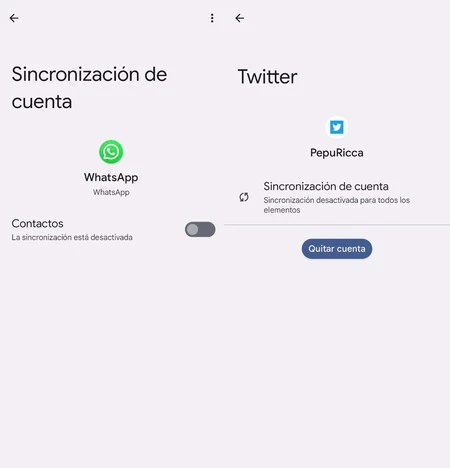
    WhatsApp や Twitter などの他のアプリケーションの場合、保存した連絡先を同期できます。私の連絡先はGoogle アカウントにあるので、他の場所には必要ありません。さらに 2 回の同期が回避され、おかげでバッテリーが回復しました。

    画像

    私のアドバイスは、スマートフォンでこのセクションを確認し、どのアプリが同期を使用しているかを確認することです。次に、どれが自分にとって必要かを熟考し、必要でない場合は無効にします。これはAndroid でバッテリーを節約するもう 1 つの方法ですが、忘れがちです。

    つまり、さまざまな方法でバッテリーの寿命を延ばすことができ、これを活用して、重要なものを何も犠牲にすることなく携帯電話が 1 日の終わりまで使用できるようにします。連絡先を最新の状態に保つのと同じように、忘れられない小さな調整です。

    すべての携帯電話のバッテリーを節約するための私の秘訣: 同期をカスタマイズする・関連動画

  • Edge ベータ版が Android で更新され、履歴とタブを Windows 10 と同期できるようになりました

    Microsoft は、新しい Chromium ベースの Edgeで一歩前進しました。 Chrome や Firefox などの他の確立された代替ブラウザに対抗するブラウザであり、デスクトップ バージョンとモバイル バージョンの両方でその地位を維持しています。これは、Android に導入されたこのような改善のおかげでもあります。

    Chromium エンジンを搭載した Edge をより魅力的なブラウザにする試みの中で、Android で Edge を使用するすべての人は、すべてのデータを同期することがいかに簡単であるかを理解するでしょう。現時点では、この改善はベータ段階でのみ利用可能であり、Edge の安定バージョンに到達するまでにそれほど時間はかかりません。

    Edge の機能が向上

    角

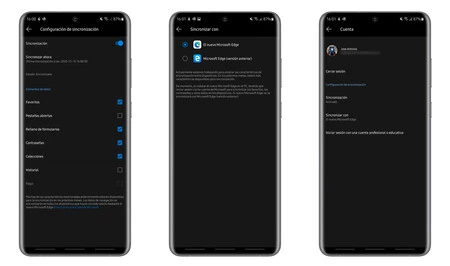
    これは、Microsoft Edge の番号 45.11.24.5118 のベータ チャネル バージョンで、 Google Play からダウンロードできるようになりました。どちらの場合も同じアカウントでログインしている限り、他のプラットフォーム用の Edge のバージョンと同期される要素がさらに多く表示されます。

    これまではデータとコンテンツを同期することができましたが、アカウント設定の「同期」セクションに、お気に入り、開いているタブ、フォームへの入力、パスワード、コレクションなどの追加要素で構成されるより完全なリストが表示されるようになりました。そして歴史。

    角

    携帯電話とコンピュータ間のデータ同期を改善するための検索履歴やタブ同期などの実用的なオプション。さらに、「支払い」と呼ばれる別のオプションがありますが、現時点では無効になっているようです。

    Google Play のさまざまなアプリケーションのベータ プログラムに参加するのは非常に簡単で、これにより、一般公開される前に機能にアクセスできることに注意してください。

    Edge ベータ版が Android で更新され、履歴とタブを Windows 10 と同期できるようになりました

    マイクロソフトエッジ

    経由 | ウィンドウズセントラル

    Edge ベータ版が Android で更新され、履歴とタブを Windows 10 と同期できるようになりました・関連動画

  • Opera 60 for Android では、QR 同期とデバイス間でのメモやファイルの送信が追加されています

    Opera は、標準ブラウザをバージョン 60に更新して、さらに多くの新機能と改善を追加します。これらの 2 つの重要な機能は、 Opera Touch が 2 年以上前に導入したものです: QR 同期とフローです

    Opera 60 for AndroidはPushbulletとなり、デバイス間でファイルを迅速かつ簡単に共有できるようになります。すべては、以下で詳しく説明するこの 2 つの新機能のおかげです。

    QR同期、フロー、新しい提案

    オペラ

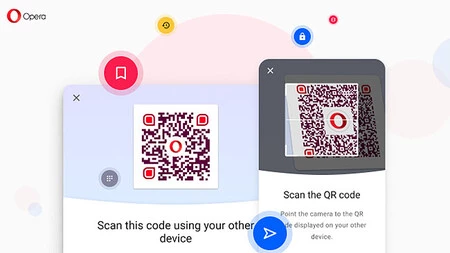
    Opera 60の最初の新機能は、新しいQR 同期を通じて携帯電話を PC または他のデバイスに接続できることです。携帯電話をコンピュータ上の Opera ブラウザにリンクするには、その QR コードを読み取るだけで済み、電子メールとパスワードを使用して手動でログインする必要がなくなります。

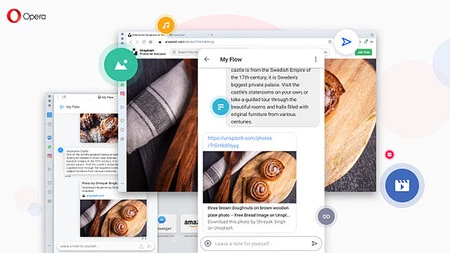
    この Opera の同期により、第 2 の新しさを楽しむことができます。これで、メモ、リンク、ファイルを自分自身に送信できるようになります。 Flowと呼ばれるこの機能は、2018 年以降 Opera Touch でのみ利用可能でしたが、現在は携帯電話と PC の両方で Opera の通常バージョンにも搭載されています。 Opera から初めて、携帯電話からコンピュータにファイルを送信したり、その逆にファイルを送信したりできるようになりました。

    オペラ

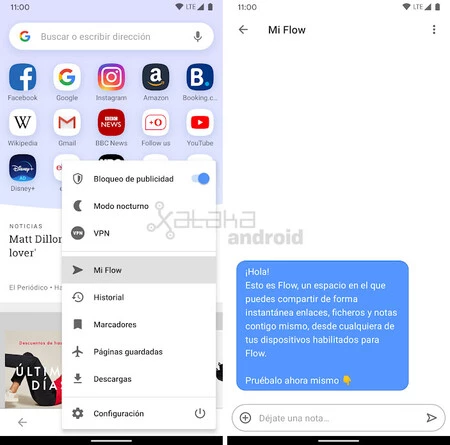
    この機能は[Opera] > [メニュー] > [マイ フロー]にあります。そこには、メモ、リンク、画像、ビデオ、音楽、ドキュメントなどのファイルを任意のデバイスに送信できるチャット インターフェイスを備えた、暗号化された安全なスペースがあります。

    オペラ

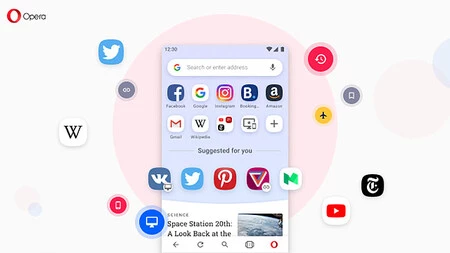
    3 番目の目新しさは、 Opera 60 が推奨サイトを起動することです。ブラウザーは、ユーザーのブラウジング習慣に基づいた提案をメイン ページに表示するため、1 日のあらゆる瞬間に最もよく使用する Web サイトにアクセスできるようになります。

    オペラ

    最後に、Opera は、エンジンをChromium 85に更新したり、ホーム画面でのビデオ チャンネルのサポートを改善したり、Android 10 でブラウザをフリーズさせたバグを修正したりするなど、新しいアップデートに一連の改善を加えています。

    無料の VPN を備えた Opera ブラウザ

    無料の VPN を備えた Opera ブラウザ

    • 開発者:オペラ
    • ダウンロード: Google Play
    • 価格:無料
    • カテゴリー:コミュニケーション

    詳細情報 |オペラ

    Opera 60 for Android では、QR 同期とデバイス間でのメモやファイルの送信が追加されています・関連動画

  • すべての写真を Google フォトから Microsoft OneDrive または Flickr に移動する方法

    Google Takeout のエクスポートとダウンロードを使用すると、アップロードされたすべてのメディアを Google フォト アカウントに簡単に移動できます。もちろん、受信者が Microsoft OneDrive または Flickr である限り、これらのサービスを使用して自動同期を有効にすることができます。

    Google フォト アカウントに保存できる画像や動画の量は、特に無制限のアップロードを使用している場合には膨大です。クラウドに数十 GB が使用されていても不思議ではありません。一般に、この占有スペースは大きな問題ではありませんが、バックアップを Microsoft クラウドや Flickr などの別の場所に移動することを検討することもできます。従来のプロセスでは、すべてのコンテンツをダウンロードした後に手動でアップロードする必要がありますが、このプロセスを一度に実行する方法があります。そして自動的に: Google Takeout 同期を使用します。

    Google Takeout ではダウンロードと同期が可能

    Google フォト Onedrive Flickr を移動する

    モバイルでGoogle フォトのバックアップを有効にするには、アプリケーション オプション (ほとんどの Android に標準搭載されています) に移動し、できれば無制限でバックアップを有効にします (この方法では、ドライブの容量は使用されません)。このようにして、スマートフォンの重要な要素の 1 つであるギャラリーのバックアップを取得することができます。また、圧縮の管理を Google に任せれば、容量を心配する必要がなくなるため、保存される画像や動画の数は関係ありません。

    Google フォトはカメラロールのバックアップとして非常にうまく機能しますが、そのクラウドを OneDrive または Flickr に変更することを検討したことがあるかもしれません。何かが起こった場合に備えて、2 番目のバックアップが必要になる場合もあります。では、すべての画像とビデオを Google フォトから Microsoft OneDrive または Flicker に移動するにはどうすればよいでしょうか?プロセスを見てみましょう。

    • 写真の新しいコピーを保存するには、使用するサービスのアカウントが必要です。さらに、スペースを考慮する必要があります。OneDriveは 5 GB を無料で提供し、Flickr は最大 1,000 枚の写真 (またはビデオと組み合わせて) を提供します
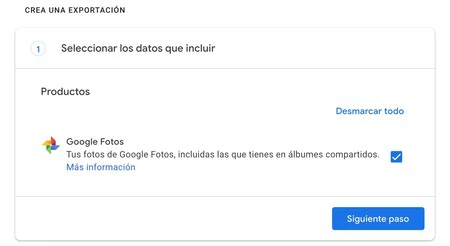
    • この Google Takeout ページに移動し、ログインして、新しい Google フォト エクスポートを作成します。 「次のステップ」をクリックします。
    Google フォト Onedrive Flickr を移動する
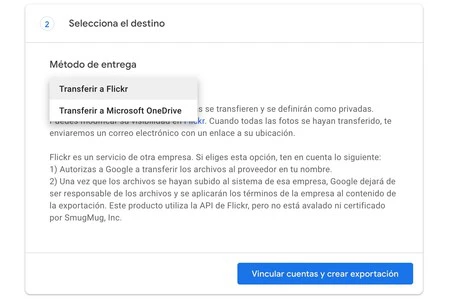
    • OneDrive または Flickr の 2 つの利用可能な「配信方法」から宛先を選択します。
    • [アカウントをリンクしてエクスポートを作成] をクリックし、権限を受け入れます。まずテイクアウトから Google アカウントにアクセスし、次に同期しているプラ​​ットフォームにログインします。
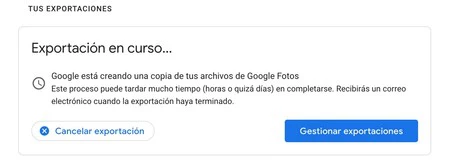
    • データが受け入れられると、同期は自動的に行われ、何もする必要はありません。同期が完了すると、Google から通知されます。
    エクスポート プロセスには数日かかる場合があります。すべては Google フォトのバックアップのサイズによって異なります。

    プロセスが完全に自動化されているにもかかわらず、アップロードは写真ごとに行われるため、あたかも手動でアップロードしているかのように、エクスポートに時間がかかります。 Google フォトは、移行先のクラウドに同じアルバム構造を作成します。すべてのコンテンツを写真にあるとおりに、Exif データも含めてアップロードします。

    すべての写真を Google フォトから Microsoft OneDrive または Flickr に移動する方法・関連動画

  • Androidの連絡先をInstagramと同期する方法

    Instagramでは、フォローすることとフォローされることが重要なポイントの 1 つです。アプリケーションのアルゴリズムは常に機能して、誰をフォローするかを推奨するために私たちの興味に関する情報を収集しますが、このプロセスの多くは私たち自身で実行できます

    Instagram には、電話の連絡先をアプリと同期できる、あまり知られていないオプションがあります。これで何が達成できるでしょうか?連絡先の提案は電話番号で更新されるため、さらにパーソナライズできます。

    Instagram と連絡先を接続する方法

    Instagram の連絡先を接続する

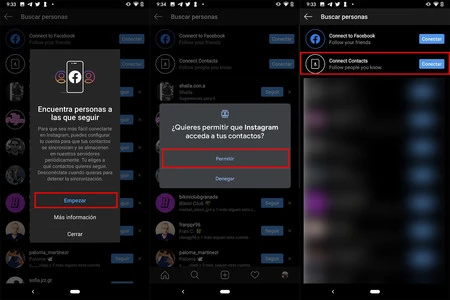
    デフォルトでは、Instagram が表示するフォロー候補は、アルゴリズムの決定内容によって異なります。これは、連絡先を同期することで強化できます。それがどのように行われるかを見てみましょう。 Instagram アプリケーションを開き、3 つのメニュー行をクリックします。ここでは「人々を発見する」セクションを見てみましょう。

    Instagram アプリケーション自体は、連絡先をサーバーに保存しておすすめとして表示できるようにアプリケーションと同期することを推奨するポップアップ通知を表示します。これを行うには、連絡先を「接続」をクリックするだけです。電話リストで行う以外に、Facebook の連絡先でも同じことができます。

    連絡先を Instagram と同期すると、アプリケーションがリストにアクセスしてサーバーに保存することに留意する必要があります。推奨事項でそれらを表示するのが彼らの方法です

    携帯電話の連絡先を Instagram に接続すると、友人関係の候補にその連絡先が表示され始めます。 [接続] をクリックしてから数秒後、[ユーザーの検索] に表示された連絡先のリストが更新されていることがわかります。同期されると、定期的に更新されます

    Instagram を連絡先から切断する方法

    切断する

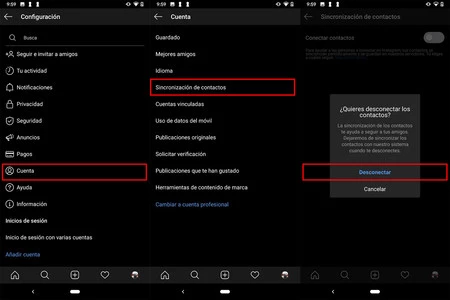
    このオプションに納得できないため、逆のプロセスを実行したい場合は、アクティベーションほど目に見えないため、その方法について疑問を持つのが普通です。この場合、メニューに戻り、「設定」をクリックします

    同期を無効にすると、候補リストは更新されますが、電話リストから連絡先を削除しても、連絡先は Instagram サーバーに保存され続けるため、更新されません。

    このメニューに入ったら、「アカウント」セクションをクリックする必要があります。ここに「連絡先の同期」が表示されます。この設定から、いつでも必要に応じて非アクティブ化し、再度アクティブ化することができます。

    これを無効にすると、連絡先は Instagram アカウントとの同期を停止し、「Discover People」リストは、当該連絡先を含めずに再度更新されます。

    Androidの連絡先をInstagramと同期する方法・関連動画