タグ: スポティファイ

スポティファイ

  • Spotify でも YouTube Music でもありません。このアプリは、無料、オープンソース、広告なしという両方の長所を組み合わせています。

    Android モバイルからは、 Spotify 、YouTube Music、Tidal、さらには Apple Music など、さまざまな音楽ストリーミングサービスにアクセスできます。制限を気にしなければ無料のものもありますが、中断することなく音楽を楽しむには定期購入するのが一般的です。

    しかし、Google オペレーティング システムに新風を吹き込む、非常に有効な代替手段が見つかることもあります。その 1 つがSpotubeです。これはオープンソースで完全に無料のアプリケーションで、今すぐダウンロードしてインストールして、お気に入りの音楽を聴くことができます。

    Spottube には、プレイリスト、無制限のストリーミング、さらには人工知能など、必要なものがすべて揃っています。

    GitHub で Android 用アプリケーションを作成する開発者のコ​​ミュニティを調べてみると、Spotify などの主要な公式音楽ストリーミング アプリケーションの完全な代替手段を見つけました。これは Spotify と YouTube Music の長所を組み合わせ、これらのサービスの API を活用して期待を裏切らないアプリを作成します。

    これはオープンソース、またはシェイクスピアの言葉で言えばオープンソースです。したがって、コードはGitHubでホストされているため、コードを確認して変更することもできます。インストールするとすぐに、見慣れたインターフェイスが表示されます。 Google の最新ビジュアル言語であるマテリアル ユーのデザインラインに従っています。

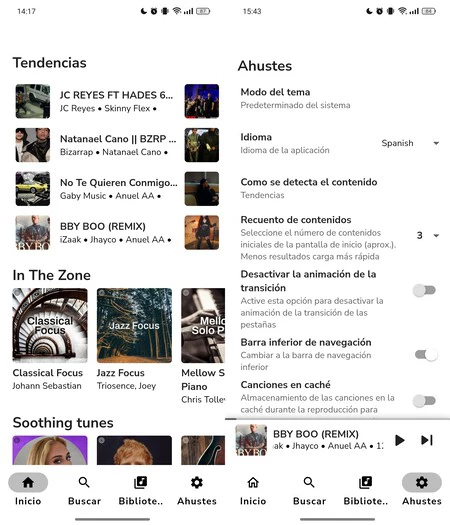
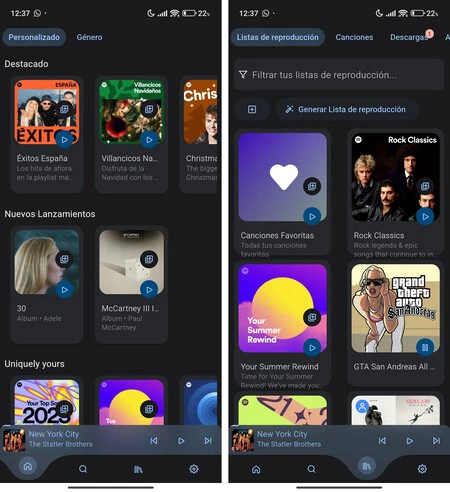
    このよく知られた美学により、アプリケーション内に存在する 4 つのセクション間を移動するための下部メニューが提供され、ユーザー エクスペリエンスが向上します。まず、詳細にカスタマイズできるフィードを備えたホーム画面があり、ジャンルごとに整理された音楽が表示される 2 番目のタブが含まれています。次に、検索セクションがあり、ライブラリにアクセスできるようになり、最後のセクションでは Spotube 設定にアクセスできます。
    スポチューブアンドロイド

    正確に言うと、前述のタブには、国別のトップ 50 ヒット曲や人気の音楽サービスで見つかったその他のSpotify プレイリストが表示されます。これは、Spotify の API を使用してコンテンツを整理し、すべてのプレイリストを取得するためです。私たちはそれらを完全に複製することができます。そして最も良い点は、広告なしで複製できることです。

    私たちはプラットフォームの制限を回避していませんし、「海賊版」アプリケーションでもありません。では、広告なしで音楽を提供するにはどうすればよいのでしょうか?そうですね、それは思っているよりも簡単です。トラックは Spotify のサーバーからではなく、YouTube から取得されます。

    Spotube はSpotify データベースを使用して、最終的に YouTube にアクセスしてオーディオを提供します。このプロセス全体は目に見えずに実行されるため、追加の構成を一切必要とせずに動作する他のプレーヤーと同様のプレーヤーが表示されます。

    また、Spotify にログインする必要はなく、プレイリスト、ダウンロード、お気に入りの曲を手元に置くことはオプションです。さらに、ユーザーのプライバシーを尊重し、ローカル音楽へのアクセスという 1 つの許可のみを要求します。もちろん、以前にダウンロードした音楽を再生することもできるからです。

    これらだけでは試すのに十分な理由ではないかのように、Windows、Linux、Mac などの他のデスクトップ プラットフォーム用のクライアントも用意されており、Chromecast への送信と互換性があり、Play ストアからダウンロードできます (リンクを残しておきます)。アプリファイル)またはGitHubから大丈夫です。 Spotube の公式 Web サイトでも、その仕組みに関する詳細情報が提供されています。

    Spotify でも YouTube Music でもありません。このアプリは、無料、オープンソース、広告なしという両方の長所を組み合わせています。

    スポチューブ

    広告なしでプライバシーに配慮した音楽体験を提供するオープンソースの音楽ストリーミング アプリです。

    Spotify でも YouTube Music でもありません。このアプリは、無料、オープンソース、広告なしという両方の長所を組み合わせています。・関連動画

  • Spotify Wrapped 2024 が到着しました: 今年最も聴かれたアーティストや曲を確認できます

    ブラック フライデーが過ぎると、カレンダーにマークされる次の日付は Spotify Wrapped です。これは、音楽ストリーミング アプリケーションがこれらの日付の周りに生成する年次サマリーです。そうですね、もう待つ必要はありません。Spotifyは Spotify Wrapped 2024 をリリースし、プロフィールから利用できるようになりました

    最も頻繁に出演するアーティストは誰ですか?また、最もよく聴いた曲は何ですか? Spotify は、YouTube Music と同様に、私たちの音楽の年を分析し、私たちの国のトレンドも明らかにします。読み続けてください。Spotify Wrapped 2024 を確認する方法などを説明します。

    Spotify の今年最高の瞬間が到来

    Spotify は、注目に値する年次概要である Wrapped 2024 を公式に発表しましたが、非常に期待されています。ただし、年末の日付を待つ必要はありません。 同じ統計を提供できるアプリがあります。それはともかく、公式のものを入手したので、アクセスは非常に簡単です。

    Spotify ラップ 2024

    ブラウザで探す必要はありません。Spotify Wrapped はモバイル アプリケーション専用であり、Android でも同じことが起こります。さらに、更新する必要があります。Google Play ストアにアクセスできます。[更新] ボタンが表示されない場合は、最新の状態であることを意味します。

    Android で Spotify アプリケーションを開くだけで、画面の大部分を占める Wrapped 2024 が表示されます。それだけでは十分ではないかのように、そのカラフルなモチーフにより、この機能がすぐに識別できるようになります。このタブをクリックすると、利用可能なすべてのオプションが表示されます。

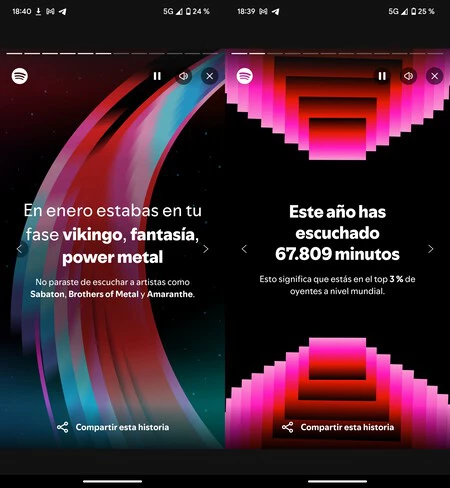
    今年の総括は、この Spotify 機能の最も古典的なバージョンである「Your Wrapped 2024」です。プロフィールから、毎月最も聴かれたアーティスト、最も多く再生された曲、パーソナライズされた実績を確認できます。

    Wrapped 2024 がもたらすのはこれだけではありません。Spotify には、最もよく聴かれたポッドキャストや、リストにある最も関連性の高いアーティストからのメッセージなど、他のマイルストーンを確認するためにアクセスできる他のタブも追加されています。同様に、気分がこの年次総括を示すものであり、ストリーミング アプリは、お気に入りの曲の「気分」に応じて私たちを分類します。

    Spotify ラップ 2024

    今年のニュースは次の4 つの側面を中心に展開します。

    • あなたの音楽の進化: 2024 年のトレンドを定義する、年間最大 3 つの「音楽フェーズ」を探索できます。
    • あなたの音楽の進化プレイリスト: Spotify は、お気に入りの曲や音楽の瞬間に関連する新しい曲を集めたパーソナライズされたプレイリストを生成します。
    • あなたのトップアーティスト: Spotify であなたの今年をマークしたアーティストは誰ですか? 「最長連続聴取」などのデータも収録。
    • ミュージック ビデオのプレイリスト: ミュージック ビデオが盛んなスペインでは、お気に入りのアーティストのクリップを集めたパーソナライズされたリストが表示されます。

    Spotify Wrapped 2024 を共有できます。ちなみに、統計情報の共有は非常に簡単です。 「このストーリーを共有」と表示された大きなボタンをクリックするだけです。オペレーティング システムの共有メニューからソーシャル ネットワークにアップロードできます。

    Spotify は、スペインとその他の国に特化した世界的な統計を共有しました。したがって、最も人気のあるアーティスト、曲、アルバムがわかります。 このリンクから結果を確認できます。

    詳細情報 | スポティファイ

    Spotify Wrapped 2024 が到着しました: 今年最も聴かれたアーティストや曲を確認できます・関連動画

  • Spotify でも YouTube Music でもありません。このアプリは、無料、オープンソース、広告なしという両方の長所を組み合わせています。

    Android モバイルからは、 Spotify 、YouTube Music、Tidal、さらには Apple Music など、さまざまな音楽ストリーミングサービスにアクセスできます。制限を気にしなければ無料のものもありますが、中断することなく音楽を楽しむには定期購入するのが一般的です。

    しかし、Google オペレーティング システムに新風を吹き込む、非常に有効な代替手段が見つかることもあります。その 1 つがSpotubeです。これはオープンソースで完全に無料のアプリケーションで、今すぐダウンロードしてインストールして、お気に入りの音楽を聴くことができます。

    Spottube には、プレイリスト、無制限のストリーミング、さらには人工知能など、必要なものがすべて揃っています。

    GitHub で Android 用アプリケーションを作成する開発者のコ​​ミュニティを調べてみると、Spotify などの主要な公式音楽ストリーミング アプリケーションの完全な代替手段を見つけました。これは Spotify と YouTube Music の長所を組み合わせ、これらのサービスの API を活用して期待を裏切らないアプリを作成します。

    これはオープンソース、またはシェイクスピアの言葉で言えばオープンソースです。したがって、コードはGitHubでホストされているため、コードを確認して変更することもできます。インストールするとすぐに、見慣れたインターフェイスが表示されます。 Google の最新ビジュアル言語であるマテリアル ユーのデザインラインに従っています。

    このよく知られた美学により、アプリケーション内に存在する 4 つのセクション間を移動するための下部メニューが提供され、ユーザー エクスペリエンスが向上します。まず、詳細にカスタマイズできるフィードを備えたホーム画面があり、ジャンルごとに整理された音楽が表示される 2 番目のタブが含まれています。次に、検索セクションがあり、ライブラリにアクセスできるようになり、最後のセクションでは Spotube 設定にアクセスできます。

    スポチューブアンドロイド

    正確に言うと、前述のタブには、国別のトップ 50 ヒット曲や人気の音楽サービスで見つかったその他のSpotify プレイリストが表示されます。これは、Spotify の API を使用してコンテンツを整理し、すべてのプレイリストを取得するためです。私たちはそれらを完全に複製することができます。そして最も良い点は、広告なしで複製できることです。

    私たちはプラットフォームの制限を回避していませんし、「海賊版」アプリケーションでもありません。では、広告なしで音楽を提供するにはどうすればよいのでしょうか?そうですね、それは思っているよりも簡単です。トラックは Spotify のサーバーからではなく、YouTube から取得されます。

    Spotube はSpotify データベースを使用して、最終的に YouTube にアクセスしてオーディオを提供します。このプロセス全体は目に見えずに実行されるため、追加の構成を一切必要とせずに動作する他のプレーヤーと同様のプレーヤーが表示されます。

    また、Spotify にログインする必要はなく、プレイリスト、ダウンロード、お気に入りの曲を手元に置くことはオプションです。さらに、ユーザーのプライバシーを尊重し、ローカル音楽へのアクセスという 1 つの許可のみを要求します。もちろん、以前にダウンロードした音楽を再生することもできるからです。

    これらだけでは試すのに十分な理由ではないかのように、Windows、Linux、Mac などの他のデスクトップ プラットフォーム用のクライアントも用意されており、Chromecast への送信と互換性があり、Play ストアからダウンロードできます (リンクを残しておきます)。アプリファイル)またはGitHubから大丈夫です。 Spotube の公式 Web サイトでも、その仕組みに関する詳細情報が提供されています。
    Spotify でも YouTube Music でもありません。このアプリは、無料、オープンソース、広告なしという両方の長所を組み合わせています。

    スポチューブ

    広告なしでプライバシーに配慮した音楽体験を提供するオープンソースの音楽ストリーミング アプリです。

    Spotify でも YouTube Music でもありません。このアプリは、無料、オープンソース、広告なしという両方の長所を組み合わせています。・関連動画

  • 料金を支払わずに Spotify Premium を使用している場合は、悪い知らせがあります。修正された APK は役に立たなくなります。

    Spotify の通常のプレミアム MOD を使用している人にとっては悪い時代です。同社はほとんどの違法ソフトウェアへのアクセスを遮断し始めています。 API アクセスの変更のおかげで、ほとんどの MOD は曲とリストの表示を停止します。さらに、 マルウェアが蔓延しているという別の問題も発生します。

    Spotify が恒例のクリスマス コンピレーション『 Spotify Wrapped』をリリースするまであと数日です。同社は、これが一年で最も期待される時期の 1 つであること、顧客の大部分が複製物のリスト、プレゼンテーション、分析の組み合わせを期待していることを認識しています。こうした期待を踏まえ、Spotifyはこの機会を利用して、許可なくプレミアムサービスにアクセスするユーザーを排除することにした。

    Spotify プレミアム MOD で曲とチャートが表示されなくなる

    Spotify が変更されブロックされました。賢者のイメージ

    Spotify のサブスクリプションにより、多くのプレミアム機能が利用できるようになります。曲をスキップしたり、リストのいずれかを選択したり、そして何よりも、プレミアムにより再生中の広告が回避されます。このサービスには月額のサブスクリプションが必要なので、修正された Spotify APK が非常に人気があるのも当然です。そして会社もそれを知っています。

    改変された Spotify のさまざまなユーザーが報告し9to5Googleなどのメディアが反響したように、人気の音楽ストリーミング会社は、料金を支払わずにプレミアムの特典を利用するユーザーにプラットフォームへのアクセスを制限しています。ブロックは、リストを含む曲カタログへのアクセスを阻止することによって実行されます。したがって、アプリは完全に役に立たなくなります。

    このブロックは、Android アプリと同社のサーバーを接続する API 上で実行されます。最も人気のあるアプリが減少しているのは事実ですが、 Spotify からの追放を回避する方法を見つけた開発者がいることを確認しました。変更されたすべてのプレミアム APK が動作しなくなったわけではなく、プレミアム特典に引き続きアクセスできるものもいくつか見つかりました。ラストミニッツパッチ後。全員が倒れるのは時間の問題だが。

    ブロックに加えて、コードにマルウェアを組み込んだ改変された APK がさらに出現しており、これらはすべて、役に立たなくなったアプリケーションの代替を探している人々を利用することを目的としています。私たちのアドバイスは、これらのファイルを携帯電話にインストールしないことです。または、少なくとも、最初に VirusTotal に渡します。さらに、Spotify は料金を支払わずにプレミアムを使用するユーザーのアカウントをブロックすることになる可能性があります。

    経由 | 9to5Google

    料金を支払わずに Spotify Premium を使用している場合は、悪い知らせがあります。修正された APK は役に立たなくなります。・関連動画

  • この簡単なトリックにより、Spotify for Android で音楽の音質が向上します

    Android スマートフォンでSpotify を介して音楽を聴くとき、アプリケーションが提供する音質を実際に最大限に活用していないことが多く、その原因は Spotify にあります。確かに、Spotify はまだHi-Fi オーディオ品質のサブスクリプション プランを提供していませんが、追加料金を支払ったり、追加のアプリケーションをインストールしたりせずに、ストリーミング サービスのオーディオ品質を向上させる方法はあります。

    これはシステム設定の中に隠されています。同社によれば、これは Spotify が音楽を聴くときにより均一な体験を提供するために提供しているオプションですが、実際にはお気に入りのアーティストの曲の音質を損なう可能性があります。

    たった 1 回(またはほぼ)タップするだけで Spotify for Android の音質を向上させる方法

    最も要求の厳しいオーディオマニア、つまりオーディオマニアを自称する人たちは、多くの場合、曲を書いたり、録音したり、制作したりするときに、アーティストが意図したとおりに音楽を聴くことを好みます。 Spotify には、少なくとも現時点ではロスレス オーディオ品質はありませんが、 Tidal、Qobuz、Apple Music などの他のサービスはこの品質を提供しています。それでも、Spotify の音質が良くないとはあえて言いません。とりわけ、音楽は単にデータ消費量を抑えるために圧縮されているだけです。

    問題は、Spotify が音量正規化と呼ばれるものを適用することで曲の音質も変更することです。これは、可能な限り最高の音質を求めている場合には有害です。

    「ボリューム正規化とは何ですか?なぜそれが悪いのですか?」と疑問に思われるかもしれません。 Spotify はサポートWeb サイトで音量正規化により、アプリが「小さな曲と大きな曲のバランスをとり、一貫したリスニング体験を提供する」ことができると説明しています。基本的に、すべてが同じレベルになり、小さすぎたり大きすぎたりしないように曲の音量を変更します

    何が問題なのでしょうか?簡単に言うと、音楽の音が大きすぎると判断した場合は音楽のサウンドを圧縮して品質に影響を与え、小さすぎると音楽のサウンドを変更して、録音の背景ノイズが増加する可能性があります。この機能は、オーディオのダイナミック レンジと呼ばれるものを損なう可能性があります。これは、最も騒々しい音要素と最も静かな音要素の差であり、アーティスト、特に音の要素の響き方や音量を正確に調整または変更することによって曲を制作します。ほんの数例を挙げると、テイラー・スウィフト、ビリー・アイリッシュ、ザ・ウィークエンド、ピンク・フロイド、スティーブン・ウィルソンなど、プロダクションとミキシングに重点を置いています。

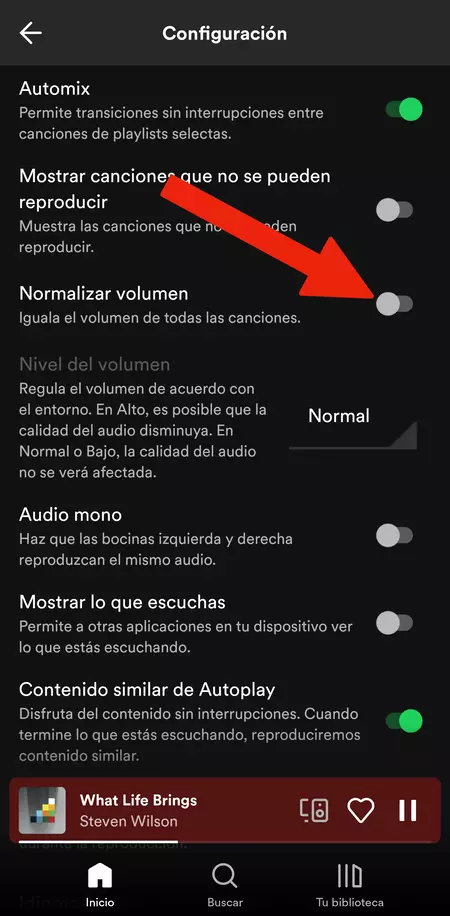
    Spotify でオーディオの正規化を無効にするには、次の手順に従います。

    • 携帯電話でアプリにアクセスし、左上隅にあるプロフィール写真をクリックします
    • 設定を選択します
    • 音量の正規化」オプションが見つかるまで下にスクロールし、オフにします
    Spotify Android 最高品質のトリック

    これだけですが、このメニューでは、Wi-Fi ネットワークに接続しているときはSpotify の再生品質を設定できることに注意してください (「最高」に設定することをお勧めします)。また、モバイル データを使用しているときは、モバイルデータプランによって異なりますが、選択した品質が高いほど良いです。

    最後に、警告: 音量正規化機能を無効にするかどうかに関係なく、過度に大音量で音楽やあらゆる種類のコンテンツを聴くと、聴覚の健康に悪影響を与える可能性があります。特にヘッドフォンで音楽を聴くときは、そのことに留意してください。携帯電話の音量バーが赤になった場合、それはまさにこの点に関する警告です。

    この簡単なトリックにより、Spotify for Android で音楽の音質が向上します・関連動画

  • この簡単なトリックにより、Spotify for Android で音楽の音質が向上します

    Android スマートフォンでSpotifyを通じて音楽を聴くとき、多くの場合、アプリケーションが提供する音質を実際に最大限に活用できていないことがあり、その原因は Spotify にあります。確かに、Spotify はまだHi-Fi オーディオ品質のサブスクリプション プランを提供していませんが、追加料金を支払ったり、追加のアプリケーションをインストールしたりせずに、ストリーミング サービスのオーディオ品質を向上させる方法はあります。

    これはシステム設定の中に隠されています。同社によれば、これは Spotify が音楽を聴くときにより均一な体験を提供するために提供しているオプションですが、実際にはお気に入りのアーティストの曲の音質を損なう可能性があります。

    たった 1 回(またはほぼ)タップするだけで Spotify for Android の音質を向上させる方法

    最も要求の厳しいオーディオマニア、つまりオーディオマニアを自称する人たちは、多くの場合、曲を書いたり、録音したり、制作したりするときに、アーティストが意図したとおりに音楽を聴くことを好みます。 Spotify には、少なくとも現時点ではロスレス オーディオ品質はありませんが、 Tidal、Qobuz、Apple Music などの他のサービスはこの品質を提供しています。それでも、Spotify の音質が良くないとはあえて言えません。とりわけ、音楽は単にデータ消費量を抑えるために圧縮されているだけです。

    問題は、Spotify が音量正規化と呼ばれるものを適用することで曲の音質も変更することです。これは、可能な限り最高の音質を求めている場合には有害です。

    「ボリューム正規化とは何ですか?なぜそれが悪いのですか?」と疑問に思われるかもしれません。 Spotify はサポートWeb サイトで、音量正規化によりアプリが「小さな曲と大きな曲のバランスを取り、一貫したリスニング体験を提供する」ことができると説明しています。基本的に、すべてが同じレベルになり、小さすぎたり大きすぎたりしないように曲の音量を変更します

    何が問題なのでしょうか?簡単に言うと、音楽の音が大きすぎると判断した場合は音楽のサウンドを圧縮して品質に影響を与え、小さすぎると音楽のサウンドを変更して、録音の背景ノイズが増加する可能性があります。この機能は、オーディオのダイナミック レンジと呼ばれるものを損なう可能性があります。これは、最も騒々しい音要素と最も静かな音要素の差であり、アーティスト、特に音の要素の響き方や音量を正確に調整または変更することによって曲を制作します。ほんの数例を挙げると、テイラー・スウィフト、ビリー・アイリッシュ、ザ・ウィークエンド、ピンク・フロイド、スティーブン・ウィルソンなど、プロダクションとミキシングに重点を置いています。

    Spotify でオーディオの正規化を無効にするには、次の手順に従います。

    • 携帯電話でアプリにアクセスし、左上隅にあるプロフィール写真をクリックします
    • 設定を選択します
    • 音量の正規化」オプションが見つかるまで下にスクロールし、オフにします
    Spotify Android 最高品質のトリック

    これだけですが、このメニューでは、Wi-Fi ネットワークに接続しているときはSpotify の再生品質を設定できることに注意してください (「最高」に設定することをお勧めします)。また、モバイル データを使用しているときは、モバイルデータプランによって異なりますが、選択した品質が高いほど良いです。

    最後に、警告: 音量正規化機能を無効にするかどうかに関係なく、過度に大音量で音楽やあらゆる種類のコンテンツを聴くと、聴覚の健康に悪影響を与える可能性があります。特にヘッドフォンで音楽を聴くときは、そのことに留意してください。携帯電話の音量バーが赤になった場合、それはまさにこの点に関する警告です。

    この簡単なトリックにより、Spotify for Android で音楽の音質が向上します・関連動画

  • Spotify で自分の MP3 曲を再生する方法

    長年にわたり、私たちの多くは、コンピュータやiPodからインスピレーションを得たポータブル デバイスから音楽を聴くために MP3 ファイルを蓄積してきました。現在、ストリーミングは多くの人にとって音楽を聴くのに好まれる方法ですが、MP3 音楽コレクションをお持ちの場合は、おそらくそれを楽しみたいと思われるでしょう。

    お気に入りのアーティストのすべての音楽がストリーミングで利用できない場合でも、単に何年も MP3 で曲を蓄積している場合でも、これらすべての曲をモバイルから簡単に聴くことができます。 アプリケーションをインストールすることも、 Spotify から直接聴くこともできます。後者は携帯電話から聴くのが非常に簡単です。

    Spotify で MP3 曲を直接聴くには、次の手順に従ってください。

    Spotify は、ストリーミング経由で無数のアーティストの無数の曲や多くのポッドキャストにアクセスできるプラットフォームです。しかし、多くのユーザーは依然として、インターネット接続を必要とせずにローカルで音楽にアクセスしたいと考えています。データを保存するためなのか、それとも単にその方が良いからなのか。個人的には、ストリーミングで利用できない特定のバージョンの曲またはアルバム全体を MP3 で購入することが多いです。

    Android には音楽プレーヤーとして使用できるアプリケーションが数多くあり、 その中にはストリーミング サービスと統合できる非常に優れたアプリケーションもありますが、Spotify ユーザーであれば、このアプリケーションを使用してモバイルに保存したすべての音楽を聴くことができます。プレミアムサブスクリプションが必要です。

    Spotify で独自の曲ライブラリを聴くには、次の手順に従います

    Spotify MP3 1
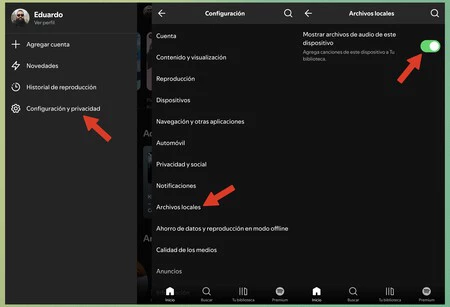
    • Android モバイルからアプリケーションにアクセスし、左上隅にある写真またはアバターをクリックします。
    • 次に、 「設定とプライバシー」をクリックします
    • [ローカル ファイル]オプションが見つかるまでスクロールし、それをクリックします
    • 最後に、「このデバイスからのオーディオファイルを表示」スイッチを有効にします。

    今後、Spotify はローカル音楽ファイルのライブラリにアクセスできるようになります。これは、Spotify からそれらにアクセスして聴く方法です

    Spotify MP3 2
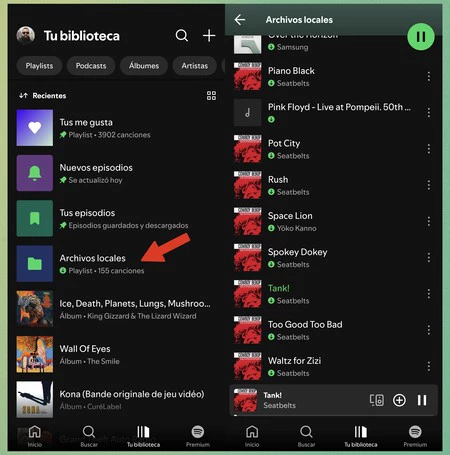
    • アプリケーションの下部バーにある「ライブラリ」をクリックします。
    • ローカルファイルフォルダーを選択します
    • 以上です。これで、携帯電話に保存されているすべての MP3 曲を聴くことができます。私のテストでは、Spotify を使用してFLAC ファイルを再生することもできました。

    心に留めておかなければならないのは、Spotify は通常、すべてのオーディオ ファイルを携帯電話に追加することです。つまり、このセクションの WhatsApp ボイス メモも表示するため、フォルダーが少し乱雑でファイルでいっぱいになる可能性があります。これを解決するために、プレイリストを作成し、ローカル ライブラリから聴きたい曲を追加しました。こうすることで、MP3 音楽をより整理しておくことができます。

    カバー写真 | PCTech.click 用エドゥアルド マリン

    Spotify で自分の MP3 曲を再生する方法・関連動画

  • これは、モバイルで Spotify と YouTube Music の音質を向上させる方法です。1 分もかからず、私の耳はその効果を実感しています。

    一日のほとんどの時間を音楽と一緒に過ごします。仕事中、犬の散歩中、運動中、さらには家で夕食を作っている間も。私は通常、音楽を聴くときに可能な限り最高の音質を求めます。ストリーミング アプリケーションはこの目的には非常に実用的ですが、通常、少なくともデフォルトでは最高の音質ではありません。

    そのため、私は通常、音楽を聴くために使用するアプリの設定を変更することをお勧めします。私の場合、 Spotify はお気に入りのプラットフォームではありませんが、YouTube Music に加えて時々使用します。アプリの設定メニューにいくつかの変更を加えるだけで、音楽を聴くときのエクスペリエンスが大幅に向上することがわかります。

    わずか数ステップで Spotify の音質を向上させる方法

    ストリーミング プラットフォームは数多くあり、 Hi-Fi オーディオのサポートを提供するプラットフォームもありますが、最も人気のあるプラットフォームの 1 つは間違いなく Spotify です。このサービスは世界中の何百万人もの人々によって使用されており、 ロスレスおよび高解像度オーディオはまだサポートされていませんが、このプラットフォームから携帯電話で音楽を再生するときにできるだけ良い音にする方法があります。

    目的は、Spotify が最大限のパフォーマンスを発揮できるように設定することです 音楽を聴くとき。これを行うには、アプリケーションの次の設定を変更します

    ベストオーディオトリック 1
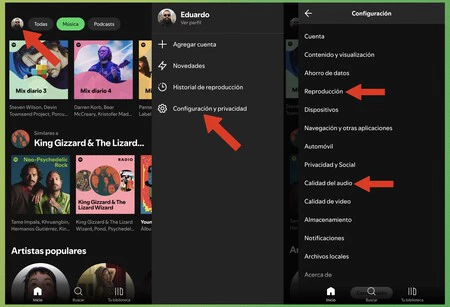
    • Spotify にアクセスし、アバター写真 (左上隅) をクリックします。
    • 次に、 「設定とプライバシー」をクリックします

    このメニューの 2 つのセクション ( 「オーディオ品質」と「再生」)に変更を加えます。

    Spotify で音楽をできるだけ良い音質で聴くために、携帯電話の再生品質を変更し、可能な限り最高の品質で音楽をダウンロードできます。
    ベストオーディオトリック2
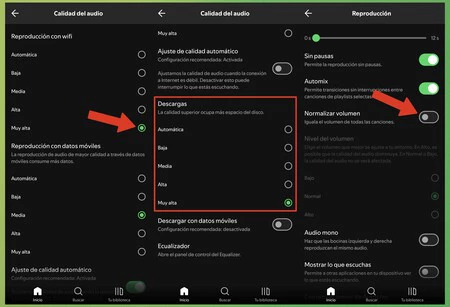
    • まず、 「オーディオ品質」メニューにアクセスします
    • WiFi で再生」と表示されている場所に移動し、可能な限り最高の品質 (「非常に高」) を選択します。
    • モバイル データでの再生の場合、データ プランによって異なります。品質が高くなるほど、より多くのデータを消費します。このオプションを設定するときは、それを考慮してください
    • 次に、ダウンロードの品質を構成します。この値が高くなるほど、曲が占有するストレージ容量は多くなりますが、その価値はあり、Spotify のファイル サイズはそれほど大きくありません。
    • 最後に、設定メニューから再生にアクセスします
    • 音量を正規化する」オプションを無効にします。

    このオプションは、Spotify で聴くすべての曲の音量を均等にすることを目的としていますが、これにより、Spotify のダイナミック レンジ、つまり最大音量と最小音量の間の範囲が損なわれる可能性があります。この機能をアクティブなままにしておくことができますが、正規化を低および中レベルに設定し、高レベルには設定しないことが重要です。このレベルはオーディオ品質に影響を与える可能性があるためです。

    わずか数ステップで YouTube Music の音質を向上させる方法

    Spotify の品質を向上させる方法はすでに説明しましたが、代わりに YouTube Music を音楽ストリーミング サービスとして使用する場合は、以下の手順に従って、膨大な音楽カタログを持つプラットフォームが提供する品質を最大限に活用できます。 、他のプラットフォームでは入手できないことが多い未発表曲であっても。

    ベストオーディオトリック6
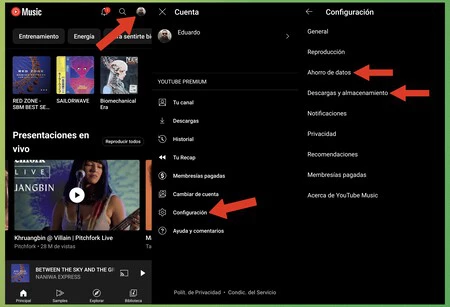
    • YouTube Music にアクセスし、アバター写真 (右上隅) をクリックします。
    • 次に、 「設定」をクリックします

    [設定] メニューの[ダウンロードとストレージ] と [データ セーバー]の 2 つのセクションに変更を加えています。

    ベストオーディオトリック4
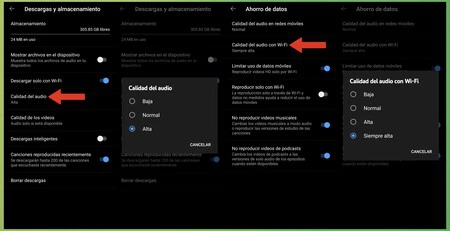
    • まず、「ダウンロードとストレージ」セクションにアクセスします。
    • [オーディオ品質]オプションをクリックし、可能な限り最高の品質を得るには[高]を選択します。
    • また、音楽のダウンロードによるモバイル データの消費を防ぐために、 [Wi-Fi でのみダウンロード]オプションを有効にすることもできます。
    • 次に、設定メニューに戻り、データ保存セクションにアクセスします。
    • 「Wi-Fi でのオーディオ品質」オプションをクリックし、 「常に高品質」を選択します。

    これらの変更を行うことで、YouTube Music では常に最高の品質をお楽しみいただけます。これらのメニューでは、ミュージック ビデオやポッドキャスト ビデオの再生を無効にするなど、他のオプションも設定できますが、これは完全にオプションです。

    カバー写真 | ハイテム・フェルディがUnsplashについて語る

    これは、モバイルで Spotify と YouTube Music の音質を向上させる方法です。1 分もかからず、私の耳はその効果を実感しています。・関連動画

  • データ使用量を減らすために Android Auto で変更することをお勧めする 4 つの設定

    Android Auto はあまり多くのデータを使用すべきではありませんが、集中的に使用し、 無制限プランに加入していない場合は、すべてのデータが加算されます。次の設定は、Android Auto のデータ消費量を削減するのに役立ちます。

    Android Autoは車の中で使用され、ホーム ルーターの快適さとは程遠いため、完全にモバイル データ プランに依存します。データ容量が少し足りない場合はAndroid Auto で旅行中のデータ使用量を削減する4 つの方法があります。

    Google マップのオフライン マップ

    マップシンク

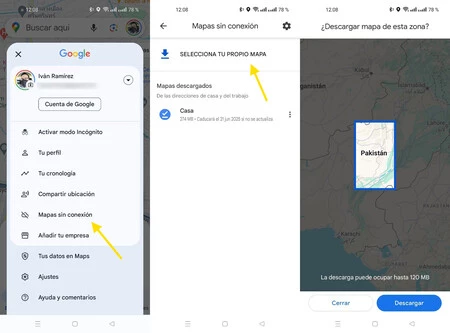
    Android Auto でのデータ使用量を削減するためにできる最も効果的な方法の 1 つは、旅行にこのアプリを使用する場合、 Google マップにオフライン マップをダウンロードすることです。 Waze にはオフライン マップ機能自体はありませんが、 同様の機能を持たせるためのいくつかのトリックがあります。地図をダウンロードできる他の GPS アプリもあります。

    Google マップでは、オフライン マップのダウンロードは、携帯電話でプロフィール写真をタッチすると表示される [オフライン マップ] メニューで行う必要があります。マップをダウンロードすると、Android Auto は運転中にマップの新しい部分をダウンロードせず、道路上の交通状況や事故などの更新データの取得のみに制限されます。

    地図地図、衛星なし

    衛星

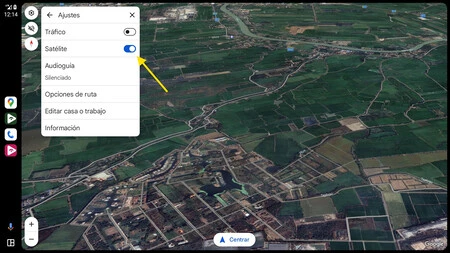
    さらに重要なのは、 Google マップの衛星ビューを使用しないことです。これは、システムがどこに行っても、地図よりも重い地図の画像をダウンロードすることを意味するためです。

    これは Android Auto から直接設定でき、Google マップを開いて歯車アイコンをタップします。次に、オプションのリストでサテライトを無効にします。

    好きなときだけ音楽を

    音楽

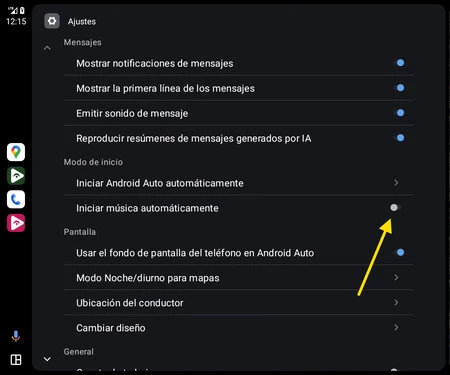
    Android Auto で音楽ストリーミング サービスを使用している場合 (これはやや一般的です)、この音楽はインターネットからダウンロードされるのが通常です。不必要なダウンロードを避けるためにできることの 1 つは、「音楽を自動的に開始する」を無効にすることです

    これでできることは、携帯電話を車に接続しても自動的に音楽の再生が開始されないため、待機リストにある次の曲をダウンロードすることだけです。 Android Auto を使用して常に車内で音楽を聴くわけではない場合は、車の Android Auto 設定からこれをオフにすることができます。

    オフラインの曲

    ミカロ

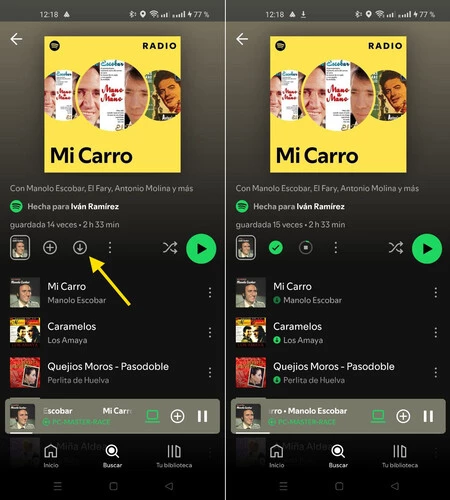
    前の変更に関連しますが、さらに効果的なのは、車の中で聴く予定のプレイリストをダウンロードすることです。 Spotify などの多くのストリーミング アプリでは、データを使用せずに音楽をダウンロードしてオフラインで聴くことができます。

    Spotify の場合、矢印ボタンを押すと、保存したリスト全体をダウンロードできます。 Android Auto でストリーミング音楽を聴く場合、この変更により、運転中のデータ通信量が最大限に節約されます。

    データ使用量を減らすために Android Auto で変更することをお勧めする 4 つの設定・関連動画

  • このアプリケーションは YouTube を Spotify に変え、画面がオフでも無料で音楽を聴くことができます

    Android モバイルを使用すると、 最高のストリーミング音楽プラットフォームにアクセスできますが、共通点は 1 つあります。それは、広告を排除するには料金を支払わなければならないということです。 Spotify、Tidal、Apple Music のほか、YouTube Music 自体のようなものもあります。ただし、多くのユーザーは Google のビデオ プラットフォームを選択します。

    この場合、最大限のエクスペリエンスを楽しむには、YouTube Premium サブスクリプションの料金を支払うことが不可欠です。モバイル画面をオフにして再生を続行することは、 ブラウザのトリックを使えば、チェックアウトを行わずにそれほど難しくありません。それでも、このアプリケーション「Harmony Music」を使用すると、さらに簡単になります。

    YouTube Premium を最大限に活用するための最新アプリ

    Harmony Music はかなり知られていないアプリケーションです。実際、作成者が有名な GitHub リポジトリから配布しているため、Google Play ストアにはありません。したがって、これはオープンソースであり、誰でも変更したり貢献したりできます。私たちユーザーにとって重要なのは、それが最新のインターフェイスを備え、非常にうまく機能し、その役割を果たすことです。

    そのホーム画面は多くの音楽ストリーミング アプリを彷彿とさせ、アルバム、曲、プレイリストが表示される列が表示されます。 YouTube ライブラリを使用するため、サービスで利用可能なすべてのものが見つかります。

    それだけでは十分ではないかのように、使用時に基本要素である menu を変更することでカスタマイズできます。デフォルトでは横に表示され、見た目に違いが出ますが、設定で下に移動できます。こうすることで、Google アプリケーションのMaterials Youスタイルのメニューを使用して、ナビゲーションをより簡単に行うことができます。

    ハーモニーミュージック

    Harmony Music の一般的な動作に戻ると、他のものに比べてログインや登録が必要ないという大きな利点があります。 「ライブラリ」セクションでは、プレイリスト、またはダウンロードした曲やアルバムのタブでお気に入りの音楽を整理できます。はい、音楽をダウンロードしてオフラインで聴くこともできるからです。

    この可能性を最大限に活用するには、「設定」に移動して「キャッシュされた曲」オプションを有効にすることをお勧めします。これにより、聴く曲を 1 つずつダウンロードする必要がなくなります。ただし、Android モバイルの内部メモリのスペースを占有することを考慮してください。

    一方、ネイティブ Android メディア プレーヤーには問題なく追加されます。これにより、アプリにアクセスしなくても、ロック画面から再生を制御できます。先ほども言ったように、これは無料です。最新バージョンの APK ファイルをダウンロードするだけで、 次のリンクに残しておきます。モバイルが外部ソースからのインストールを受け入れるように、「不明なソース」オプションを有効にすることを忘れないでください。

    このアプリケーションは YouTube を Spotify に変え、画面がオフでも無料で音楽を聴くことができます・関連動画