タグ: 翻訳者

翻訳者

  • Google 翻訳は、Android スマートフォン向けの次の 7 つの機能を備えたより優れた翻訳者になります。

    外出先で何かを翻訳する必要がある場合、最も一般的で便利なツールの 1 つは Google 翻訳を使用することです。言語を学習しているとき、旅行しているとき、外部の人と会話しているときなど… Google 翻訳は便利で効果的です。しかし、単純な翻訳に固執して、この Google ツールを最大限に活用しないのが普通です。 Android で Google 翻訳を最大限に活用するための 7 つの機能をすでにご存知ですか?

    注:ほとんどの機能は iOS でも利用できますが、Doodling などの一部の機能は利用できません。

    口述するより書く方が良い

    Google 翻訳の主な機能は、テキストを作成 (または他の場所から貼り付け) し、出力言語 (Google は自動的に認識しますが、入力言語も同様) を選択することで、その時点でそれを書面で翻訳する機能です。ブラウザ版とアプリケーションの両方から実行できます。

    その後、ディクテーションするオプションが追加されました。確かに、会話などの必要なシナリオでは、その方が機敏ですが、結果を最適化したい場合は、次の 2 つの理由から、時間をかけて書く方が良いでしょう。はより秩序立っていて(したがって、翻訳するのがより論理的であり)、口述筆記することで Google が私たちの声をよく聞いてくれないという間違いを犯してしまうからです。それは私たちのイントネーションや、私たちが声に出さない環境騒音かもしれません…

    手書きで書く

    前のポイントでは最良の翻訳結果を求めていましたが、このポイントでは、ペン付きのタブレットを使用してそこに書き込む場合に便利な、Google 翻訳の別の操作方法を紹介するだけです。

    Android では、入力したり音声を使用したりするだけでなく、Google に翻訳してもらいたい内容を走り書きすることもできるからです。これを行うには、アプリケーションを開いてペンのアイコンをクリックするだけです。下部にボックスが表示され、指またはペンで書き込むことができます。私たちはそれをテストしましたが、悪い手書きでも認識できる能力には驚かされました。
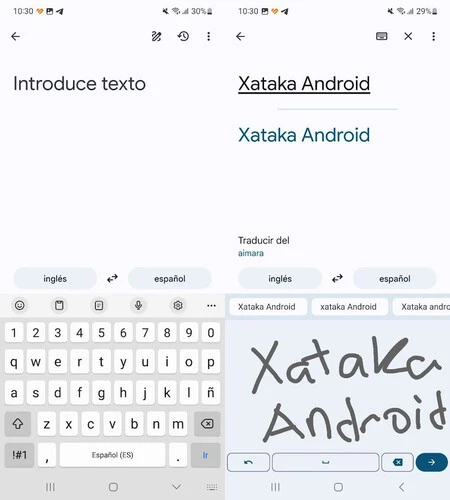
    マヌス

    会話を翻訳する

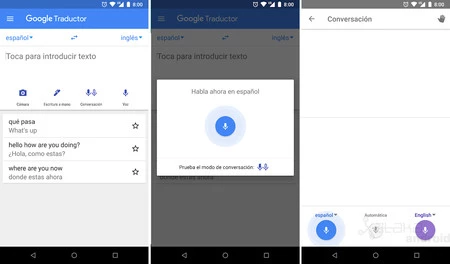
    マイクアイコンをタップすると、ツールが音声を検出、文字起こし、翻訳できるように音声を録音できることが一般的ですが、会話に使用したい場合は、会話モード(左下隅)をアクティブにする方が実用的です。

    したがって、各人は、自分が話す番になったときに、選択した言語でそれぞれの介入を行うためのマイク アイコンをタッチします (私の経験では、自動モードよりも効果的です)。話した後、翻訳が画面に表示され、スピーカーから再生されます。何度でも聴くことができます。
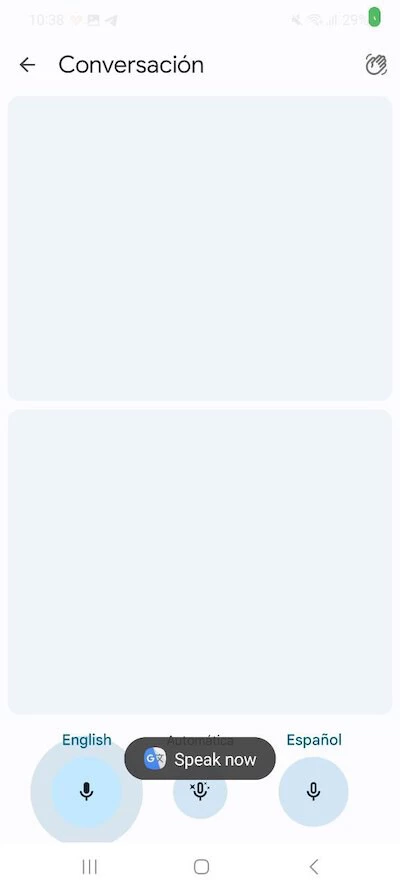
    会話

    カメラで見たものを翻訳する

    旅行に非常に役立つもう 1 つの機能は、カメラとGoogle レンズを使用して、現実世界から見たものを Google 翻訳で翻訳する機能です。アプリケーションのメイン画面で、カメラ アイコンをタップして Google レンズを開き、翻訳するテキストにカメラを向けます。数秒後に翻訳が重ねて表示されます。

    このシステムは完璧ではなく、レストランのメニューなど、明確でシンプルなフォントを使用するとより良い結果が得られます。すでに写真に写っているものを翻訳してほしいのですが? Google レンズに入ったら、ギャラリーに移動します。
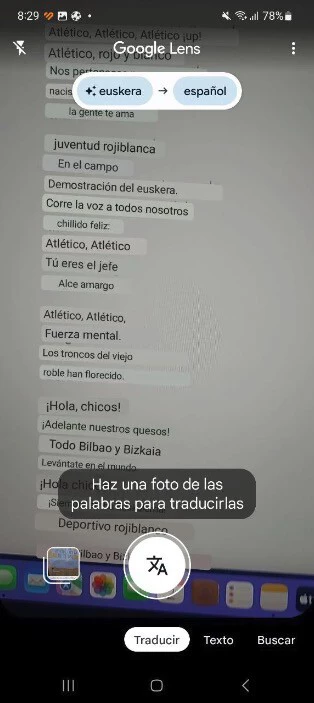
    スクリーンショット 2023 03 30 10 45 27

    携帯電話に表示されている内容も翻訳します

    私たちは通常、外部からの内容 (会話、テキストなど) に対して携帯電話で Google 翻訳を使用しますが、 Android スマートフォン上のあらゆるコンテンツの翻訳にも使用できます。

    Android のデフォルトのブラウザは Chrome で、テキストを選択してコンテキスト メニューから翻訳を選択するだけで簡単です。しかし、それだけではありません。
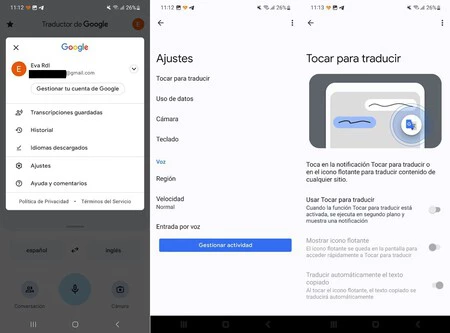
    全て

    Google 翻訳アプリケーション内でプロフィール写真をタップし、[設定] > [設定] > [タップして翻訳] を選択し、そこにある [タップして翻訳を使用する] を選択します。

    今後は、任意のアプリケーションからテキストをコピーするときに、Google 翻訳通知を選択してクリップボードに自動的に翻訳できるようになります。アイコンを表示したい場合は、「タッチして翻訳を使用する」画面に戻り、「フローティング アイコンを表示」をオンにします。

    言語をオフラインで保存する
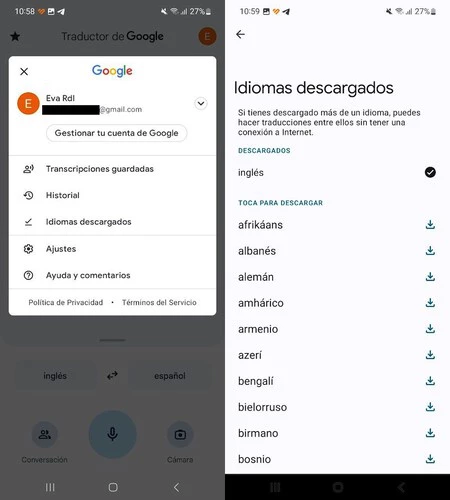
    ダウンロード

    海外旅行に行くとき、携帯電話でインターネットが常に利用できるとは限りません。そのため、最も必要なときに Google 翻訳を最大限に活用するための良いリソースは、言語をダウンロードすることです

    これを行うには、アプリケーションに入り、プロフィール写真 (右上隅) をクリックし、そこで「ダウンロードした言語」をタップします。利用可能な言語がたくさんあることと、安心のための情報があることがわかります。言語全体をダウンロードするのは大変に思えますが (特に携帯電話に十分なスペースがない場合)、これらのパックは約 80MB です。 。

    ちなみに、たとえば、もうすぐデンマークに旅行する予定だが、もう必要なくなった場合は、この画面に戻ってゴミ箱に送ることができます。

    最も一般的なフレーズとフィラーを保存する
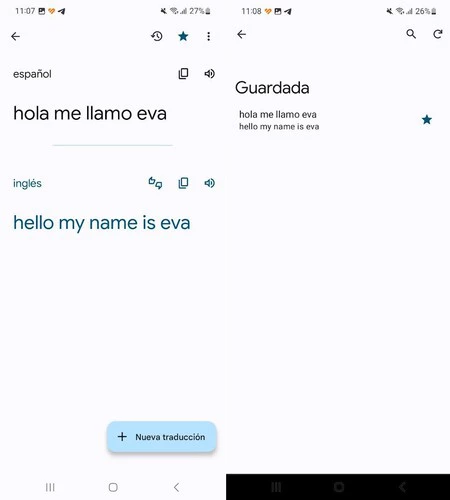
    ふぁぼ

    デンマークへの仮想旅行を続けると、「こんにちは、おはようございます、手伝っていただけますか?」など、頻繁に使用するフレーズがきっとあります。仕事で Google 翻訳を使用する場合も同様です。したがって、それらを保存することで時間を節約できます

    何かを翻訳した後、星のアイコンをタップして保存します。これで、フレーズを復元するたびに、アプリケーションに戻り、メイン画面の左上隅にある星をタップします。

    表紙 | クリスティアン・ルスがザタカに
    Google 翻訳は、Android スマートフォン向けの次の 7 つの機能を備えたより優れた翻訳者になります。・関連動画

  • Google翻訳者も競合:Telegramはテキスト翻訳も機能する

    あなたが毎日使用しているアプリケーションやサービスの多くには、膨大な付加価値を提供する機能が隠されています。たとえば、 Telegram には、あなたが思いもよらない方法でアプリを使用するためのトリックがたくさんあり、その 1 つは「隠れた」翻訳者です。

    数日前、アップデート 9.4 が Telegram に到着し、その他の機能や改善点として、チャット用の自動翻訳機能が追加されました。これは素晴らしいことですが、プレミアム ユーザー限定の機能です。もちろん、今回紹介する Telegram 翻訳ツールは自動ではないのでご安心ください。ただし、無料で非常に使いやすいです。

    Telegram トランスレータの使用方法

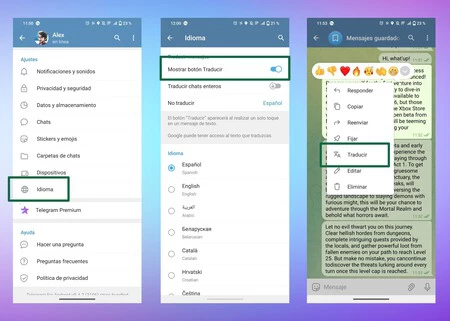
    テキストを翻訳する前に、メニューを少し移動して、翻訳者が表示されるオプションを有効にする必要があります。次の手順に従うだけです。

    • Telegram のメイン画面で、右上の三本線をクリックし、「設定」に移動します。
    • 少しスクロールして「言語」セクションを選択します。
    • ここでアプリの言語を変更できるのは明らかですが、私たちが興味があるのは「翻訳ボタンを表示」ボタンをアクティブにすることです。
    • これが完了したら、「翻訳しない」で母国語を選択します(なぜ自分の言語を自分の言語に翻訳したいのですか?)。
    電報翻訳

    準備が整いました。これで、Telegram の翻訳オプションが有効になりました。あとは、プライベート チャットで別の言語のテキストをコピーするか、別の言語の人々と会話を開始してメッセージをクリックするだけです。

    典型的なオプションとして、返信、コピー、ピン留め、さらに翻訳が表示されます。それを選択すると、あなたの言語で翻訳が表示されます。私たちがテストした結果、それは非常に忠実であるため、別の言語で説明されている内容を問題なく理解できるでしょう。

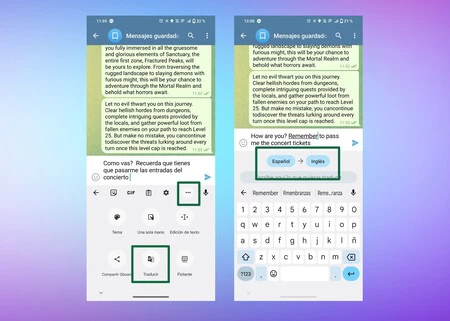
    さて、別の言語でメッセージを送信したい場合はどうなるでしょうか?ここであなたを助けてくれるのは、Google 独自のキーボード、Gboard です。あなたがしなければならない唯一のことは次のとおりです。

    • キーボードで、右上にある 3 つのオプションの点をクリックして、アクションのメニューを表示します。
    • 「翻訳」を押します。
    • 言語を検出させて、メッセージを翻訳する言語を選択できます。
    • 書くと…それだけです。翻訳されたメッセージを送信する準備ができています。
    電報翻訳2

    この場合、翻訳は少し悪いと思いますが、チャットの相手は問題なく理解できると思います。

    Telegram を翻訳アプリケーションのように使用するための2 つの非常に簡単なオプションは、正直に言うと、数か月前のイタリア旅行で非常に役に立ちました。

    Google翻訳者も競合:Telegramはテキスト翻訳も機能する・関連動画

  • これらは、Android に間もなく登場する 2 つの新しい Google 翻訳ウィジェットです

    数日前、 Google 翻訳はすべてのユーザーを対象に、マテリアル ユーを備えた再設計の開始を開始しましたが、インターフェースの変更だけが新機能ではないようです。アプリケーションの最新バージョンでは、まだすべてのユーザーに対して有効になっていない2 つの新しいウィジェットが非表示になります。

    これまで、 Google 翻訳にはウィジェットが含まれておらず、その言語と事前に確立された入力方法にすばやく翻訳できるようにするショートカットのみが含まれていましたが、今後 Google は翻訳アプリケーションにウィジェットを追加する予定です。

    次の 2 つの Google 翻訳ウィジェット

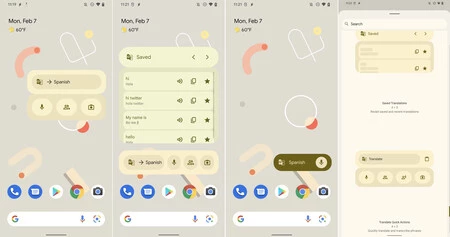
    Google は、保存された翻訳用とクイック翻訳用の 2 つのウィジェットを追加するショートカットを廃止し、画面の空き領域や好みに合わせてウィジェットを調整できるようにさまざまなウィジェット サイズをサポートします。

    Mishaal Rahman は、 Google 翻訳アプリケーションでは無効になっている新しいウィジェットを有効にして、そのデザインと特徴をスクリーンショットで示しました。 Googleは、新しいインターフェースの場合と同様に、サーバーを介して新しいウィジェットのアクティブ化を間もなく開始すると予想されます。

    Google翻訳ウィジェット

    保存された翻訳ウィジェットを使用すると、デバイスのホーム画面で翻訳者の保存したフレーズにアクセスでき、元の言語と翻訳が表示され、翻訳を聞く、コピーする、または削除するオプションが表示されます。

    クイック翻訳ウィジェットは現在のショートカットを置き換えます。さまざまなウィジェット サイズで、テキスト入力、ディクテーション、会話モード、またはカメラを使用して、設定された言語への翻訳を開始できます。ウィジェットの最小サイズでは、テキスト入力とディクテーションのオプションが表示されます。ウィジェットのデザインは、マテリアル ユーを使用した他の Android 12 ウィジェットと同じラインに従います。

    経由 | アンドロイド警察
    ザタカ Android | Google 翻訳ウィジェットを使用してショートカットを使用してより速く翻訳する方法

    これらは、Android に間もなく登場する 2 つの新しい Google 翻訳ウィジェットです・関連動画

  • The Information によると、Google Tivoli は人工知能を使用して言語を教える Duolingo の代替となる

    Google には現在、強力な翻訳エンジンである Google Translate があり、ウェブやオペレーティング システム上に存在するだけでなく、特定の翻訳者と同時翻訳者の両方として機能する特定の指示とともにアシスタントにも表示されます。今後、 Google の翻訳 AI には、言語を教えるという新しいタスクが加わります

    有名メディア「The Information」が明らかにしたもので、そこで言われているのは、Googleがすでに今年リリース予定の新しいアプリの詳細を最終決定しているということだ。その名前は「 Google Tivoli」となり、言語を教えるための家庭教師となり、最も有名なサービスの2 つを挙げると、 Duolingoや Babbel などの世界的に確立されたサービスと直接競合することになります。

    AI を使用して言語を教える

    この情報によると、次の Google サービスは「Google Tivoli」と呼ばれるサービスになる予定で、Android と iOS の両方に対応するアプリがあり、その主な機能は言語を教えることになると想定されています。 Duolingo やその他の有名なアプリが現在行っているのと同じ方法です。

    このアプリケーションは 2 つの目的も果たします。1 つ目はユーザーに異なる言語を話すことを教えることであり、2 つ目は自分の会社に目を向けて、人間とコンピュータ間の円滑なコミュニケーションを支援することです。 Google は、私たちが言語を学ぶと同時に、私たちからも学びます。これは、Google がすでに写真などのサービスで実践していることです。

    私たちは Tivoli とともに学び、Tivoli も私たちから学びます

    Tivoli の登場により、Google はさまざまな人工知能エンジンのトレーニングを継続します。この場合は、意味のある会話を構築する際に言語間を飛び越える分野です。このようにして、会話型 AI は明らかにテキストのみから開始されるようにトレーニングされますが、ある時点で最終的に音声に到達する可能性は排除されません。

    「Google Tivoli」は、2021年のどこかの時点、つまり2021年末に流通する予定ですが、現時点では、どのようなデザインになるか、どのプラットフォームでアクティブ化されるか、完全に専用になるかどうかについての情報はありません。ウェブにアクセスしたり、より快適に持ち運べるアプリケーションを携帯電話にインストールしたりすることもできます。

    詳細情報 | 情報

    The Information によると、Google Tivoli は人工知能を使用して言語を教える Duolingo の代替となる・関連動画

  • Google 翻訳に間もなく「文字起こし」モードが追加されます

    すぐには習得できない言語で開催される会議や講演に参加する予定がある場合は、Google 翻訳が役立つでしょう。モバイル アプリケーションは新しい文字起こしモードを準備します。

    Google Recorderの足跡をたどって、 Google 翻訳アプリケーションも中断することなく継続的な会話を文字に起こし、リアルタイム翻訳を提供できるようになります。

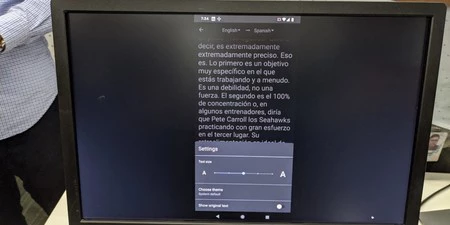
    これは翻訳者の転写になります

    Google 翻訳文字起こしモード 1

    現在、Google 翻訳は会話モードを提供していますが、このオプションは 2 人の間での会話向けに設計されており、一方が話し、もう一方が応答し、中断して翻訳者が翻訳を音声で再現します。

    一方、新しい文字起こしモードは、携帯電話が中断することなく常に聞いている内容のみをテキストに翻訳するように設計されています。 Google 開発者が提供する画像は、ユーザーがテキストのサイズを変更したり、元の言語で文字起こしを表示したり、インターフェイスのテーマを変更したりできることを示しています。

    この機能はまだ開発中であり、Google はリリース日をまだ発表していません。デモンストレーションでは、英語、スペイン語、ドイツ語、フランス語の間で通訳を行いました。 Google I/O 2020での「文字起こし」モードの発表は 5 月まで待たなければならないかもしれません。

    経由 | 9to5Google

    Google 翻訳に間もなく「文字起こし」モードが追加されます・関連動画

  • Google は検索エンジンを通じて単語の発音を支援します

    Google の報告によると、多くの人が用語の定義、別の言語での言い方、または単語の発音方法についてのクエリを行うために検索エンジンを使用しており、後者に関して、同社は重要な新機能を発表します。

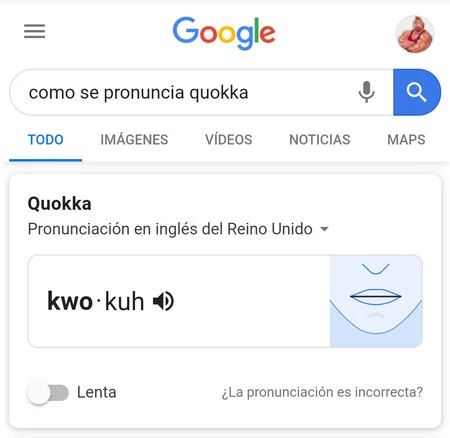
    検索エンジンによって発音ツールが起動されます。今では、Google に「どう発音しますか?」と尋ねるだけで、複雑な単語の発音を学ぶことができます。

    複雑な単語の発音

    発音

    これは、唇の動きを示すアニメーションとともに単語の音声を再生することで、単語の発音方法を示す実験的な機能です。スロー再生を有効にして、発音を聞き取りやすくすることができます。

    また、制作の練習も可能になります。マイクを使って単語を読み、正しく発音しているかどうかを確認できます。 Google は私たちの文章を分析し、私たちが間違っているところを教えてくれるので、最終的には正しく言葉を言えるようになります。

    この最新機能は現在アメリカ英語でのみ利用可能ですが、間もなくスペイン語でも利用できるようになる予定です

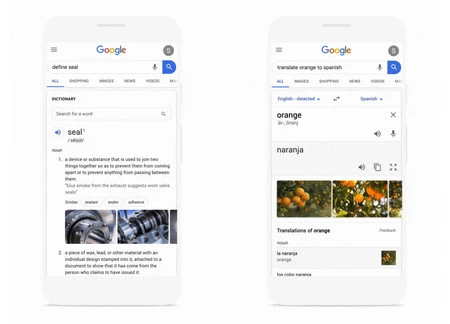
    定義と翻訳における画像

    Google が開始したもう 1 つの新機能は、定義と翻訳に画像を追加することです。したがって、画像は意味を理解し、その単語が翻訳言語で複数の意味を持つかどうかを知るのに役立ちます。こうすることで、正しい単語を翻訳しているかどうかがわかります。

    定義 翻訳

    経由 | グーグル

    Google は検索エンジンを通じて単語の発音を支援します・関連動画

  • Google 翻訳はインスタントカメラ翻訳を改善します: これらは新機能です

    Google 翻訳は、言語を制御できない、または習得できない国に旅行する場合、休暇に欠かせないツールの 1 つです。単語を翻訳するだけでなく、カメラ機能を使って会話や周囲の状況も翻訳できます。

    そして後者はGoogleが改良したばかりのものだ。本日より、Translator はカメラの即時翻訳を更新し、重要な改善を行いました。

    88 言語から 100 以上の言語に翻訳

    これまで、テキストをリアルタイムで翻訳するインスタント カメラ翻訳は、英語と他の言語の間の翻訳にのみ利用できました。一例を挙げると、スペイン語とドイツ語を翻訳する方法はありませんでした。今まで。

    Google 翻訳のインスタント カメラ翻訳は88 言語で利用できるようになり、そのうち 100 言語以上にリアルタイムで翻訳できます。

    自動言語識別

    Google レンズ翻訳と同様に、言語を自動的に選択する必要はなくなり、Google 翻訳はカメラでフォーカスされたテキストがどの言語で書かれているかを自動的に認識します。これは、何語で書かれているかわからない場合に最適です。

    ニューラル機械翻訳

    ニューラル機械翻訳 (NMT) テクノロジーが初めてカメラで瞬時に翻訳できるようになりました。これは、より正確で自然な翻訳が見つかるようになるということを意味します。その上。この機能をオフラインで使用できるように言語をダウンロードできます。もちろん、このアプリケーションはインターネットを使用して翻訳をさらに改善します。

    新しいインターフェース

    最後に、カメラ トランスレータに対するこれらすべての改善には、新しいインターフェイスが付属しています。新しいデザインでは、カメラの 3 つの機能が下部に表示されます。リアルタイムで翻訳する「スナップショット」、写真を撮って翻訳する「スキャン」、ギャラリー内の画像から翻訳する「インポート」です。さらに、この新しいバージョンでは、煩わしいちらつきを軽減し、テキストを読みやすくしました。

    Google翻訳

    Google翻訳

    経由 | グーグル

    Google 翻訳はインスタントカメラ翻訳を改善します: これらは新機能です・関連動画

  • Android 版 Google 翻訳: 新しいデザインと音声ディクテーションが追加されました

    Google 翻訳が起動します。同社の Android アプリケーションには、2 月にリリースされたバージョン 5.16へのアップデートを通じて 2 つの新機能が追加されましたが、今回、Google は自社のサーバーを通じて世界中でそれらの機能を有効化しました。

    Google 翻訳アプリケーションの最初の目新しさは、そのインターフェイス、つまりアクション メニューの新しいデザインにあります。アイコンが再設計され、青色になり、アクションの名前がテキストで表示されます。

    Google翻訳

    2 番目の目新しさは、アクション メニューの再設計にも関係しています。以前は 3 つのアクションのみが表示されていましたが、この新しいバージョンでは4 つのアクションが表示されるようになりました。 4 番目の新しいアクションは音声ディクテーションです。

    新しい音声オプションを使用すると、翻訳したいフレーズを口述することができます。単語やフレーズを音声で書き出すと、その翻訳がテキストで表示されます。

    以前は会話モードしかありませんでしたが、フレーズを口述するときに自動的に翻訳者が音声合成で翻訳を読み上げてくれました。音声オプションを使用すると、あたかも翻訳を書いたかのように、またはキーボードから直接口述したかのように、テキストのみが表示されます

    Google翻訳

    Google翻訳

    経由 | 9to5Google
    ザタカ Android | 新しい Gboard キーボード同時翻訳ツールの使用方法

    Android 版 Google 翻訳: 新しいデザインと音声ディクテーションが追加されました・関連動画

  • Microsoft Translator for Android が代替翻訳と会話ガイドをリリース

    Google 翻訳は現時点でも私たちの翻訳に最適なアプリケーションであり続けていますが、主なライバルは新しいアップデートが行われるたびに飛躍的に近づいています。

    Microsoft Translator は、バージョン 2.30 への更新後に見つかった3 つの新機能のおかげで、さらに便利で完全なものになりました。それらは次のとおりです。

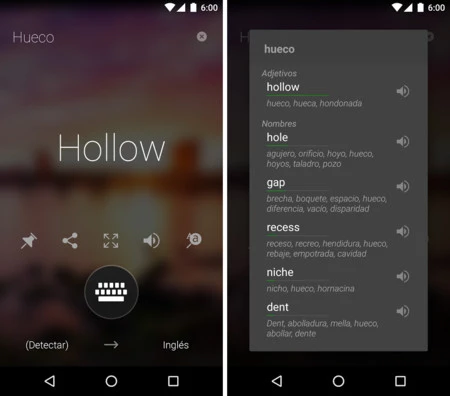
    別の翻訳

    翻訳者

    単一の翻訳に満足する必要はなくなり、別の単語の翻訳を確認できるようになりました。この斬新な機能は 100 の言語ペアで利用できます。

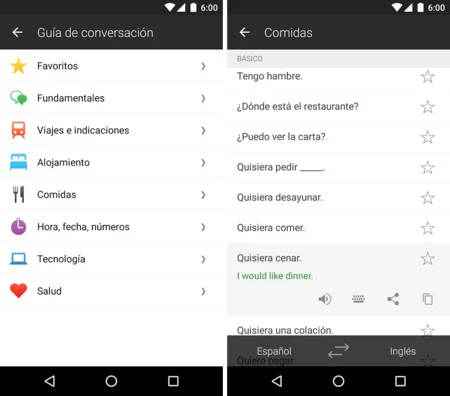
    会話ガイド

    翻訳者

    旅行中の場合、新しい会話ガイドを使用すると、50 以上の言語のキー フレーズにすぐにアクセスできるようになります。ホーム画面の下部にある本のアイコンをクリックし、そのさまざまなカテゴリを移動してキー フレーズを確認するだけです。フレーズをお気に入りとしてマークし、編集できます。

    声の性別を変更する

    翻訳者

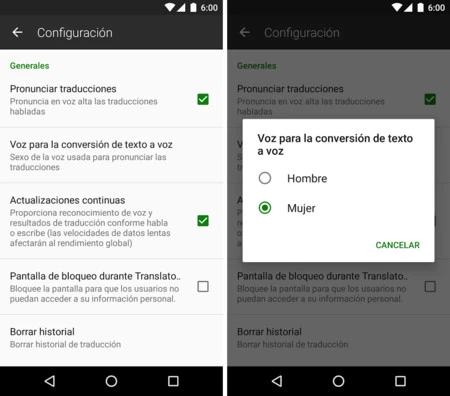
    最後に、アプリケーション設定内で、翻訳結果を読み上げる音声の性別を変更できます。

    バージョン 2.30
    Microsoft Translator for Android が代替翻訳と会話ガイドをリリース

    Microsoft Translator for Android が代替翻訳と会話ガイドをリリース・関連動画

  • Google、「タップして翻訳」を開始: あらゆるアプリケーションから翻訳を実行

    Google 翻訳がすでにテキスト、会話、画像の翻訳に最適なアプリケーションである場合、Google が翻訳ツールの新バージョンで発表した新しい「タップして翻訳」機能のおかげで、さらに優れています。

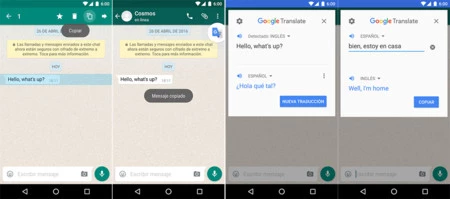
    Google 翻訳の新しいバージョンには、使用しているアプリケーションを終了せずに翻訳を実行できるタップして翻訳」機能が含まれています。この機能のおかげで、WhatsApp メッセージなどのアプリケーションからコピーできるテキストを翻訳できます。

    タップして翻訳

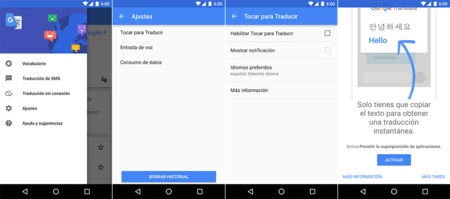
    Tap to Translate を楽しむには、まずGoogle 翻訳を新しいバージョン 5.0に更新する必要があります。アプリケーションが更新されたら、メイン ビューからの通知またはアプリケーション設定からこのオプションをアクティブにする必要があります: [設定] > [タッチして翻訳] > [タッチして翻訳を有効にする] を選択し、要求された権限を受け入れることでこのオプションをアクティブにします。

    トランスレータ 5.0

    Touch to Translateが有効になったら、任意のアプリケーションを開いてテキストを選択し、クリックしてコピーするだけです。 Google 翻訳のバブルが自動的に表示され、これを押すと希望の言語への翻訳が表示されます。また、テキストを手書きでコピーして貼り付けて新しい翻訳を作成することもできます。 「タップして翻訳」は、 103 の Google 翻訳言語すべてで機能します。

    Whatsapp翻訳者

    90% 軽量のオフライン言語

    オフライン

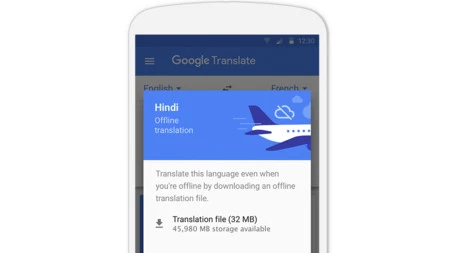
    Google 翻訳の新バージョンでは、オフラインで翻訳できるように言語をダウンロードしてもデバイスのストレージにそれほど多くのスペースを占有することがなくなり、オフライン パッケージのサイズが 90% 削減され、各言語が約25 MB を占めるようになりました。

    カメラを使用して中国語から画像を翻訳する

    最後に、 Google 翻訳のインスタント画像翻訳により、カメラを使用して中国語のテキストを翻訳できるようになりました。

    Google Play で | Google 翻訳( APK ミラー)
    経由 | グーグル
    ザタカ Android | Google 翻訳は Android 6.0 Marshmallow のテキスト セレクターに統合されています

    Google、「タップして翻訳」を開始: あらゆるアプリケーションから翻訳を実行・関連動画