Google フォトの基本的な柱は、クラウドへのバックアップです。 Pixel 以外のデバイスでの無料無制限ストレージの終了によりこの機能を使用しない場合、レコメンデーション、自動作成、アルバム、検索エンジン、顔検出などの他の重要な機能が失われ、アプリケーションの魅力の多くが失われます。 。
それでも、バックアップなしのGoogle フォトは依然として優れたギャラリーです。さらに、このアプリには、 Gallery Goの独自の代替手段として、 「軽量ギャラリー」をアクティブにする方法が含まれています。次に、Android デバイスでこの Google フォト「Lite」を有効にする方法を見ていきます。
アカウントなしで Google フォトを使用する
デフォルトでは、 Google フォトはGoogle アカウントでログインし、その素晴らしさを最大限に発揮し、クラウドでのバックアップを有効にすることを推奨します。このバックアップを有効にすると、ギャラリーは写真とビデオのプレビューをクラウドにダウンロードし始めるため、アプリケーションの使用によりストレージの GB を超える可能性があります。
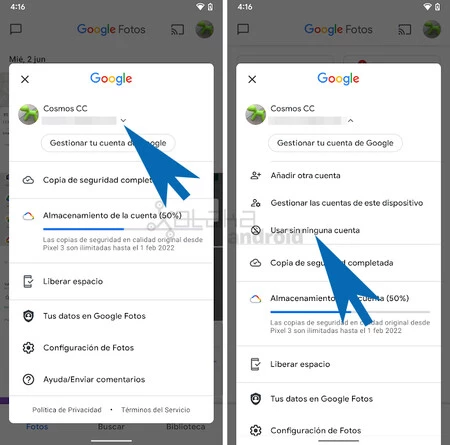
一時的に、または代替手段を使用しているため、バックアップされた写真を見る必要がなくなった場合は、アカウントなしで Google フォトを使用してストレージを解放できます。これを行うには、次の手順に従うだけです。
- 右上にあるプロフィールアイコンをクリックします。
- Google アカウントのドロップダウン メニューをクリックします。
- 「アカウントなしで使用」をクリックします。
何のためにあるのでしょうか?
アカウントなしで Google フォトを使用するオプションを有効にすると、ギャラリーではクラウドにあるすべての写真とビデオが表示されなくなり、これらの一時的な画像とビデオをすべて削除することでモバイル デバイスのストレージの空き容量が増えます。さらに、インターフェイスが変更され、クラウド ストレージに依存するすべての機能が画面から削除されます。アカウントを持たない Google フォトの機能は次のとおりです。
地元のギャラリー
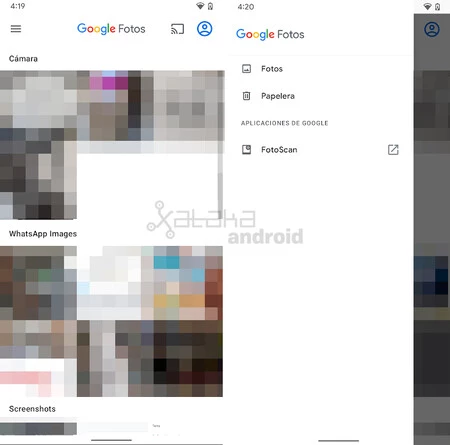
Google フォトのメイン画面には、ゴミ箱を保持したまま、ローカルの写真とビデオを含むフォルダーのリストが直接表示されるようになりました。したがって、モバイル上では、モバイル上にある写真やビデオのみが表示され、クラウド内の写真やビデオは表示されません。
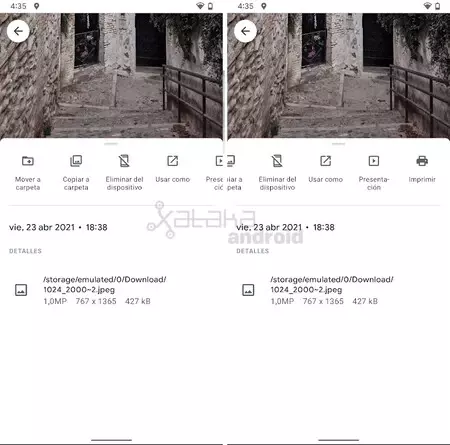
ギャラリーにはアルバムはなくなりましたが、デバイスのローカル フォルダーを通じて写真を管理でき、写真を壁紙として設定したり、連絡先の写真、プレゼンテーション モードを有効にしたり、画像を印刷したりするオプションを維持できます。
強力なエディター
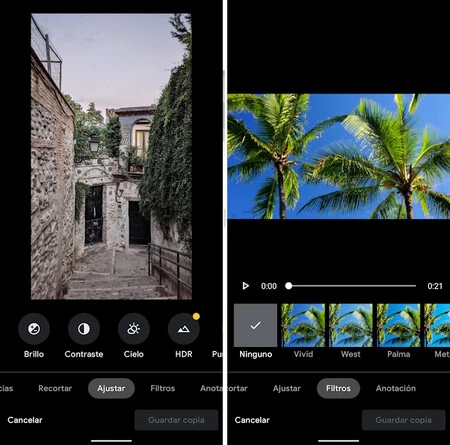
当社は、Gallery Go や Snapseed にはない、 調整やフィルターが豊富なビデオ エディターなどのツールを備えた、強力な写真およびビデオ エディターを保持しています。 Google フォトの編集ツールは非常に優れています。
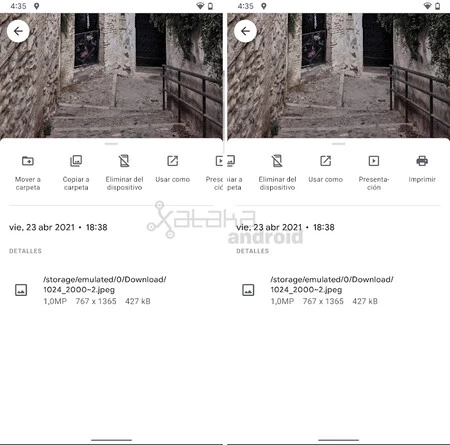
Googleレンズ
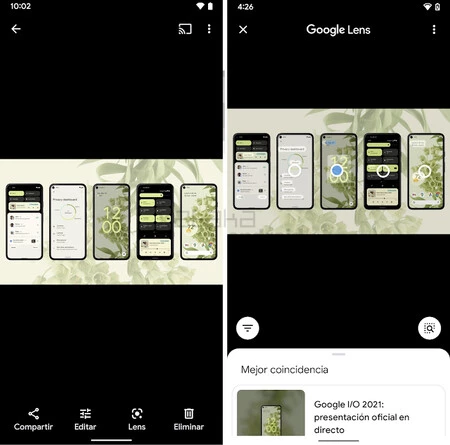
Google レンズとの統合は維持されるため、ローカルの写真を使用してオブジェクト、風景、テキストを引き続き認識できます。
Googleキャスト
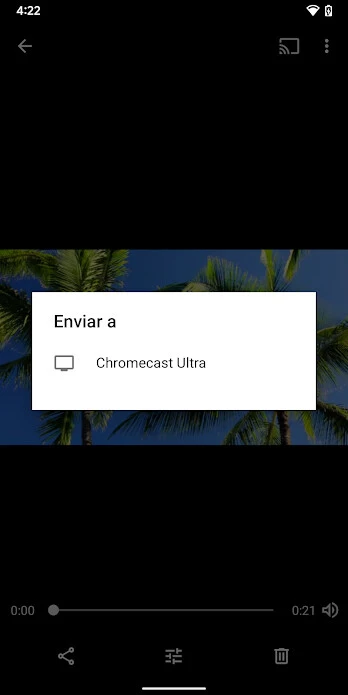
ChromecastおよびAndroid TVとの統合も維持されており、写真やビデオがクラウドでホストされていない場合でもテレビで再生できます。
再度サインインする
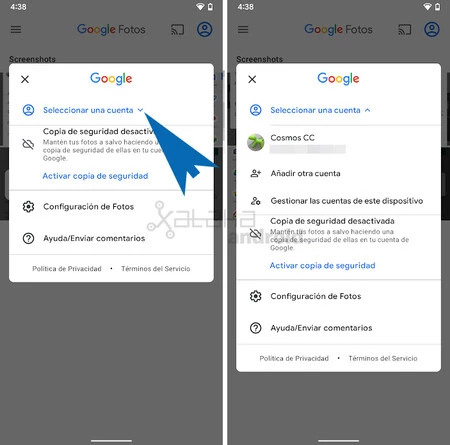
Google フォトに再度ログインしたい場合は、ユーザー アイコンをクリックし、 [アカウントの選択] をタップして、[Google アカウント] をタップするだけです。 Google フォトはすべてのオプションを有効にし、クラウド内の写真やビデオの表示を開始します。