Android デバイスを使用して以来、Google Play からダウンロードしたアプリやゲームをすべて覚えていますか?その期間がどんなに長くても、数十、場合によっては数百のアプリを保存している可能性があります。リマインダーとしての役割以外にはほとんど役に立たないソフトウェアのリスト。アプリケーションのリストにアクセスして、不要なアプリケーションのフィンガープリントを削除しますか?携帯電話からでも行えます。
クッキー モンスターとそのクッキーがますます多くのクッキーを貪り食う必要があるのと同じように、Google はユーザー データを過剰に好みます。実際、アカウントにログインしている場合、アプリケーションで行うすべての作業が完全に保存されます。私たちが訪問したウェブサイト、途中で残した情報、携帯電話、ダウンロードしたアプリなど、さまざまな情報が含まれます。この膨大な量のデータにもかかわらず、 大部分はクリーンアップできます。これには、忘れがちなコピーが蓄積される Google Play からダウンロードされたアプリのリストも含まれます。
Google Play で不要なアプリを忘れるようにする
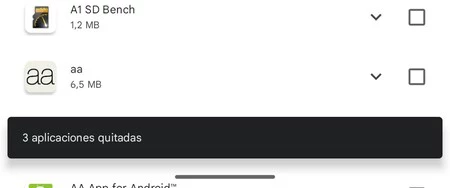
ダウンロードしたアプリケーションの完全なリストを維持しておくことは、デバイスを頻繁に変更し、途中で何も失いたくない場合に非常に役立ちます。このリストにアクセスし、新しい携帯電話にないアプリをチェックするだけです。簡単に選択すると、 Google Play がそれらのインストールを開始します。しかし、アプリのエクスペリエンスがあまりにもひどいもので、そのアプリを Google の記憶から完全に消し去りたい場合はどうなるでしょうか?
Google Play アプリケーションには、アプリ ストア、アカウント、ユーザーと家族との関係に関連するすべてを管理するためのショートカットが多数あります。家族アカウントを共有している場合は常に。アプリライブラリセクションでは、すでにダウンロードされているものを更新したり、モバイルにまだ存在していないものをインストールしたり、探しているオプション(やや隠されています)をインストールしたりすることができます: Google Playメモリをクリーンアップします。これは、特によくある後悔に直面した場合には、知っておく価値のある調整です。
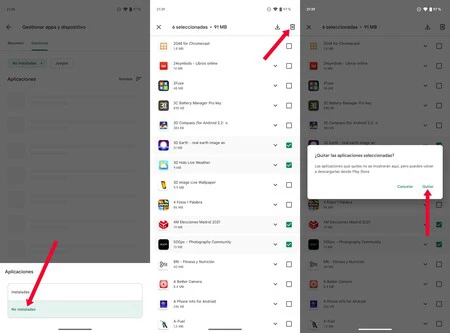
Google Play からダウンロードしたアプリの履歴を削除するには、次の手順に従ってください。
- Android でアプリ ストアを開きます。
- 画面右上にある自分のアカウントの丸をクリックします。
- 「アプリとデバイスの管理」に進みます。
- 上部の「管理」タブをクリックします。
- 「未インストール」がマークされるまで、左上のメニューを表示します。
- Google Play には、かつてダウンロードし、もう携帯電話にインストールしていないアプリケーションの全リストが表示されます。アカウントから削除したいものにマークを付けてください。
- 右上にゴミ箱アイコンが表示されます。ダウンロードしたリストから削除したいアプリを選択したら、削除アイコンをクリックします。
- 確認すると、Google Play によって選択内容がアカウントから削除されます。これらのアプリケーションは個人リストに表示されなくなります。
前のプロセスでは、ある日ダウンロードしたアプリを Google Play から削除しますが、まだインストールされている他のデバイスからアプリを削除するわけではありません。覚えておいてください。リストからアプリを削除すると、Google Play はそのアプリがかつて Android にあったことを記憶しなくなります。連絡を取りたくない人だけを削除してください。