Android Auto と互換性のあるアプリケーションのリストは増え続けています。このように、ナビゲーションやエンターテイメント アプリケーションを超えて、エンターテイメントの選択肢が増えており、ビデオを見たい場合は、今年から YouTube と、 最近では Prime Video の両方が正式に対応するようになりました。もちろん、どちらの場合もデータの消費が発生します。しかし、モバイル インターネット料金を費やさずにビデオを見たい場合はどうすればよいでしょうか? ここではオプションが減り、ビデオ ファイルが通常重いという別の潜在的な問題も発生します。したがって、私たちのシナリオは次のとおりです。データを消費したり、携帯電話のスペースを占有したりせずに、Android Auto でビデオを視聴したいと考えています。はい、可能です。その方法については後ほど説明します。携帯電話、Google インフォテインメント システムを搭載した車、USB メモリが必要です。
まず、 Android Auto を搭載したコンソールでは、車両の USB からビデオを直接読み込むことができないと仮定します。これを可能にする、標準画面と後からインストールする画面の両方で、より完全な画面が存在します。その良い例が、 数か月前にテストした Carpurideです。技術的には、Android Auto では再生されませんが、画面上では再生されます。実際、これが私たちの興味を引くものです。
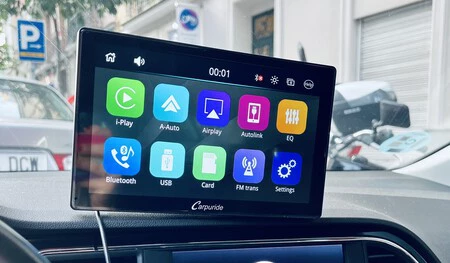
冒頭で述べたように、Android Auto と互換性のあるプラットフォームやストリーミング サービスからビデオを再生したり(Web からでも)、携帯電話にあるマルチメディア ファイルを再生したりすることができます。ただし、 Android モバイルにファイルを保存せずにビデオを視聴する別のオプションもあります。これにより、利用可能なスペースを無駄にせずに済みます。これは、携帯電話にストレージのみが必要な場合や、いくつかのビデオ ファイルを保存する場合に特に重要です。一般的に重い。
データを消費せず、携帯電話の容量を占有せずに Android Auto で動画を視聴する方法
したがって、携帯電話を Google インフォテインメント システムにワイヤレスで接続して、USB-C ポートを空けておき、そこに USB メモリを挿入します(理想的には、アダプタを使用して USB-C タイプ)。明らかに、これを可能にするためには、車がワイヤレス Android Auto (またはそれを可能にするデバイス) と互換性がある必要があります。
USB メモリを電話ポートに挿入し、携帯電話を車のコンソールにワイヤレスで挿入したら、次のステップは残ります。携帯電話からビデオを再生し、 Android Auto で画面を複製するアプリケーションを使用します。
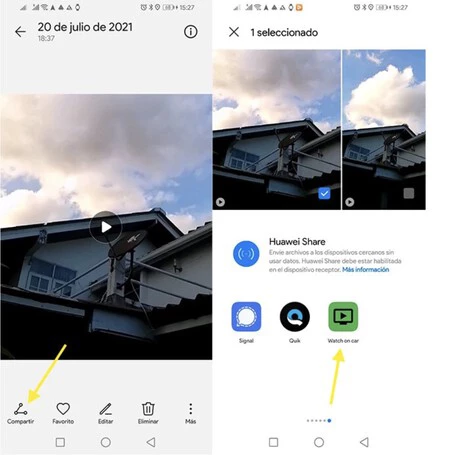
したがって、 AA Mirror 、 Screen2Auto 、 Local Video Playerなどの代替手段を使用できます。最初の 2 つは、ビデオの再生時にモバイル画面から Android Auto にコンテンツを起動するための単なる送信機であり、3 つ目はChromecast スタイルのコンテンツ起動機能を備えたプレーヤーです。
実際、ローカル ビデオ プレーヤーを使用すると、ギャラリー (この場合は USB メモリにアクセスするためのエクスプローラー) にアクセスし、携帯電話で興味のあるビデオをタップし、共有メニューから [視聴] を選択するだけです。 car ‘は、そのアプリを使用して Android Auto 画面にビデオを自動的にブロードキャストします。
いずれの場合も、3 つのアプリはすべてAA ストアからインストールされます。画面共有には電話機での録音許可が必要であることに注意してください。これはこのタイプの手順では一般的です。
表紙 | Vectorportal.comからの独自の写真と画像を使用したモンタージュ、 CC BY