長年にわたって基本的に Windows を無視し続けてきた後、Google はついにWindows 向けニアバイシェアリングをベータ版としてリリースしました。このアプリケーションを使用すると、Android モバイルから Windows コンピュータにファイルを送信するのが非常に簡単ですが、クリップボードの共有という別のユーティリティもあります。
携帯電話から何かをコピーして Windows に貼り付けたい場合は、ニアバイ シェアが役に立ちます。必要なもの、その仕組み、および Android のバージョンに応じた 2 つの方法について説明します。
Windows にニアシェア シェアをインストールする
まず最初に必要になるのは、言うまでもなく、Windows 用の Nearby Share または Share with Nearby です。このアプリケーションは Windows 向けに数日前から公式 Web サイトでベータ版として公開されていますが、ダウンロード リンクはヨーロッパでは隠されています。ただし、 この直接リンクを使用してWindows 用ニアバイ シェアをダウンロードしてインストールすることができます。
Windows 向けニアバイ シェアの設定は非常に簡単で、基本的にはGoogle アカウントでログインし、その PC の公開設定を選択するだけです。デフォルトでは、この公開設定は連絡先があなたにファイルを送信できるように設定されていますが、さらに自由に制限して、たとえば自分だけが送信できるようにすることもできます。
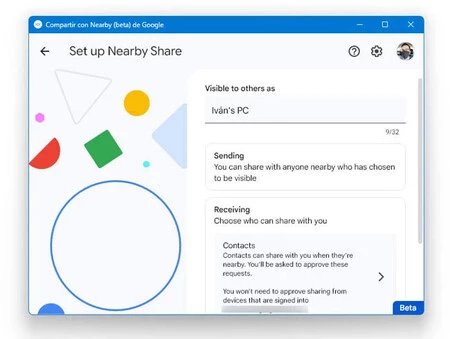
Windows ではニアバイシェアがすでに設定されているため、他に何もする必要はありません。アプリケーションはアクティブなままで、クリップボードからファイルまたはテキストの断片を受信するのを待機しています。
クリップボードを Windows に送信する
次の手順はモバイルで実行されますが、お使いの Android のバージョンによって異なります。 Android 13 を使用している場合、クリップボードに何かをコピーすると、ニアバイシェアリングを使用して他のデバイスと共有するためのボタンが付いたコンテンツのプレビューが表示されます。これが最も速い方法です。
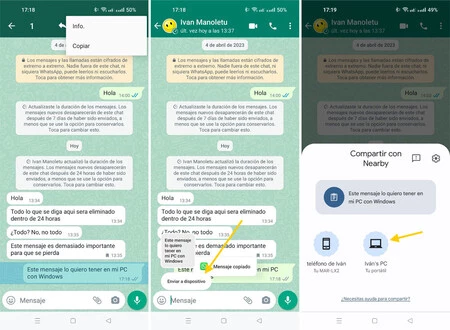
このように、Android 13 では、テキストまたはアプリケーションのコンテキストに関係なく、対応するメニューを使用してクリップボードに何かをコピーし、ニアバイシェアで共有ボタンを押す必要があります。次に、クリップボードの内容と Windows PC などの近くのデバイスのプレビューを含む [ニアバイシェア] パネルが表示されます。
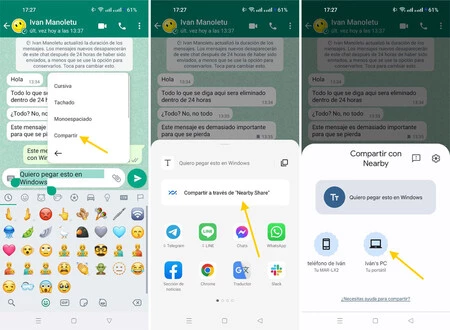
Android 13 より前のバージョンの場合は、方法は少し異なりますが、引き続き実行できます。この場合、テキストを選択した後に[共有]コンテキスト メニューが表示されるアプリケーションに依存します。アプリのリストから、[近くの共有で共有] を選択します。 Android レイヤーによっては、強調表示されたり、他のアプリケーションと混ざって表示されたりする場合があります。
どのモードを使用した場合でも、数秒以内にコピーされたテキストが Windows 版ニアバイシェアに届き、通知が表示されます。
Windows フォルダーに保存されるファイルとは異なり、受信したテキストは、[ニアバイ シェア] ウィンドウで[コピー] を押さない限り、どこにも保存されません。これにより、テキストが Windows のクリップボードにコピーされ、任意の場所に貼り付けることができます。
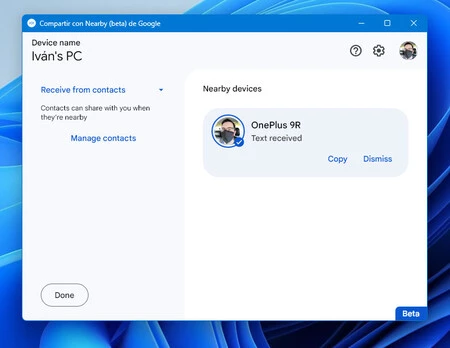
はい、急いでください。受信したテキストは、ニアバイシェアに数秒間だけ表示され、その後消えます。再送信する以外の方法では回復できません。現時点では、Windows から Android にクリップボードを送信することはできません。送信できるのはファイルとフォルダーのみです。