Google Chromeは、アドレスバーとボタンをウィンドウの上部ではなく下部に配置する新しいインターフェイスのアイデアを検討してきました。 Google では正式にこの実験をChrome Homeと呼んでいます。
アドレスバーは上部と下部ではどちらがより実用的ですか?あらゆる好みに応じた意見があり、この新しいインターフェースが工場出荷時に無効になっているという事実は、Google がそれについてあまり明確ではないことを物語っています。ただし、改善は続けられており、Chrome Canary の最新バージョンでは、丸みを帯びたエッジのデザインを適用できるようになりました。
カーブが Chrome に登場します
この他の記事で述べたように、新しい Google Chrome インターフェースを有効にするには、フラグ セクションで 2 つのオプションを有効にする必要があります。つまり、ブラウザのアドレス バーにchrome://flagsと書き込み、次の設定を探します。
- Chrome ホーム:有効としてマークします。
- 新しいタブ ページのオムニボックスの Google G:有効としてマーク
この後、ブラウザを再起動する必要があります – 下部にボタンがあります – 1 回ではなく2 回。アドレス バーが下部に移動し、下部のナビゲーション バーを使用して、ダウンロード、履歴、ブックマークに簡単にアクセスできるようになります。
最新の Canary バージョンの Google Chrome の主な目新しさは、Chrome の角が初めて丸いエッジに取って代わられたインターフェースのバリエーションです。違いを比較すると次のようになります。
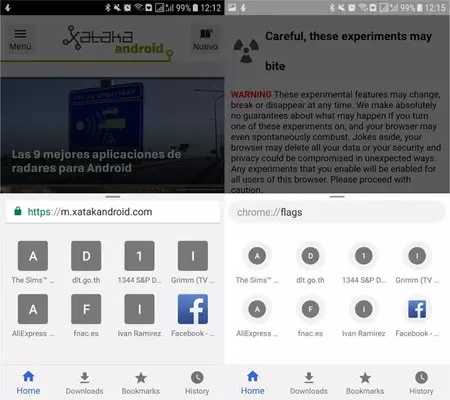
Google がChrome ホームのモダン レイアウトと呼ぶ再設計では、アドレス バーと最近アクセスしたページのアイコンに丸みを帯びたエッジが追加されます。ドロップダウン タブの色には他にも変更があります。自分で試してみたい場合は、Google Canary 62 でアドレス バーにchrome://flagsと入力し、前述のすべてのオプションを有効にすることに加えて、前述のChrome ホームのモダン レイアウトを有効にします。次にブラウザを再起動します。
この丸みを帯びたひねりは、 Google の検索バーが受け取ったものをいくらか思い出させます。バーとブラウザは密接にリンクされているため、これは非常に理にかなっています。これらすべてのテストがどのように終了するか、そしてGoogleがChromeまたはAndroidのより多くの要素に丸みを帯びたエッジを組み込むかどうかはまだわかりません。


- 開発者: Google Inc.
- ダウンロード: Google Play
- 価格:無料
- カテゴリ:生産性
経由 | アンドロイド警察
ザタカ Android | Android 版 Chrome の新しい実験的インターフェースを今すぐお試しいただけます