Bixby Vision は、実質的にあらゆる情報を入手できるようにするオプションです。私が話していることを理解する最も良い方法は、例を挙げることです。このツールは写真を撮影し、何が撮影されたかを理解して、必要なデータを提供します。
これは Bixby Vision が提供する興味深い機能の 1 つであり、そのため、Galaxy ユーザーとして、Bixby Vision がどのように使用されているかに関する情報を入手できることは非常に価値があると感じています。
Bixby Vision には何ができるのですか?
まず最初に知っておくべきことは、Bixby Vision の機能を知り、次にこのテクノロジーをどこで使用できるかを示すことです。
- オブジェクト:写真を撮るか、特定のオブジェクトをポイントすると、Bixby Vision がそれが何であるかを教えてくれるだけでなく、知る必要があるすべての情報も提供します。
- テキスト:テキストをポイントすると、すぐに翻訳したり、その単語の意味を教えたりすることもできます。
- 検索:靴、T シャツ、その他欲しいものの写真をインターネットから撮影すると、どこで購入できるかがわかります。
- 場所: 休暇で行きたい場所の写真を使用すると、Bixby Vision が必要な情報をすべて提供します。
Bixby ビジョンを使用する
Bixby Vision は、カメラ自体から行うか、 ギャラリーから行うか、ネットワーク上の画像から行うか、スマートフォン自体のショートカットから行うかに応じて、さまざまな方法で使用できます。
ツールが提供するさまざまな可能性から、どのように使用できるかを説明します。
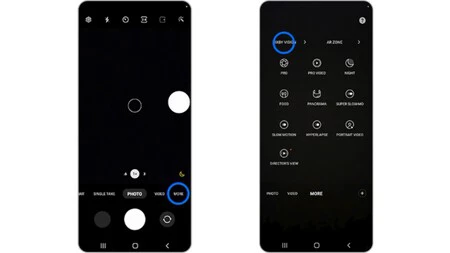
カメラから
- カメラアプリにアクセスします。
- 次に、 「その他」をタップして、 「Bixby Vision」を選択します。
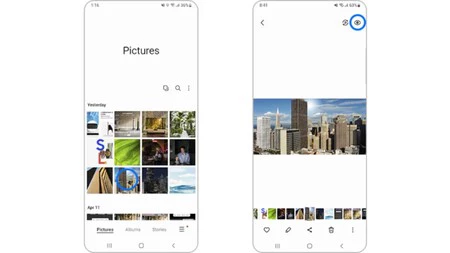
ギャラリーにいる
- ギャラリーアプリにアクセスし、使用する画像を選択します。
- Bixby Visionアイコン (右上) を押すだけで情報が得られます。
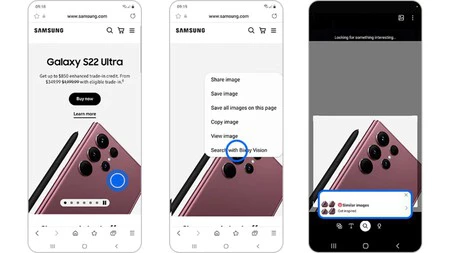
サムスンインターネットより
- Web サイトを入力し、画像を長押しして、表示されるメニューの「Bixby Vision で検索」をクリックします。
- 選択した画像に関連する結果が画面に表示されます。
- この機能を使用するには、 Samsung インターネットブラウザでログインする必要があります。
ショートカットを作成する
- 「ギャラリー」セクションで説明されている手順に従って、Bixby Vision に移動します。
- 右上隅にあるBixby Visionアイコンを押します。
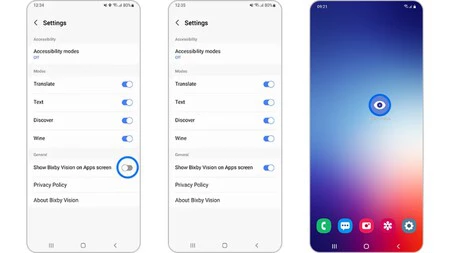
- [メニュー] (3 つの点のアイコン) を押し、 [設定]を選択します。
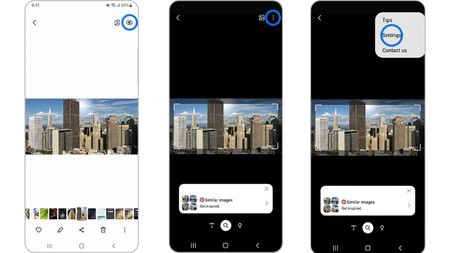
- その後、 [Bixby Vision をホーム画面に表示]を選択します。
- このオプションが有効になり、いつでも使用できるショートカットが表示されます。
これが、Bixby Vision の仕組みと使用方法です。このツールは、日常生活に役立つ多くの可能性を秘めています。