人気のあるWhatsAppメッセージング クライアントを使用すると、会話の 2 つの機能をカスタマイズできます。この記事で説明するように、一方では、 連絡先ごとに異なる通知音を設定して、誰がメッセージを送信したかを音で知ることができ、他方では、各チャットの壁紙を変更することができます。
WhatsAppチャットにパーソナライズされた壁紙を配置すると、見た目の問題だけでなく、誰と話しているのかを視覚的に確認できるようになります。このようにして、特定の連絡先やグループを画像で表現し、間違ったチャットにメッセージを送信しようとすることができます。
すべてのチャットの壁紙を変更する方法
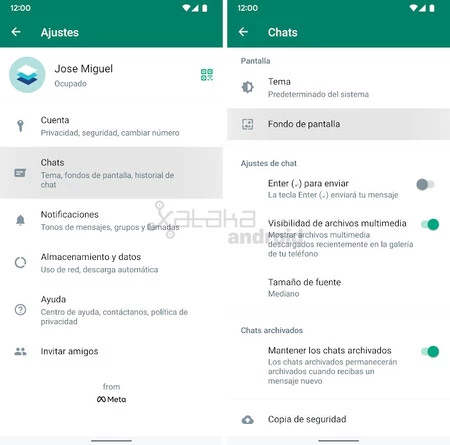
チャットにカスタム壁紙を設定する方法を説明する前に、すべてのチャットの壁紙を変更する方法を見てみましょう。これを行うには、 WhatsApp > 設定 > チャット > 壁紙に移動する必要があります。そこで、アクティブ化したテーマ(ライトテーマまたはダークテーマ)に対応する壁紙を変更できます。
WhatsApp では、明るい、暗い、単色の壁紙を選択したり、 「マイ フォト」セクションを通じてギャラリーから任意の画像を選択したりできます。デフォルトの壁紙をアクティブにして、すべてのチャットをデフォルトの WhatsApp 背景のままにすることもできます。
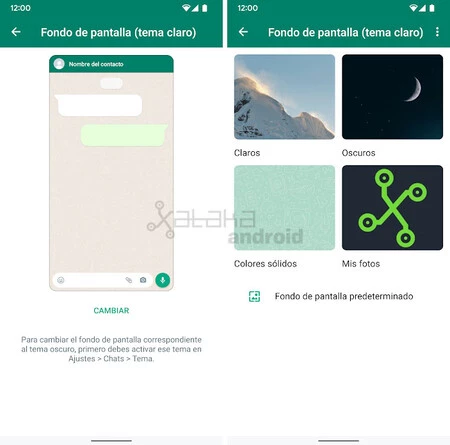
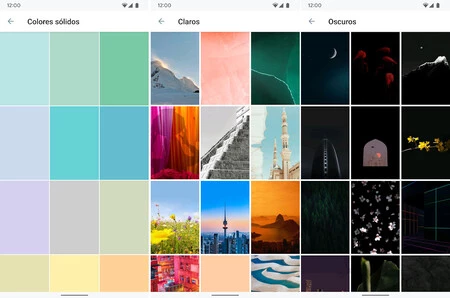
WhatsApp はさまざまな壁紙を提供しています。 32 枚の明るい壁紙、29 枚の暗い壁紙、27 枚の単色の壁紙が含まれています。ギャラリー内の画像については、プレビューで画像を選択すると、チャットに合わせて画像を移動したり拡大縮小したりできます。
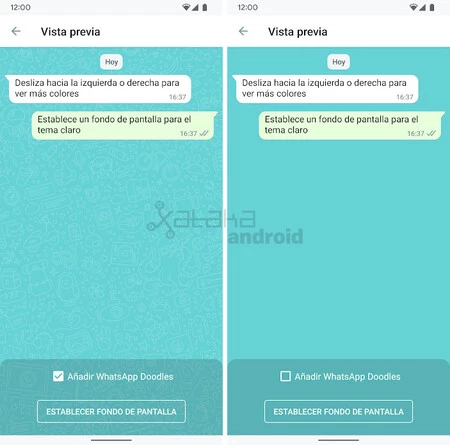
単色の壁紙の場合、デフォルトでは、会話により非公式なタッチを与えるために落書きのある壁紙が表示されますが、 「WhatsApp Doodles を追加」オプションを無効にすることで削除できます。このオプションを無効にすると、背景が完全にきれいになります。
すべてのチャットの壁紙を変更する場合、WhatsApp では、明るいテーマの背景と暗いテーマの別の背景を設定できます。これを行うには、まず[設定] > [チャット] > [テーマ]からテーマを選択し、次にそのテーマの壁紙を選択する必要があります。
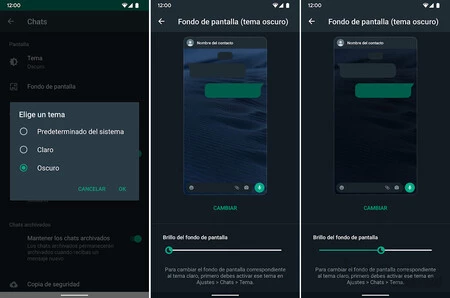
ダークテーマの壁紙には、画面の明るさを調整するという新しいオプションがあります。このオプションを使用すると、壁紙をより暗く、またはより明るくすることができます。
カスタム壁紙
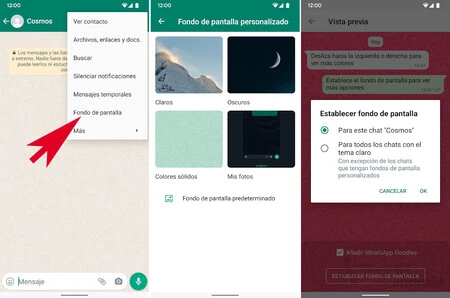
カスタム壁紙を設定するには、背景画像を変更したいチャットに入る必要があります。会話に入ったら、 [メニュー] > [壁紙]に移動します。そこで画像を選択し、「壁紙の設定」をクリックして「このチャット用」オプションをマークし、このチャットでのみ壁紙が変更されるように確認するだけです。他のオプションを選択した場合、カスタム壁紙を持たないすべてのチャットの壁紙が変更されます。
カスタム壁紙の場合、明るいテーマまたは暗いテーマに異なる背景を設定することはできません。暗いテーマでの背景の明るさのみをカスタマイズできます。カスタム背景を持たない残りのチャットでは、2 つの異なる背景のみを使用できます。
カスタム壁紙を削除します。
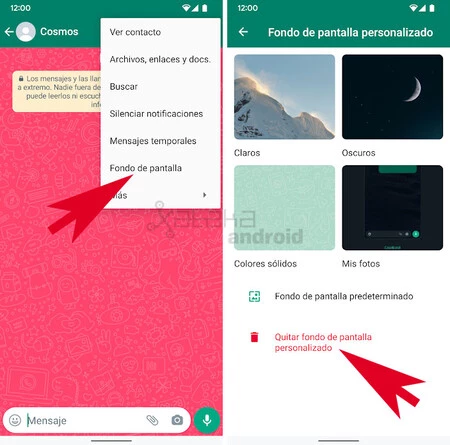
パーソナライズされた壁紙を削除するには、同じ手順に従う必要があります。チャット内で「壁紙」オプションにアクセスすると、「カスタム壁紙を削除」オプションが見つかり、残りのチャットと同じ壁紙が提供されます。