私が Android オペレーティング システムを形容するのに好きな言葉は「多用途」です。 Android では、デバイスのインターフェイスの完全なカスタマイズ (テーマ、 ランチャー、および の変更など) を含む多くのことを行うことができます。その多用途性のおかげで、何度 iPhone を使おうとしても、私は Android に忠実であり続けるのです。
Android を使用すると、お気に入りのアプリで使用したい機能にさらに速くアクセスできるようになります。たとえば、ビデオを録画したい場合は、カメラ アプリにアクセスしてからビデオ タブに移動する必要がありますが、実際には、デスクトップにショートカットを作成するという、より迅速な方法があります。
非常に簡単で、数秒しかかかりません。最も重要な WhatsApp チャットへのショートカットを作成することもできます。
お気に入りのアプリでよく使う機能のショートカットを作成する方法
デスクトップ上のアイコンを使用してアプリケーションにアクセスできますが、特定のアプリケーション機能へのショートカットを追加することもできます。これは、Android で利用可能な多くのアプリ (デバイスにデフォルトで含まれているアプリと、Play ストアからダウンロードしたアプリの両方) で機能します。
以下に、Android モバイルまたはタブレットのデスクトップにショートカットとして追加できる機能をいくつか示します。
- Chrome – 新しいタブまたは新しいシークレット タブを開きます
- カメラ: ビデオの録画、ポートレート写真の撮影
- Spotify と YouTube Music : 曲を検索し、ダウンロードに移動します
- Google マップ: 自宅または職場へのルートを開始します
- X (Twitter) : ソーシャル ネットワークを検索し、カメラを使用して写真やビデオを投稿します
- Zoom – ミーティングを開始するか、ミーティングに参加します
- Instagram : 新しい投稿を作成し、カメラを開いてストーリーまたはビデオを作成し、ダイレクト メッセージに移動します。
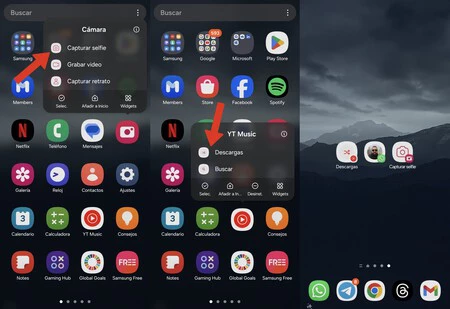
このように、その機能に直接アクセスできるアイコンを追加することで、貴重な手順と秒数を節約し、アプリケーションの必要なセクションに正確にアクセスできるようになります。ショートカットを追加するには、次の手順に従います。
- アプリケーションライブラリに行ってみましょう
- 追加したいショートカットが属するアプリを指で押し続けます
- オプションメニューが表示されたら、デスクトップにアイコンとして追加したい機能を長押しします
- 最後に、まるで別のアプリケーションであるかのように、画面上の必要な部分にアイコンを配置します。
すべてのアプリケーションでこのタイプのショートカットを追加できるわけではありませんが (たとえば、Netflix には利用可能なショートカットがありません)、多くのアプリケーションでは追加できます。その中には WhatsApp もあります。
WhatsAppチャットにショートカットを追加する方法
WhatsApp では、Android に 2 種類のショートカットを追加できます。1 つはカメラへのショートカットです。これにより、写真を撮ったりビデオを録画したりして、チャットに送信したり、WhatsApp ステータスで共有したりできます。このショートカットは、上記と同じ手順に従って追加できます。
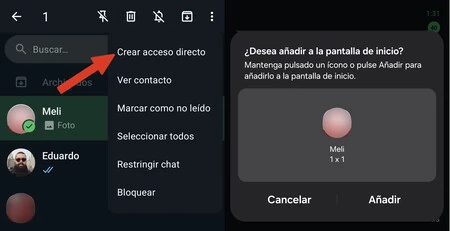
ただし、モバイル デスクトップ上の特定のチャットにショートカットを追加することもできます。これを行うには、次の手順に従います。
- WhatsAppに行きましょう
- デスクトップにショートカットとして追加したいチャットを長押しします
- オプションメニューから「ショートカットの作成」を選択します
- アクションを確認し、デスクトップにアイコンを追加します
1 人との会話かグループとの会話かに関係なく、あらゆる種類のチャットにショートカットを追加できます。そしてもちろん、そのアイコンはアプリであるかのように、デスクトップ上のどこにでも配置できます。
カバー写真 |ザタカアンドロイド