昨年末、 Google アシスタントは、新しいショートカット、お気に入りのアプリケーションで特定のアクションを実行できる新しいカスタマイズ可能な音声コマンドのおかげで、サードパーティ アプリケーションとの統合を改善しました。
この機能は開始以来英語でのみ利用可能でしたが、現在ではこれらの新しいショートカットがスペイン語でも利用できるようになりました。これらは現在、Google アプリケーションのベータ版で利用できるため、すべてのユーザーに提供されるまでに数日かかります。
今すぐ新しいショートカットを作成したい場合は、 このリンクをクリックし、Google アプリのテスターとしてサインアップし、Play ストアから届くアップデートをインストールするだけです。
Google アシスタントでショートカットを作成する
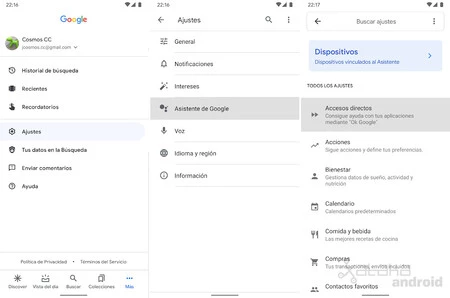
この新機能は、 Google アシスタントの設定にあります。このセクションにアクセスするには、Google アプリケーションを開き、 [詳細]タブをクリックし、 [設定] 、 [Google アシスタント]の順に入力するだけです。
そこには「ショートカット」セクションがあります。このウィンドウでは、互換性のあるアプリケーションを制御するために Google アシスタントに追加できるすべてのショートカットを見つけることができます。上部にはショートカットの提案が表示され、下部には互換性のあるアプリケーションのリストが表示されます。
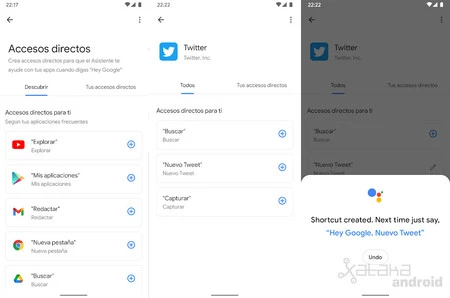
互換性のある各アプリケーションをクリックすると、Google アシスタントに追加できるショートカットが表示されます。たとえば、Chrome でタブを開く、ツイートを公開する、メールを送信する、ドライブにファイルをアップロードする、BBVA で Bizum を送信する、連絡先を作成するなどの音声コマンドを追加できます…ショートカットを追加するには「+」アイコンをクリックします。
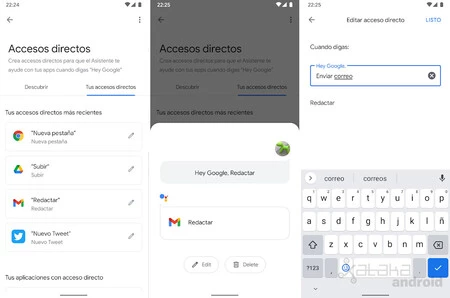
[ショートカット]タブには、アシスタントで有効にしたすべての音声コマンドが表示されます。そこでそれらを削除または編集できます。編集すると、音声コマンドをより自然な、または覚えやすい別のフレーズに変更できます。たとえば、Gmail でメールを送信するコマンドは「OK Google、作成」ですが、エディタを使用すると「OK Google、メールを送信」に変更できます。