90 Hz または 120 Hz の画面を備えた携帯電話は、ハイエンド スマートフォンだけでなく、ますます一般的になってきています。多くのミッドレンジ、さらには低価格帯の携帯電話にも搭載され始めています。ただし、この機能を持たない携帯電話をお持ちの場合は、画面をスムーズに動作させる別の方法があることを知っておくとよいでしょう。
その昔、 Pixel 6a が画面を 90 Hz に設定する可能性をどのように隠しているかについてはすでに説明しました。他のスマートフォンでは、画面が許可する以上のリフレッシュを設定することはできませんが、システム内の動きを最適化するトリックがあります。 。
アニメーションを高速化すると、非常によく似た効果が得られます
私たちは、画面に 90 Hz または 120 Hz でコンテンツを更新する能力がない場合、それを可能にする奇跡は起こらないことを強調したいと思います。ただし、アニメーションを高速化すると、非常に似た滑らかなエクスペリエンスを作成できます。これは開発者設定の 1 つです。
したがって、最初のステップは、開発者設定を有効にすることです。方法を覚えていない場合は、通常の電話設定を開いて[デバイス情報]セクションにアクセスし、 「ビルド番号」と表示されている部分を 7 回続けて (素早く) 押します。この後、開発者向けオプションが有効になります。
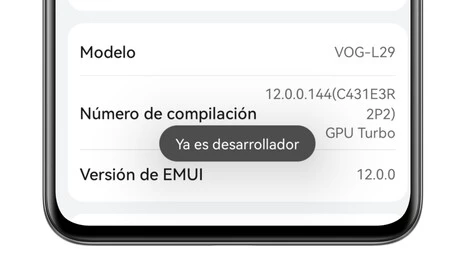
これらのオプションは設定の別のセクションとして表示されますが、そこに表示されない場合は、システムセクションに挿入されている可能性があります。これらのオプションを入力したら、 「図面」セクションを見つけて次のオプションを変更する必要があります。
- ウィンドウアニメーションのスケール
- トランジションアニメーションのスケール
- アニメーター期間スケール
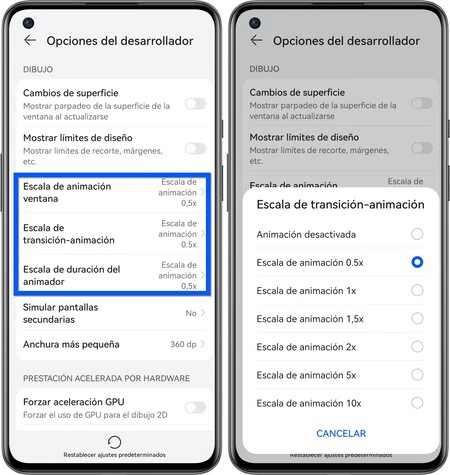
これらのオプションは、アプリを終了または開始するとき、アプリドロワーをスクロールするとき、さらにはメニューを開くときでも、システム独自のアニメーションを参照するオプションです。流動性をさらに高めるには速度を上げる必要があり、そのためには0.5x に設定するだけで十分です(デフォルトでは通常 1x になります)。
それらを無効にすることもできますが、すべてが人工的すぎるという感覚を与えるため、効果はあまり「美しく」ありませんが、好奇心から試してみることもできます。同様に、10x に設定すると、各アニメーションの速度が大幅に低下するため、興味を引くでしょうが、それはしばらくの間だけです。
3 つのオプションを前述の 0.5x の値のままにするだけでも十分すぎるため、120 Hz を必要とせずに、システムがより滑らかになっていることがわかります。これは同じではなく、グラフィックスを非常に要求するビデオ ゲームでは、高いリフレッシュ レートに見合った流動性が引き続き不足しますが、少なくともモバイルでのスクロールがはるかに軽くなっていることに気づくでしょう。