それはその日の決まりごとです。技術者が来て、ローゼットとルーターを設置し、 Wi-Fi を作動させたままにしておきます。その後、驚くべきことが起こります。また、小さな家であっても、通信範囲が弱いエリア、接続が常に低下するエリア、または信号がまったくないエリアが存在する可能性があります。私の両親は100平方メートルのアパートを持っていますが、ルーターはリビングルームの隅に置かれており、私の部屋ではWi-Fiが常に切断されます。
ケーブルが提供する範囲を超えてサイトのルーターを変更することは考えていませんが (リピーターを部屋の隣の廊下に置くことにしました)、最高のルーターを見つけるのに最適な拡張現実を備えた無料アプリを発見しました。 Wi-Fi エリアなどは避けるべきですが、これはラップトップで仕事をするときとリピーターを置くときの両方にとって良いことです。
Wi-Fi AR とは何ですか?またその仕組みは何ですか?
これは Wi-Fi AR と呼ばれ、その名前が示すように、拡張現実を使用して、カメラで記録した空間に測定データを重ね合わせますが、Wi-Fi の品質やその他の特性を決定するだけでなく、 、4Gおよび5Gネットワークも利用できるため、家の外でも使用できます。
Google Playストアで無料で入手でき、すべての機能がロック解除され無制限に使用できる有料版もありますが、広告(多すぎず、あまりにも煩わしくない)付きの無料版でも、信号のアイデアを得るには十分です強さ。
操作は非常にシンプルで直感的であるため、このタスクで私のお気に入りになっています。ダウンロードしてインストールしたら、カメラに許可を与えるだけで済みます。アプリを開いたときに、カメラを分析するかどうかを選択します。 Wi-Fi または 5G/LTE を選択し、「開始」をタッチします。その後、カメラを環境に向けて、スマートフォンをさまざまな空間内でゆっくりと移動させるだけです。
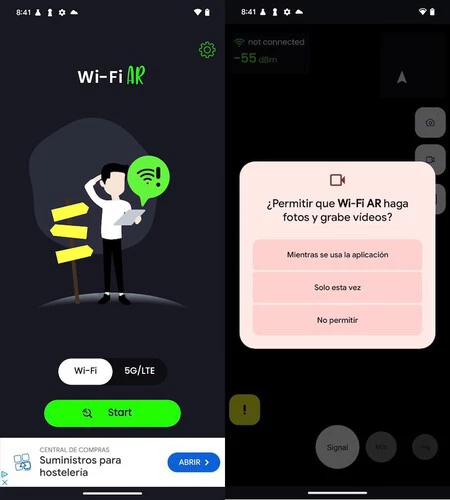
したがって、モバイル カメラを空間に向けて家の中を動き回るだけで、インターネット接続に関連するデータのおおよそのマップを描画し、特定の情報を含む仮想ラベルを返すことができます。最初はデータを返すのが難しく、同じ場所を何度か通過する必要があるため、忍耐が必要です。上で述べたように、データはさまざまな場所に重ねられます
インターフェイスは非常に明確で、どのパラメータを返したいかを選択できます。その中で、特に信号強度 (signal) と遅延 (ping) に興味があります。
- 信号強度(dBm 単位で測定)。実際、-70 dBm 以上のカバレッジは適切ですが、この情報を知らなかったとしても、信号機のカラー コードを使用してラベルに色を付けることができるのが良い点です。つまり、赤か緑かはわかりますが、緑ほど良くはありません。
- 接続遅延(ミリ秒): 値が高くなるほど、遅延が増えるため、エクスペリエンスは悪化します。
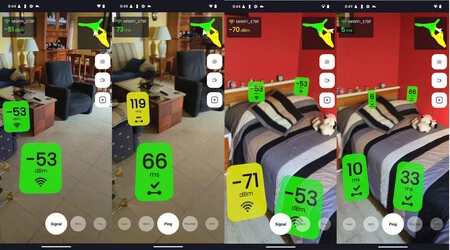
これは世界で最も正確なアプリではないかもしれませんが、適切な近似値であり、この分析を解釈してアクションを実行するのが簡単になります。したがって、この情報のおかげで、ラップトップを置いて仕事をするのに最適なインターネット接続が可能な場所が明確になるだけでなく、スマート TV、コンソール、または PC に接続されているデバイスを置くのに適した場所であるかどうかもわかります。信号が十分に強くないか、競争力のあるオンライン ゲームやビデオ通話を楽しむには遅延が大きすぎるためです。同様に、干渉を引き起こす可能性のあるデバイスや物体を削除してみることもできます。
重要:アプリケーションを閉じて再度開くたびに、Wi-Fi を再度スキャンする必要がありますが、テストを行っていて更新されたデータが必要な場合には問題ありません。
テストのための興味深い詳細がいくつかあります。マーカーを配置することが可能で、変更を加える前と後の違いを分析できます。また、最大速度、つまりインターネットを楽しむのに最適な仮想の場所を示す別のマーカーを配置することもできます。
それぞれのアイコンで写真やビデオを撮影し、他の人と共有できる機能も含まれています。最後に、アプリの開始時に歯車アイコンをタップすると、設定に移動します。ここでは、精度を高めるための測定間の距離、ラベル サイズ、透明度の調整などを構成できます。ただし、そのままにしても、優れたユーザー エクスペリエンスが提供されます。

表紙 | ホセ・アントニオ・カルモナ (ザタカ・ホーム)モックフォン付きモンタージュとUnsplashのLuke Chesserによる写真
経由 | スペイン人